Làm sạch tệp
Để demo và dùng thử công nghệ CDR tiên tiến của chúng tôi, bạn có thể thử ứng dụng làm sạch tệp của Glasswall Halo - một công cụ đơn giản và thân thiện với người dùng để loại bỏ các mối đe dọa khỏi các tệp sử dụng hằng ngày của bạn. Đây là một cách nhanh chóng và dễ dàng để loại bỏ phần mềm độc hại mà phần mềm diệt virus truyền thống có thể bỏ sót.
Quy trình làm sạch tệp bao gồm việc phân rã một tệp thành nhiều lớp và kiểm tra DNA số của tệp. Nội dung rủi ro sẽ bị loại bỏ khỏi tệp theo các thiết lập 'đã biết là tốt' của nhà sản xuất tệp. Sau đó, tệp được dựng lại và một tệp an toàn, giống hệt về mặt hiển thị sẽ được cung cấp.
Bạn muốn làm gì?
- Làm sạch một tệp
- Xem chi tiết
- Tải xuống (các) tệp đã làm sạch
- Làm sạch nhiều tệp
- Làm sạch tệp lưu trữ
Làm sạch một tệp
Ứng dụng làm sạch tệp của Glasswall Halo cho phép bạn nhập tệp theo hai cách, như giải thích bên dưới.
Kéo và thả
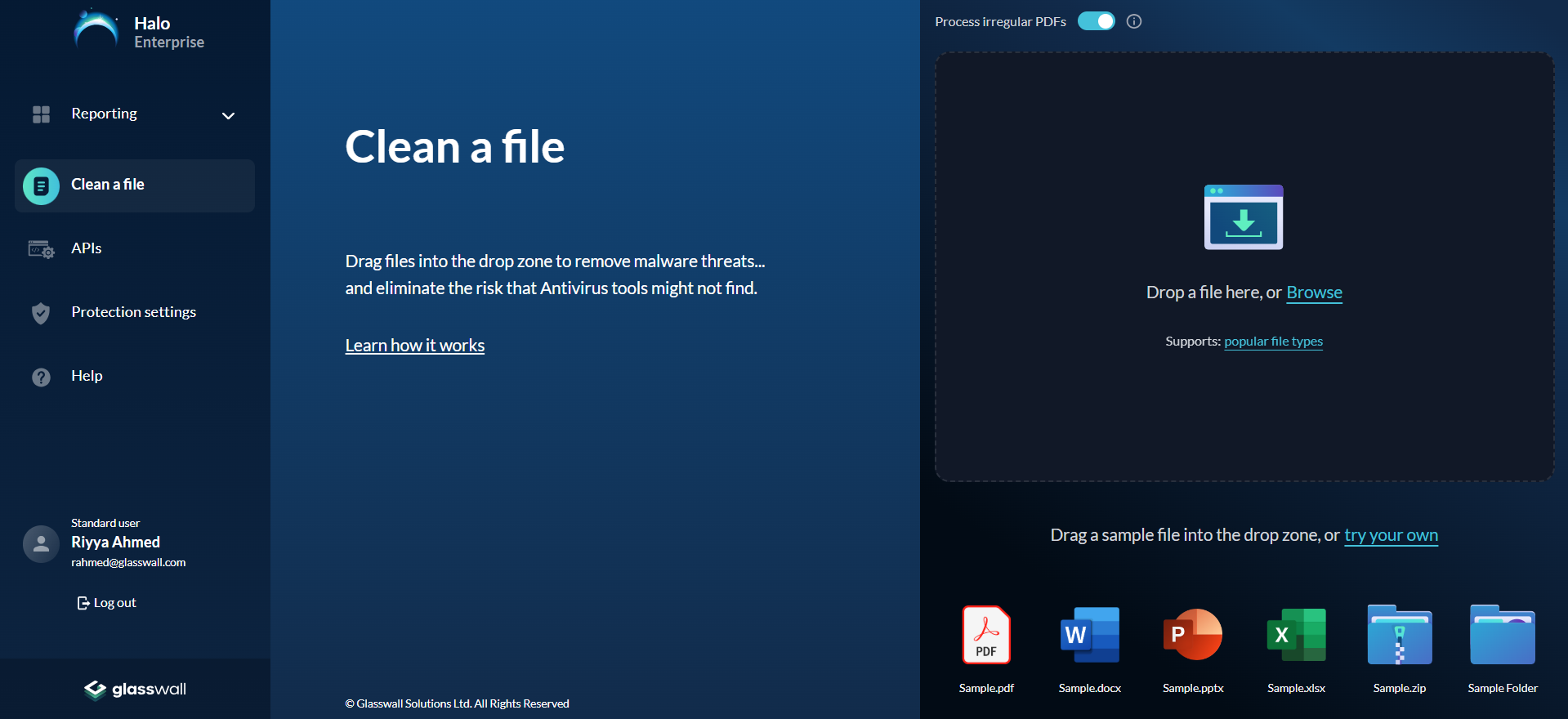
Cách nhanh hơn và trực quan hơn để sử dụng ứng dụng này chỉ đơn giản là kéo và thả tệp bạn cần vào vùng thả.
- Sau đó, tệp sẽ được xử lý, dựng lại và sẵn sàng để tải xuống ngay lập tức.
- Một báo cáo chi tiết về các thay đổi của tệp cũng được tạo để bạn tham khảo.
Tải lên một tệp
Người dùng cũng có thể nhập tệp thông qua một quy trình tải lên đơn giản.
- Nhấp vào Browse trong khu vực thả tệp và chọn một tệp từ thiết bị của bạn.
- Sau đó, Halo sẽ xử lý tệp và dựng lại tệp theo các tiêu chuẩn 'đã biết là an toàn' của nó.
Xem chi tiết
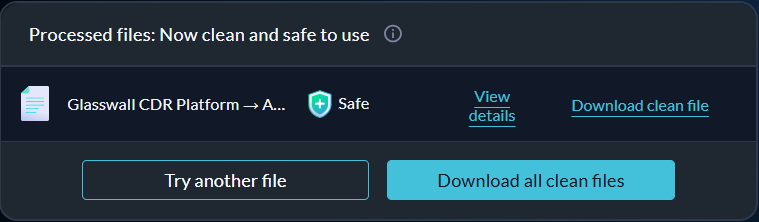
Sau khi tệp của bạn được Halo xử lý và dựng lại, một bản tóm tắt về các thay đổi đã thực hiện sẽ được tổng hợp để bạn tham khảo.
Để tìm hiểu cách Glasswall làm cho tệp của bạn trở nên an toàn, hãy nhấp vào View details.
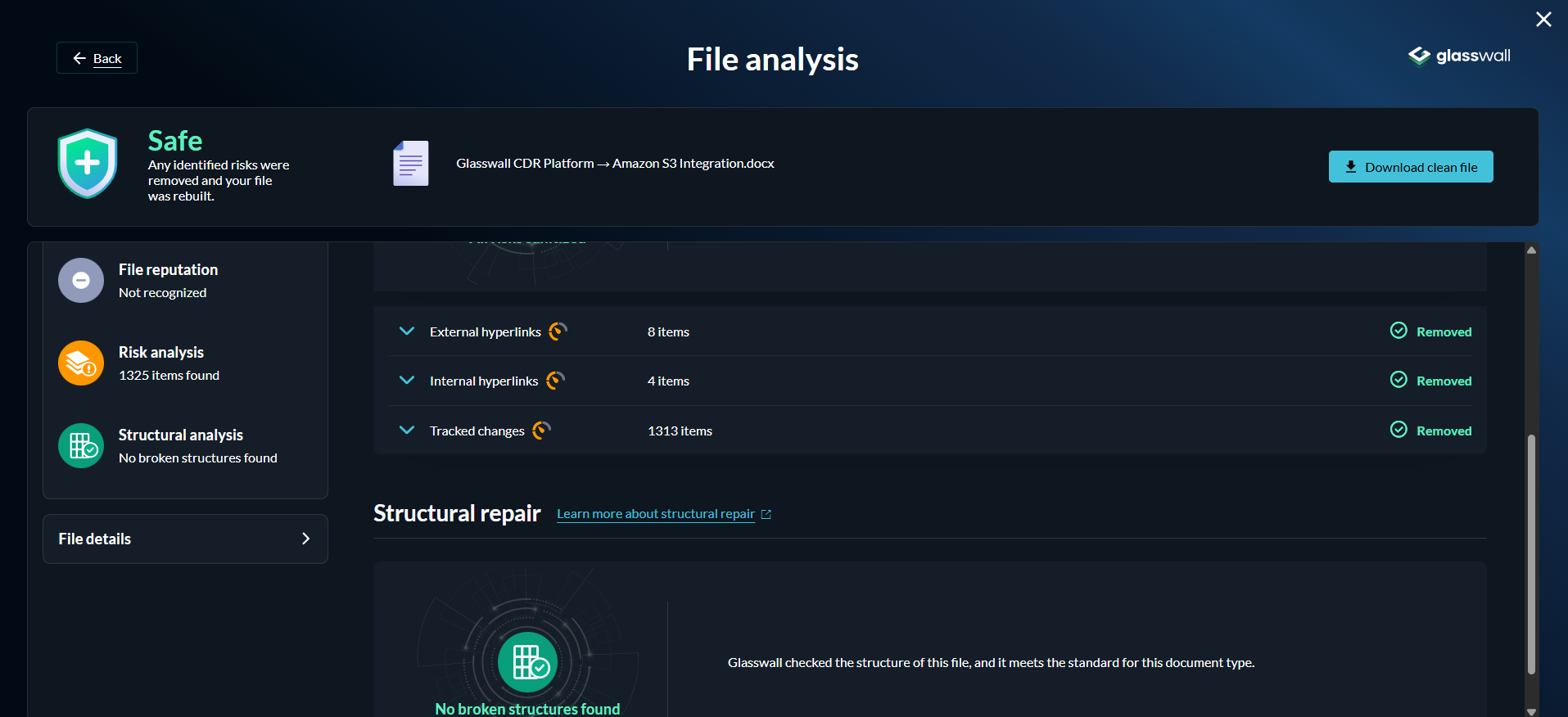
Thao tác này sẽ hiển thị Mức độ rủi ro của tệp gốc cùng với mô tả về ý nghĩa của mức đó.
Phân tích tệp
Hệ thống phân tách tệp thành các thành phần cốt lõi, kiểm tra cấu trúc, nội dung và các mối đe dọa tiềm ẩn của tệp. Sau khi xử lý hoàn tất, chế độ xem Phân tích tệp cung cấp bản phân tích kỹ thuật chi tiết về những gì đã được phát hiện và các hành động đã được thực hiện để bảo vệ tệp.
Thông tin này bao gồm mọi nội dung đã bị loại bỏ trong quá trình làm sạch, mức độ uy tín của tệp theo đánh giá của ReversingLabs, một phân tích rủi ro toàn diện nêu bật các lỗ hổng tiềm ẩn và chi tiết về mọi sửa chữa cấu trúc đã được áp dụng để khôi phục tệp về trạng thái an toàn, hoạt động bình thường. Bằng cách cung cấp mức độ chi tiết này, người dùng có được khả năng hiển thị đầy đủ về quy trình bảo vệ, cho phép họ hiểu chính xác cách tệp đã được làm sạch và gia cố trong khi vẫn duy trì khả năng sử dụng ban đầu của tệp.
Tải xuống (các) tệp đã làm sạch
Sau khi Halo xử lý tệp của bạn, tệp đã được dựng lại sẽ được cung cấp để bạn tải xuống.
Nhấp vào Download clean file và lưu tệp vào thiết bị của bạn.
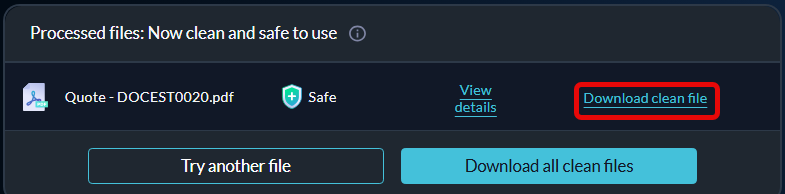
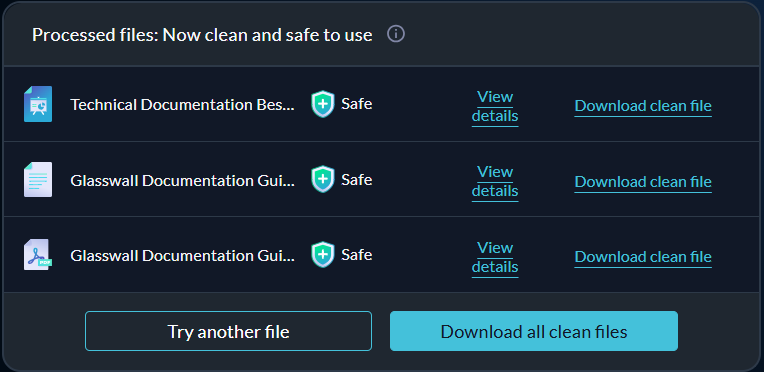
Ngoài ra, nếu bạn xử lý toàn bộ một thư mục tệp cùng lúc, bạn có thể tải xuống các tệp đã được làm sạch cùng nhau bằng cách nhấp vào Download all clean files.
Làm sạch nhiều tệp
Ngoài từng tệp riêng lẻ, người dùng cũng có thể làm sạch nhiều tệp và thư mục trong một quy trình nhanh chóng.
Việc này có thể được thực hiện theo 2 cách; bằng cách chọn các tệp cần thiết bằng phương thức tải lên hoặc bằng cách kéo và thả toàn bộ một thư mục vào vùng thả.
Lưu ý: tối đa 100 tệp có thể được xử lý trong một lần.
Sau khi các tệp của bạn đã được xử lý, bạn có thể tải xuống tất cả cùng lúc bằng cách nhấp vào tải xuống tất cả các tệp sạch, đồng thời xem chi tiết phân tích của từng tệp riêng lẻ.
Làm sạch tệp lưu trữ
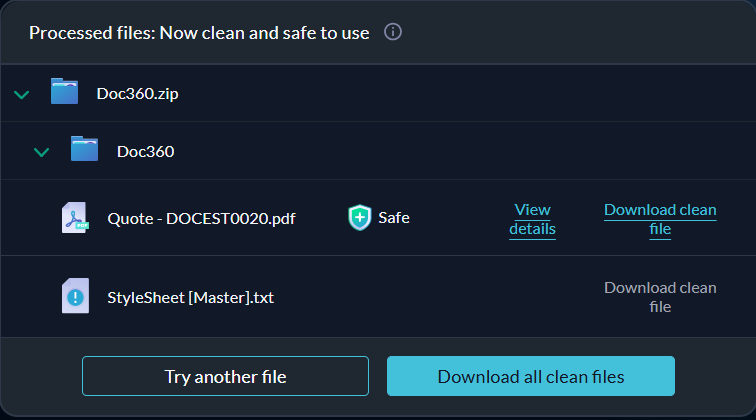
Các tệp lưu trữ khá thường được sử dụng như một cách nhanh hơn và dễ dàng hơn để chuyển nhiều tệp. Vì lý do này, chúng tôi đã cho phép Halo xử lý các tệp và thư mục lưu trữ để đảm bảo người dùng doanh nghiệp có thể nhanh chóng kiểm tra xem một số lượng lớn tệp đến hoặc đi có phải là mối đe dọa hay không.
Bạn có thể xử lý các tệp lưu trữ theo cách tương tự như một tệp đơn lẻ, bằng cách tải thư mục lưu trữ lên hoặc kéo và thả thư mục đó vào vùng thả. Halo có thể xử lý một tệp lưu trữ chứa các thư mục và tệp bên trong, nhưng không xử lý các tệp lưu trữ khác.
Sau khi các tệp đã được làm sạch, bạn có thể tải xuống từng tệp riêng lẻ hoặc tải tất cả cùng lúc bằng cách nhấp vào Download all clean files.