Linisin ang isang file
Binibigyan ng Halo portal ang mga user ng pagkakataong tuklasin at maranasan mismo ang advanced na teknolohiya ng Content Disarm and reconstruction (CDR) ng Glasswall. Sa pamamagitan ng tool na Clean a file, madaling makapag-upload at makapag-sanitize ng mga file ang mga user gamit ang isang intuitive at madaling gamitin na interface. Nagbibigay ang demo tool na ito ng mabilis at maaasahang paraan upang alisin ang mga nakatagong banta na madalas hindi natutukoy ng mga tradisyonal na antivirus solution, na tinitiyak na ligtas buksan at ibahagi ang mga file.
Sa proseso ng file sanitization, dini-deconstruct ng Glasswall Halo ang bawat file sa mga indibidwal nitong bahagi at sinusuri ang pinagbabatayang istruktura nito; madalas itong tinutukoy bilang Digital DNA nito. Ang anumang elementong lumilihis sa orihinal na mga espesipikasyon ng manufacturer ng file o nagdudulot ng potensyal na panganib sa seguridad ay inaalis.
Pagkatapos, maingat na binubuo muli ang file sa nilalayong format nito, na lumilikha ng malinis, ligtas, at biswal na kaparehong bersyon na nagpapanatili ng kakayahang magamit habang inaalis ang mapaminsalang nilalaman.
Ano ang gusto mong gawin?
- Linisin ang isang file
- Tingnan ang mga detalye
- Mag-download ng nalinis na file
- Mag-sanitize ng maraming file
- Mag-sanitize ng mga archive file
Linisin ang isang file
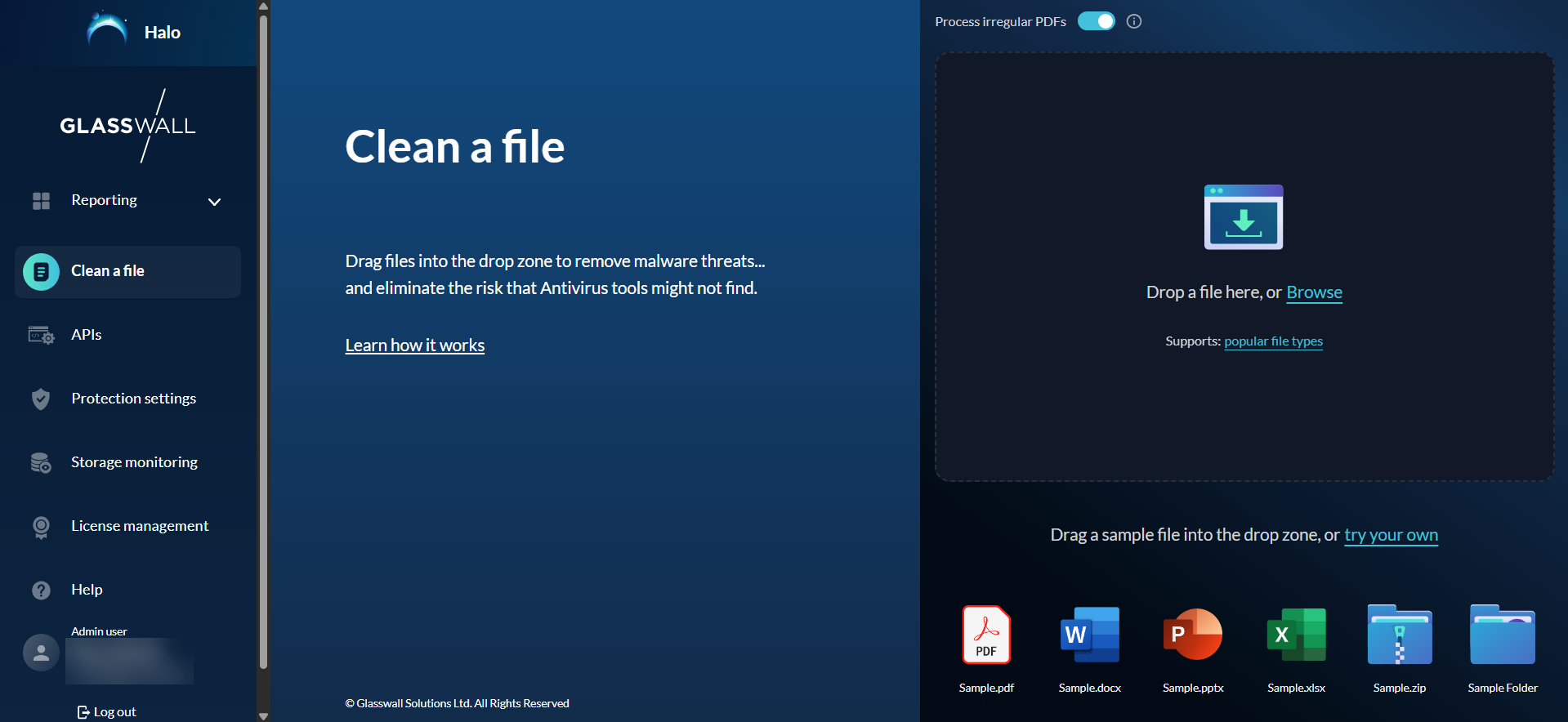
Ang application ng Glasswall Halo para sa paglilinis ng file ay nagbibigay-daan sa iyong magpasok ng mga file sa dalawang paraan, gaya ng ipinaliwanag sa ibaba.
I-drag at i-drop
Ang mas mabilis at mas madaling maunawaang paraan ng paggamit sa application na ito ay ang simpleng pag-drag at pag-drop ng kinakailangan mong file sa drop zone area.
- Pagkatapos, agad na pinoproseso ang file, muling binubuo, at ginagawang available para ma-download.
- Gumagawa rin ng detalyadong ulat ng mga pagbabagong ginawa sa file para sa iyong sanggunian.
Pag-upload ng isang file
Maaari ring magpasok ang mga user ng mga file sa pamamagitan ng isang simpleng proseso ng pag-upload.
- I-click ang Browse mula sa drop zone area at pumili ng file mula sa iyong device.
- Pagkatapos, ipo-process ng Halo ang file at ire-rebuild ito ayon sa mga pamantayan nitong 'known good'.
Pagtingin ng mga detalye
Pagkatapos ma-process at ma-rebuild ng Halo ang iyong file, bubuuin ang buod ng mga pagbabagong ginawa para sa iyong sanggunian.
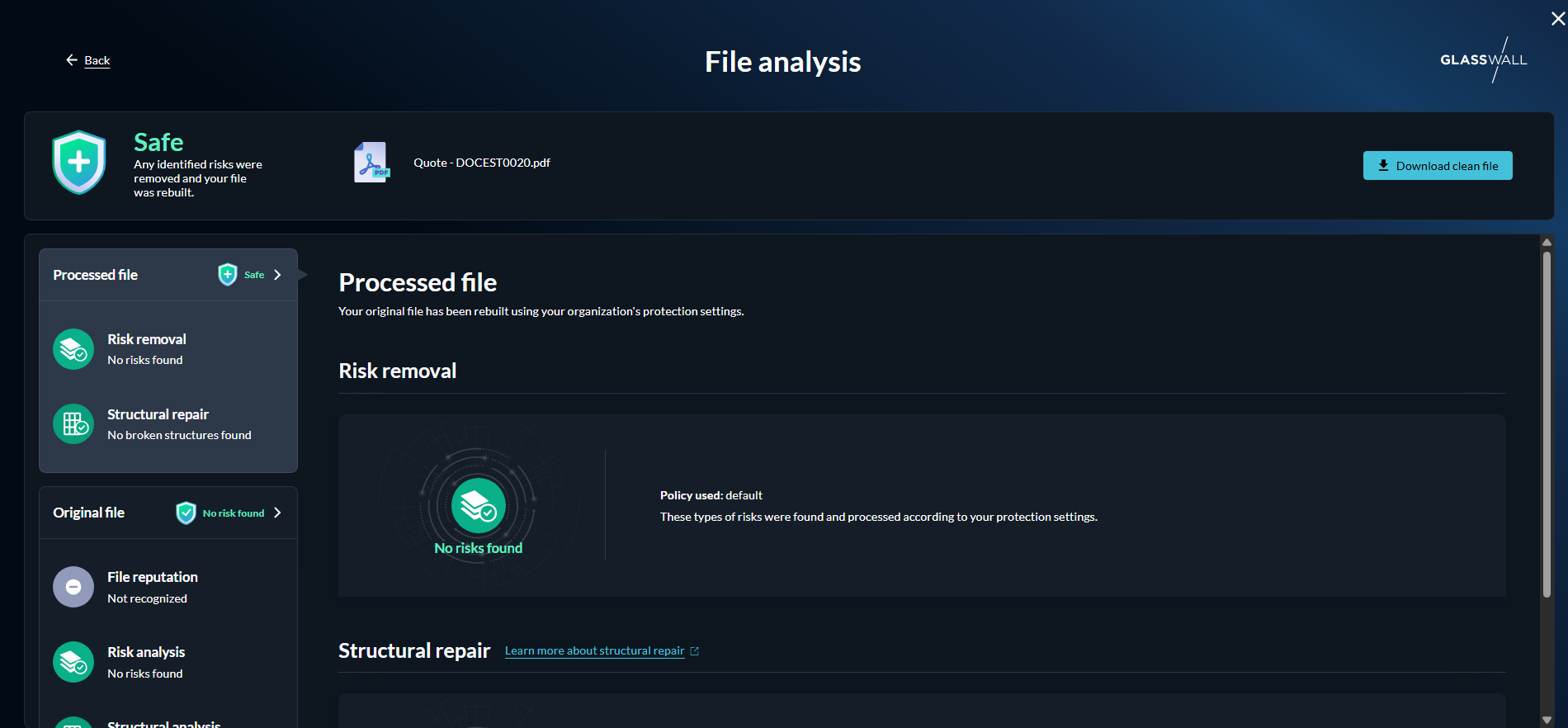
Para malaman kung paano ginawang ligtas ng Glasswall ang iyong file, i-click ang View details.
Ipapakita nito ang Original file risk level kasama ang paliwanag kung ano ang ibig sabihin nito.
Pagsusuri ng file
Hinahati ng system ang file sa mga pangunahing bahagi nito, sinusuri ang istruktura, nilalaman, at mga posibleng banta nito. Kapag kumpleto na ang pagproseso, ang view na * File analysis* ay nagbibigay ng detalyadong teknikal na paghihimay ng mga natuklasan at ng mga aksyong ginawa upang maseguro ang file.
Kabilang dito ang impormasyon tungkol sa anumang nilalamang inalis habang nagsa-sanitize, ang reputasyon ng file ayon sa pagtatasa ng ReversingLabs, isang komprehensibong pagsusuri ng panganib na nagha-highlight ng mga posibleng kahinaan, at mga detalye ng anumang structural repairs na inilapat upang maibalik ang file sa isang ligtas at gumaganang estado. Sa pagpapakita ng ganitong antas ng detalye, nagkakaroon ang mga user ng ganap na visibility sa proseso ng proteksyon, na nagbibigay-daan sa kanila na maunawaan nang eksakto kung paano nilinis at pinatibay ang file habang pinananatili ang orihinal nitong kakayahang magamit.
Pag-download ng nalinis na file
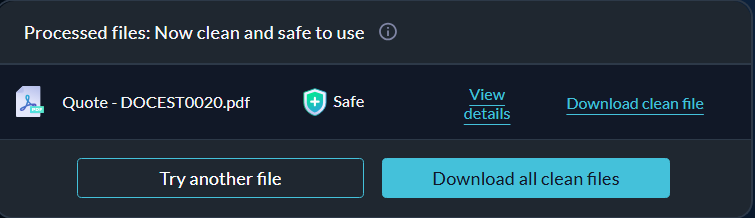
Kapag na-process na ng Halo ang iyong file, magiging available para sa iyo na i-download ang na-rebuild na malinis na file.
I-click ang Download clean file at i-save ito sa iyong device.
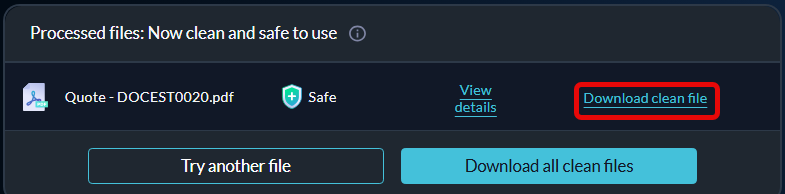
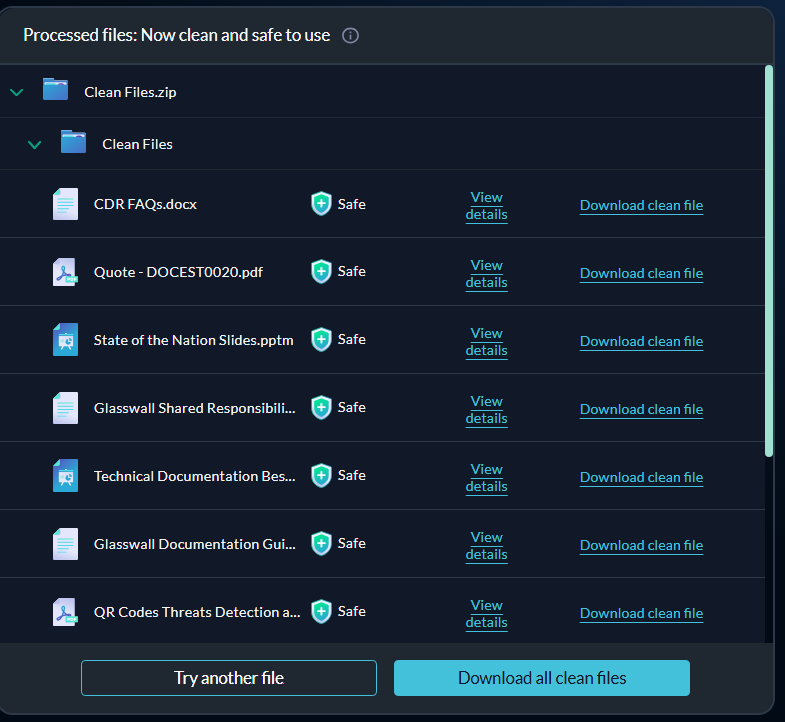
Bilang alternatibo, kung nag-process ka ng isang buong folder ng mga file nang sabay-sabay, maaari mong i-download nang magkakasama ang mga na-sanitize na file sa pamamagitan ng pag-click sa Download all clean files.
Linisin at i-download ang maraming file
Maaaring mag-sanitize ang mga user hindi lamang ng mga indibidwal na file kundi pati ng maraming file o buong mga folder sa iisang pinasimpleng proseso.
May dalawang paraan para gawin ito: alinman sa piliin ang mga file na gusto mong i-process gamit ang upload option o i-drag and drop ang isang buong folder sa drop zone.
Tandaan: maaari kang magproseso ng hanggang 100 file sa isang pagkakataon.
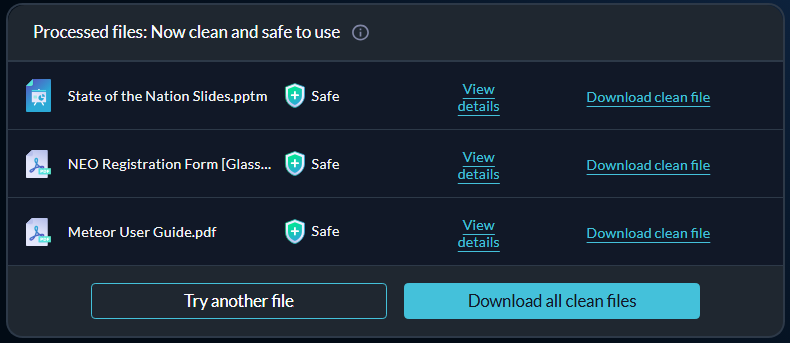
Kapag kumpleto na ang pagproseso, maaaring i-download nang sabay-sabay ang lahat ng na-sanitize na file sa pamamagitan ng pag-click sa download all clean files. Para sa mas malalim na pag-unawa sa ginawa sa bawat file, maaari mong tingnan ang detalyadong impormasyon ng pagsusuri para sa mga indibidwal na file sa pamamagitan ng pagpili sa view details.
Linisin ang mga archive file
Ang mga archive file ay madalas gamitin bilang mas mabilis at mas madaling paraan para maglipat ng maraming file. Dahil dito, pinagana namin ang Halo na magproseso ng mga archive file at folder upang matiyak na mabilis na masusuri ng mga enterprise user kung banta ang malaking bilang ng mga papasok o palabas na file.
Maaari mong iproseso ang mga archive file sa parehong paraan tulad ng isang file, alinman sa pamamagitan ng pag-upload ng archive folder o pag-drag and drop ng folder sa drop zone. Ang Clean a file ay kayang magproseso ng archive na naglalaman ng mga folder at file sa loob, ngunit hindi ng iba pang archive.
Kapag nalinis na ang mga file, maaari mong i-download ang bawat file nang paisa-isa o lahat nang sabay-sabay sa pamamagitan ng pag-click sa Download all clean files.