ICAP Server Integration Guide
उद्देश्य
अपनी सुरक्षा अवसंरचना से गुजरते समय फ़ाइलों को sanitize या block करने के लिए Glasswall Halo ICAP server सेट अप करें।
Glasswall Halo का ICAP Server Integration Guide
- परिचय
- चरण 1 - Glasswall Halo deploy करें
- चरण 2 - ICAP Server deploy करें
- चरण 3 - अपने ICAP Server client को configure करें
- चरण 4 - डिफ़ॉल्ट ICAP profile को configure करें
- चरण 5 - फ़ाइलें डाउनलोड करके परीक्षण करें
परिचय
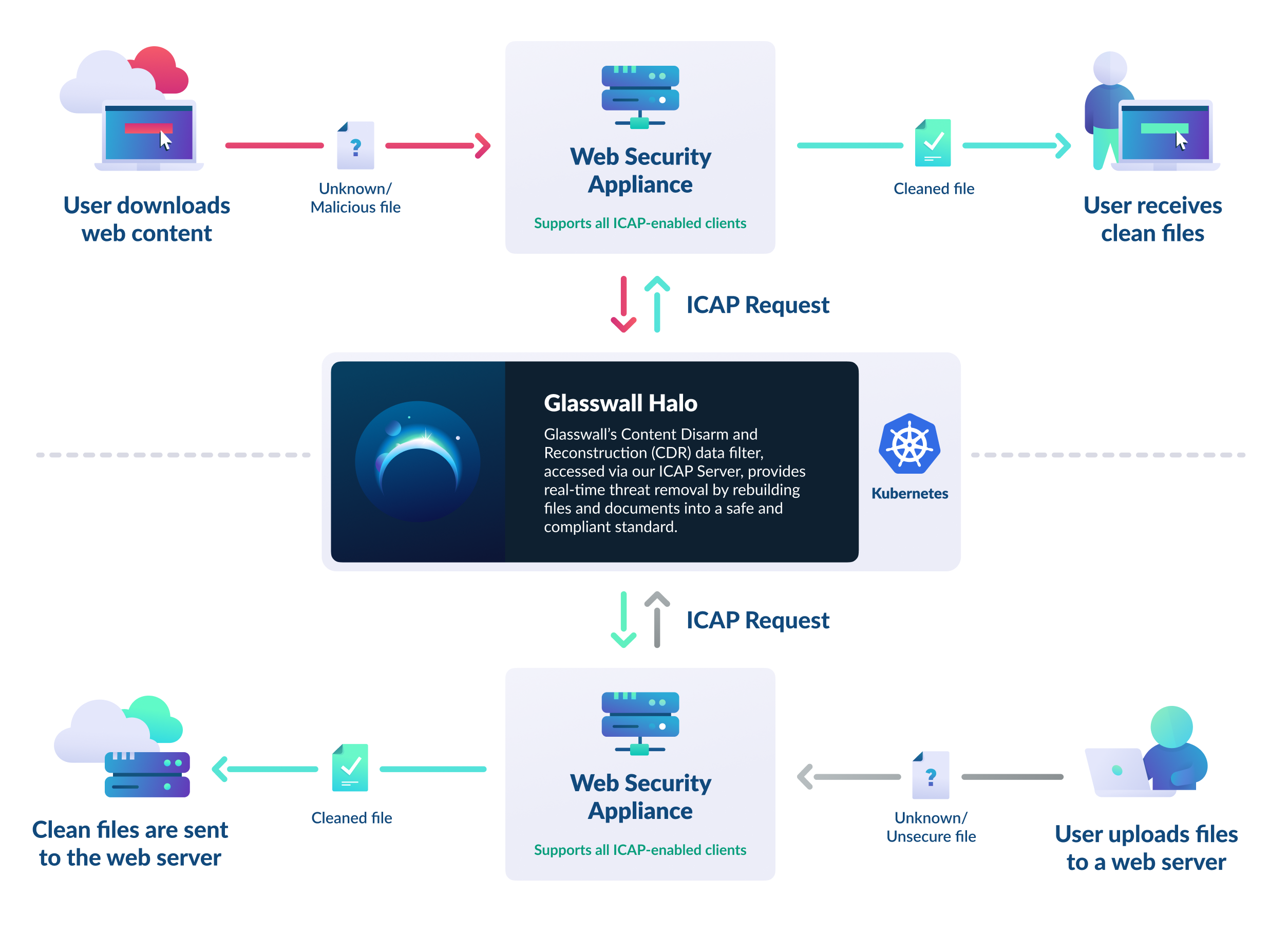
हमारा ICAP Server, ICAP clients (जैसे proxy servers, firewalls, या gateways) और Glasswall Halo service के बीच मध्यस्थता करता है। जब कोई फ़ाइल ICAP client से होकर गुजरती है, तो उसे client को लौटाने से पहले ICAP के माध्यम से sanitization (CDR) के लिए Glasswall Halo को भेजा जाता है।
यह सुनिश्चित करता है कि आपकी संस्था के सदस्य वेब ब्राउज़ करते समय जिन सामग्रियों का सामना करते हैं, उन पर आपका पूर्ण नियंत्रण रहे। आप यह निर्धारित कर सकेंगे कि आपकी संस्था में किस प्रकार की फ़ाइलों को अनुमति दी जाए और आपकी risk profile आवश्यकताओं को पूरा करने के लिए उनमें से किस जोखिमपूर्ण सामग्री को sanitize किया जाना चाहिए।
CDR क्या है?
CDR (Content Disarm and Reconstruction) फ़ाइल-आधारित खतरों से संस्थाओं और व्यक्तियों को सुरक्षित रखने के लिए एक अनूठी विधि का उपयोग करता है। अधिकांश साइबरसुरक्षा समाधानों की तरह खतरों का पता लगाने की कोशिश करने के बजाय, Glasswall CDR Zero Trust दृष्टिकोण का पालन करता है। इसका अर्थ है कि केवल वे फ़ाइलें सुरक्षित मानी जाती हैं जिन्हें Glasswall द्वारा जाँचा और साफ़ किया गया हो, क्योंकि सभी संभावित खतरों को हटा दिया गया होता है। हम malicious code खोजने की कोशिश नहीं करते; हम बस दस्तावेज़ को नुकसान पहुँचाने की उसकी क्षमता छीन लेते हैं।
मुख्य दस्तावेज़ीकरण में Glasswall CDR के बारे में और जानें
ICAP क्या है?
Internet Content Adaptation Protocol (ICAP) एक हल्का प्रोटोकॉल है, जिसे transparent proxy servers को बेहतर बनाने के लिए डिज़ाइन किया गया है, ताकि virus scanning और content filtering जैसे कार्य समर्पित ICAP servers को सौंपे जा सकें। इससे web servers http traffic पर ध्यान केंद्रित कर पाते हैं, जिससे दक्षता बढ़ती है। ICAP edge devices का उपयोग करके ad insertion, content translation, और multi-av scanning जैसी विशेष सेवाएँ प्रदान करता है।
हमारा ICAP Server, ICAP clients (जैसे proxy servers, firewalls, या gateways) और Glasswall Halo सेवा के बीच मध्यस्थता करता है। जब कोई फ़ाइल ICAP client से होकर गुजरती है, तो उसे client को लौटाने से पहले ICAP के माध्यम से sanitization के लिए Glasswall Halo को भेजा जाता है।
यह आपकी Zero Trust boundaries को पार करने वाली content की पूर्ण सुरक्षा सुनिश्चित करता है, चाहे वह आपके environments में आने वाली हो या बाहर जाने वाली।
हमारे ICAP Server के बारे में और जानें
चरण 1 - Glasswall Halo को deploy करें
ICAP Server integration शुरू करने से पहले, आपको यह सुनिश्चित करना होगा कि Glasswall Halo deploy और configure किया गया है। ऐसा इसलिए है क्योंकि हमारा ICAP Server, Glasswall Halo के साथ integrated है।
कृपया हमारी आसान deployment guides देखें, या यदि आपने Halo पहले से setup कर लिया है तो इस चरण को छोड़ दें।
चरण 2 - ICAP Server को deploy करें
यदि आपने अपने Halo deployment के दौरान ICAP Server deploy नहीं किया था, तो कृपया हमारी चरण-दर-चरण deployment guide देखें।
चरण 3 - अपने ICAP Server client को configure करें
ICAP Server के चालू हो जाने के बाद, आपको अपने ICAP client को configure करना होगा ताकि वह अपने requests को server के माध्यम से route करे। हमारा ICAP server किसी भी ICAP-enabled web security appliance के साथ compatible है।
अतिरिक्त सहायता के लिए, लोकप्रिय clients के लिए हमारी Integration guides और proxy environments सेट up करने में मदद के लिए हमारी proxy configuration guides देखें।
चरण 4 - डिफ़ॉल्ट ICAP profile को configure करें
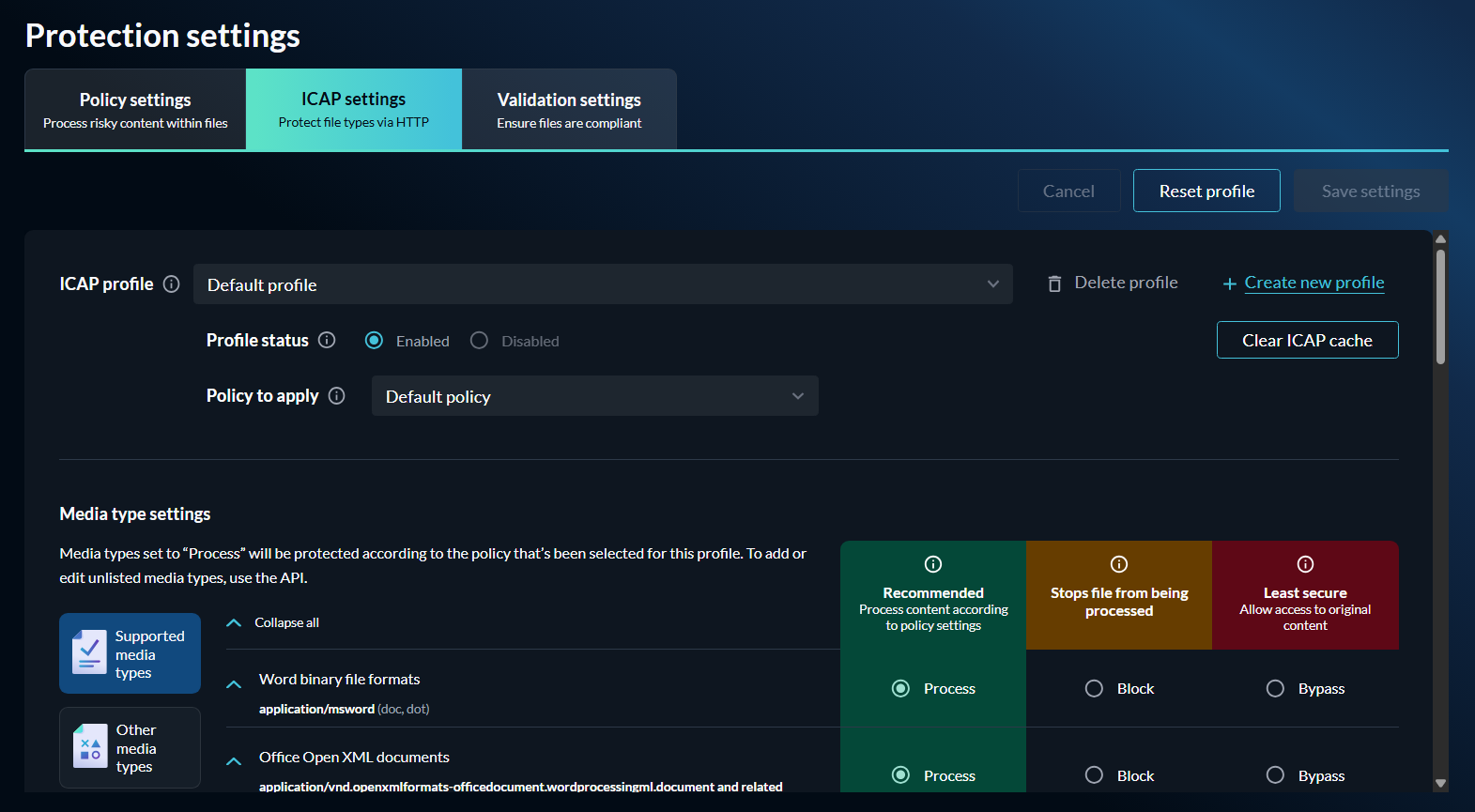
इसके बाद, हम यह प्रबंधित करने के लिए डिफ़ॉल्ट ICAP profile सेट अप करेंगे कि विभिन्न फ़ाइल प्रकारों को कैसे संभाला जाए। ICAP Server अनुरोध एक content type का उपयोग करते हैं जिसे media types कहा जाता है, जिसकी व्याख्या करना कठिन हो सकता है।
इसे आसान बनाने के लिए, हमने इन media types को Glasswall Halo द्वारा समर्थित फ़ाइल प्रकारों और अन्य सामान्य formats से मिलान किया है - अधिक जानकारी के लिए कृपया supported media types देखें।
नोट: आप कई ICAP profiles बना सकते हैं और प्रत्येक ICAP अनुरोध के लिए एक assign कर सकते हैं। यदि कोई निर्दिष्ट नहीं है, तो यह डिफ़ॉल्ट profile उपयोग किया जाएगा।
- ICAP profile को ICAP profile management API endpoint के माध्यम से या सीधे Halo’s ICAP settings के जरिए कॉन्फ़िगर करें।
- प्रत्येक mapped फ़ाइल प्रकार के लिए, आप यह परिभाषित कर सकते हैं कि ICAP Server को कौन-सी कार्रवाई करनी चाहिए।
-
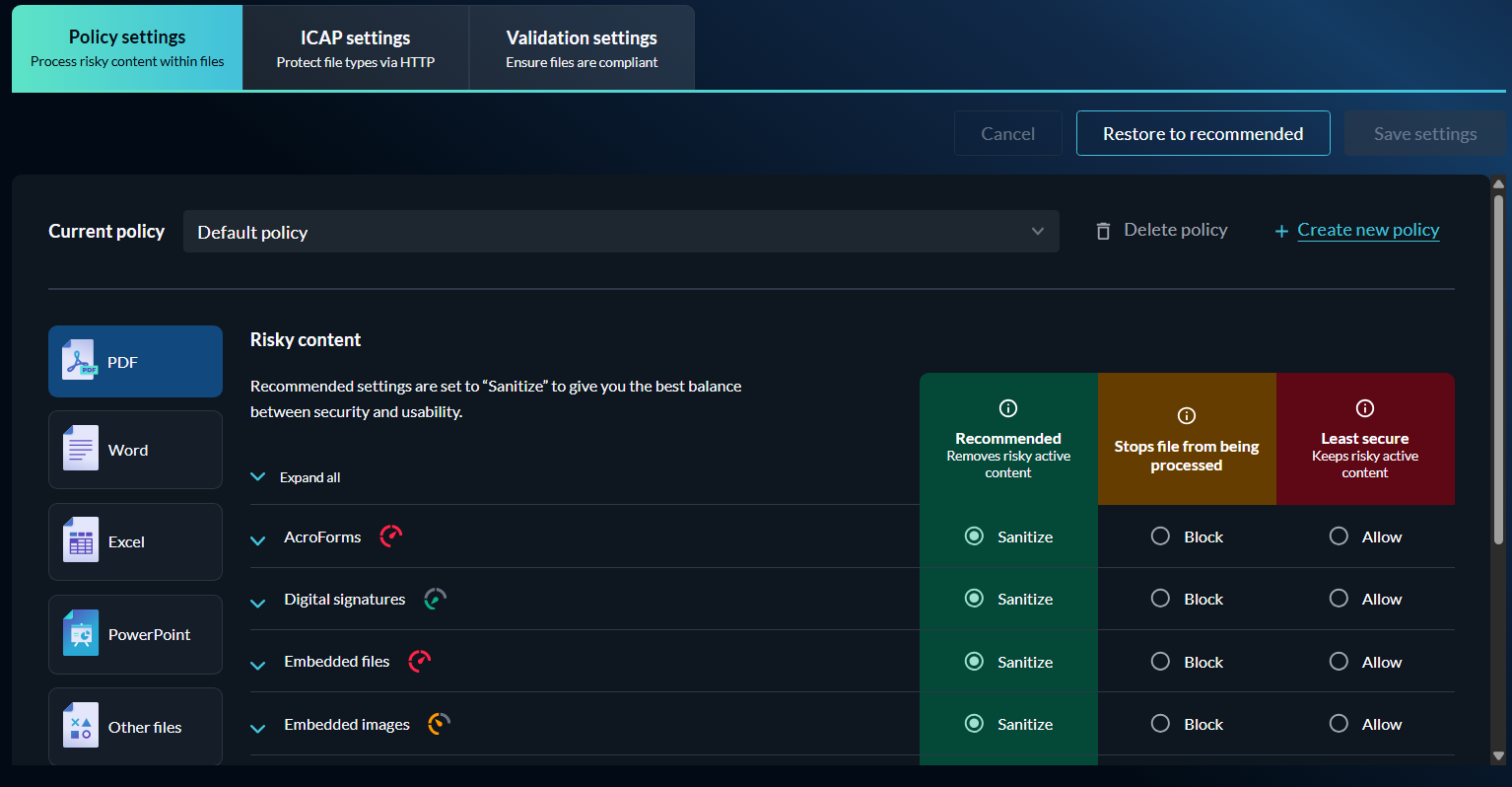
इसके बाद, अपनी policy settings कॉन्फ़िगर करें।
- आप Glasswall की डिफ़ॉल्ट content management policy को वैसे ही छोड़ सकते हैं, जो अधिकतम सुरक्षा सुनिश्चित करने के लिए processed files से सभी जोखिमपूर्ण content को sanitize करती है, या आवश्यकता अनुसार उनमें संशोधन कर सकते हैं।
चरण 5 - फ़ाइलें डाउनलोड करके परीक्षण करें
अब आप सुरक्षित रूप से ब्राउज़ करने के लिए तैयार हैं।
-
फ़ाइल sanitization का परीक्षण करने के लिए, एक Word, Excel, या PowerPoint फ़ाइल डाउनलोड करें।
- जैसे ही फ़ाइल डाउनलोड होगी, आपका web security appliance उसे intercept करेगा और ICAP के माध्यम से Glasswall Halo को भेजेगा। फ़ाइल को एक सेकंड से कम समय में sanitize हो जाना चाहिए और user experience में कोई ध्यान देने योग्य बदलाव नहीं होना चाहिए।
त्रुटि प्रबंधन
- Since PDFs are set to be blocked by this default profile, test it by trying to view or download a PDF.
- फ़ाइल को एक Halo protection report से बदल दिया जाना चाहिए, जो यह बताए कि content क्यों उपलब्ध नहीं है, ताकि संभावित रूप से खतरनाक फ़ाइल उपयोगकर्ता तक न पहुँच सके।
निष्कर्ष
सभी चरण पूरे होने के बाद, आपका ICAP Server अब Glasswall Halo की CDR process का उपयोग करके फ़ाइलों को संभालने और sanitize करने के लिए तैयार है। ICAP Server clients और Glasswall Halo के बीच मध्यस्थता करता है, security policies को लागू करता है, file handling को automate करता है, और user experience में न्यूनतम व्यवधान सुनिश्चित करते हुए सुरक्षा को बेहतर बनाता है।