Server Otorisasi Okta
Siapkan server otorisasi Okta kustom dengan claim, role, dan policy akses yang diperlukan oleh Halo. Ini adalah prasyarat untuk Halo Portal SSO dan Halo API Bearer Authentication.
Prasyarat
- Organisasi Okta dengan akses admin
- Akses jaringan dari deployment Halo Anda ke Okta
Buat server otorisasi
- Navigate to
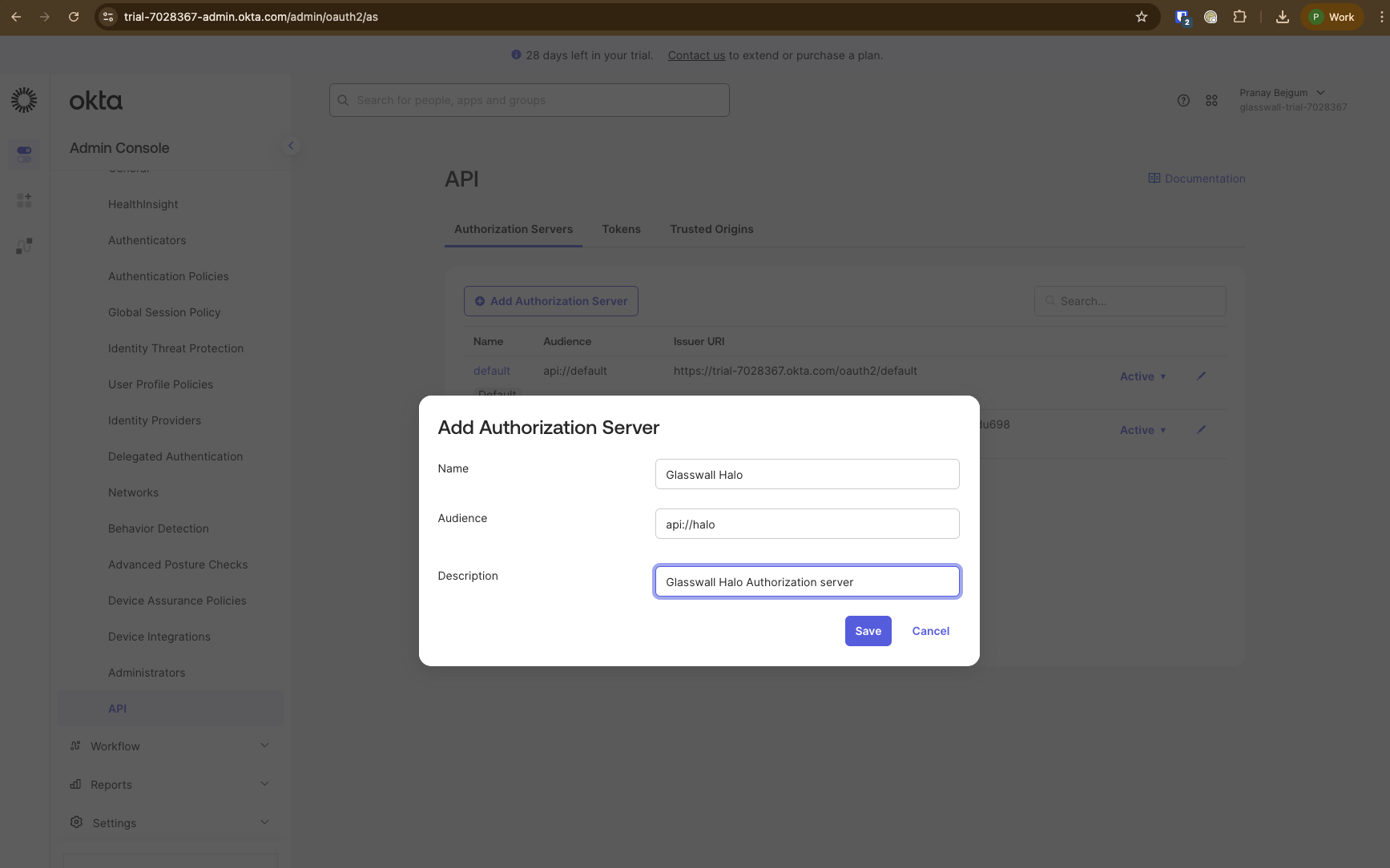
Security->APIand create a new Authorization server.-
Berikan nama yang sesuai. mis.
Glasswall Halo -
Masukkan nilai audience umum yang akan dibagikan di semua klien Halo (Portal dan API). mis.
api://halo -
Berikan deskripsi yang sesuai. mis.
Glasswall Halo Authorization server -
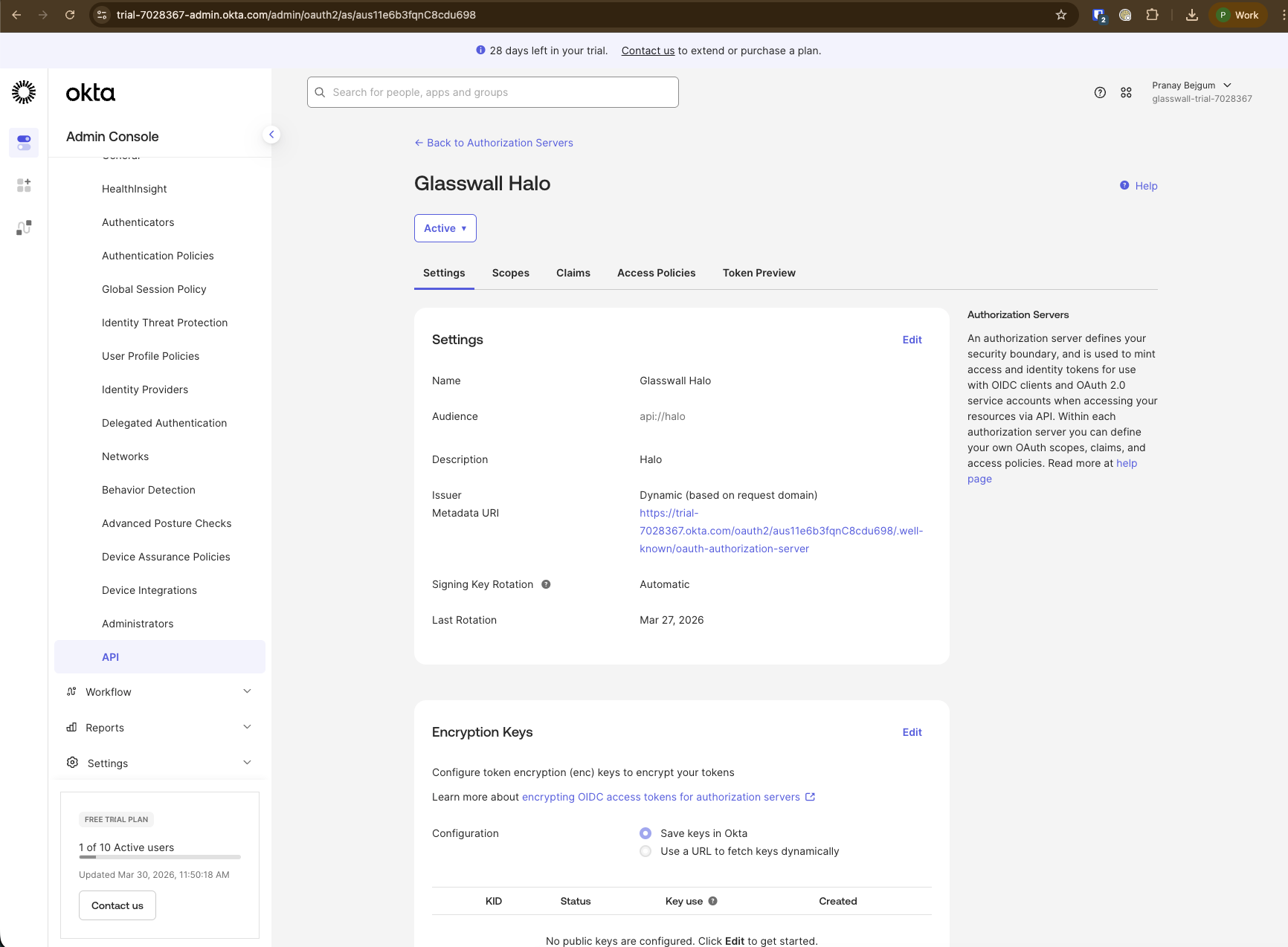
Setelah disimpan, catat
Issuer Metadata URI. Hapus/.well-known/oauth-authorization-serverdari akhir URI. mis.export ORIGINAL_ISSUER_URI=https://your-org.okta.com/oauth2/aus1234567890abcdef/.well-known/oauth-authorization-server
export OKTA_ISSUER_URI=https://your-org.okta.com/oauth2/aus1234567890abcdef
export VALID_AUDIENCE="api://halo"
-
Catatan: Audience
api://halodigunakan bersama di semua klien Halo. Baik autentikasi Portal SSO maupun API Bearer memvalidasi token terhadap audience ini. Ini memungkinkan satu authorization server melayani kedua kasus penggunaan.
Tambahkan scope kustom untuk akses Halo API
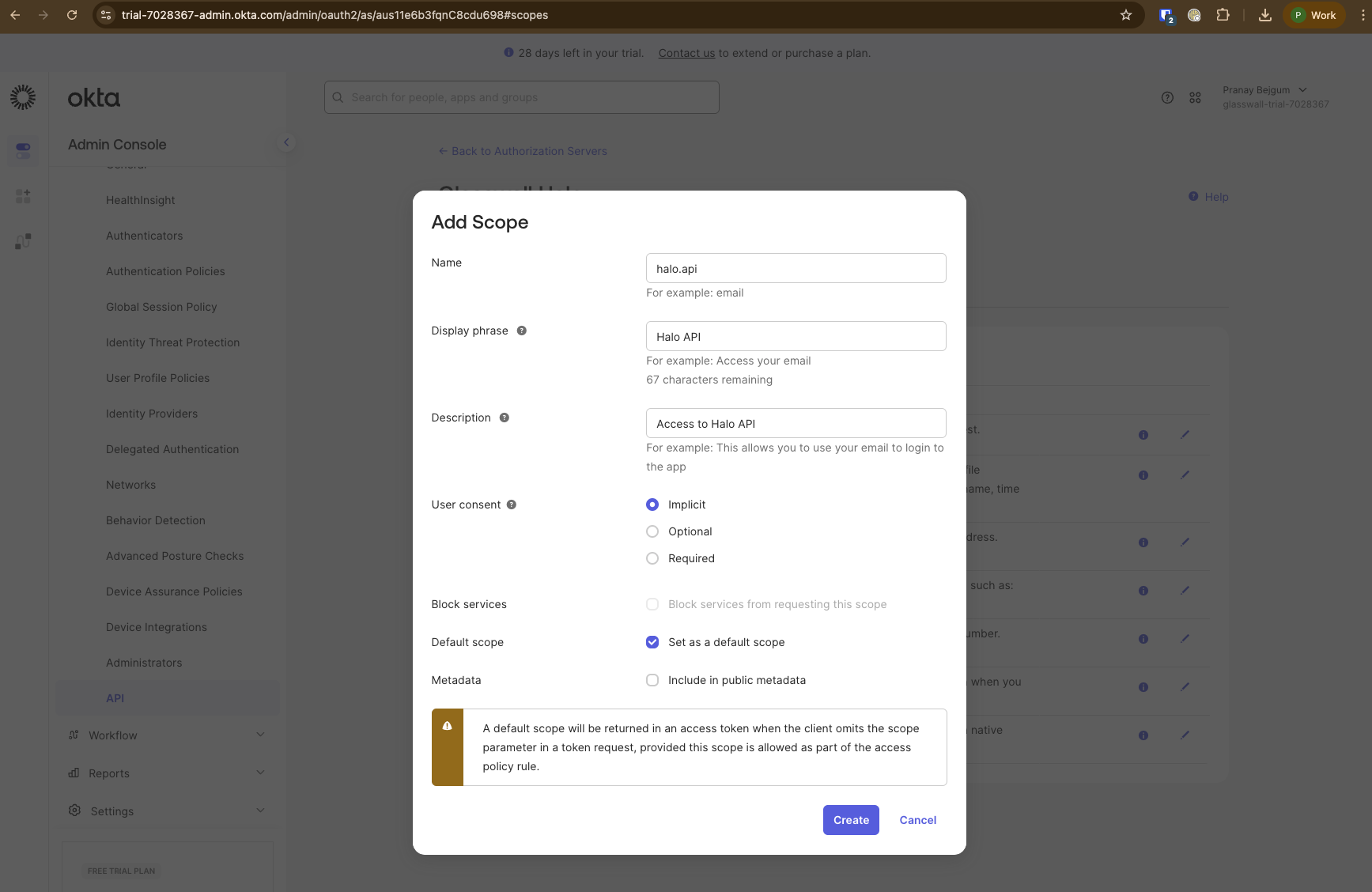
- Navigate to the
Scopestab on the authorization server and add a new scope:- Nama:
halo.api - Frasa Tampilan: Halo API
- Deskripsi:
Access to Halo API - Centang
Set as a default scope
- Nama:
Catatan: Scope OIDC (mis.
openid,profile,
Siapkan claims
-
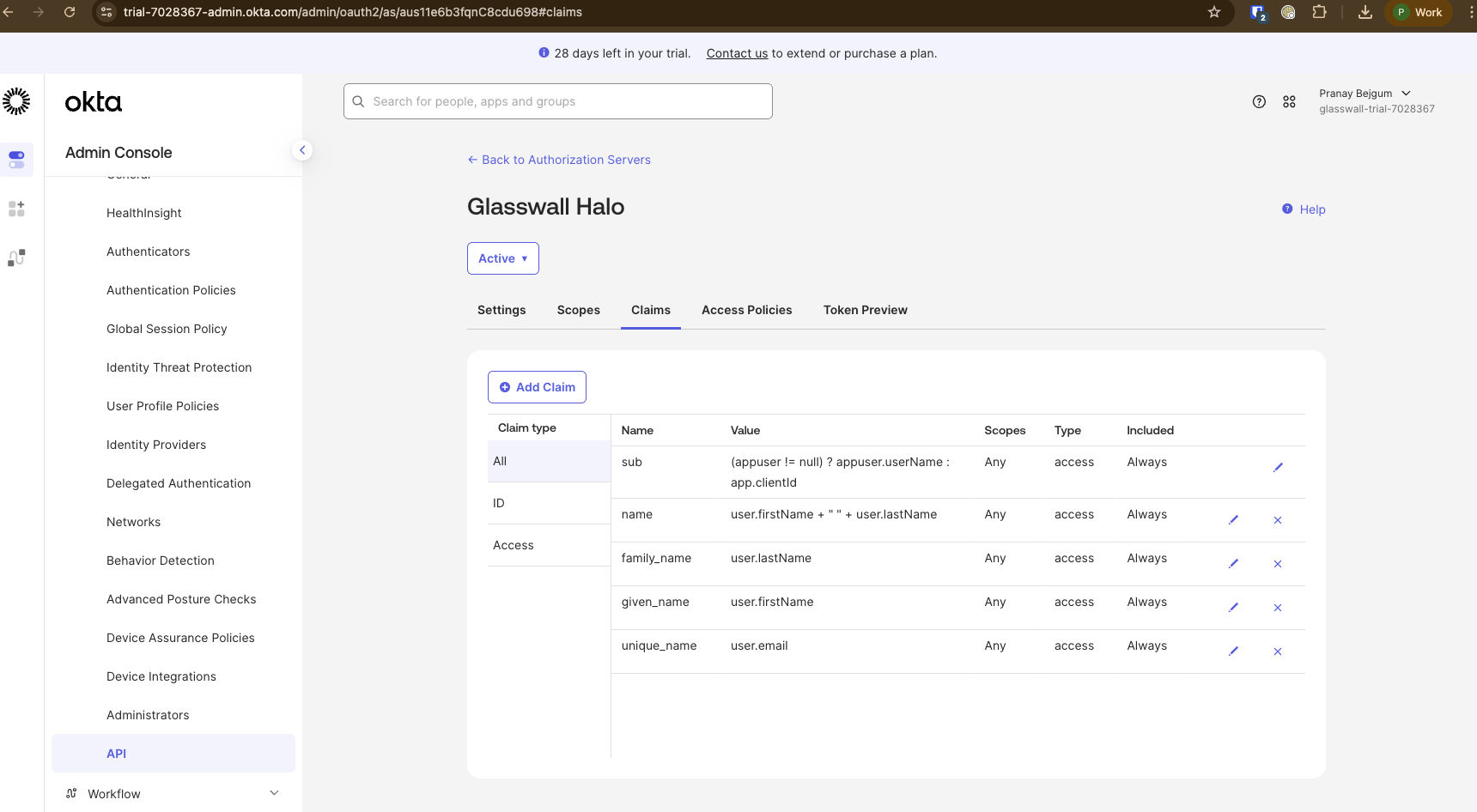
Konfigurasikan claims yang diperlukan oleh layanan Halo. Buka tab
Claimspada authorization server.- Full name:
- Nama:
name - Sertakan dalam jenis token:
Access Token - Jenis nilai:
Expression - Nilai:
user.firstName + " " + user.lastName - Sertakan dalam:
Any scope
- Nama:
- Family name:
- Nama:
family_name - Sertakan dalam jenis token:
Access Token - Jenis nilai:
Expression - Nilai:
user.lastName - Sertakan dalam:
Any scope
- Nama:
- Given name:
- Nama:
given_name - Sertakan dalam jenis token:
Access Token - Jenis nilai:
Expression - Nilai:
user.firstName - Sertakan dalam:
Any scope
- Nama:
- Email ID:
- Nama:
unique_name - Sertakan dalam jenis token:
Access Token - Jenis nilai:
Expression - Nilai:
user.email - Sertakan dalam:
Any scope
- Nama:
- Full name:
Tentukan peran
Catatan: Halo menggunakan dua klaim peran yang terpisah:
roles: digunakan oleh Portal (melalui Portal-Access) untuk mengontrol akses UIrole: digunakan oleh layanan API-Access untuk otorisasi endpointJika klaim peran tidak dikonfigurasi, Portal secara default menggunakan peran hanya-baca dan API secara default menggunakan peran
User. Lihat Pemetaan Peran Portal ke Tindakan dan Pemetaan Peran API ke Tindakan untuk detail tentang apa yang dapat diakses oleh setiap peran.
- Halo mengenali dua nilai peran:
UserdanAdmin(tidak peka huruf besar/kecil). Okta tidak memiliki cara bawaan untuk mendefinisikan peran di Authorization servers. Klaim peran perlu ditambahkan untuk meneruskan peran pengguna/klien dalam access token.
Peran SSO Portal (roles claim)
Klaim ini digunakan oleh Portal untuk menentukan halaman dan fitur mana yang tersedia bagi pengguna. Kami merekomendasikan penggunaan nama grup khusus Halo daripada grup generik User atau Admin, yang mungkin bertentangan dengan aplikasi lain di organisasi Okta Anda.
-
Buat grup di Okta. Buka
Directory->Groupslalu buat:Halo_UserHalo_Admin
-
Tetapkan pengguna ke grup yang sesuai.
-
Buka tab
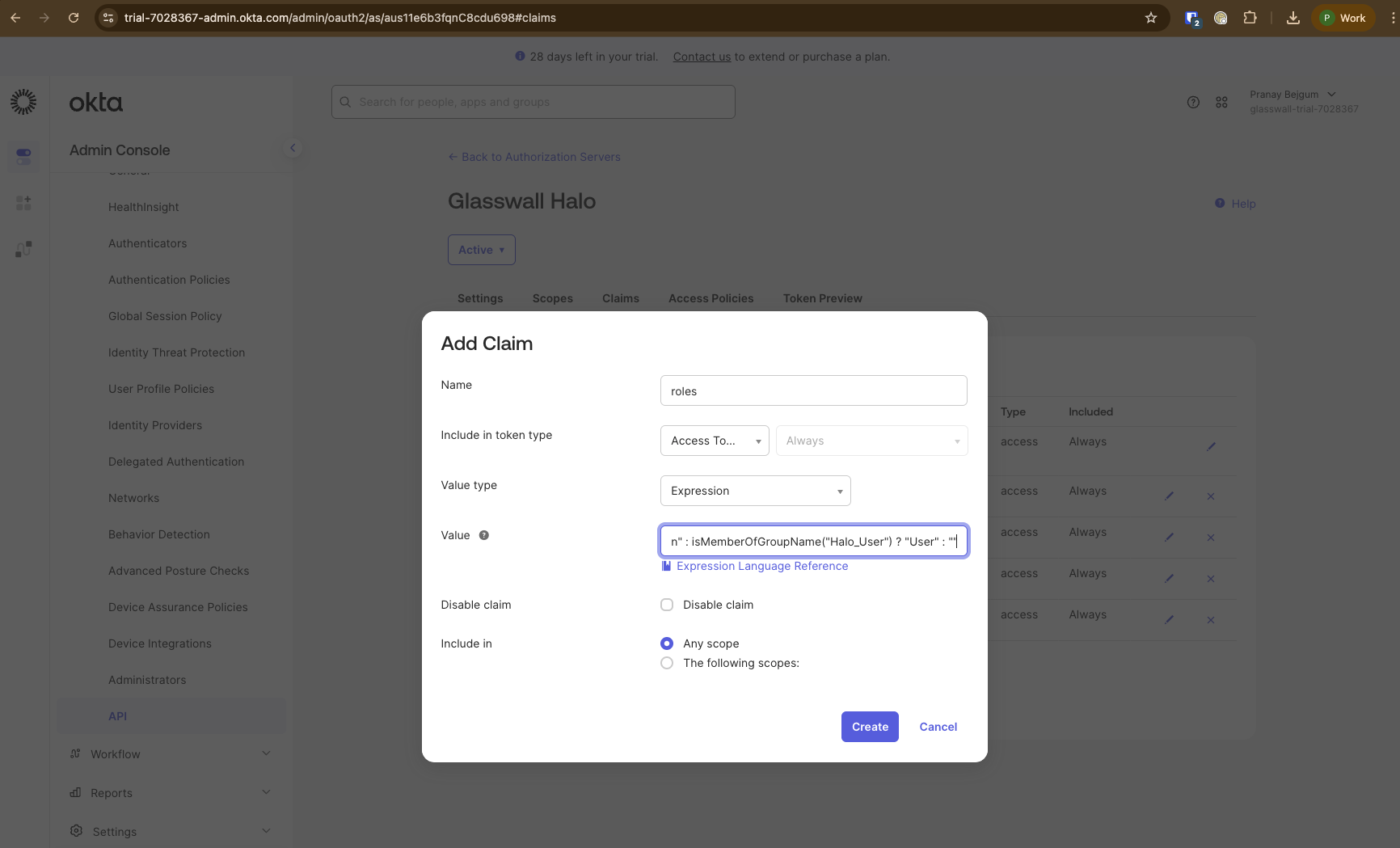
Claimspada authorization server dan buat claimrolesyang menerjemahkan nama grup menjadi nilai peran Halo:- Nama:
roles - Sertakan dalam jenis token:
Access Token - Jenis nilai:
Expression - Value:
isMemberOfGroupName("Halo_Admin") ? "Admin" : isMemberOfGroupName("Halo_User") ? "User" : "" - Sertakan dalam:
Any scope
- Nama:
Catatan: Fungsi
isMemberOfGroupName()hanya berfungsi dalam flow konteks pengguna (misalnya, Authorization Code). Fungsi ini tidak berlaku untuk flow Client Credentials (machine-to-machine).
Peran API (role claim)
Claim ini digunakan oleh layanan API-Access untuk mengotorisasi operasi. Karena klien API menggunakan alur Client Credentials (tanpa konteks pengguna), ekspresi keanggotaan grup tidak berlaku. Sebagai gantinya, petakan client_id ke nilai peran.
-
Buka tab
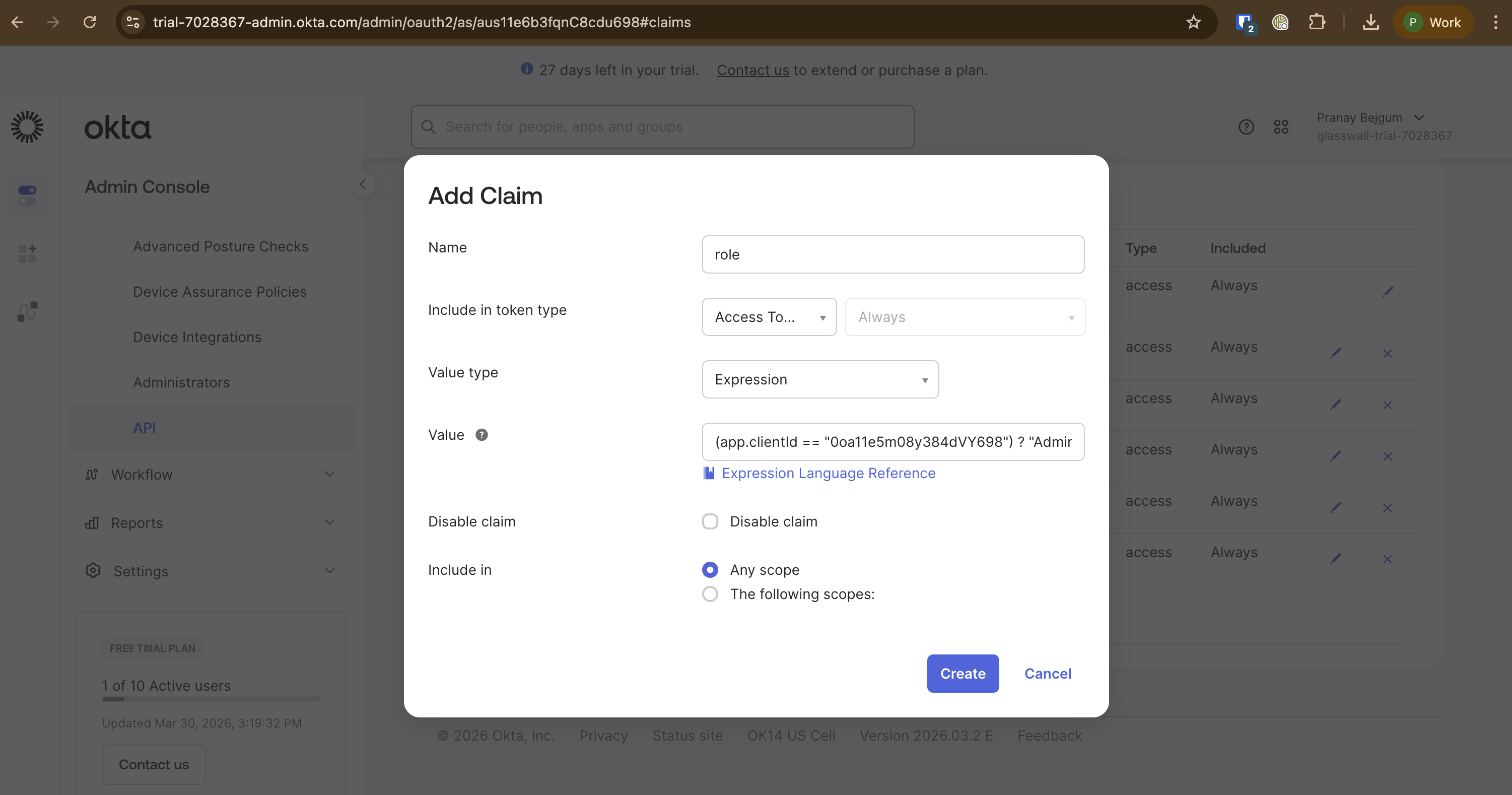
Claimspada authorization server dan buat claimrole:- Nama:
role - Sertakan dalam jenis token:
Access Token - Jenis nilai:
Expression - Value:
(app.clientId == "<your-api-client-id>") ? "Admin" : "User" - Sertakan dalam:
Any scope
- Nama:
Catatan: Ganti
<your-api-client-id>denganclient_iddari aplikasi API Services Anda. Tambahkan kondisi tambahan untuk beberapa klien API, misalnya:(app.clientId == "<client-1>") ? "Admin" : (app.clientId == "<client-2>") ? "Admin" : "User"
Langkah berikutnya
Setelah authorization server dikonfigurasi, lanjutkan untuk menyiapkan salah satu atau keduanya dari:
- Halo Portal SSO - konfigurasikan Okta sebagai penyedia identitas untuk Halo Portal
- Halo API Bearer Authentication - konfigurasikan autentikasi token Bearer untuk Halo API
Setiap panduan mencakup konfigurasi access policy pada authorization server ini untuk klien terkait masing-masing.