Okta Authorization Server
Halo に必要な claims、roles、および access policies を備えたカスタム Okta authorization server を設定します。これは、Halo Portal SSO と Halo API Bearer Authentication の両方の前提条件です。
前提条件
- 管理者アクセス権を持つ Okta organization
- Halo デプロイメントから Okta へのネットワークアクセス
authorization server を作成する
- Navigate to
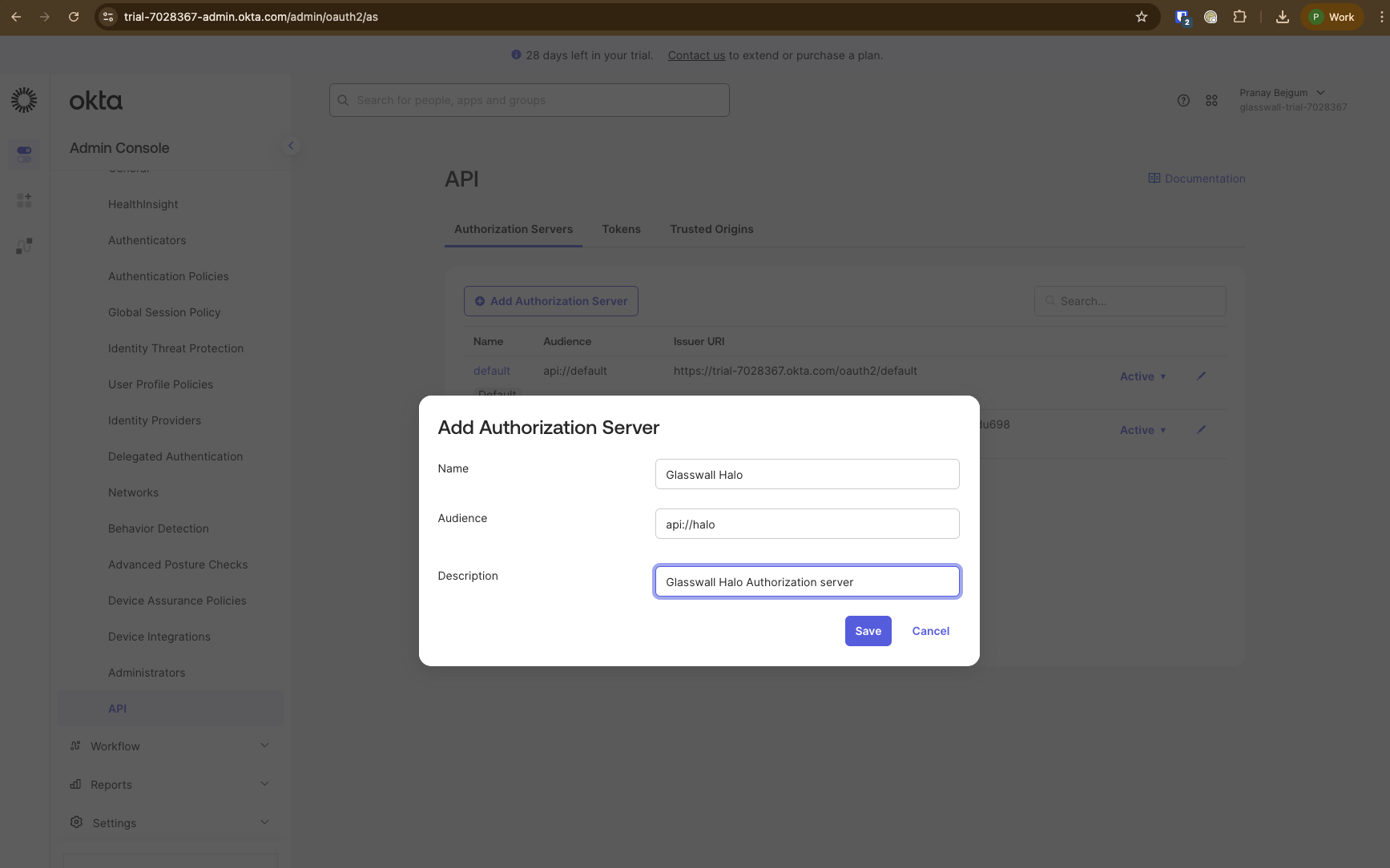
Security->APIand create a new Authorization server.-
適切な名前を付けます。例:
Glasswall Halo -
すべての Halo クライアント(Portal および API)で共有される共通の audience 値を入力します。例:
api://halo -
適切な説明を入力します。例:
Glasswall Halo Authorization server -
保存したら、
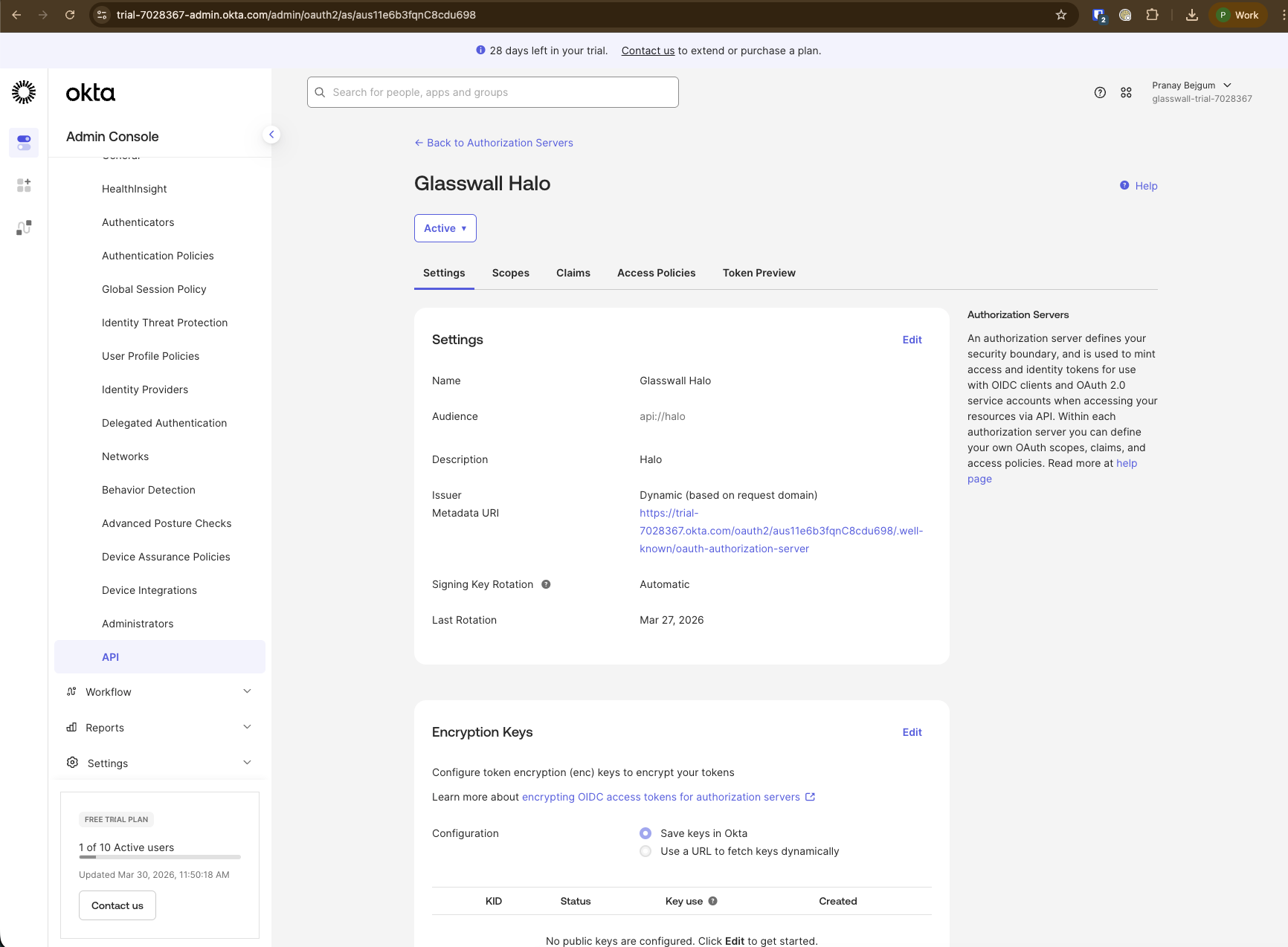
Issuer Metadata URIをメモしておきます。URI の末尾から/.well-known/oauth-authorization-serverを削除します。例:export ORIGINAL_ISSUER_URI=https://your-org.okta.com/oauth2/aus1234567890abcdef/.well-known/oauth-authorization-server
export OKTA_ISSUER_URI=https://your-org.okta.com/oauth2/aus1234567890abcdef
export VALID_AUDIENCE="api://halo"
-
注: audience
api://haloはすべての Halo クライアントで共有されます。Portal SSO と API Bearer 認証の両方が、この audience に対してトークンを検証します。これにより、1 つの authorization server で両方のユースケースに対応できます。
Halo API アクセス用のカスタム scope を追加する
- Navigate to the
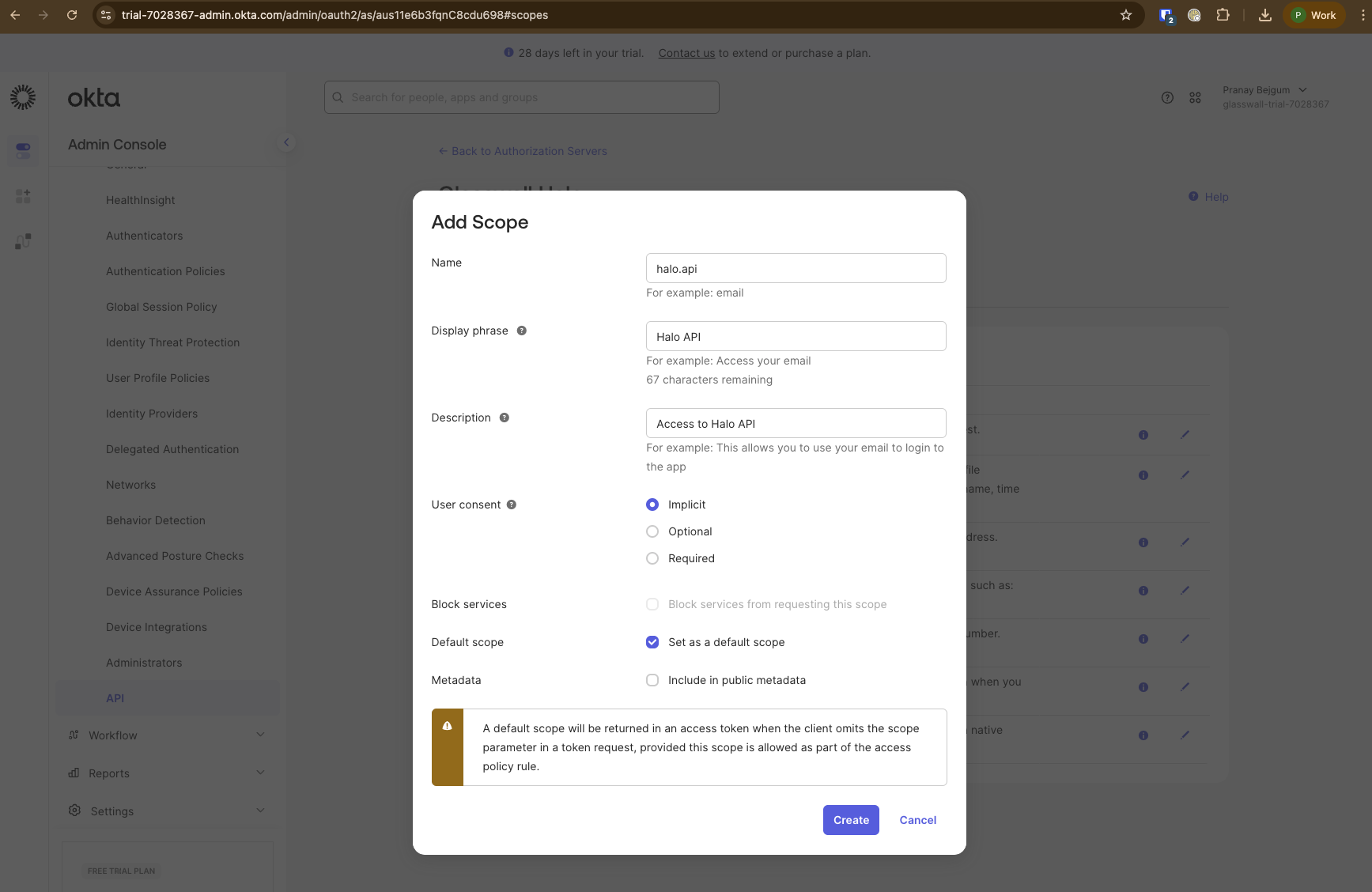
Scopestab on the authorization server and add a new scope:- 名前:
halo.api - 表示フレーズ: Halo API
- 説明:
Access to Halo API Set as a default scopeをチェックします
- 名前:
注: OIDC scope(例:
openid、profile、
claims を設定する
-
Halo サービスで必要な claims を設定します。authorization server の
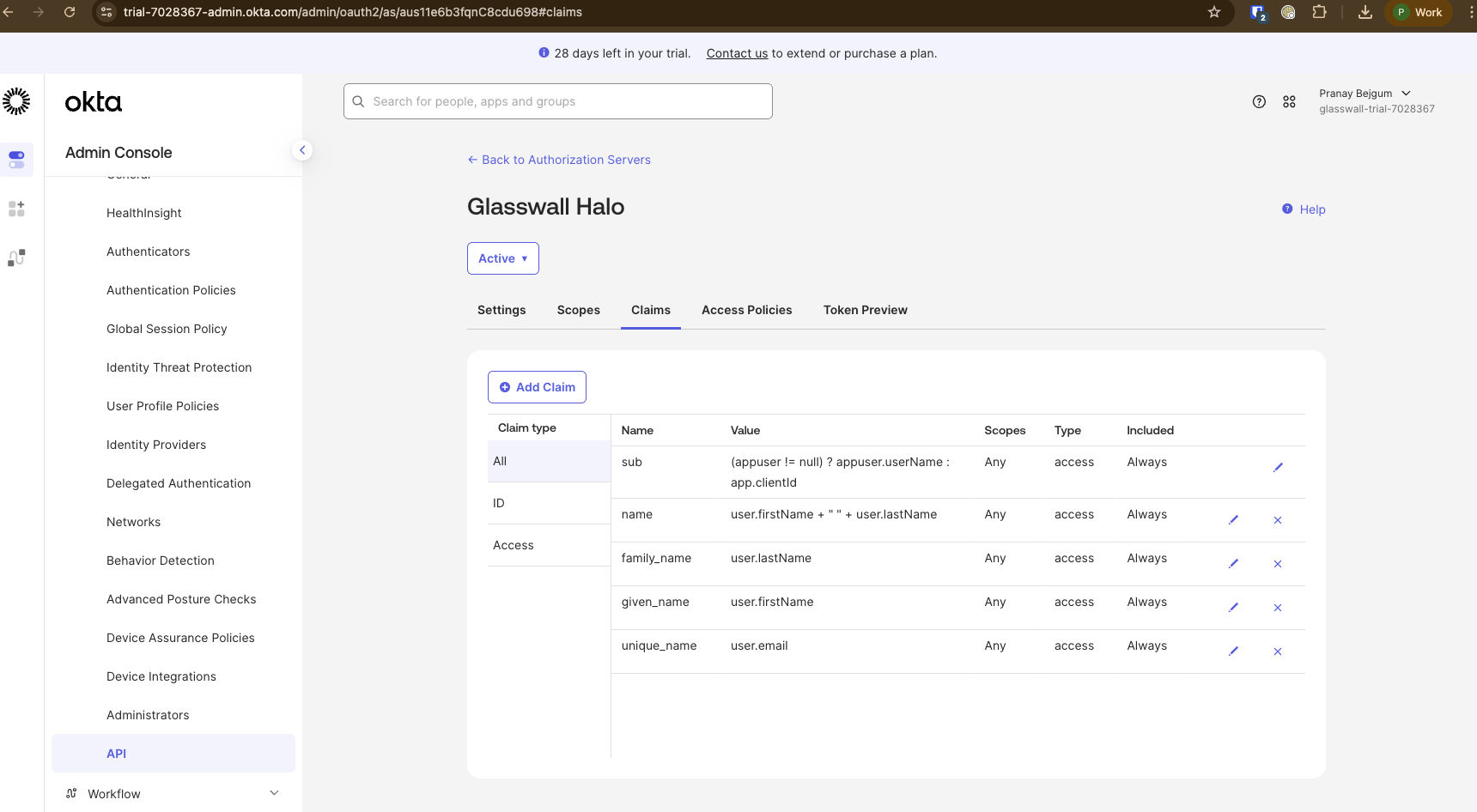
Claimsタブに移動します。- Full name:
- 名前:
name - トークンタイプに含める:
Access Token - 値のタイプ:
Expression - 値:
user.firstName + " " + user.lastName - 含める対象:
Any scope
- 名前:
- Family name:
- 名前:
family_name - トークンタイプに含める:
Access Token - 値のタイプ:
Expression - 値:
user.lastName - 含める対象:
Any scope
- 名前:
- Given name:
- 名前:
given_name - トークンタイプに含める:
Access Token - 値のタイプ:
Expression - 値:
user.firstName - 含める対象:
Any scope
- 名前:
- Email ID:
- 名前:
unique_name - トークンタイプに含める:
Access Token - 値のタイプ:
Expression - 値:
user.email - 含める対象:
Any scope
- 名前:
- Full name:
ロールを定義する
注: Halo は 2 つの別個のロールクレームを使用します:
roles: UI アクセスを制御するために Portal(Portal-Access 経由)で使用されますrole: エンドポイント認可のために API-Access サービスで使用されますロールクレームが設定されていない場合、Portal はデフォルトで読み取り専用ロールになり、API はデフォルトで
Userロールになります。各ロールでアクセスできる内容の詳細については、Portal Roles to Action Mapping および API Roles to Action Mapping を参照してください。
- Halo は 2 つのロール値を認識します:
UserとAdmin(大文字と小文字を区別しません)。Okta には、Authorization servers でロールを定義するネイティブな方法がありません。アクセストークンでユーザー/クライアントのロールを渡すには、ロールクレームを追加する必要があります。
Portal SSO ロール(roles クレーム)
このクレームは、ユーザーが利用できるページと機能を Portal が判断するために使用されます。Okta 組織内の他のアプリケーションと競合する可能性がある一般的な User または Admin グループではなく、Halo 固有のグループ名を使用することを推奨します。
-
Okta でグループを作成します。
Directory->Groupsに移動し、次を作成します:Halo_UserHalo_Admin
-
ユーザーを適切なグループに割り当てます。
-
認可サーバーの
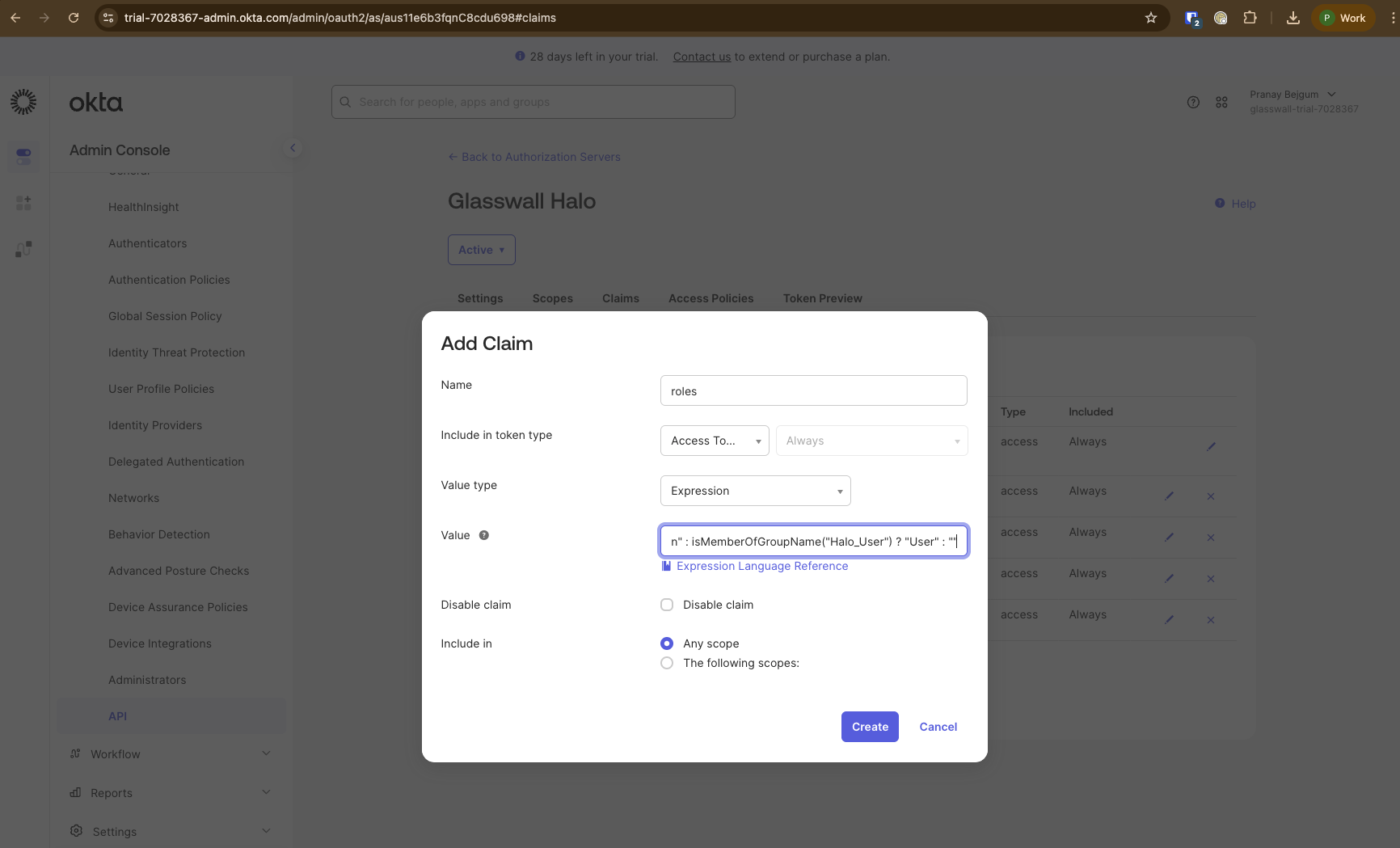
Claimsタブに移動し、グループ名をHaloのロール値に変換するrolesクレームを作成します。- 名前:
roles - トークンタイプに含める:
Access Token - 値のタイプ:
Expression - Value:
isMemberOfGroupName("Halo_Admin") ? "Admin" : isMemberOfGroupName("Halo_User") ? "User" : "" - 含める対象:
Any scope
- 名前:
注:
isMemberOfGroupName()関数は、ユーザーコンテキストのあるフロー(例: Authorization Code)でのみ機能します。Client Credentials(machine-to-machine)フローには適用されません。
APIロール(role クレーム)
このクレームは、API-Accessサービスが操作を認可するために使用されます。APIクライアントはClient Credentialsフロー(ユーザーコンテキストなし)を使用するため、グループメンバーシップ式は適用されません。代わりに、client_id をロール値にマッピングします。
-
認可サーバーの
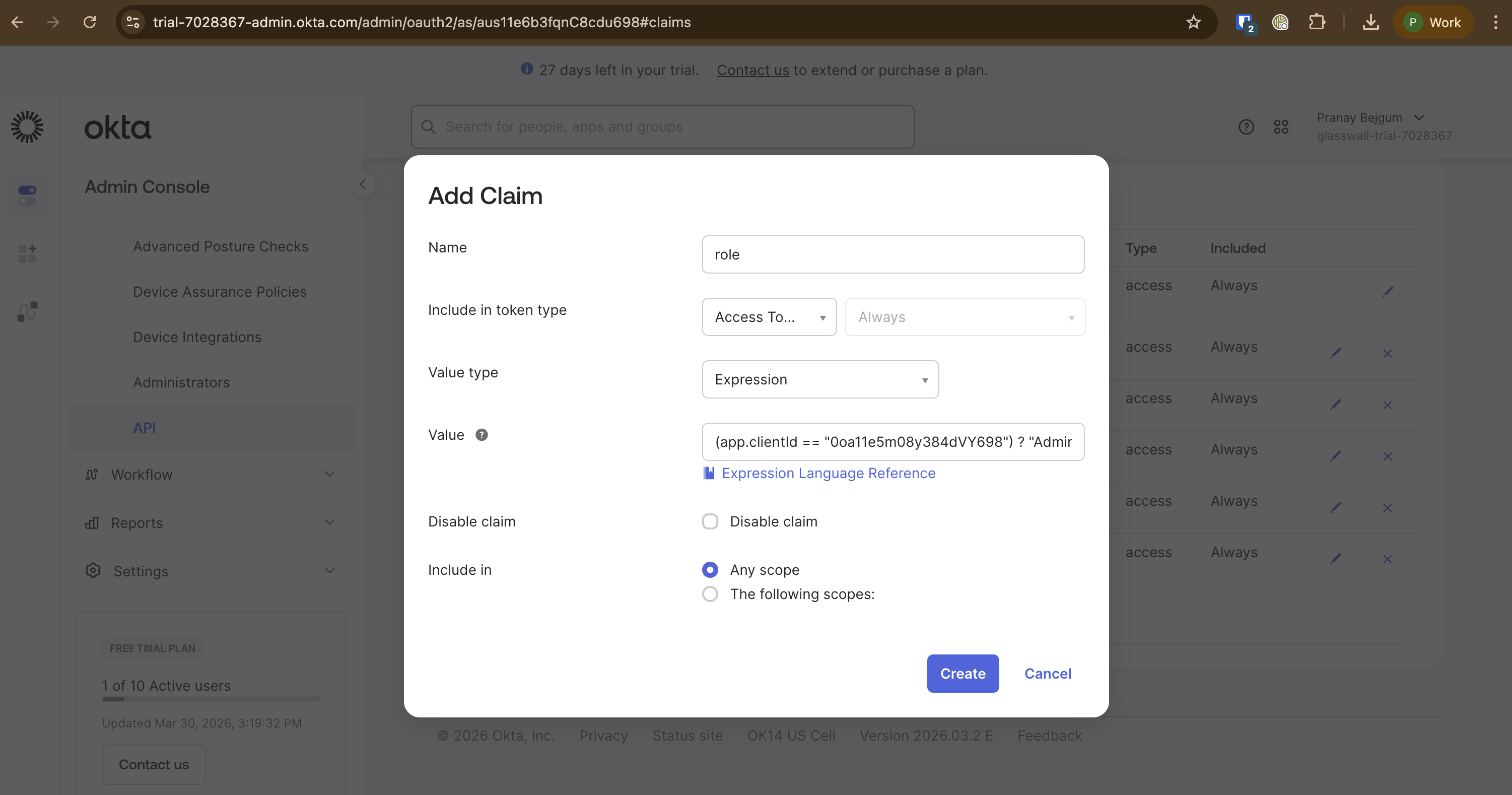
Claimsタブに移動し、roleクレームを作成します。- 名前:
role - トークンタイプに含める:
Access Token - 値のタイプ:
Expression - Value:
(app.clientId == "<your-api-client-id>") ? "Admin" : "User" - 含める対象:
Any scope
- 名前:
注:
<your-api-client-id>を、API Servicesアプリケーションのclient_idに置き換えてください。複数のAPIクライアントがある場合は、追加の条件を加えます。例:(app.clientId == "<client-1>") ? "Admin" : (app.clientId == "<client-2>") ? "Admin" : "User"
次のステップ
認可サーバーの設定が完了したら、次のいずれか一方または両方のセットアップに進みます。
- Halo Portal SSO - Halo Portal の ID プロバイダーとして Okta を設定します
- Halo API Bearer Authentication - Halo API の Bearer トークン認証を設定します
各ガイドには、それぞれのクライアント向けにこの認可サーバー上でアクセス policy を設定する手順が含まれています。