ライセンス管理
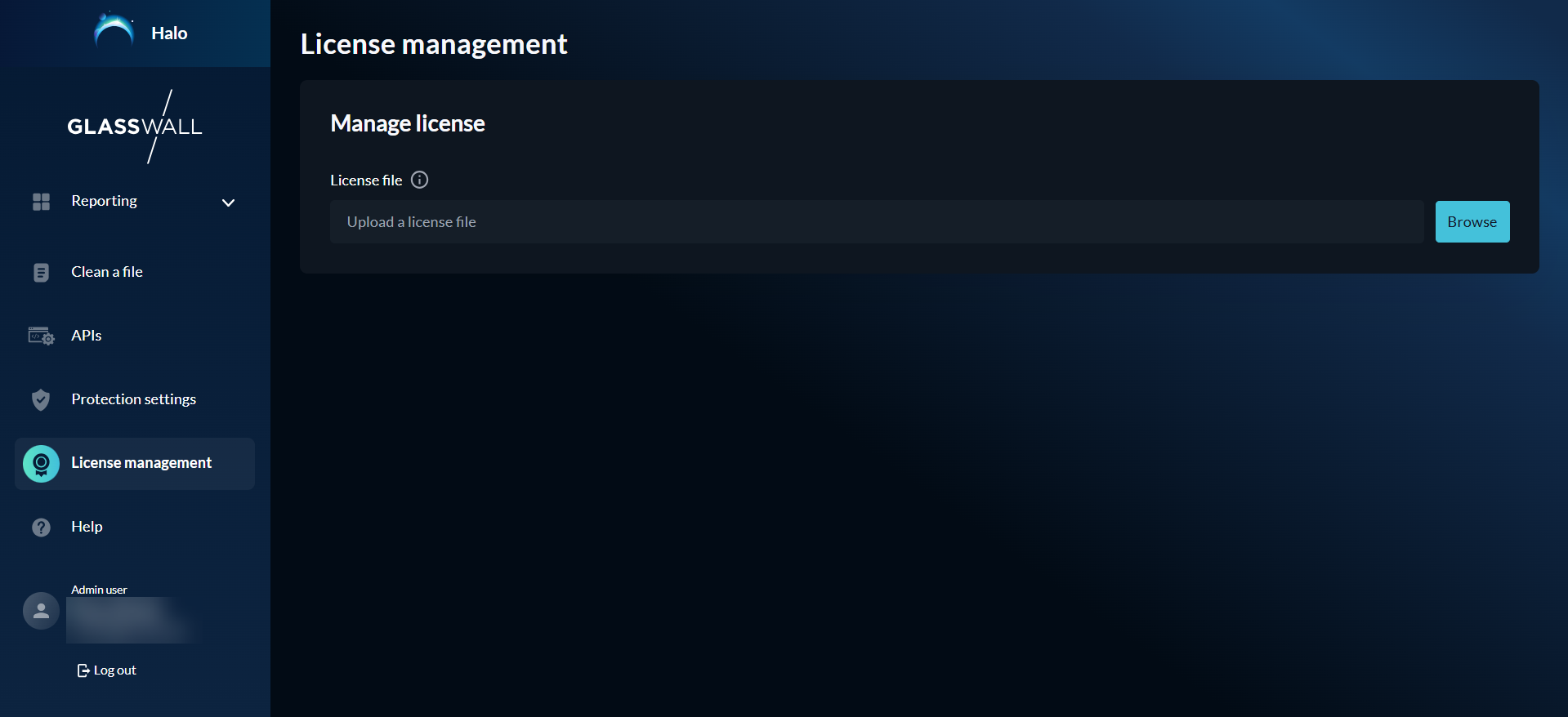
Glasswall Portal では、Admin ユーザーは License management ページから Glasswall license をアップロードできるほか、既存のライセンスに関する情報を取得し、必要に応じてライセンス使用状況レポートをダウンロードできます。
Glasswall license をお持ちでなく、取得をご希望の場合は、お問い合わせください。
前提条件
- Required services:
Cdrplatform/portalCdrplatform/portal-access
- Glasswall portal での SSO ログインの設定
- System settings ページにアクセスするための管理者 SSO ログイン
- .lic 形式の有効な Glasswall license
何をしますか?
新しいライセンスをアップロード
-
Halo.glasswall.com の Glasswall Portal に移動します。
-
左側のメニューからSystem settingsを選択します。
注: このページは、Adminアカウントでログインしている場合にのみ表示されます。
- Browseをクリックし、有効なGlasswallライセンスをアップロードします。

ライセンスの詳細が表示され、ライセンスを使用する準備ができていることが示されます。
既存のライセンスを更新する
既存のライセンスを更新するには、System settingsページに移動し、Change licenseをクリックします。

有効なライセンスを削除する
有効なライセンスを削除するには、API setup guideの手順に従ってください。
ライセンス使用状況レポート
ユーザーは、システム全体の利用状況を示すLicense usage reportを生成できます。このレポートは主に、パッシブライセンスモードで稼働しているシステムが、ライセンス消費データをGlasswallと共有するために使用されます。使用状況データは毎日更新されるため、Haloでファイルが処理された直後にレポートを作成した場合、最近のアクティビティはすぐには表示されないことがあります。
使用状況レポートのダウンロード
ダウンロードは、Admin ユーザーがSystem settingsページから実行できます。
ポータル経由でダウンロードした場合、レポートはライセンス ID とレポート作成日に基づく名前の.jsonファイルとして提供されます。
使用状況レポートをダウンロードするには、License usageセクションまでスクロールし、Download usage reportをクリックします。
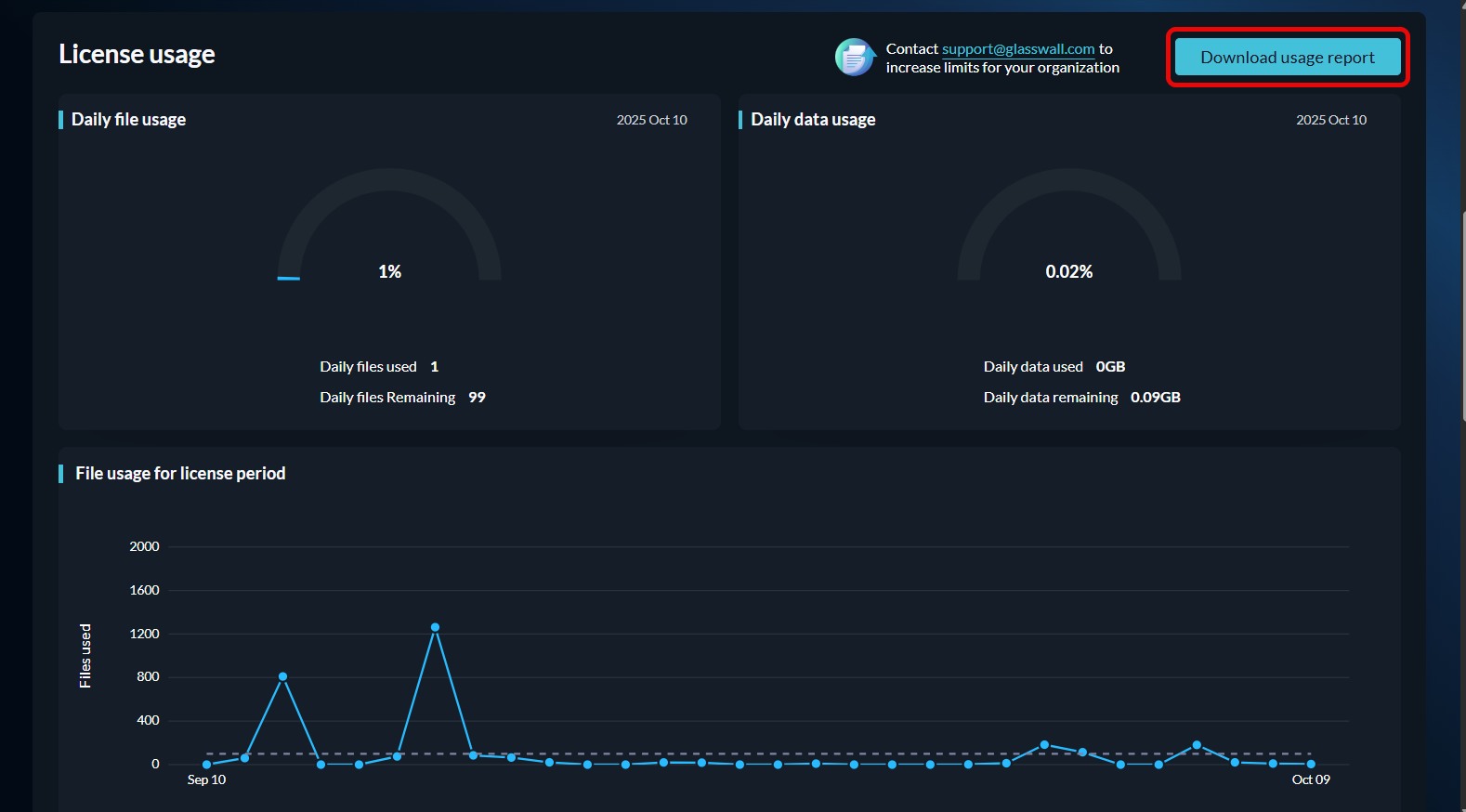
レポートを含むファイルが自動的にダウンロードされます。
使用状況レポートとその内容の詳細については、ライセンス使用状況レポートの作成を参照してください。