Google Drive
Glasswall Meteor를 사용하면 다양한 클라우드 드라이브와 자동 폴더 동기화를 설정할 수 있습니다. 다음 단계에 따라 Google Drive의 폴더와 Glasswall Meteor를 동기화하세요:
- Google Drive Desktop 앱을 다운로드하여 설치합니다.
- 계정 정보로 로그인합니다.
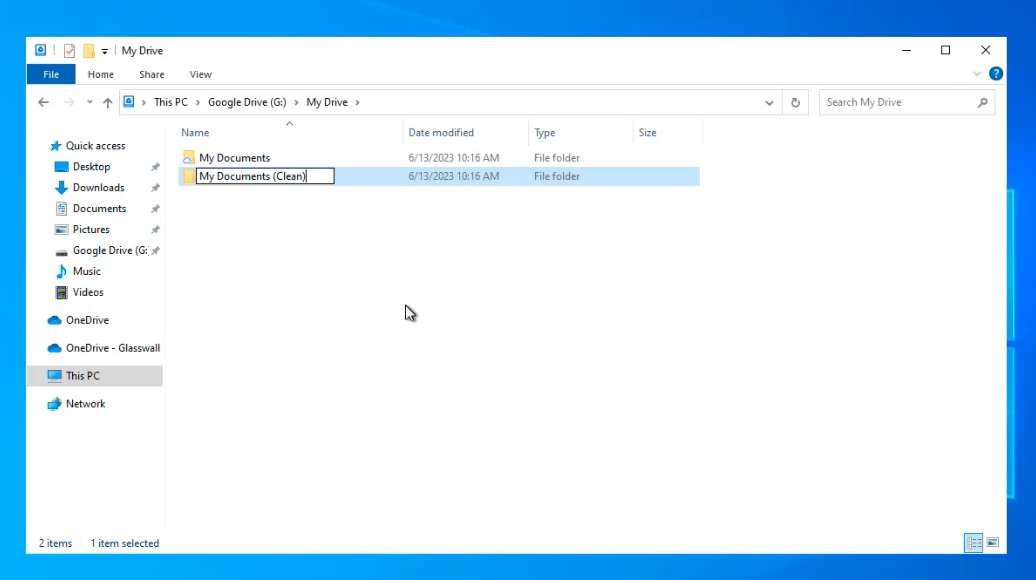
- 파일 탐색기에서 Google Drive > My Drive로 이동합니다.
- 동기화할 폴더를 찾고, 정리된 파일을 위한 새 폴더를 만듭니다.
- Glasswall Meteor를 열고 Sync and clean 페이지로 이동합니다.
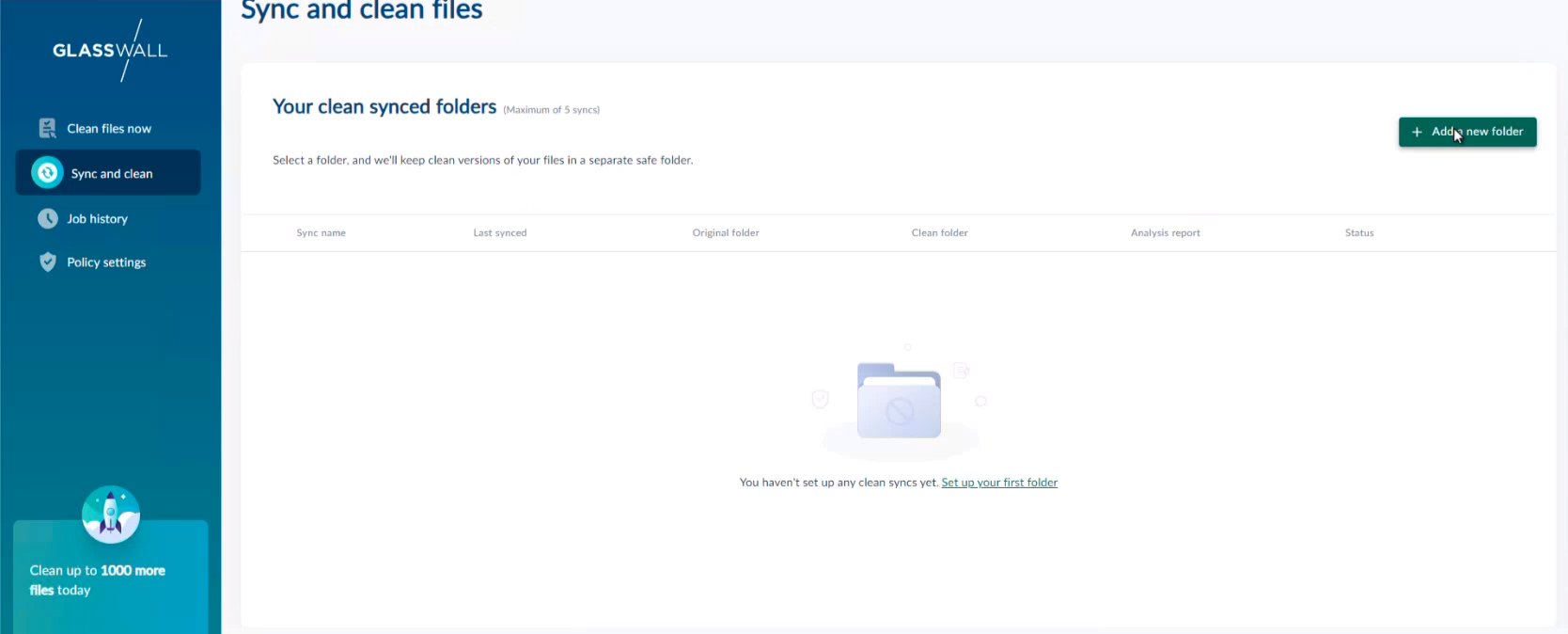
- Add a new folder를 클릭합니다.
- Sync name을 입력합니다.
- Original folder 필드에서 Browse를 클릭하고 Google Drive에서 동기화하려는 폴더를 선택합니다.
- Clean folder 필드에서 Browse를 클릭하고 앞서 만든 정리된 파일 저장용 폴더를 선택합니다.
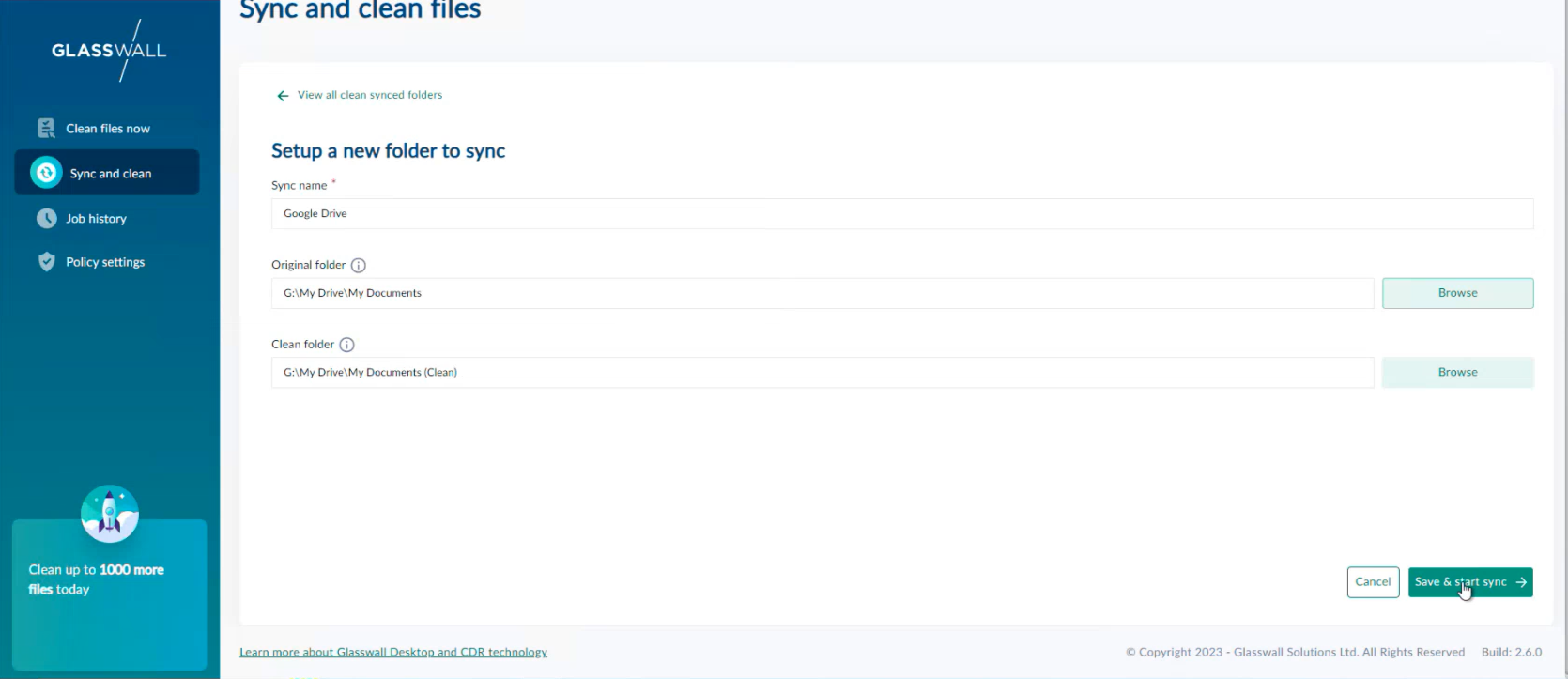
- Save & start sync를 클릭하면 확인 팝업이 표시됩니다.
-95d80c9c9b65ea8be30b1235b4fd1063.png)
- OK를 클릭합니다.
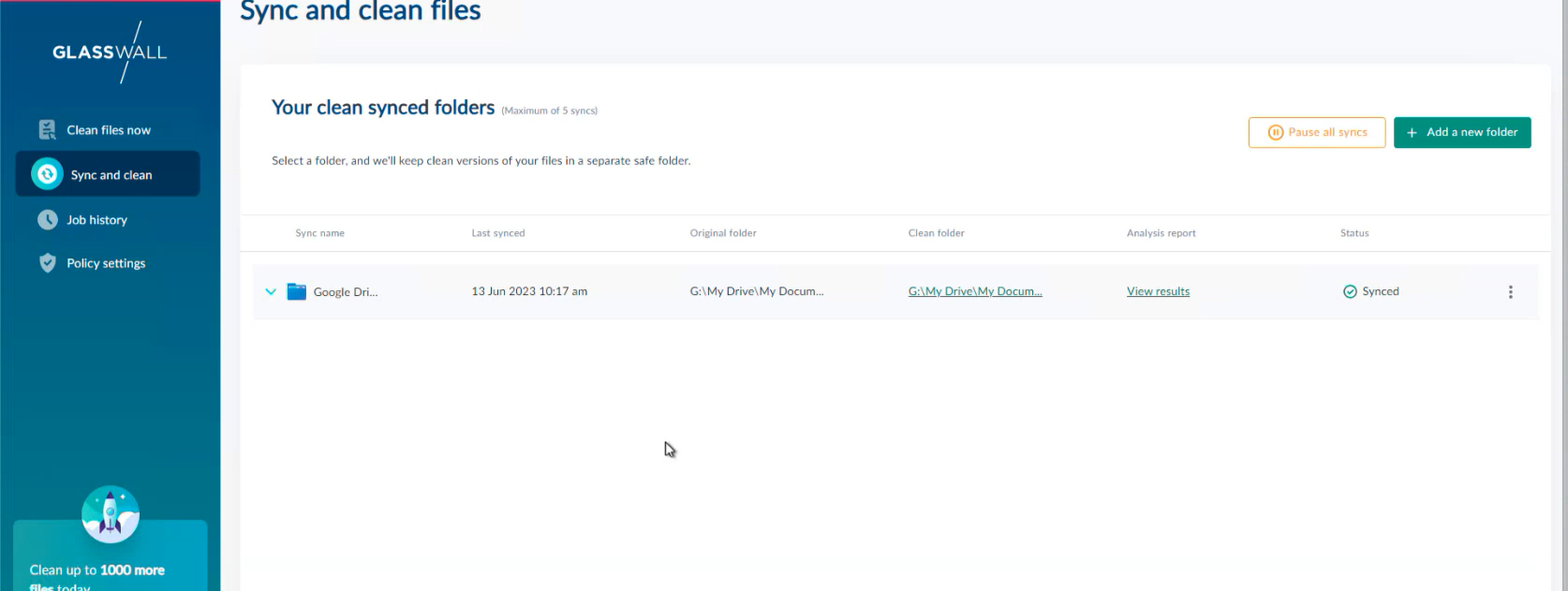 이제 해당 폴더가 동기화된 폴더 목록에 표시됩니다. 폴더 동기화가 완료되면 Status에 Synced가 표시됩니다.