Google Drive
Glasswall Meteor membolehkan pengguna menyediakan penyegerakan folder automatik dengan pelbagai pemacu awan. Ikuti langkah-langkah ini untuk menyegerakkan Glasswall Meteor dengan folder dalam Google Drive anda:
- Muat turun dan pasang aplikasi Google Drive Desktop.
- Log masuk menggunakan butiran akaun anda.
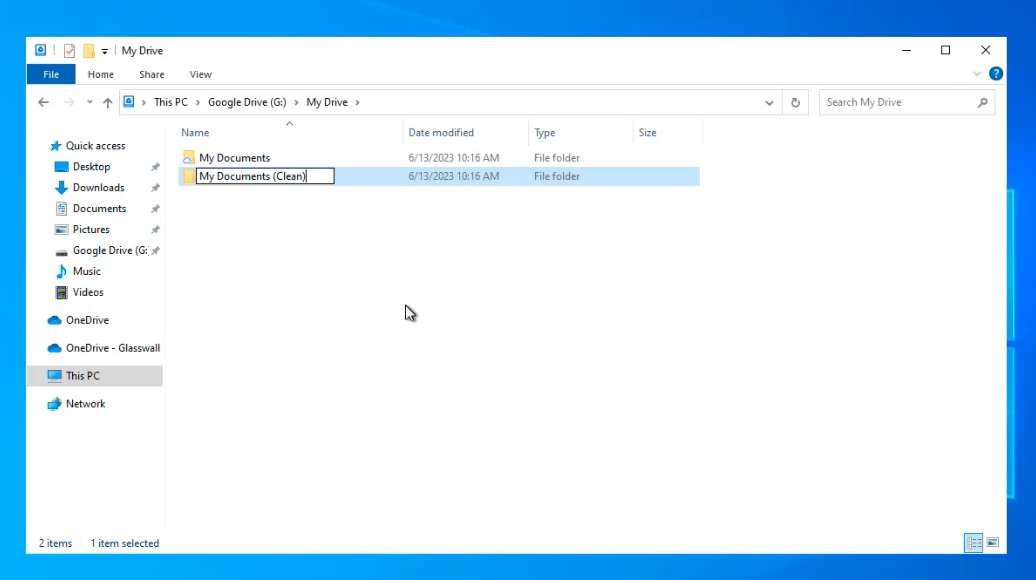
- Daripada File Explorer anda, pergi ke Google Drive > My Drive.
- Kenal pasti folder yang anda ingin segerakkan, dan cipta folder baharu untuk fail bersih anda.
- Buka Glasswall Meteor dan navigasi ke halaman Sync and clean.
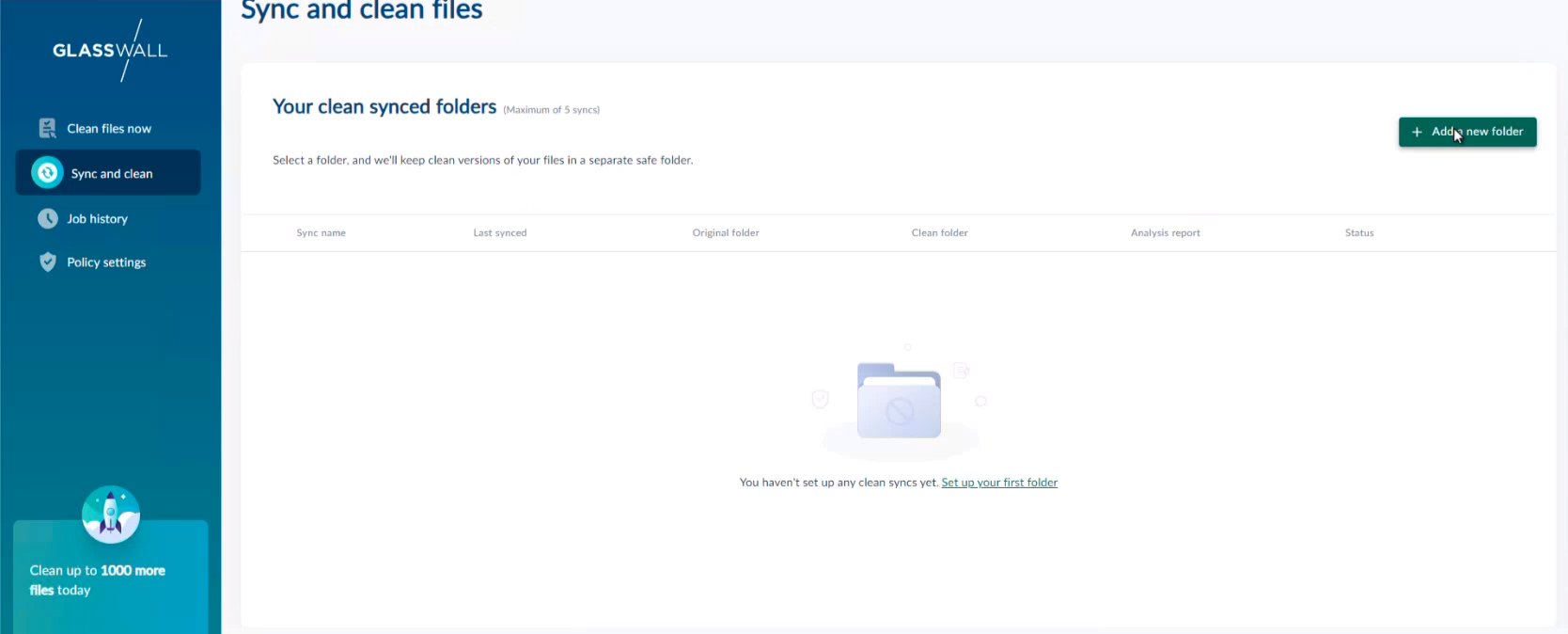
- Klik Add a new folder.
- Masukkan Sync name.
- Daripada medan Original folder, klik Browse dan pilih folder yang anda ingin segerakkan dalam Google Drive anda.
- Daripada medan Clean folder, klik Browse dan pilih folder yang anda cipta sebelum ini untuk menyimpan fail bersih anda.
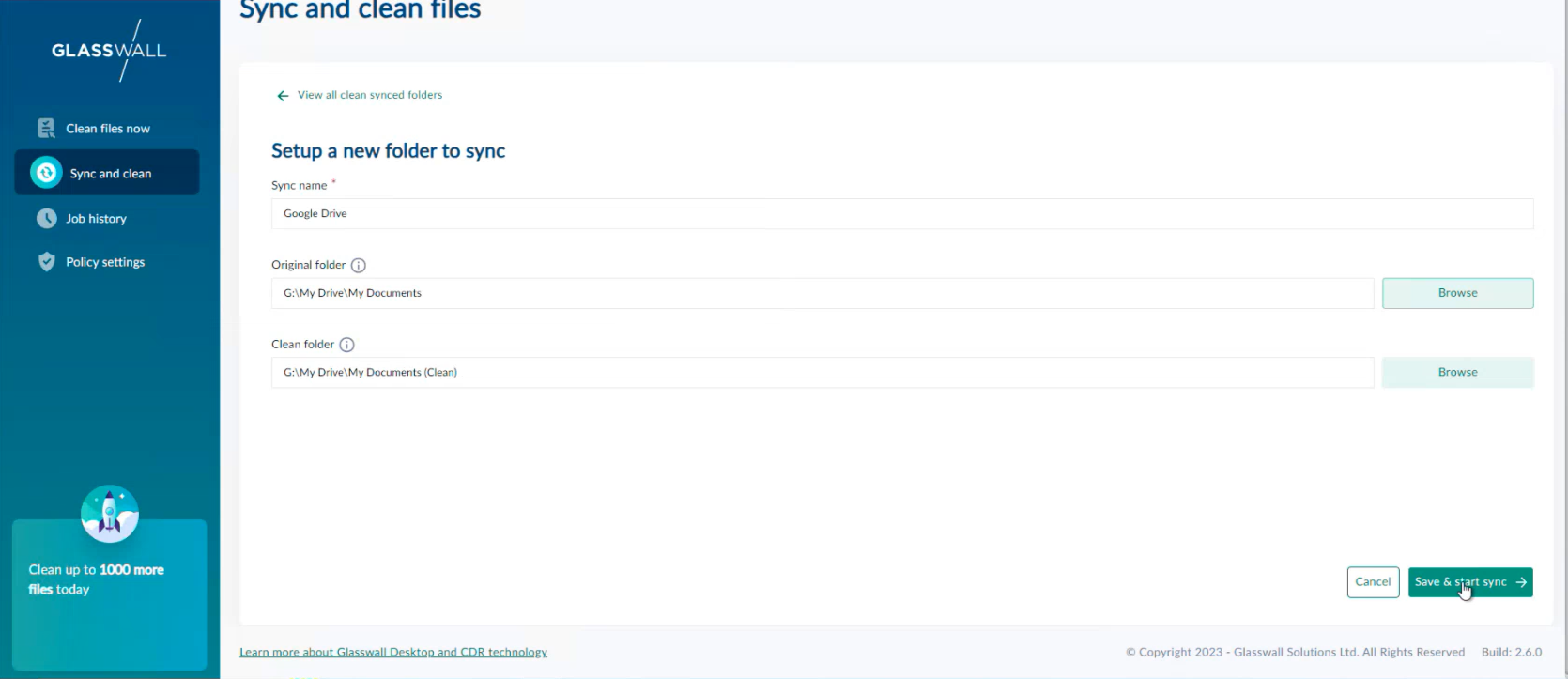
- Klik Save & start sync, dan tetingkap timbul pengesahan akan dipaparkan.
-95d80c9c9b65ea8be30b1235b4fd1063.png)
- Klik OK.
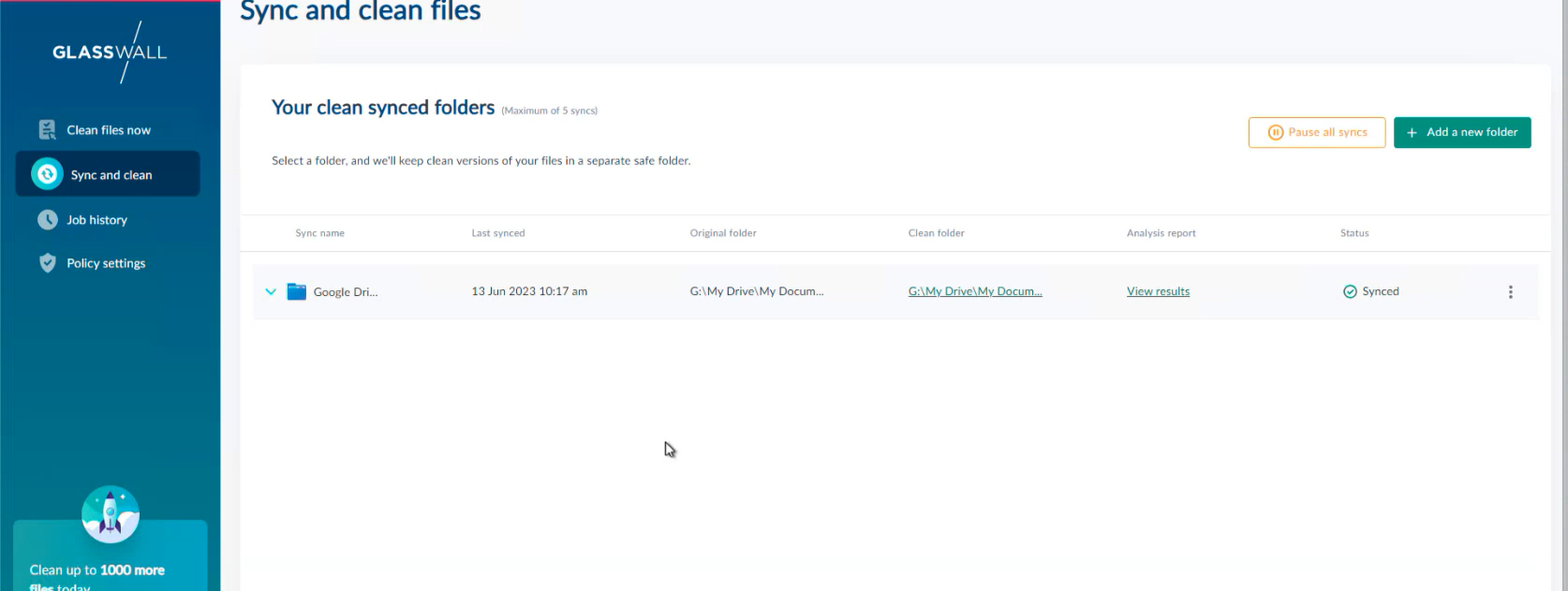 Folder itu kini muncul dalam senarai folder yang disegerakkan. Setelah folder selesai
disegerakkan, Status akan dipaparkan sebagai Synced.
Folder itu kini muncul dalam senarai folder yang disegerakkan. Setelah folder selesai
disegerakkan, Status akan dipaparkan sebagai Synced.