Hakbang 1 - Gumawa ng Instance
Para mag-deploy ng EC2 instance na may Glasswall Halo gamit ang Glasswall Halo AMI, sundin ang mga hakbang sa ibaba.
Mga Kinakailangan
- AWS account
- Mga pahintulot para mag-deploy ng EC2 instance
- Pangunahing kaalaman sa Linux
Lumikha ng instance
Mga hakbang para mag-deploy ng EC2 instance gamit ang Glasswall Halo
-
Mag-log in sa AWS.
- Pumunta sa serbisyo ng EC2 at i-click ang Launch instance.
- Pumunta sa serbisyo ng EC2 at i-click ang Launch instance.
-
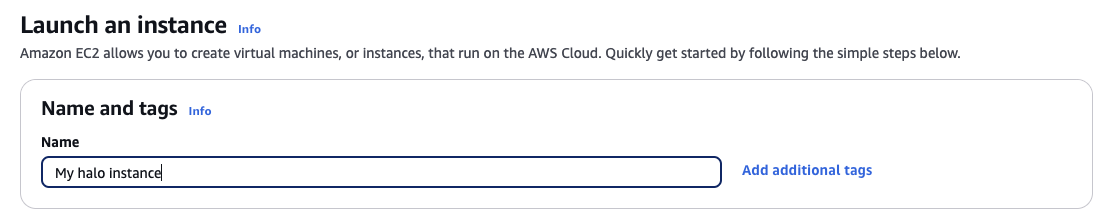
Pangalanan ang instance.
- Maglagay ng pangalan para sa iyong instance, halimbawa, my Halo instance.
-
Piliin ang Glasswall Halo AMI.
- I-click ang Browse more AMIs, hanapin ang Glasswall Halo, at piliin ang Glasswall Halo 2.5.4 AMI.
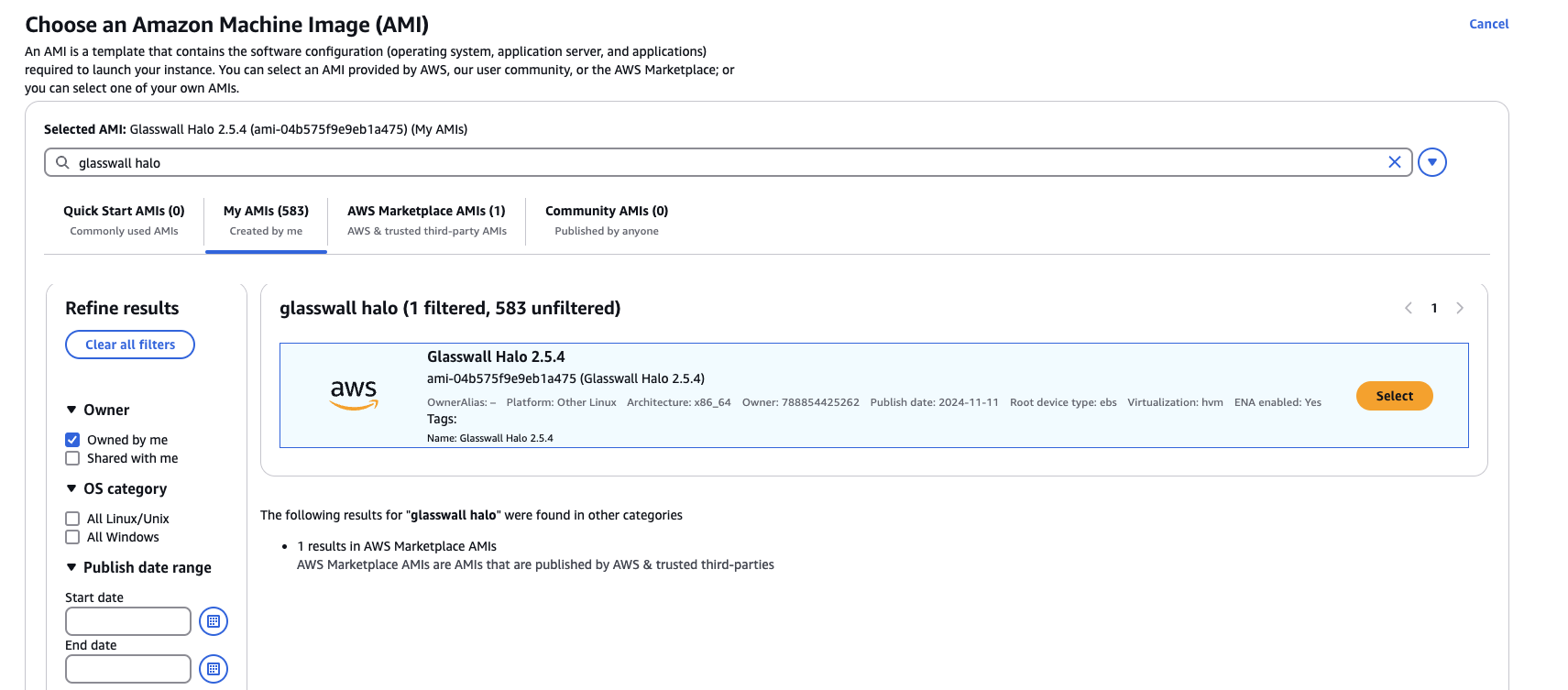
- I-click ang Browse more AMIs, hanapin ang Glasswall Halo, at piliin ang Glasswall Halo 2.5.4 AMI.
-
Piliin ang uri ng instance.
- Pumili ng uri ng instance na may hindi bababa sa 16 cores at 32 GB memory, halimbawa, c5.4xlarge.
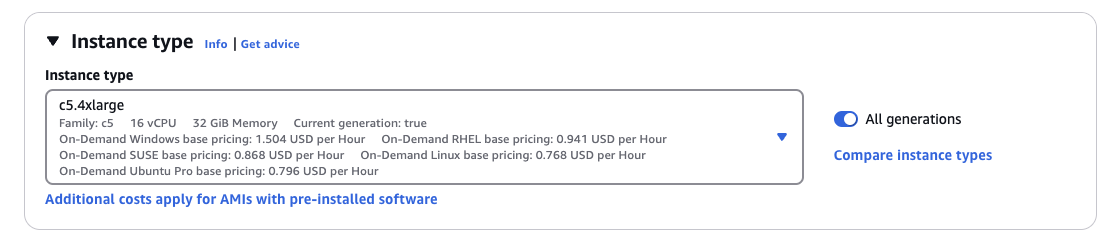
- Pumili ng uri ng instance na may hindi bababa sa 16 cores at 32 GB memory, halimbawa, c5.4xlarge.
-
Mag-set up ng key pair.
- Piliin o gumawa ng key pair para ligtas na mag-log in sa instance gamit ang private key.

- Piliin o gumawa ng key pair para ligtas na mag-log in sa instance gamit ang private key.
-
I-configure ang mga network setting.
- Piliin ang gusto mong VPC at Subnet.

- Piliin ang gusto mong VPC at Subnet.
-
Mag-set up ng security group.
- Create a security group to allow inbound access on:
- Port 22 para sa SSH
- Port 443 para sa Halo API
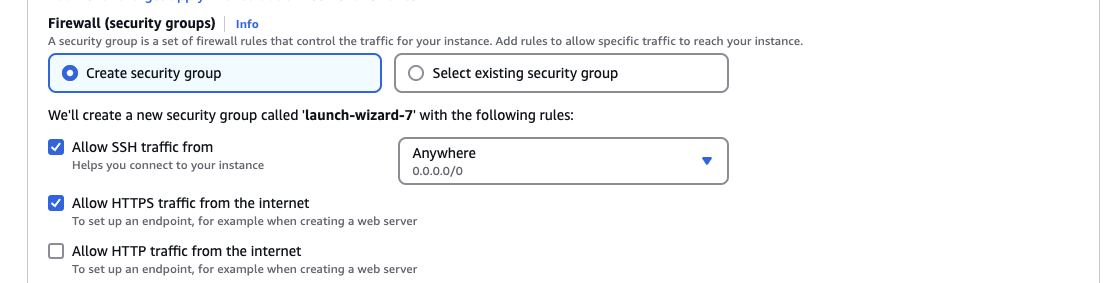
- Create a security group to allow inbound access on:
-
I-update ang storage.
- Dagdagan ang storage sa 500 GB.
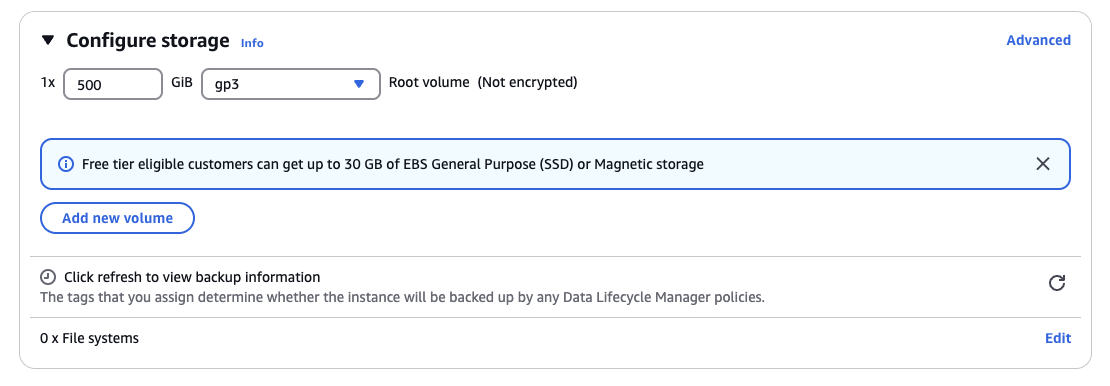
- Dagdagan ang storage sa 500 GB.
-
.Ilunsad ang instance.
- I-click ang
launch instanceupang makumpleto ang setup.
- I-click ang