ขั้นตอนที่ 1 - สร้างอินสแตนซ์
หากต้องการปรับใช้ EC2 instance พร้อม Glasswall Halo โดยใช้ Glasswall Halo AMI ให้ทำตามขั้นตอนด้านล่าง
ข้อกำหนดเบื้องต้น
- บัญชี AWS
- สิทธิ์ในการปรับใช้ EC2 instance
- ความรู้พื้นฐานเกี่ยวกับ Linux
สร้างอินสแตนซ์
ขั้นตอนในการปรับใช้ EC2 instance ด้วย Glasswall Halo
-
เข้าสู่ระบบ AWS.
- ไปที่บริการ EC2 และคลิก Launch instance.
- ไปที่บริการ EC2 และคลิก Launch instance.
-
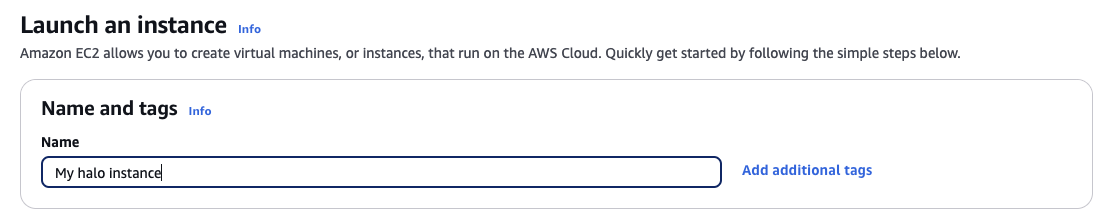
ตั้งชื่ออินสแตนซ์.
- ป้อนชื่อสำหรับอินสแตนซ์ของคุณ เช่น my Halo instance.
-
เลือก Glasswall Halo AMI.
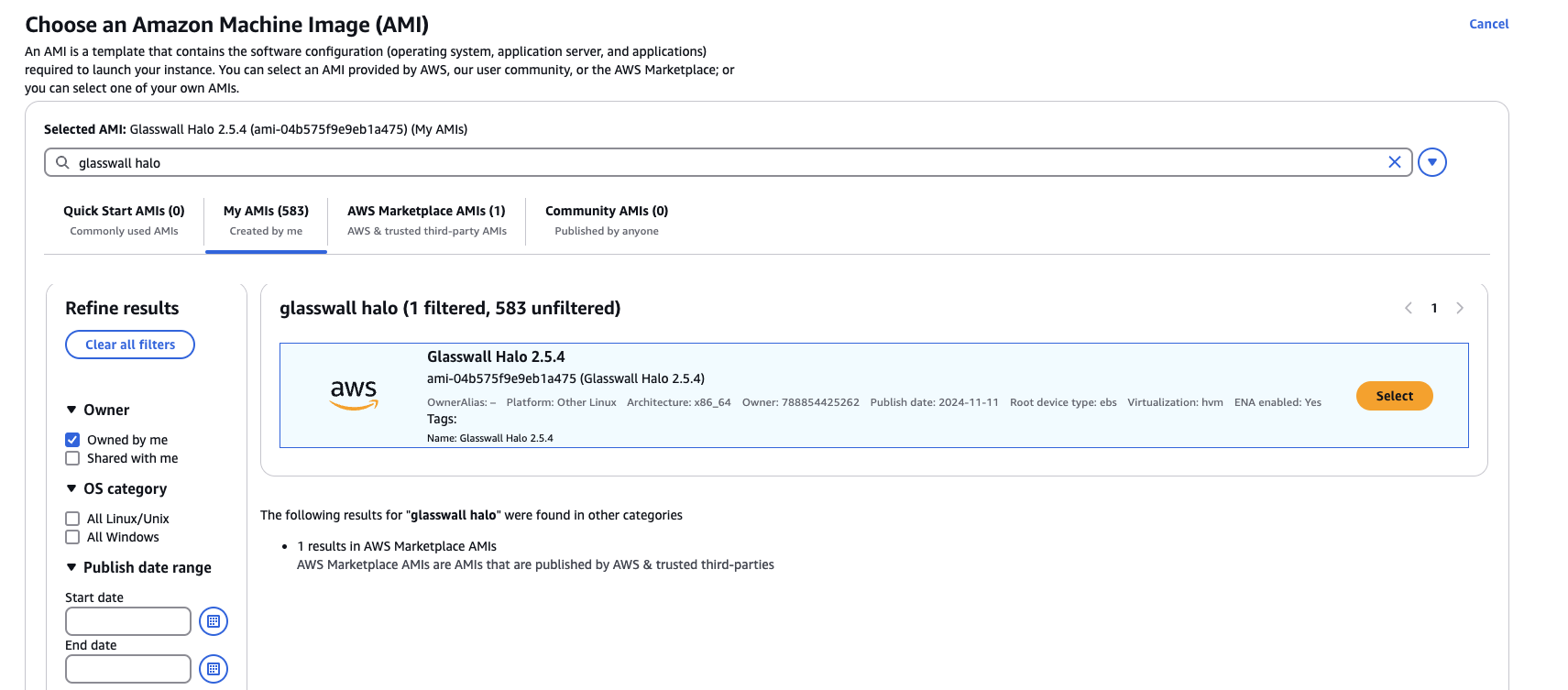
- คลิก Browse more AMIs ค้นหา Glasswall Halo และเลือก AMI Glasswall Halo 2.5.4.
- คลิก Browse more AMIs ค้นหา Glasswall Halo และเลือก AMI Glasswall Halo 2.5.4.
-
เลือกประเภทอินสแตนซ์.
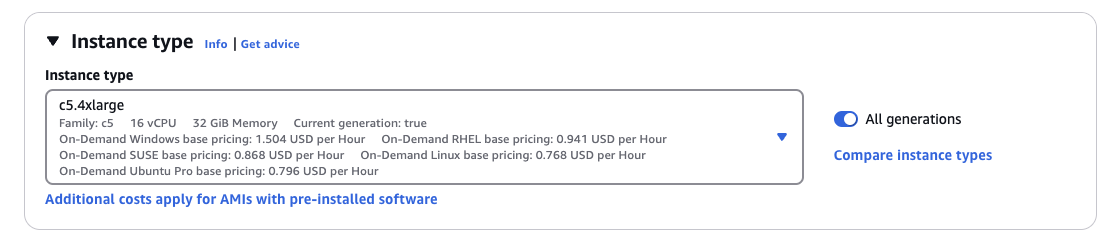
- เลือกประเภทอินสแตนซ์ที่มีอย่างน้อย 16 cores and 32 GB memory เช่น c5.4xlarge.
- เลือกประเภทอินสแตนซ์ที่มีอย่างน้อย 16 cores and 32 GB memory เช่น c5.4xlarge.
-
ตั้งค่าคู่คีย์.
- เลือกหรือสร้างคู่คีย์เพื่อเข้าสู่ระบบอินสแตนซ์อย่างปลอดภัยโดยใช้ private key.

- เลือกหรือสร้างคู่คีย์เพื่อเข้าสู่ระบบอินสแตนซ์อย่างปลอดภัยโดยใช้ private key.
-
กำหนดค่าการตั้งค่าเครือข่าย.
- เลือก VPC และ Subnet ที่คุณต้องการ.

- เลือก VPC และ Subnet ที่คุณต้องการ.
-
ตั้งค่ากลุ่มความปลอดภัย.
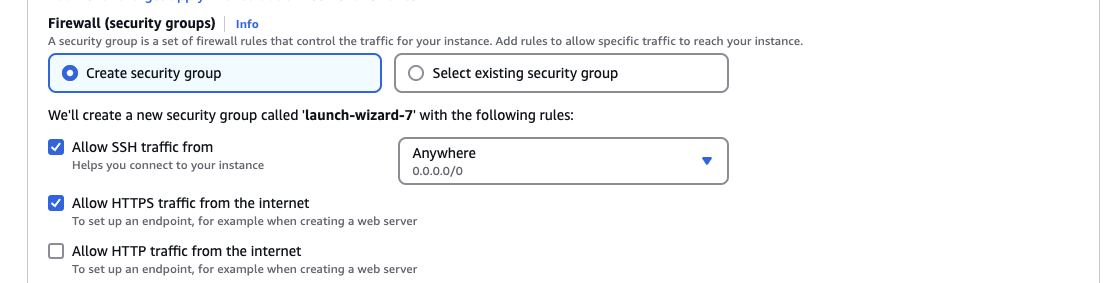
- Create a security group to allow inbound access on:
- Port 22 สำหรับ SSH
- พอร์ต 443 สำหรับ Halo API
- Create a security group to allow inbound access on:
-
อัปเดตพื้นที่จัดเก็บข้อมูล
- เพิ่มพื้นที่จัดเก็บข้อมูลเป็น 500 GB
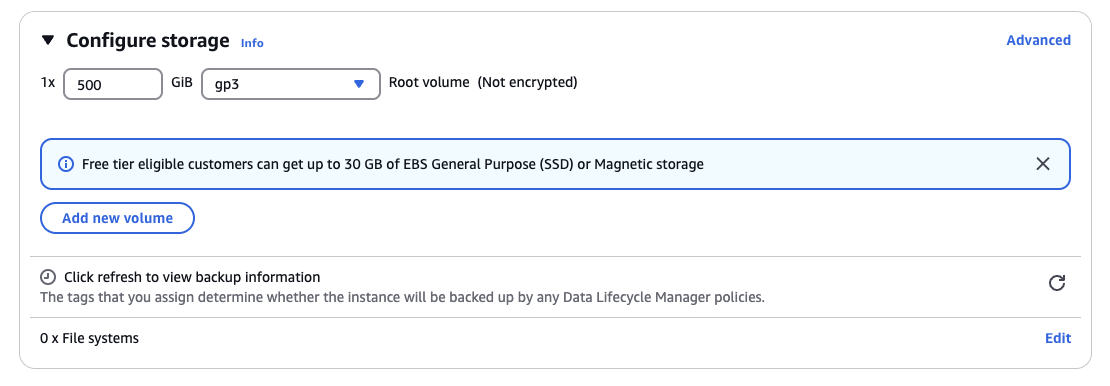
- เพิ่มพื้นที่จัดเก็บข้อมูลเป็น 500 GB
-
เปิดใช้งานอินสแตนซ์
- คลิก
launch instanceเพื่อดำเนินการตั้งค่าให้เสร็จสมบูรณ์
- คลิก