Langkah 1 - Buat Instance
Untuk menerapkan instance EC2 dengan Glasswall Halo menggunakan AMI Glasswall Halo, ikuti langkah-langkah di bawah ini.
Prasyarat
- Akun AWS
- Izin untuk menerapkan instance EC2
- Pengetahuan dasar tentang Linux
Buat instance
Langkah-langkah untuk menerapkan instance EC2 dengan Glasswall Halo
-
Masuk ke AWS.
- Buka layanan EC2 dan klik Launch instance.
- Buka layanan EC2 dan klik Launch instance.
-
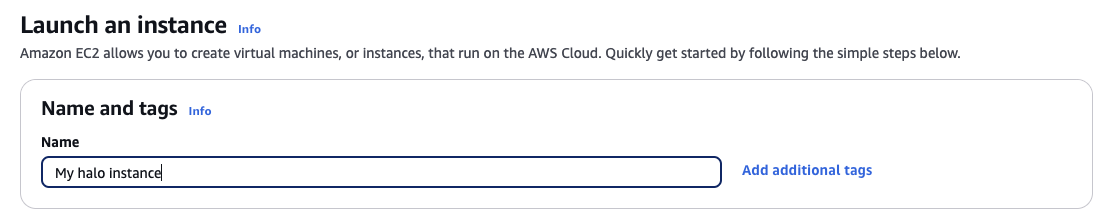
Beri nama instance.
- Masukkan nama untuk instance Anda, misalnya my Halo instance.
-
Pilih AMI Glasswall Halo.
- Klik Browse more AMIs, cari Glasswall Halo, lalu pilih AMI Glasswall Halo 2.5.4.
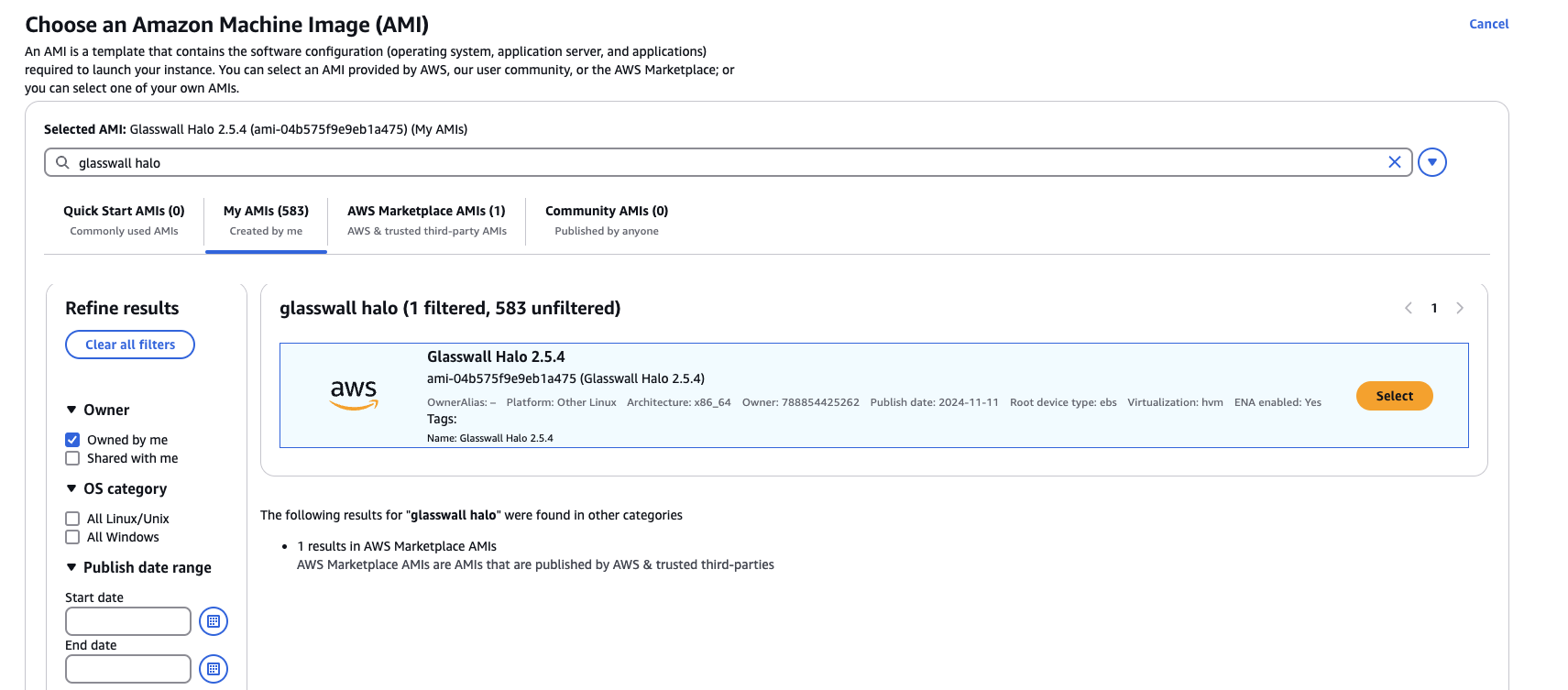
- Klik Browse more AMIs, cari Glasswall Halo, lalu pilih AMI Glasswall Halo 2.5.4.
-
Pilih jenis instance.
- Pilih jenis instance dengan setidaknya 16 core dan memori 32 GB, misalnya c5.4xlarge.
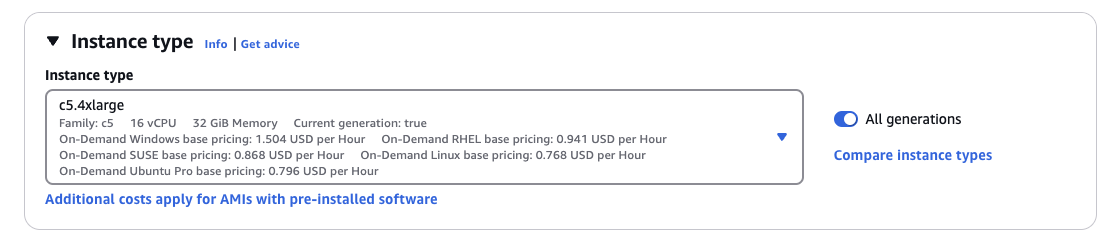
- Pilih jenis instance dengan setidaknya 16 core dan memori 32 GB, misalnya c5.4xlarge.
-
Siapkan key pair.
- Pilih atau buat key pair untuk masuk dengan aman ke instance menggunakan private key.

- Pilih atau buat key pair untuk masuk dengan aman ke instance menggunakan private key.
-
Konfigurasikan pengaturan jaringan.
- Pilih VPC dan Subnet yang Anda inginkan.

- Pilih VPC dan Subnet yang Anda inginkan.
-
Siapkan security group.
- Create a security group to allow inbound access on:
- Port 22 untuk SSH
- Port 443 untuk Halo API
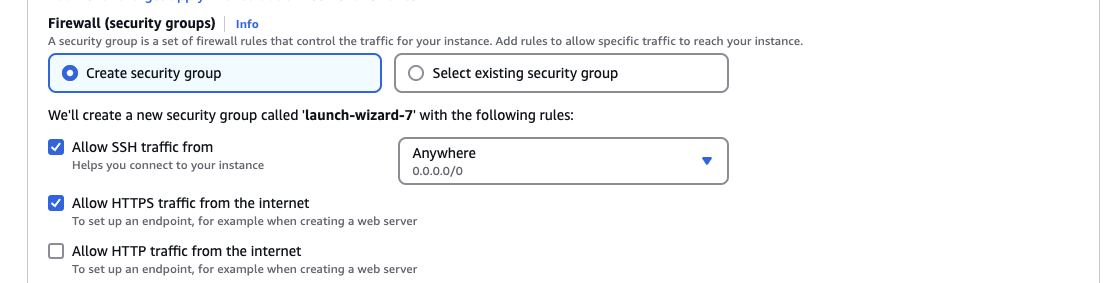
- Create a security group to allow inbound access on:
-
Perbarui penyimpanan.
- Tingkatkan penyimpanan menjadi 500 GB.
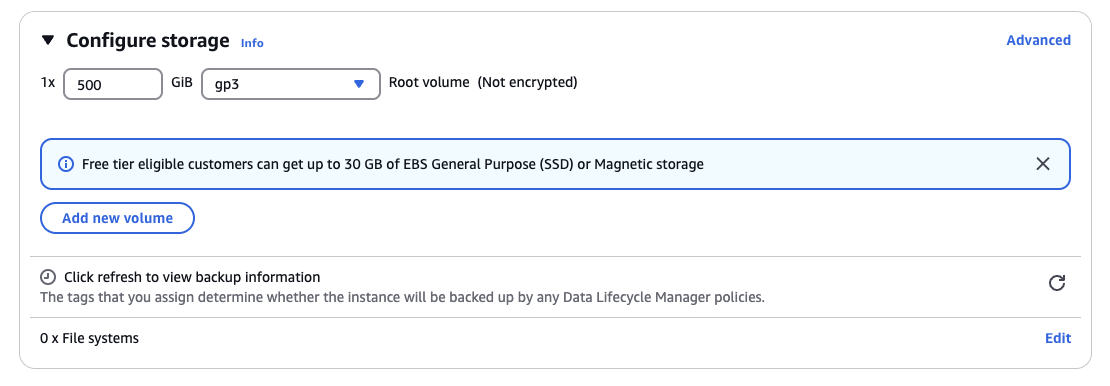
- Tingkatkan penyimpanan menjadi 500 GB.
-
.Luncurkan instance.
- Klik
launch instanceuntuk menyelesaikan penyiapan.
- Klik