OneDrive
Glasswall Meteor memungkinkan pengguna menyiapkan sinkronisasi folder otomatis dengan berbagai cloud drive. Ikuti langkah-langkah berikut untuk menyinkronkan Glasswall Meteor dengan folder di OneDrive Anda:
- Unduh dan instal aplikasi desktop OneDrive.
Catatan: jika Anda menggunakan Windows 10, OneDrive sudah terinstal di PC Anda.
- Masuk menggunakan detail akun Anda, jika berlaku.
- Dari File Explorer Anda, buka OneDrive Anda.
- Identifikasi folder yang ingin Anda sinkronkan, lalu buat folder baru untuk file bersih Anda.
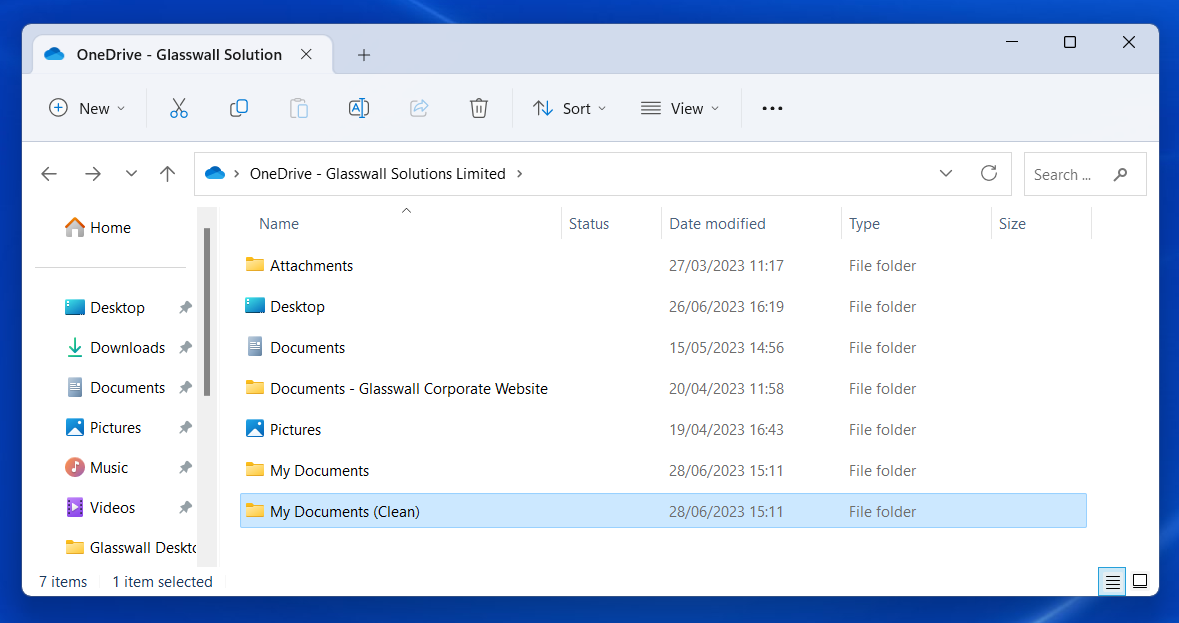
- Luncurkan Glasswall Meteor dan buka halaman Sync and clean.
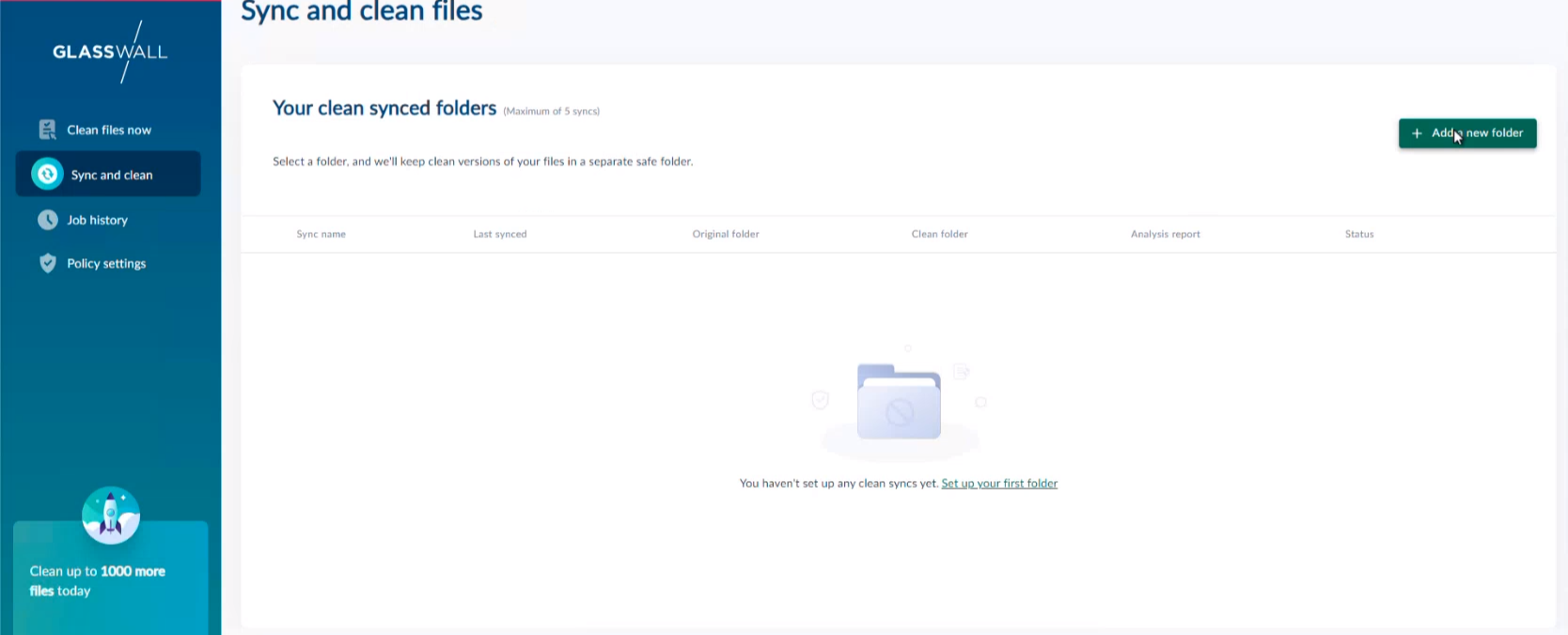
- Klik Add a new folder.
- Masukkan Sync name.
- Dari kolom Original folder, klik Browse dan pilih folder yang ingin Anda sinkronkan di OneDrive Anda.
- Dari kolom Clean folder, klik Browse dan pilih folder yang Anda buat sebelumnya untuk menyimpan file bersih Anda.
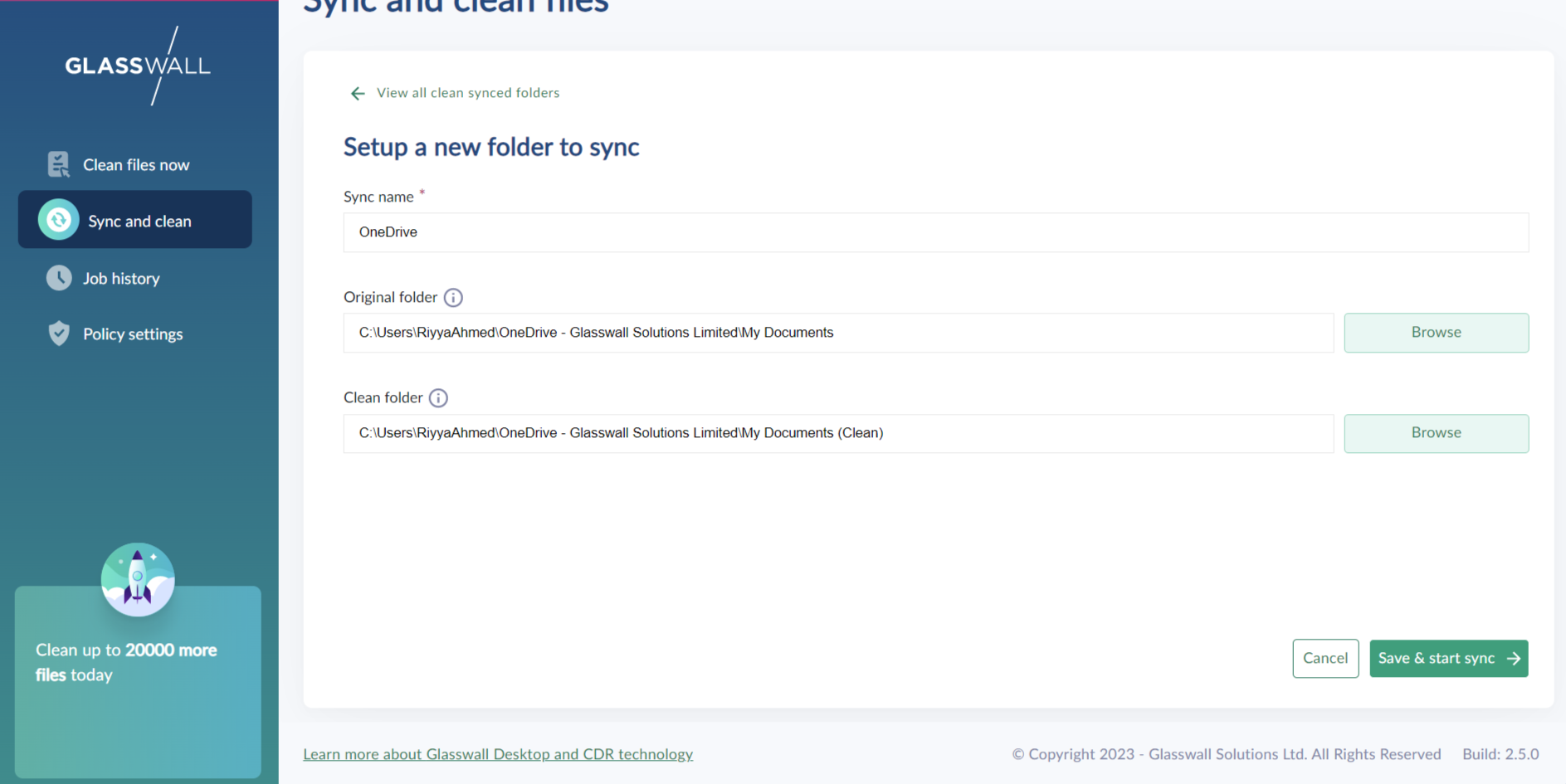
- Klik Save & start sync, lalu popup konfirmasi akan muncul.
-95d80c9c9b65ea8be30b1235b4fd1063.png)
- Klik OK.
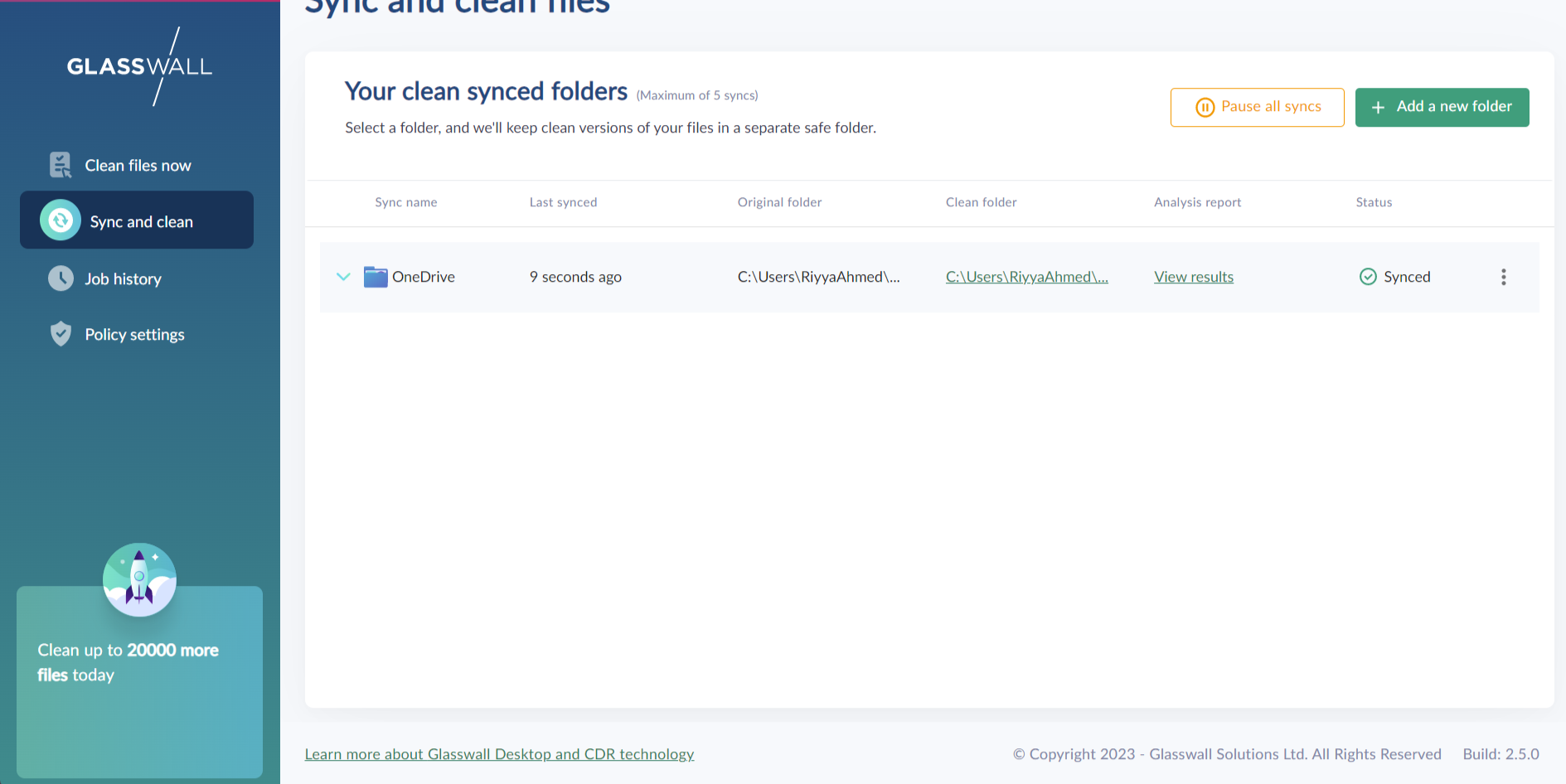 Folder sekarang muncul dalam daftar folder yang disinkronkan. Setelah folder
selesai disinkronkan, Status akan ditampilkan sebagai Synced.
Folder sekarang muncul dalam daftar folder yang disinkronkan. Setelah folder
selesai disinkronkan, Status akan ditampilkan sebagai Synced.