Box
Glasswall Meteor memungkinkan pengguna menyiapkan sinkronisasi folder otomatis dengan berbagai cloud drive. Ikuti langkah-langkah berikut untuk menyinkronkan Glasswall Meteor dengan folder di drive Box Anda:
- Unduh dan instal aplikasi desktop Box Drive.
- Masuk menggunakan detail akun Anda.
- Dari File Explorer Anda, buka drive Box Anda.
- Identifikasi folder yang ingin Anda sinkronkan, lalu buat folder baru untuk file bersih Anda.
-f989009caaa0689ca53703d2833b8f5e.png)
-c7063a561a72b7f329bb59d4a332b2a9.png)
- Buka Glasswall Meteor dan buka halaman Sync and clean.
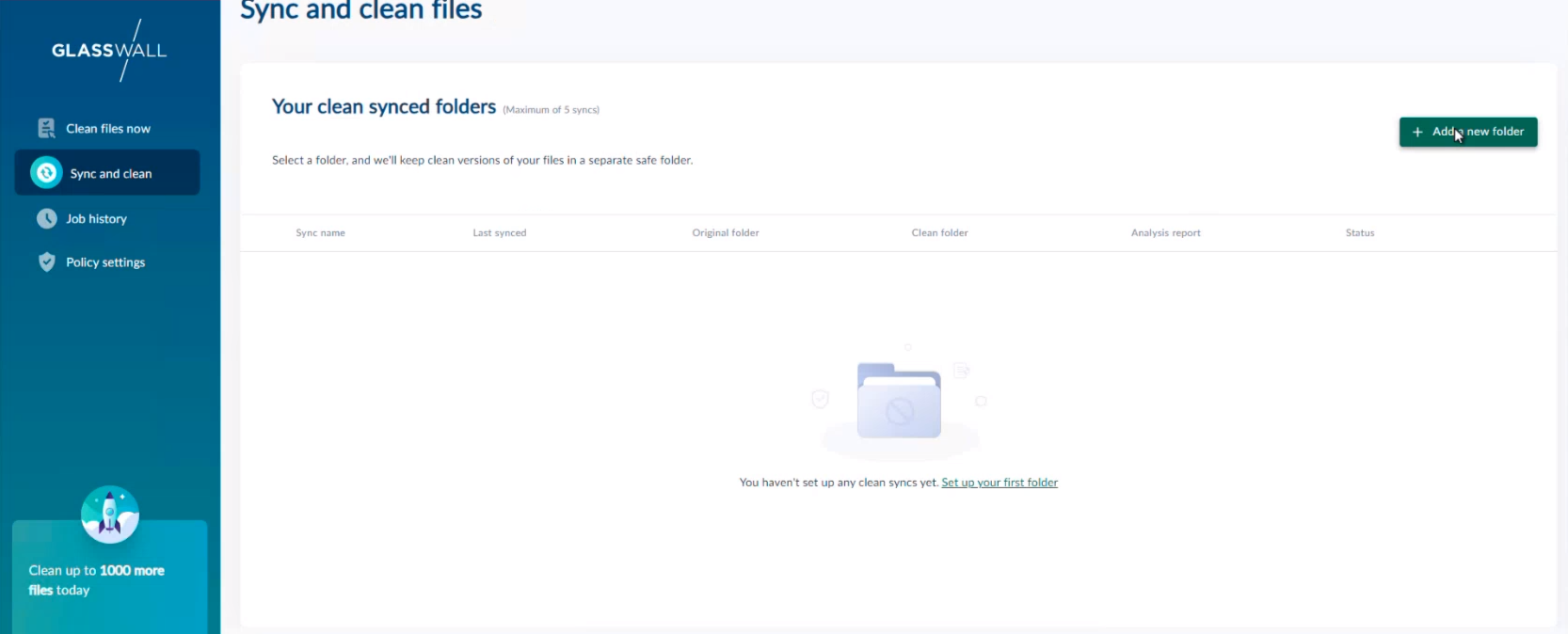
- Klik Add a new folder.
- Masukkan Sync name.
- Dari kolom Original folder, klik Browse dan pilih folder yang ingin Anda sinkronkan di drive Box Anda.
- Dari kolom Clean folder, klik Browse dan pilih folder yang Anda buat sebelumnya untuk menyimpan file bersih Anda.
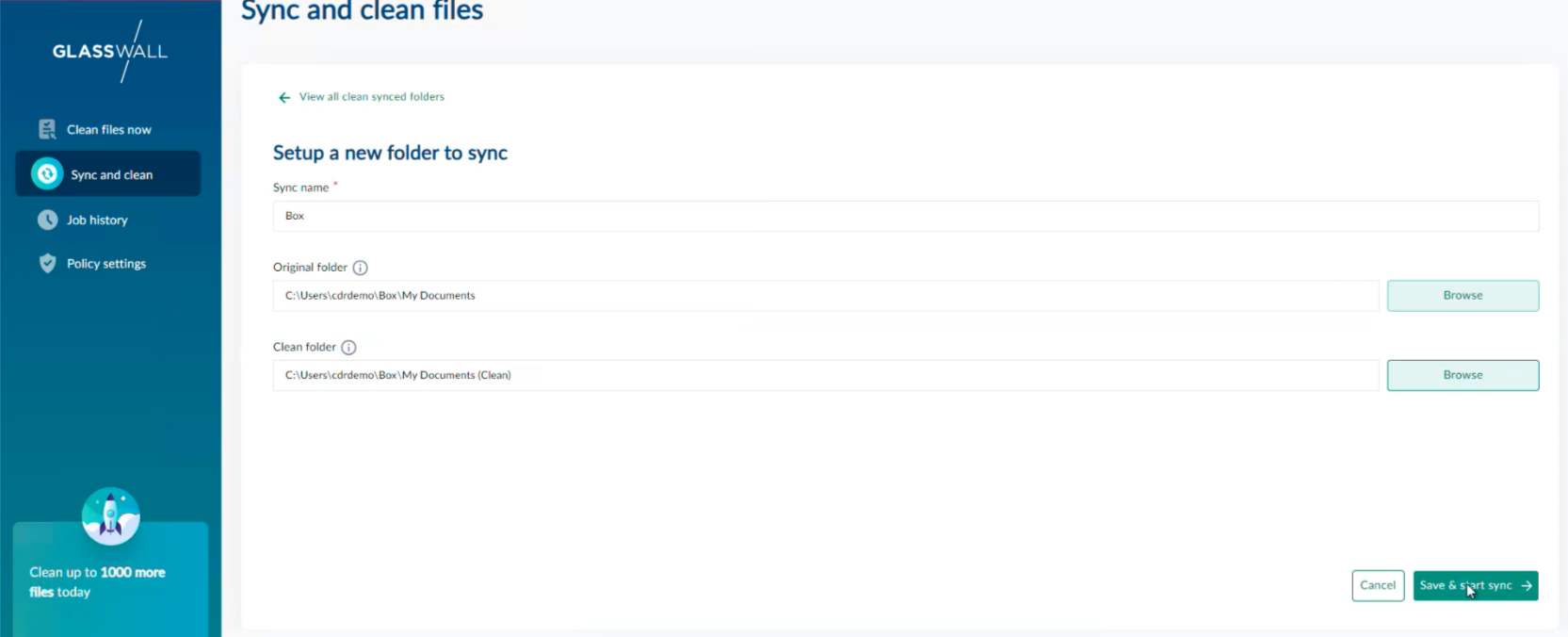
- Klik Save & start sync, lalu popup konfirmasi akan muncul.
-95d80c9c9b65ea8be30b1235b4fd1063.png)
- Klik Ok.
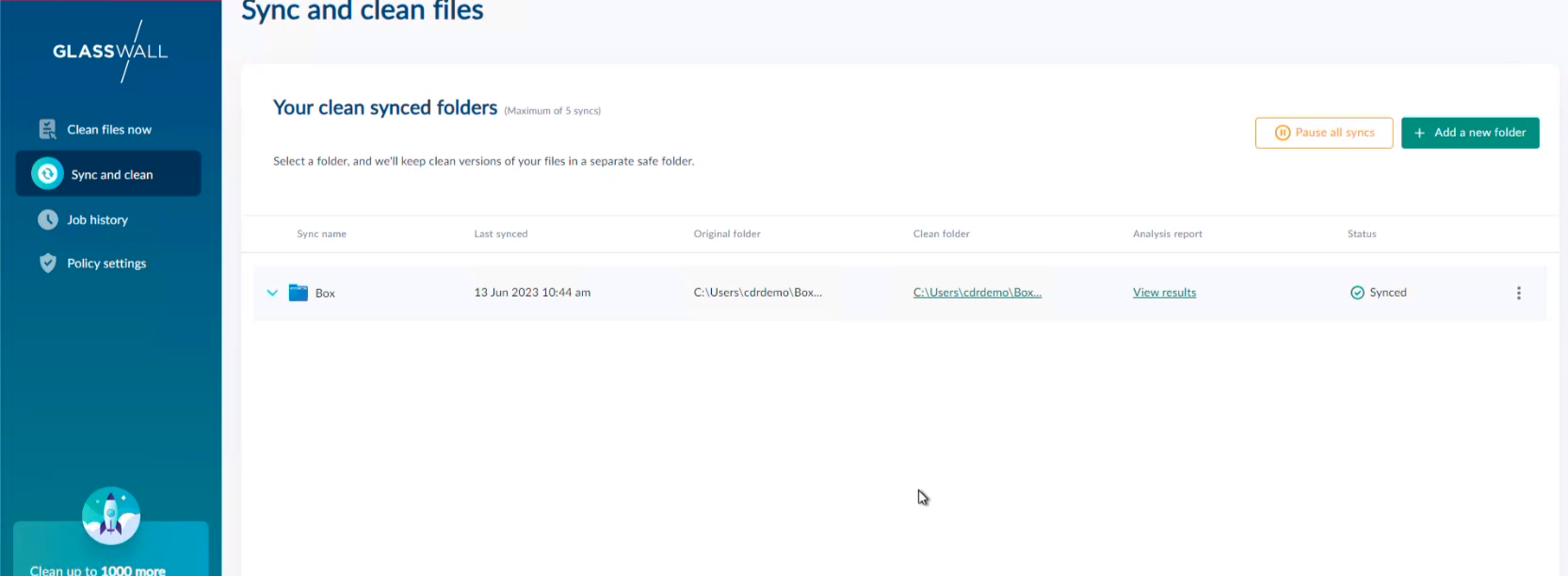
Folder sekarang muncul dalam daftar folder yang disinkronkan. Setelah folder selesai disinkronkan, Status akan ditampilkan sebagai Synced.