Okta API Bearer 認証
Okta によって発行された OAuth 2.0 Bearer token を使用して、Halo API へのプログラムによるアクセスを認証します。
概要
Halo は API-Access service を通じて REST API を公開しています。すべての API リクエストには、Authorization header に有効な Bearer token を含める必要があります。token は、OAuth 2.0 Client Credentials flow(machine-to-machine)を使用して Okta から取得します。
このガイドでは、Halo API-Access service の Identity Provider として Okta を設定し、その後 Bearer token 認証で統合をテストする手順を説明します。
前提条件
- API-Access service が設定された稼働中の Halo deployment
- 管理者アクセス権を持つ Okta organization
- Halo 用に設定された Okta authorization server(Okta Authorization Server を参照)
- API クライアントから Okta と Halo API エンドポイントの両方へのネットワークアクセス
セットアップ
Okta で API クライアントを登録する
マシンツーマシン アプリケーションを作成する
- Okta Admin Console にログインします。
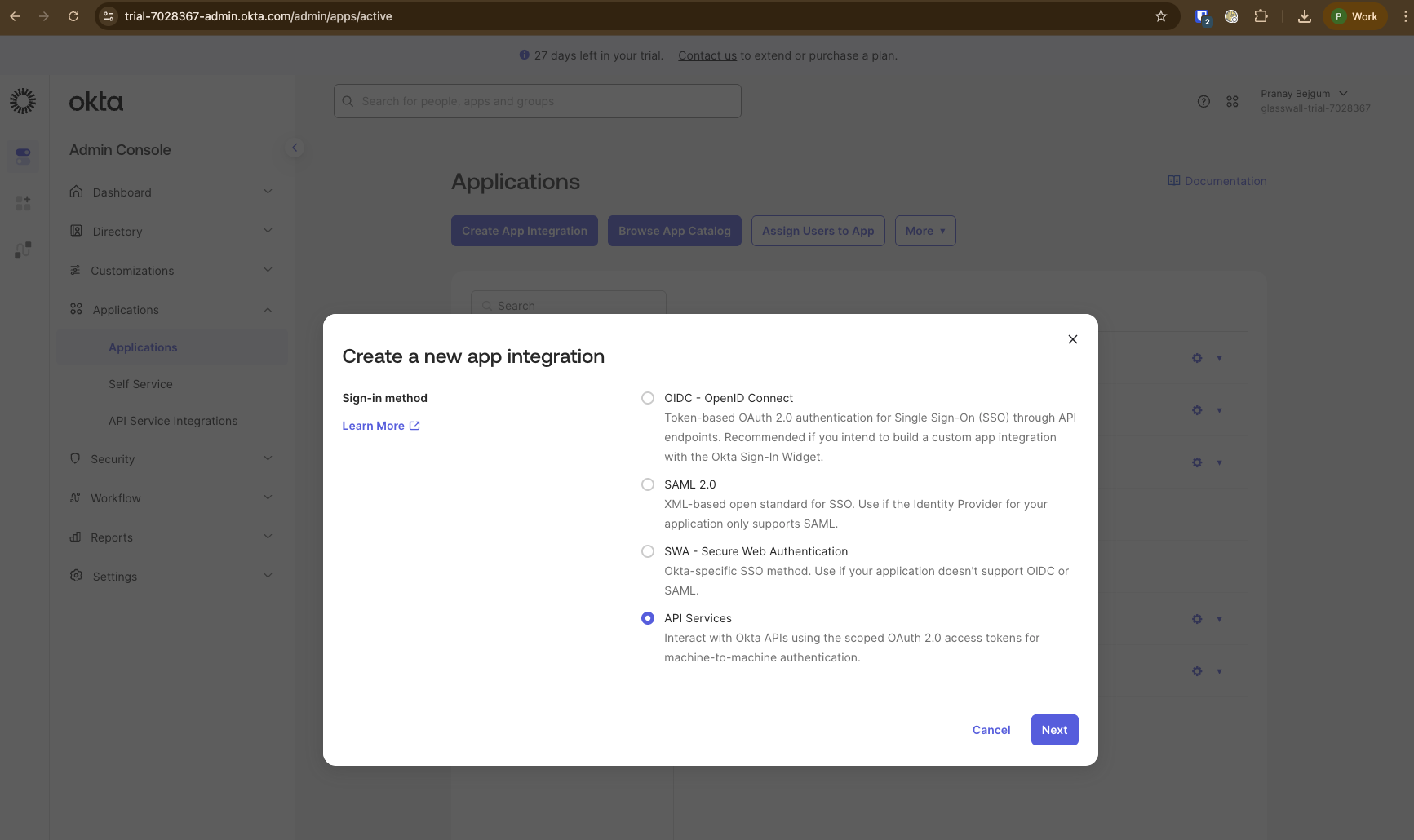
Applications->Applications->Create App Integration->API Servicesに移動します。
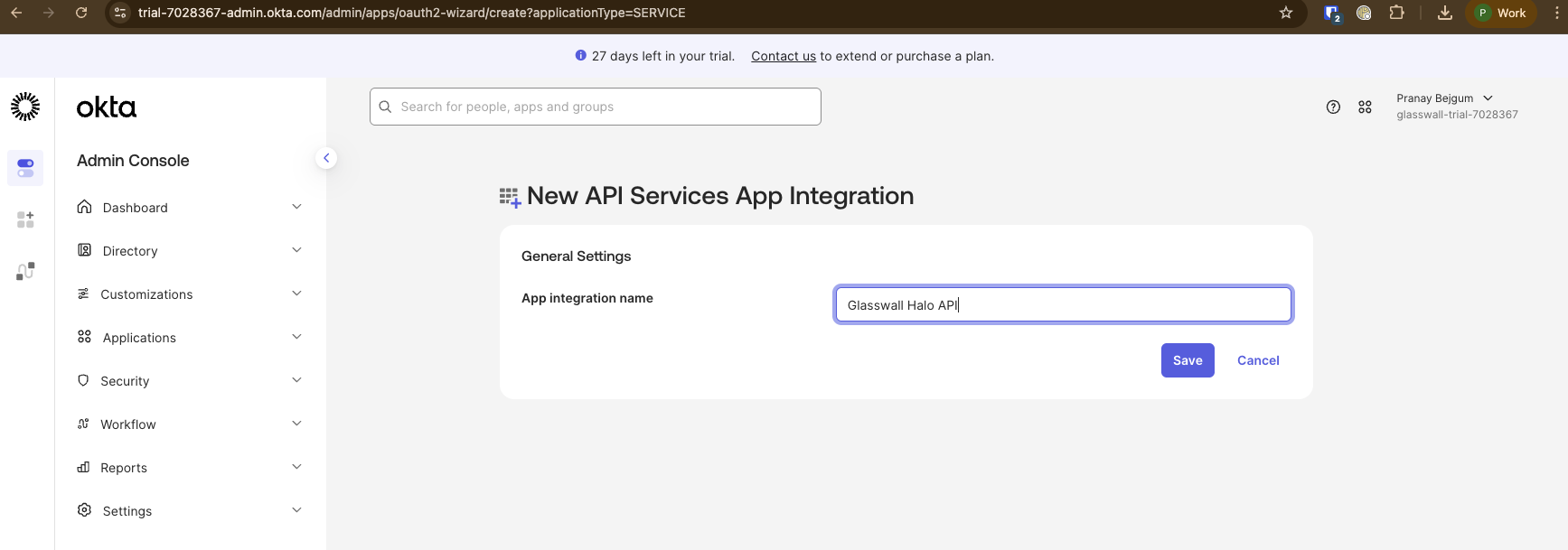
- 適切な App integration 名を指定します。例:
Glasswall Halo API
DPoP(proof of possession)を無効にする
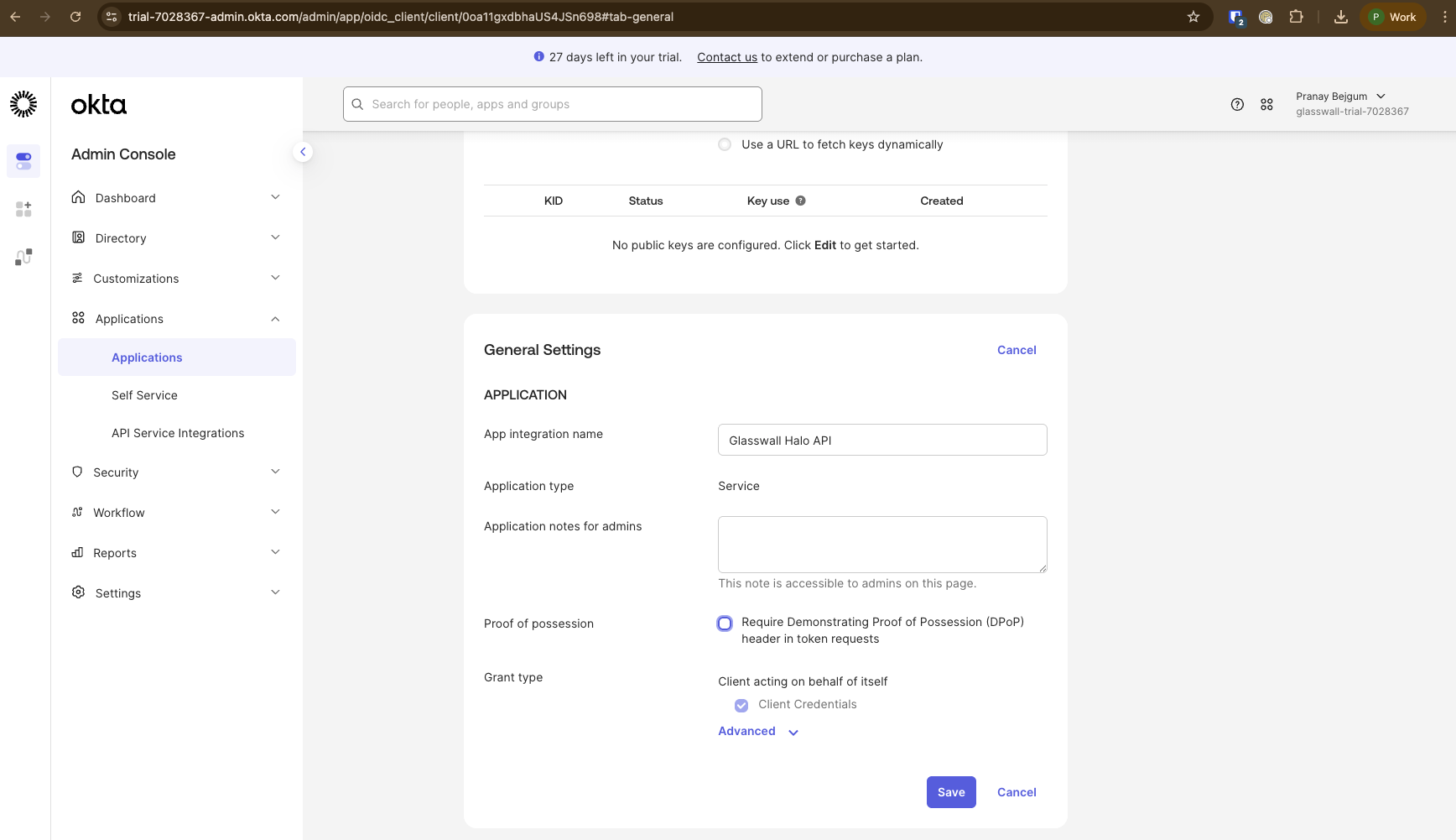
- アプリケーションの
Generalタブ ->General Settingsセクションに移動し、Editをクリックします。 - Proof of possessionの下で、
Require Demonstrating Proof of Possession (DPoP) header in token requestsのチェックを外します。 - 保存します。
注: Okta では、API Services アプリケーションでデフォルトで DPoP が有効になっています。DPoP はトークンをクライアントの暗号鍵にバインドし、トークンのリプレイ攻撃を防止します。ただし、Halo API-Access service は現在 DPoP トークン検証をサポートしていないため、Bearer token authentication を機能させるにはこれを無効にする必要があります。
クライアント認証情報を設定する
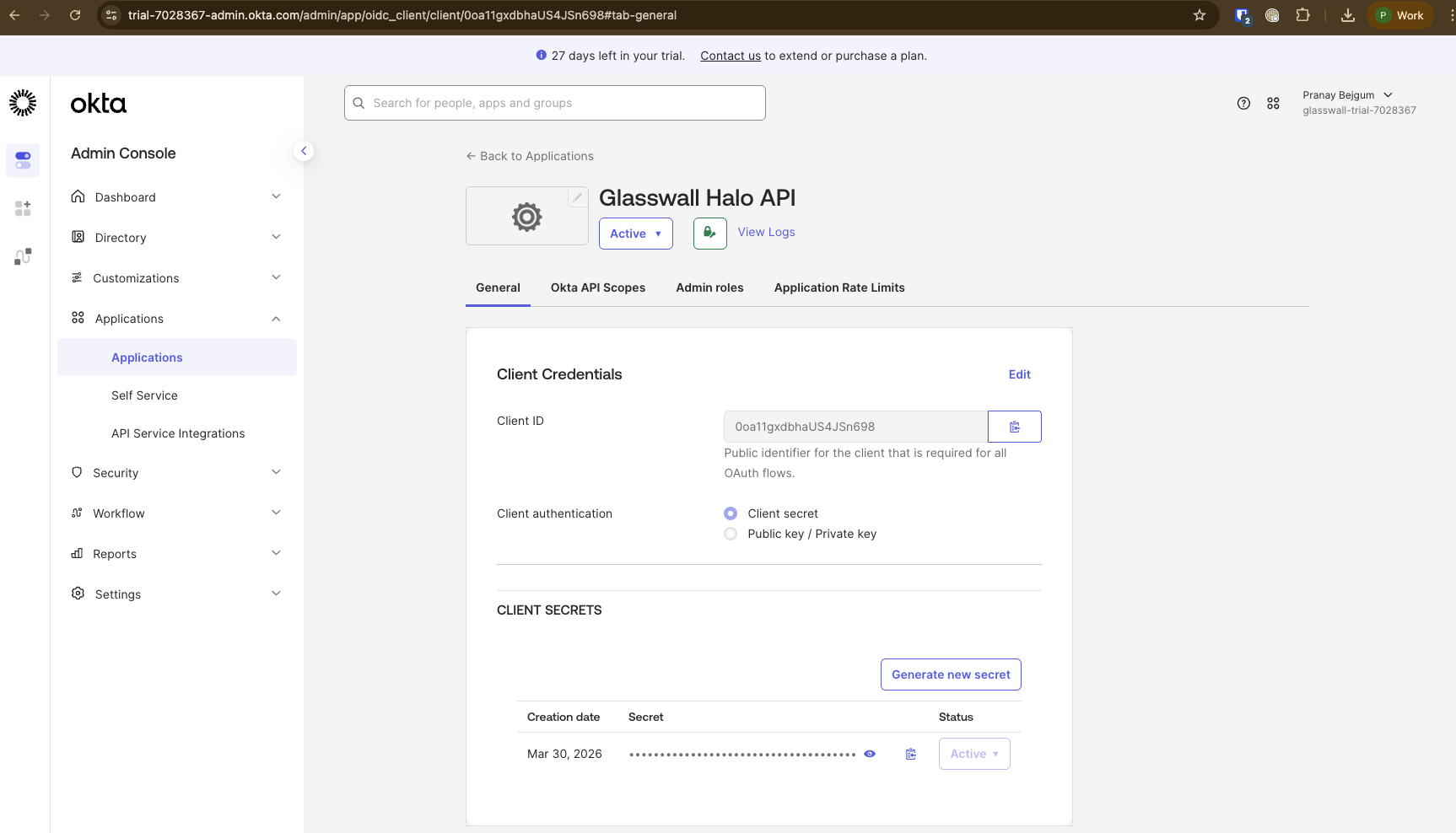
-
Client IDを控え、Client Secretを生成します。export CLIENT_ID="<your-client-id>"
export CLIENT_SECRET="<your-client-secret>"
セキュリティに関する注記: クライアントシークレットは secrets manager(例: Azure KeyVault)を使用して安全に保管してください。シークレットをソース管理にコミットしないでください。
ロールを設定する(任意)
- API クライアントがライセンス管理エンドポイントへの書き込みアクセスを必要とする場合は、認可サーバーで
roleクレームが設定され、Admin値がそのクライアントにマッピングされていることを確認してください(API Roles を参照)。
注:
roleクレームがない場合、API はデフォルトでUserロールになります。各ロールがアクセスできる内容の詳細については、API Roles to Action Mapping を参照してください。
issuer URI と audience をメモする
-
前提手順で設定した認可サーバーから:
export OKTA_ISSUER_URI="https://<your-okta-domain>/oauth2/<authorization-server-id>"
export VALID_AUDIENCE="api://halo"
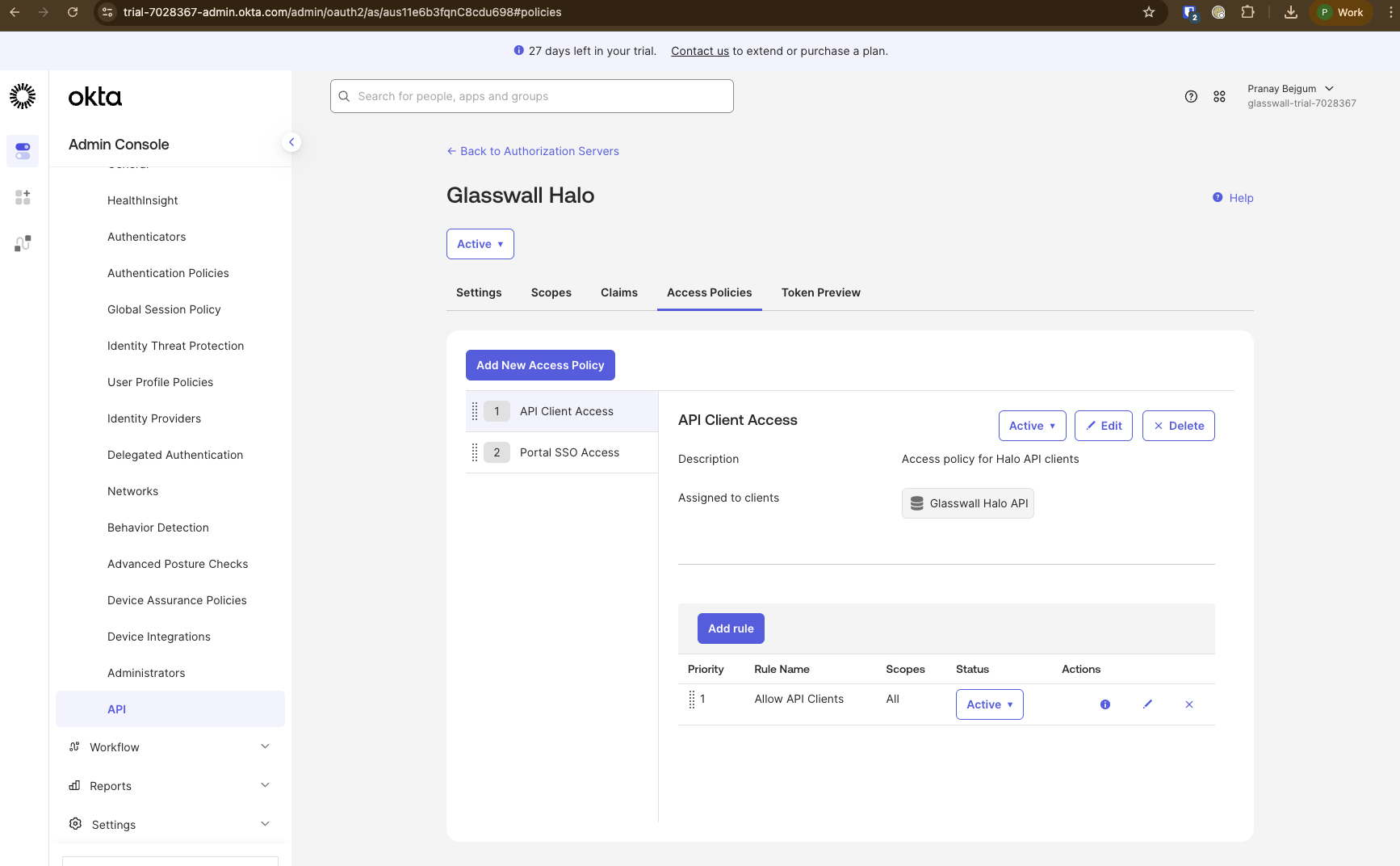
API クライアント用のアクセスポリシーを追加する
- 認可サーバーの
Access Policiesタブに移動します(Security->API-> 認可サーバーを選択 ->Access Policies)。 - Add a new access policy:
- 名前: 例
API Client Access - 説明: 例
Access policy for Halo API clients - 割り当て先: 上で作成した API Services クライアント(手順 2 のアプリケーション名
glasswall-halo-apiで検索)
- 名前: 例
- Add a rule:
- 名前: 例
Allow API Clients - Grant type:
Client Credentials - その他の設定はデフォルトのままにするか、必要に応じてトークンの有効期間を調整してください。
- 名前: 例
注: Client Credentials grant のアクセスポリシーは、どのクライアント(
client_idによる)がトークンを要求できるかを制御します。このフローにはユーザーコンテキストがないため、グループメンバーシップは適用されません。API へのアクセスは、secrets manager を通じてclient_idとclient_secretを保持できる対象を制限することで保護してください。
Okta 用に API-Access サービスを設定する
cdrplatform-api-access Helm chart は、Okta 認可サーバーによって発行された Bearer token を検証するように設定する必要があります。この chart は、認証設定を configuration values キーの下で公開します。
設定をデプロイする
Note: The
AuthorityandValidIssuermust both be set to the Okta issuer URI. The API-Access service usesAuthorityto discover the JWKS (JSON Web Key Set) for token signature validation, andValidIssuerto verify theissclaim in the token.
export HALO_DOMAIN=<your-halo-domain>
helm upgrade --install cdrplatform-api-access cdrplatform-api-access --reuse-values \
  --set configuration.AuthenticationScheme="Bearer" \
  --set configuration.Authentication__Schemes__Bearer__Authority="${OKTA_ISSUER_URI:?}" \
  --set configuration.Authentication__Schemes__Bearer__ValidIssuer="${OKTA_ISSUER_URI:?}" \
  --set configuration.Authentication__Schemes__Bearer__ValidAudiences__0="${VALID_AUDIENCE:?}" \
  --set strategy.type="Recreate" \
  --set ingress.enabled=true \
  --set ingress.tls.enabled=true \
  --set ingress.tls.domain="${HALO_DOMAIN:?}" \
  --atomic
複数の audience(任意)
複数の API クライアントまたはアプリケーションが、異なる audience で Halo API にアクセスする必要がある場合は、追加の ValidAudiences エントリを追加します:
  --set configuration.Authentication__Schemes__Bearer__ValidAudiences__0="api://halo-api" \
  --set configuration.Authentication__Schemes__Bearer__ValidAudiences__1="<second-client-id>" \
  --set configuration.Authentication__Schemes__Bearer__ValidAudiences__2="<third-client-id>"
Halo API の使用
Bearer トークンを取得する
Client Credentials フロー(マシン間)
このフローは、ユーザー操作が不要な自動化システム、CI/CD パイプライン、およびサービス間連携に使用します。
export TOKEN_ENDPOINT="${OKTA_ISSUER_URI}/v1/token"
トークンをリクエストします:
curl -s -X POST "${TOKEN_ENDPOINT}" \
  -H "Content-Type: application/x-www-form-urlencoded" \
  -d "grant_type=client_credentials" \
  -d "client_id=${CLIENT_ID}" \
  -d "client_secret=${CLIENT_SECRET}" \
  -d "scope=halo.api"
レスポンス例:
{
  "access_token": "eyJhbGciOiJSUzI1NiIsInR5cCI6Ikp...",
  "token_type": "Bearer",
  "expires_in": 3600,
  "scope": "halo.api"
}
トークンを抽出します:
export ACCESS_TOKEN=$(curl -s -X POST "${TOKEN_ENDPOINT}" \
  -H "Content-Type: application/x-www-form-urlencoded" \
  -d "grant_type=client_credentials" \
  -d "client_id=${CLIENT_ID}" \
  -d "client_secret=${CLIENT_SECRET}" \
  -d "scope=halo.api" | jq -r '.access_token')
APIリクエストを認証する
すべてのAPIリクエストのAuthorizationヘッダーにBearer tokenを含めます:
export HALO_API_URL="https://<your-halo-domain>"
認証を確認する
保護されたendpointでテストします。tokenなしのリクエストは401を返し、有効なtokenありのリクエストは200を返すはずです:
# Without token - expect 401
curl -s -o /dev/null -w "%{http_code}" \
  "${HALO_API_URL}/api/v1/policies"

# With token - expect 200
curl -s -o /dev/null -w "%{http_code}" \
  -H "Authorization: Bearer ${ACCESS_TOKEN}" \
  "${HALO_API_URL}/api/v1/policies"
例: 処理のためにファイルを送信する
curl -s -X POST \
  -H "Authorization: Bearer ${ACCESS_TOKEN}" \
  -F "file=@/path/to/document.pdf" \
  "${HALO_API_URL}/api/v1/rebuild/file" \
  --output rebuilt_document.pdf
トラブルシューティング
| 症状 | 原因 | 解決策 |
|---|---|---|
401 Unauthorized | tokenの有効期限切れまたは無効 | 新しいtokenをリクエストしてください。CLIENT_IDとCLIENT_SECRETが正しいことを確認してください。 |
有効なtokenで401 Unauthorized | Audienceの不一致 | API-Access の ValidAudiences が、トークン内の aud クレームと一致していることを確認してください。 |
403 Forbidden(AdminRoleMissing) | トークンに Admin ロールがありません | 認可サーバーで role クレームを設定してください(API Roles を参照)。ライセンス管理の書き込み操作に必要です。 |
| トークン要求が失敗する | トークンエンドポイント URL が正しくありません | 認可サーバー ID と Okta ドメインを確認してください。/.well-known/openid-configuration を確認してください。 |
invalid_scope エラー | Client Credentials で OIDC スコープが使用されている | halo.api スコープを、openid、profile、または email の代わりに使用してください。 |
invalid_dpop_proof エラー | DPoP が無効化されていない | API Services アプリケーションで DPoP を無効にしてください(Disable DPoP を参照)。 |
| ネットワークタイムアウト | ファイアウォールまたはプロキシによるブロック | API クライアントが Okta トークンエンドポイントと Halo API エンドポイントの両方に到達できることを確認してください。 |