Tích hợp SSO Keycloak
Tổng quan
Hướng dẫn này cung cấp các bước chi tiết để tích hợp Keycloak Single Sign-On (SSO) với nền tảng Glasswall Halo trong môi trường on-premises ngoại tuyến (air-gapped).
Hướng dẫn này giả định rằng bạn đã triển khai nền tảng Halo Single Node (ví dụ: trên VM thông qua Proxmox hoặc ESXi) và hiện muốn bật SSO dựa trên OIDC bằng Keycloak.
Bạn sẽ tìm hiểu cách:
- Thiết lập máy chủ Keycloak với HTTPS trong môi trường ngoại tuyến (sử dụng image container được nạp sẵn hoặc cài đặt VM thủ công).
- Nhập và tùy chỉnh cấu hình Keycloak
glasswall-realm.jsonđược cung cấp. - Cấu hình chứng chỉ TLS và phân giải DNS/host cho cả Keycloak và Halo.
- Deploy the Halo portal and related services:
cdrplatform-portalcdrplatform-portalaccesscdrplatform-api-access
Hướng dẫn tích hợp SSO Keycloak của Glasswall Halo
- Điều kiện tiên quyết
- Bước 1 - Cấu hình keycloak cho SSO của Glasswall Halo
- Bước 2 - Chứng chỉ TLS và các lưu ý về DNS
- Bước 3 - Triển khai các dịch vụ Halo với SSO Keycloak (cấu hình Helm)
- Bước 4 - Xác thực và kiểm thử tích hợp SSO
- Bước 5 - Khắc phục sự cố
Điều kiện tiên quyết
Yêu cầu môi trường
- Thiết lập này dành cho các môi trường air-gapped hoặc on-premises được kiểm soát nghiêm ngặt.
- Cụm Halo Single Node phải được triển khai sẵn.
- Phải có cơ chế phân giải DNS nội bộ, thông qua máy chủ DNS cục bộ hoặc cấu hình thủ công bằng các mục trong
/etc/hosts. - Keycloak phải được cài đặt cục bộ trên máy chủ hoặc máy ảo. → Tài liệu & cài đặt Keycloak
Tài nguyên bắt buộc
- Một tệp realm được cấu hình sẵn (
glasswall-realm.json), do Glasswall Support cung cấp. - Quyền truy cập cục bộ vào các biểu đồ Helm của Halo để triển khai trong cụm Single Node Halo.
Cấu hình DNS/hosts
Đảm bảo hostname cho máy chủ Keycloak của bạn có thể được phân giải bởi cả máy khách và các thành phần nền tảng Halo.
- Có DNS nội bộ: tạo bản ghi A cho
keycloak.dev.localtrỏ tới địa chỉ IP của máy chủ Keycloak. - Không có DNS nội bộ: thêm mục sau vào tệp
hoststrên mỗi máy cần truy cập:
Bước 1 - Cấu hình Keycloak cho SSO của Glasswall Halo
Glasswall cung cấp một cấu hình realm Keycloak (dưới dạng tệp JSON) xác định realm, client, role và scope cần thiết cho SSO của Halo.
Bạn có thể nhập cấu hình này để tránh thiết lập thủ công. Trong thiết lập ngoại tuyến, hãy thực hiện việc này qua Keycloak Admin UI.
1.1 - Nhập cấu hình realm Glasswall
A. Lấy bản xuất realm: bạn phải có một tệp tên là glasswall-realm.json. Tệp này chứa các cài đặt realm cho SSO của Halo.
Tóm tắt realm Glasswall
Realm Glasswall bao gồm các mục được cấu hình sẵn sau đây:
-
ID Realm: Glasswall
-
Client
- Halo-portal-client
- Halo-API-access
- Halo-portal-access
-
Vai trò chính
- Cấp realm: admin, user
- Cấp client: các vai trò quản trị viên và người dùng của client Halo.
- Phạm vi client (được cấu hình sẵn với mapper):
- Portaluserscope: các claim cần thiết (roles, email) cho token.
-
Thời hạn token
- Thời gian chờ phiên SSO khi không hoạt động: 30 phút
-
Xác thực: tên người dùng/mật khẩu tiêu chuẩn.
B. Đăng nhập vào Keycloak Admin
- Sử dụng trình duyệt web, truy cập Keycloak Admin Console tại
https://<KEYCLOAK_HOST>:8443/và đăng nhập bằng tài khoản quản trị viên master.
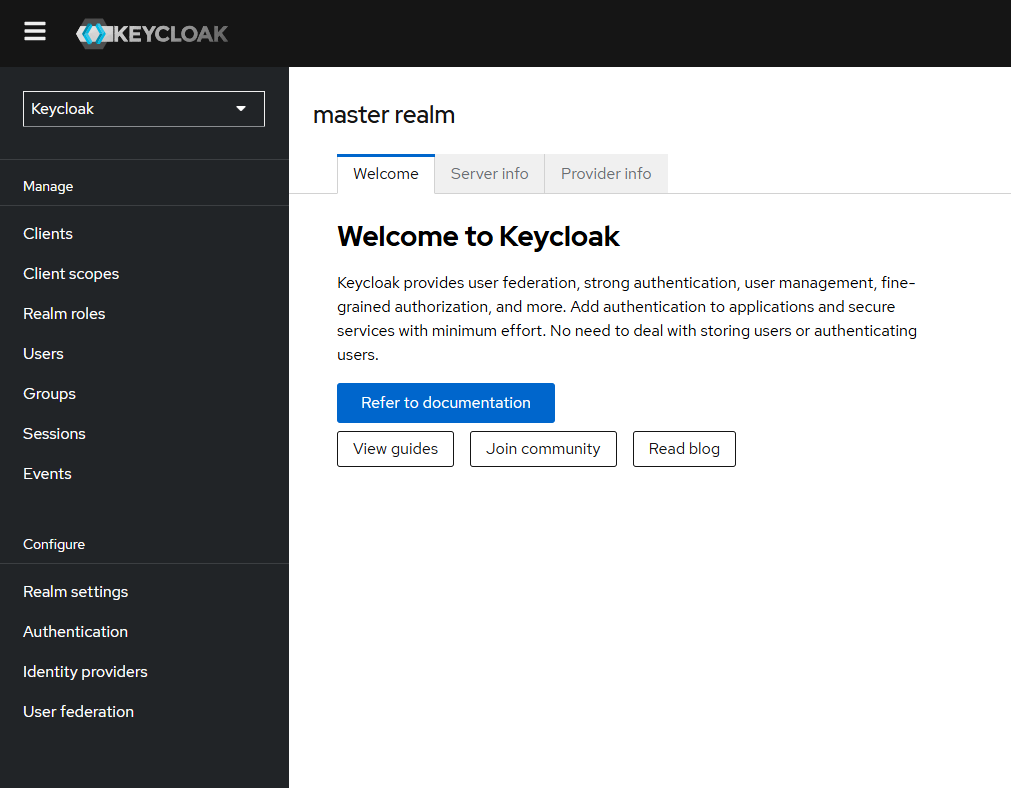
C. Nhập realm.
- Trong bảng điều khiển quản trị, chọn danh sách thả xuống hiện đang hiển thị "Master" và nhấp vào Create realm.
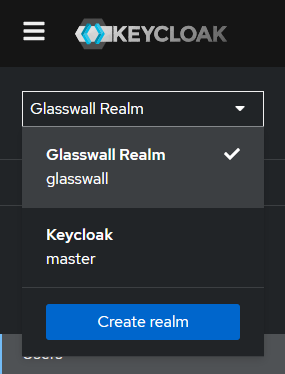
- Từ màn hình Create realm, chọn Import và tải lên tệp
glasswall-realm.json.
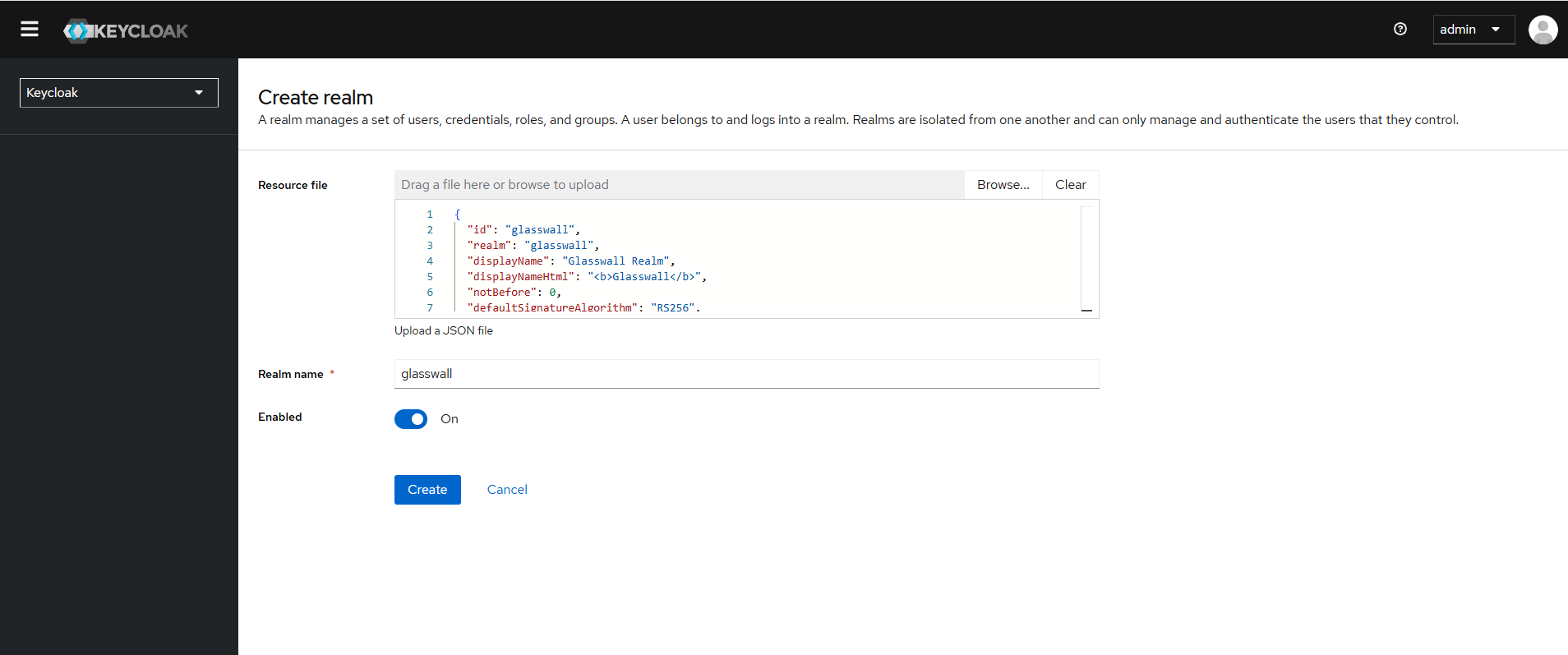
- Keycloak will parse the file and populate the realm name (e.g.,
glasswall).- Xác nhận việc nhập.

D. Xác minh cài đặt realm
- After import, review key settings and ensure:
- Tên realm là
glasswall. - Realm đã được bật.
- Yêu cầu SSL: có thể được đặt thành
external. - Clients should include:
halo-portal-clienthalo-portal-accesshalo-api-access
- Tên realm là
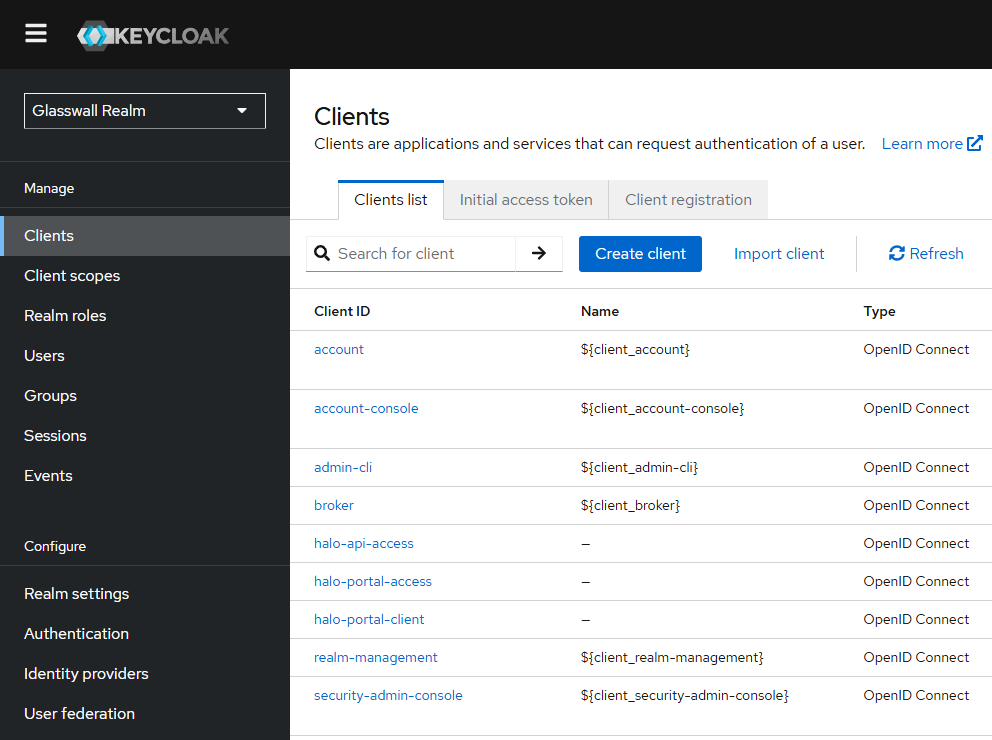
1.2 Tùy chỉnh cài đặt client (tên máy chủ và URI chuyển hướng)
Tiếp theo, đối với từng client của Halo, hãy cập nhật cấu hình để phù hợp với môi trường của bạn.
Halo-portal-client (giao diện người dùng cổng thông tin)
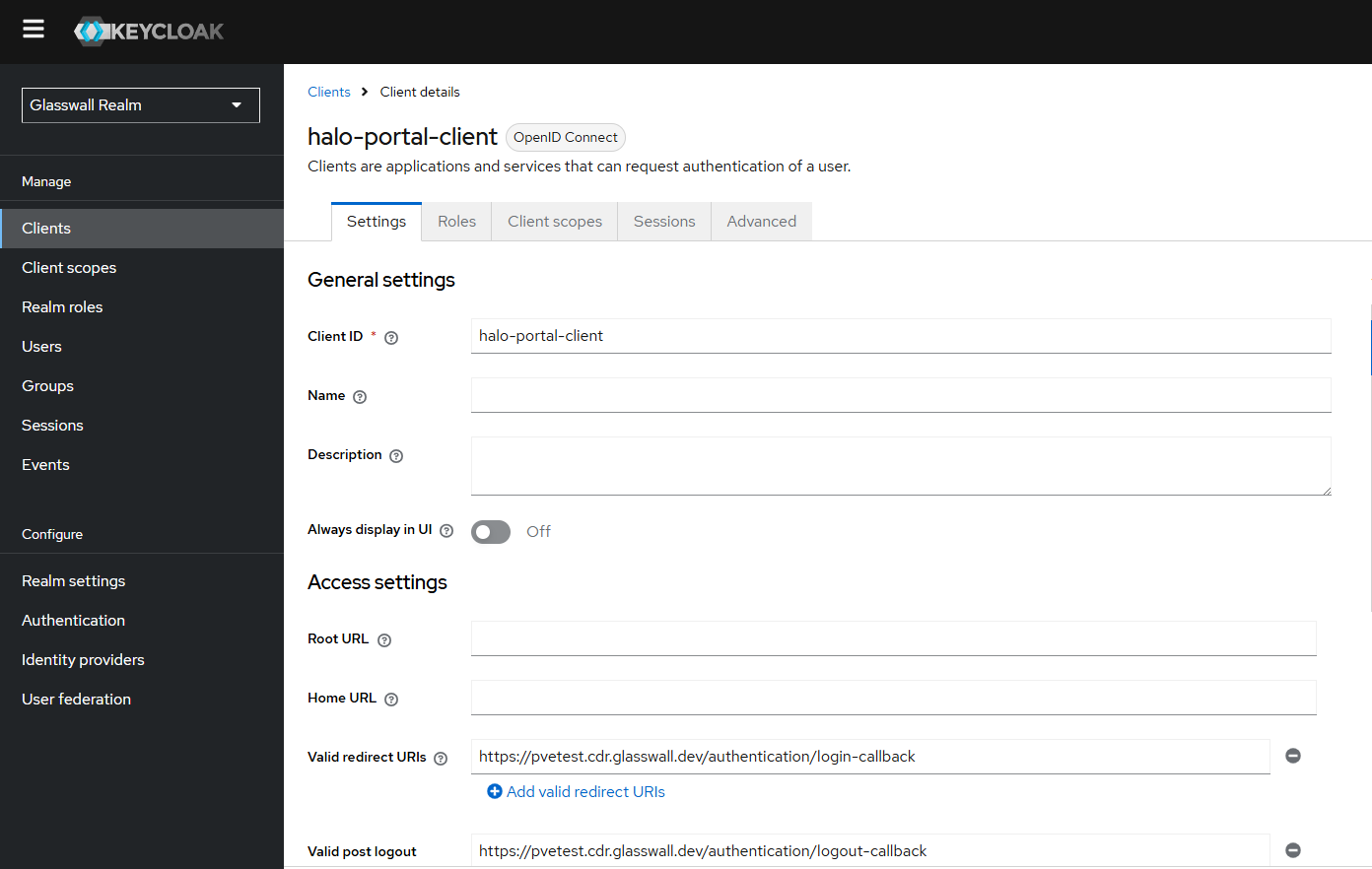
Valid redirect URIs: thay thế miền giữ chỗ trong JSON của realm bằng miền cổng thông tin thực tế của bạn. Cấu hình mẫu sử dụng một miền thử nghiệm (ví dụ: https://pvetest.cdr.glasswall.dev/authentication/login-callback). Hãy cập nhật giá trị này để khớp với URL mà người dùng sẽ dùng để truy cập cổng thông tin Halo của bạn.
Ví dụ: nếu cổng thông tin Halo của bạn khả dụng tại https://halo.dev.local/ và đường dẫn callback đăng nhập của ứng dụng là /authentication/login-callback, hãy đặt:
- Valid redirect URIs:
https://halo.dev.local/authentication/* - Web origins:
https://halo.dev.local - URL gốc (tùy chọn):
https://halo.dev.local - URI chuyển hướng hợp lệ sau khi đăng xuất:
https://halo.dev.local/authentication/logout-callback
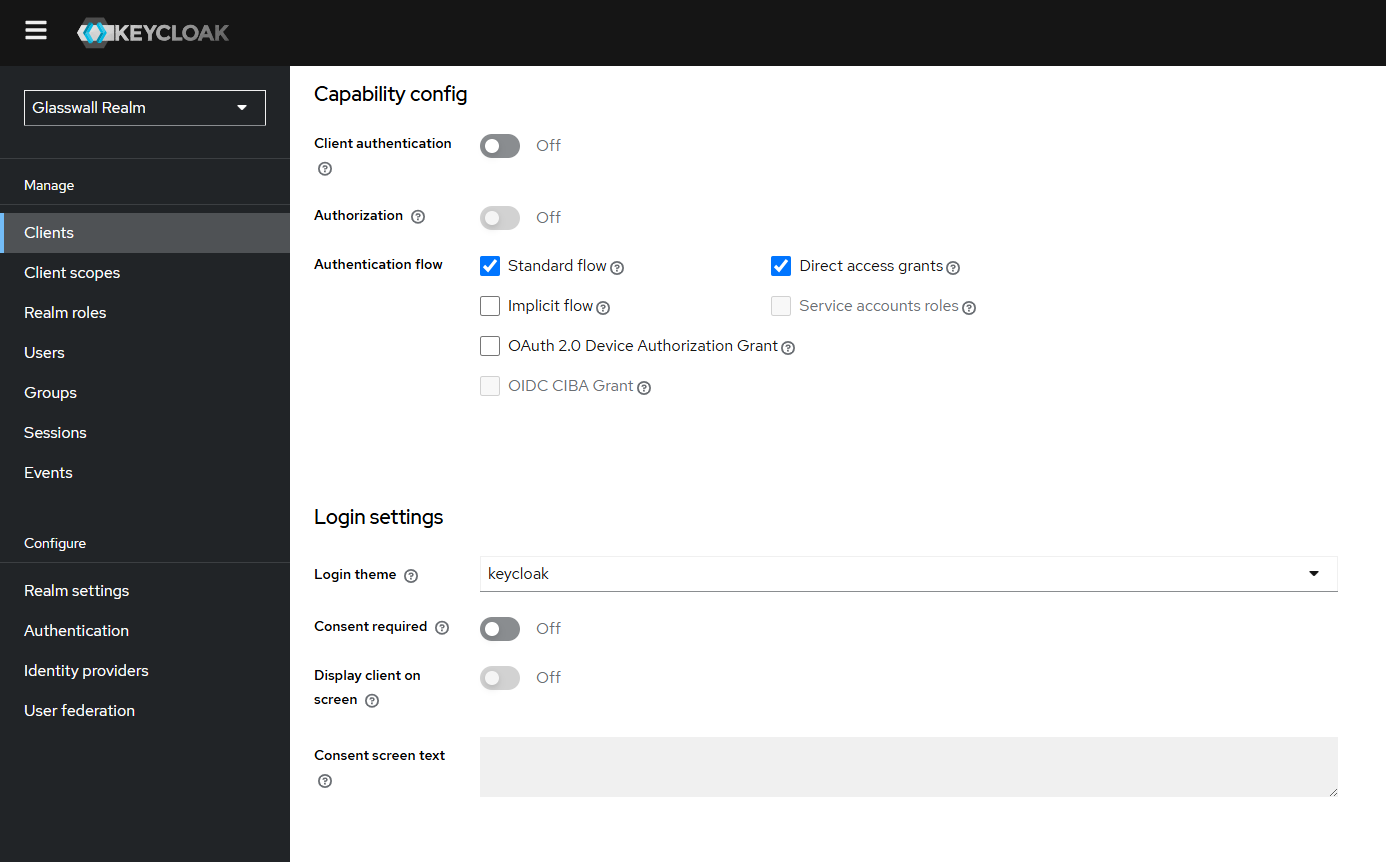
Halo-portal-access (backend của cổng thông tin)
- Valid redirect URIs: (e.g.,
https://pvetest.cdr.glasswall.dev/*)- Cập nhật thành miền cổng thông tin của bạn.
- Web origins:
https://halo.dev.local
Halo-API-access
- Giữ nguyên cài đặt chuyển hướng và lưu cài đặt của từng client.
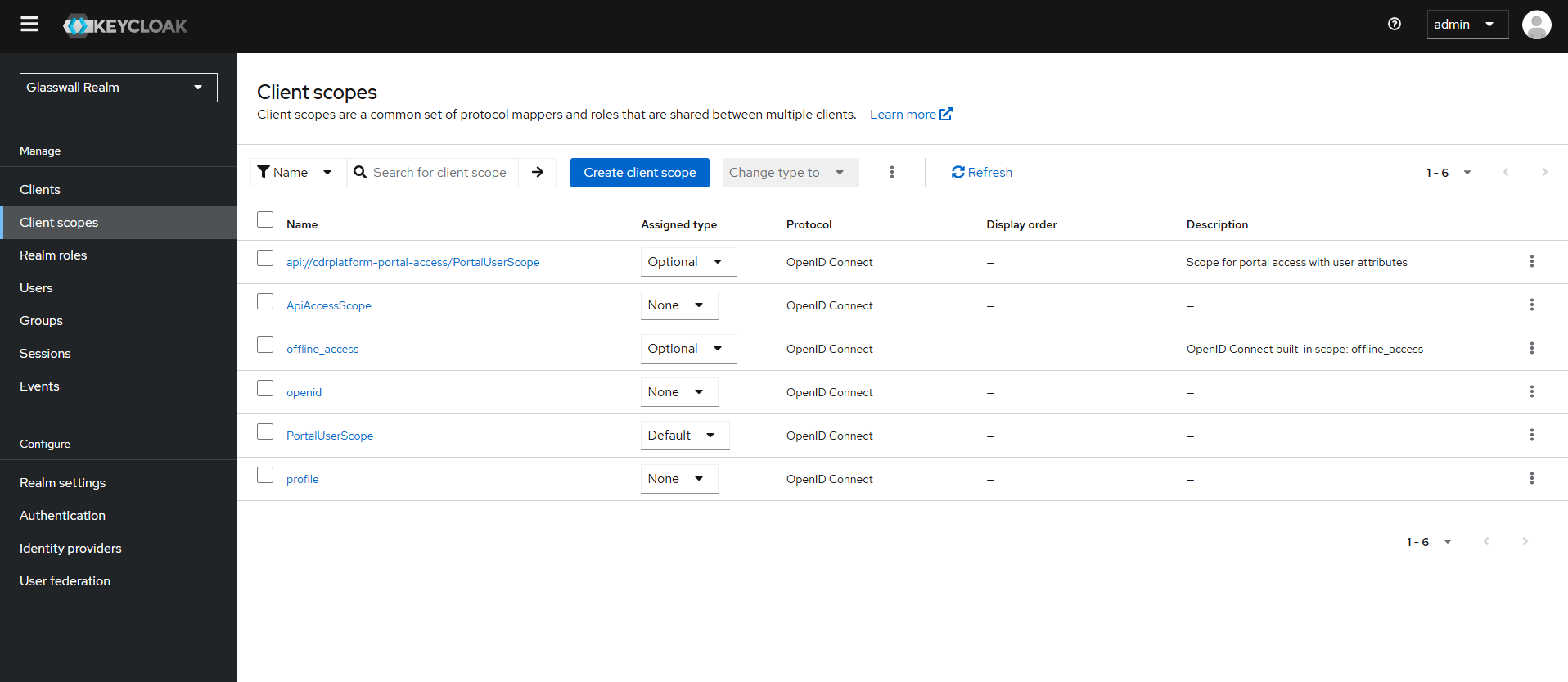
1.3 Tạo người dùng và gán vai trò
Bây giờ bạn sẽ tạo người dùng và gán vai trò Halo.
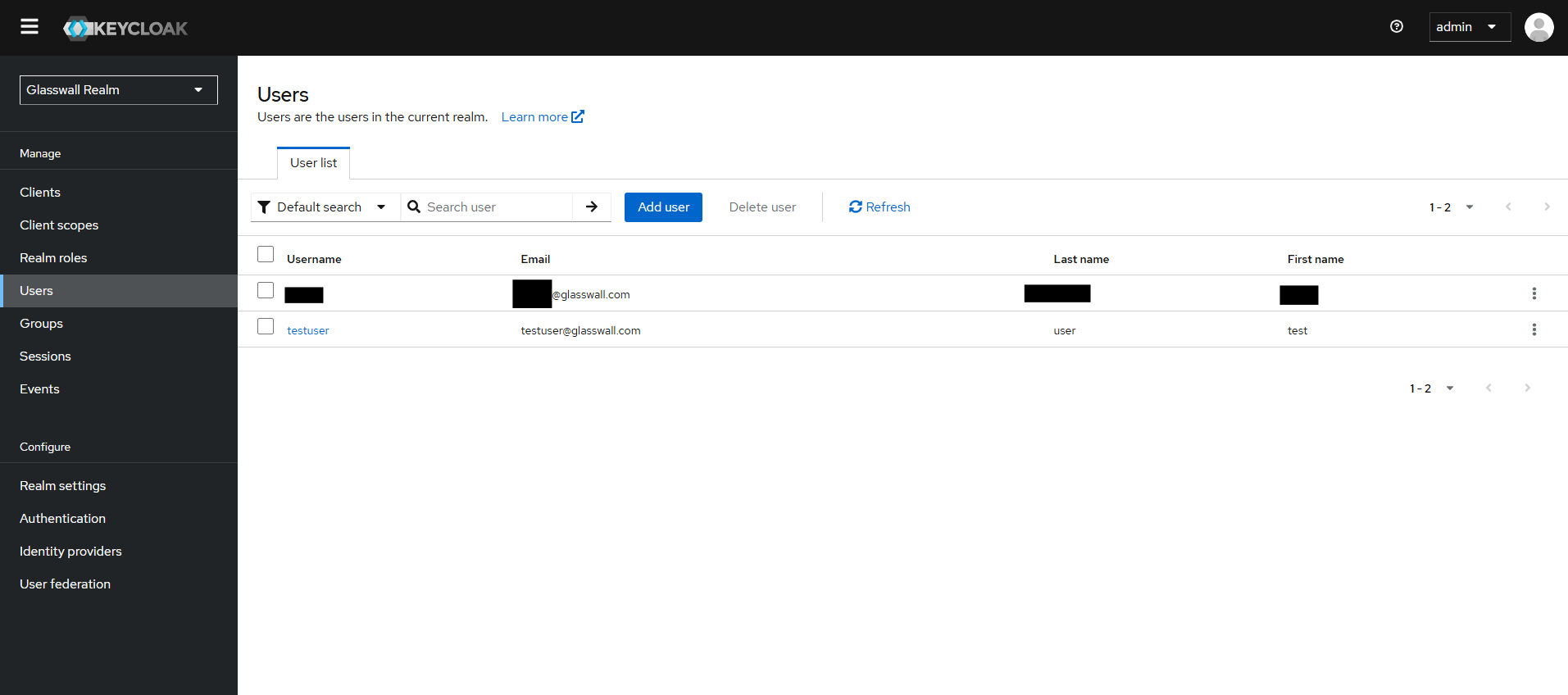
A. Trong realm glasswall, điều hướng đến Users → Add user.
B. Điền Username và các thông tin chi tiết.
C. Trong phần Credentials, đặt mật khẩu và bỏ chọn "Temporary".
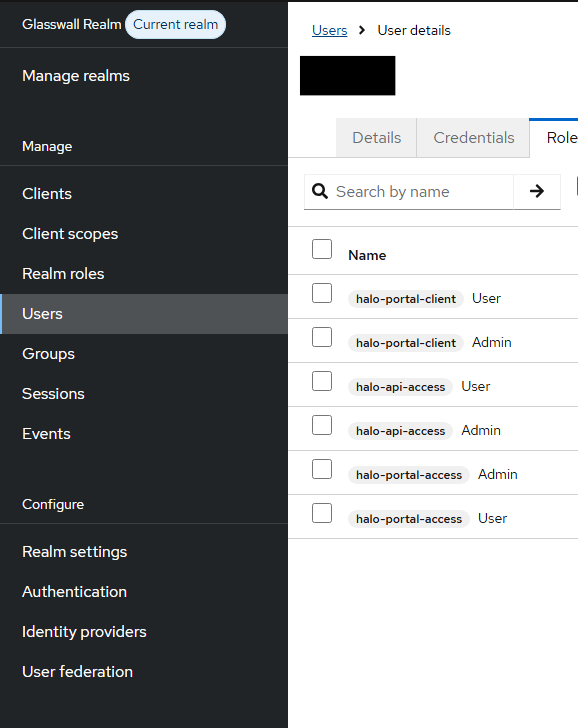
D. Trong Role mappings, gán:
- Realm roles:
AdminUser
- Client roles:
halo-portal-client[Admin, user]halo-api-access[Admin, user]halo-portal-access[Admin, user]
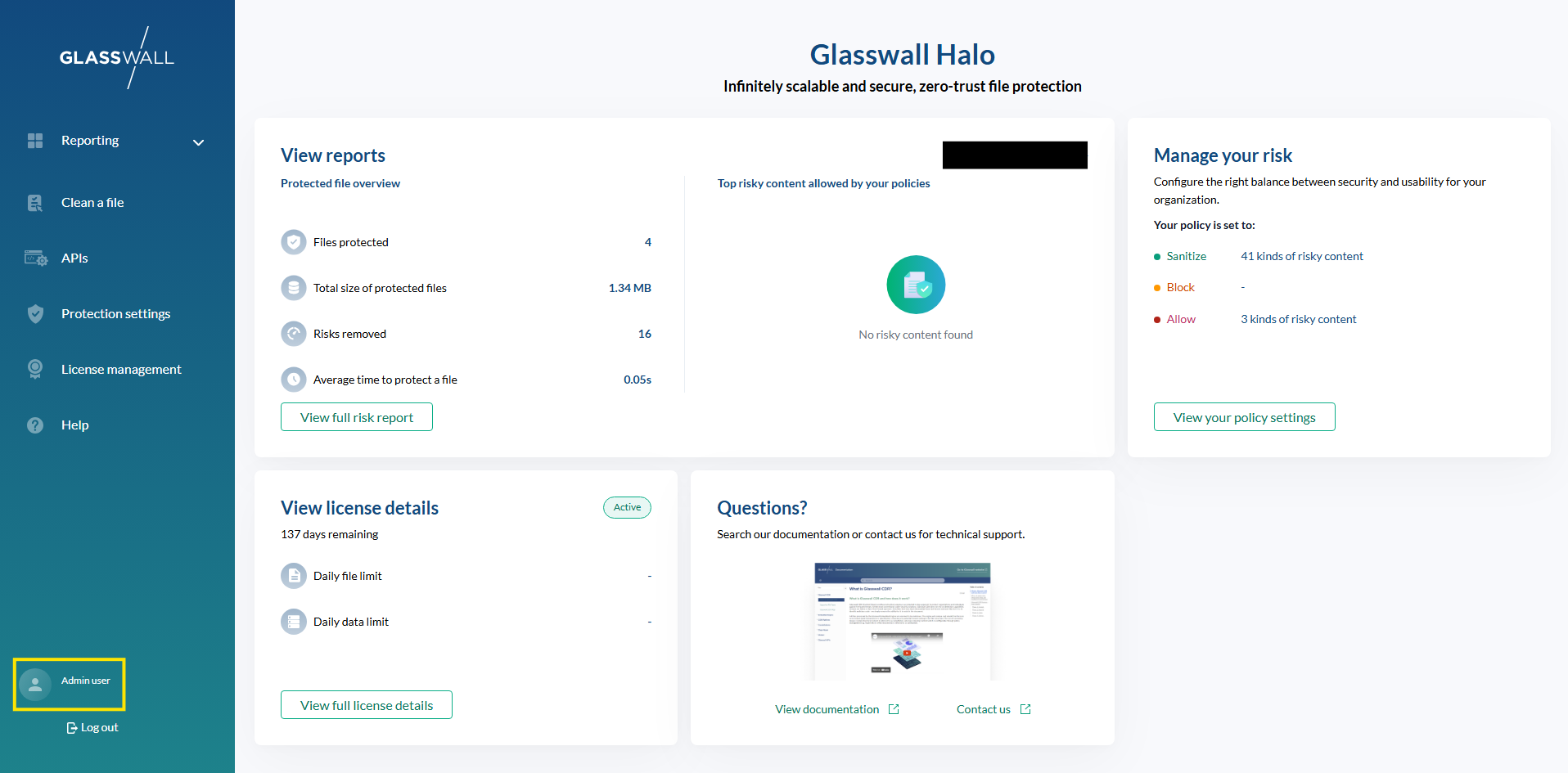
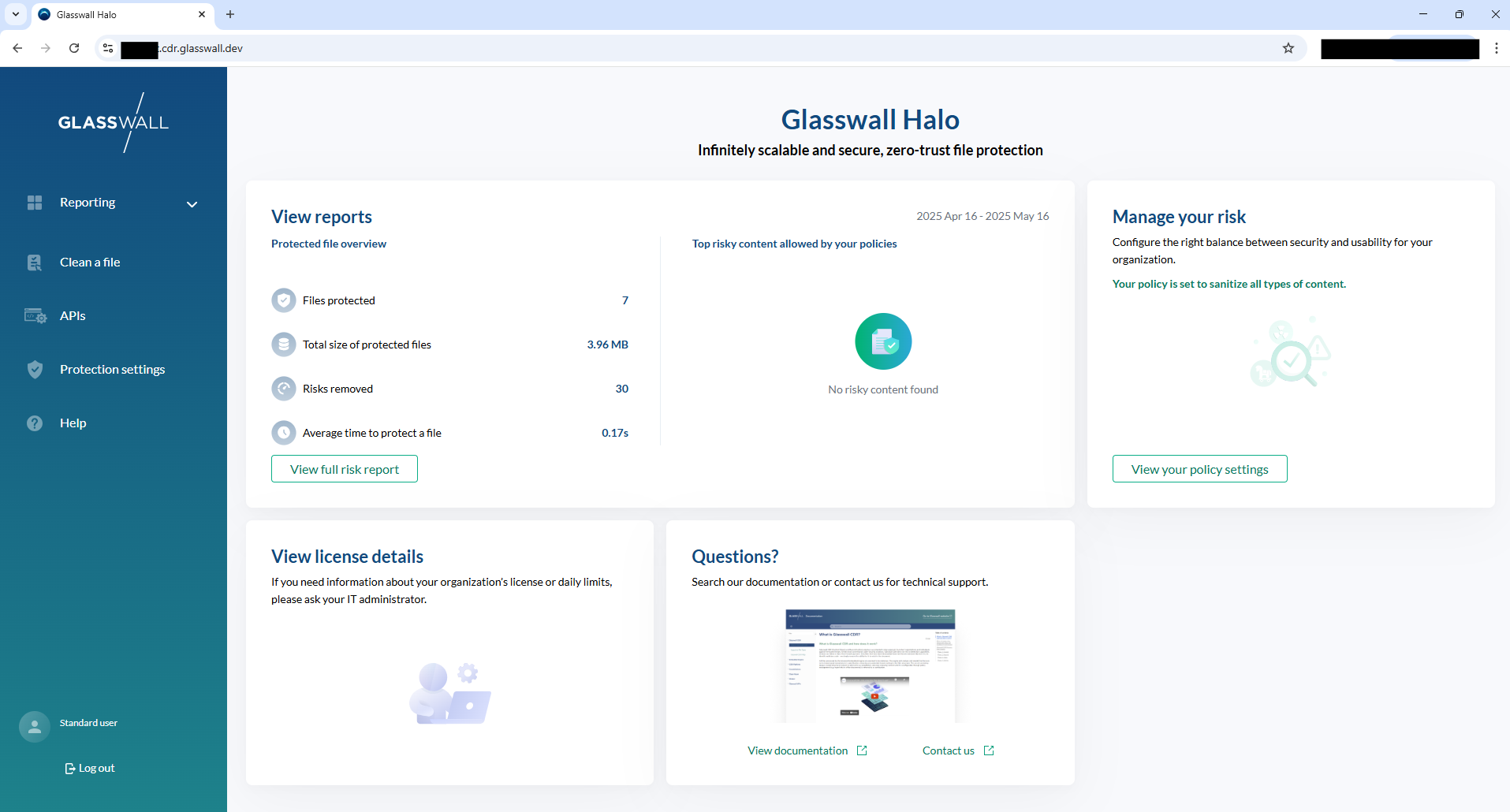
Người dùng Admin sẽ thấy:
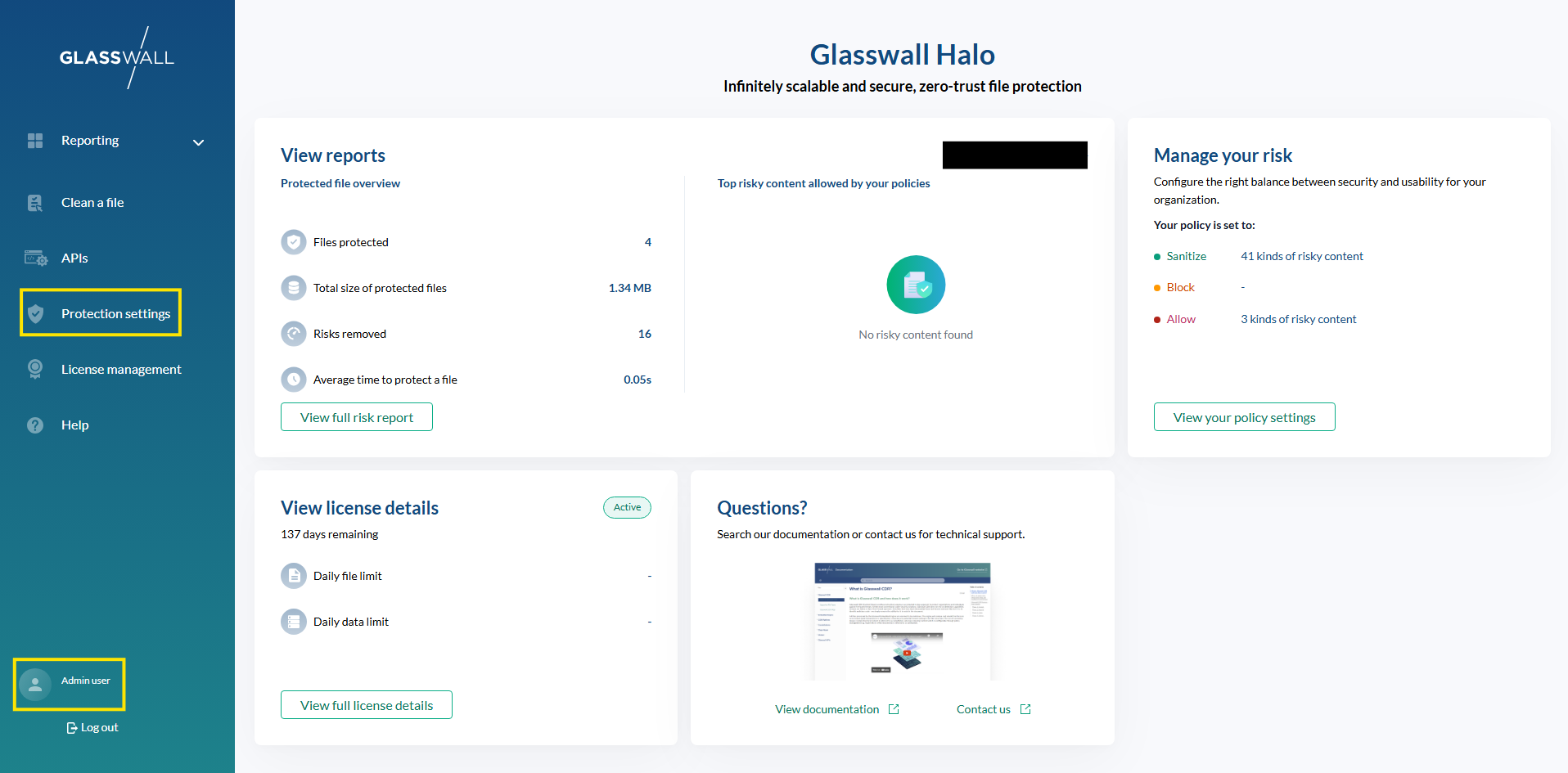
Và có thể quản lý:
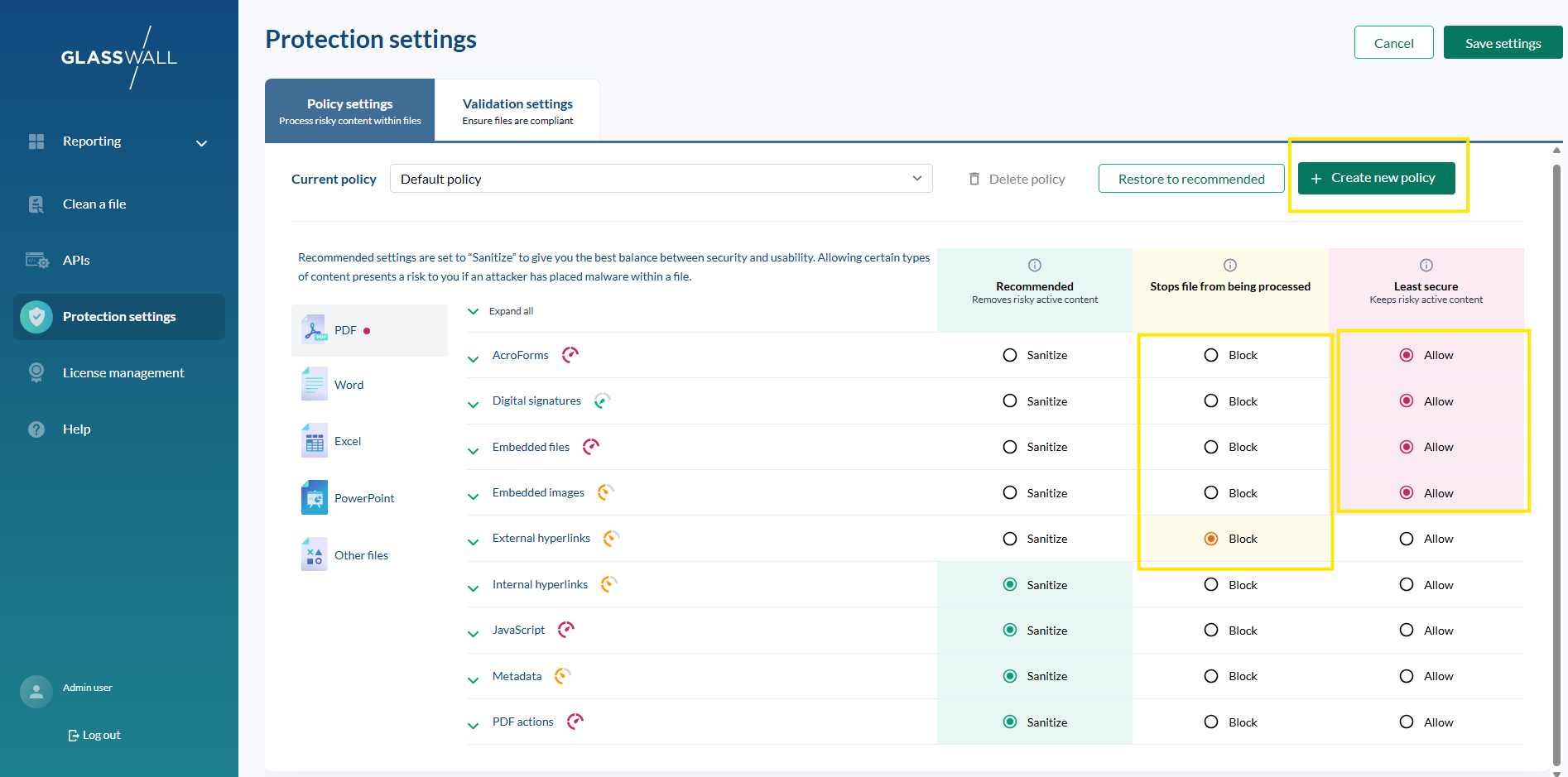
Bao gồm:
Bước 2 - Chứng chỉ TLS và các lưu ý về DNS
Đảm bảo thiết lập tin cậy TLS và DNS phù hợp cho tất cả các thành phần.
2.1 Tin cậy TLS
Các dịch vụ nền tảng Halo (Portal, Portal-Access, API-Access) phải tin cậy chứng chỉ của Keycloak.
2.2 DNS và /etc/hosts
Đảm bảo:
- Hostname của Keycloak được phân giải cho tất cả dịch vụ và người dùng
- Các miền của Halo cũng được phân giải
Bước 3 - Triển khai các dịch vụ Halo với SSO Keycloak (cấu hình Helm)
Halo được triển khai qua Helm; các môi trường ngoại tuyến sử dụng chart đi kèm với hệ thống.
Triển khai cổng Halo
portal_image_tag=$(k get deploy portal  -o json | jq -r '.spec.template.spec.containers[0].image' | cut -d":" -f2)
portal_domain="glasswall.example.com"
keycloak_domain="keycloak.example.com"
helm upgrade --install cdrplatform-portal ./cdrplatform-portal \
  --set image.tag="${portal_image_tag:?}" \
  --set image.pullPolicy=IfNotPresent \
  --set ingress.tls.enabled=true \
  --set ingress.tls.domain="${portal_domain:?}" \
  --set ingress.tls.secretName="tls-secret" \
  --set configuration.BackendUrl="https://${portal_domain:?}" \
  --set configuration.HaloVersion="2.12.0" \
  --set configuration.EnabledPages="SystemSettings\,PolicySettings\,ValidationSettings" \
  --set configuration.OIDC.ProviderOptions.Authority="https://${keycloak_domain:?}/realms/glasswall" \
  --set configuration.OIDC.ProviderOptions.ClientId="halo-portal-client" \
  --set configuration.OIDC.ProviderOptions.RedirectUri="https://${portal_domain:?}/authentication/login-callback" \
  --set configuration.OIDC.ProviderOptions.PostLogoutRedirectUri="https://${portal_domain:?}/authentication/logout-callback" \
  --set configuration.OIDC.ProviderOptions.Scope="openid profile api://cdrplatform-portal-access/PortalUserScope" \
  --set configuration.OIDC.ProviderOptions.SilentCheckSsoRedirectUri="https://${portal_domain:?}/silent-check-sso.html" \
  --set appenvironment.HTTP_CSP_FRAME_SRC="'self' https://${keycloak_domain:?} https://${portal_domain:?}/silent-check-sso.html" \
  --set appenvironment.HTTP_CSP_CONNECT_SRC="'self' https://${keycloak_domain:?}" \
  --set configuration.Authentication__Schemes__Bearer__RequireHttpsMetadata=true \
  --set configuration.Authentication__Schemes__Bearer__MetadataAddress="https://${keycloak_domain:?}/realms/glasswall/.well-known/openid-configuration" \
  --set configuration.Logging__LogLevel__Keycloak="Debug" \
  --atomic
Triển khai portal-access
image_tag=$(k get deploy portal-access  -o json | jq -r '.spec.template.spec.containers[0].image' | cut -d":" -f2)
portal_domain="glasswall.example.com"
keycloak_domain="keycloak.example.com"
helm upgrade --install cdrplatform-portal-access ./cdrplatform-portal-access \
  --set image.tag="${image_tag:?}" \
  --set image.pullPolicy=IfNotPresent \
  --set ingress.tls.domain="${portal_domain:?}" \
  --set ingress.tls.enabled=true \
  --set ingress.tls.secretName="tls-secret" \
  --set configuration.AuthenticationScheme="Bearer" \
  --set configuration.Authentication__Schemes__Bearer__ValidAudiences__0="api://cdrplatform-portal-access" \
  --set configuration.Authentication__Schemes__Bearer__ValidIssuer="https://${keycloak_domain:?}/realms/glasswall" \
  --set configuration.Authentication__Schemes__Bearer__Authority="https://${keycloak_domain:?}/realms/glasswall" \
  --set configuration.Authentication__Schemes__Bearer__RequireHttpsMetadata=true \
  --set configuration.Authentication__Schemes__Bearer__MetadataAddress="https://${keycloak_domain:?}/realms/glasswall/.well-known/openid-configuration" \
  --set configuration.Authentication__Schemes__Bearer__JwksUri="https://${keycloak_domain:?}/realms/glasswall/protocol/openid-connect/certs" \
  --atomic
Triển khai API-access
api_access_image_tag=$(k get deploy api-access  -o json | jq -r '.spec.template.spec.containers[0].image' | cut -d":" -f2)
portal_domain="test.cdr.glasswall.dev"
keycloak_domain="pbkc.cdr.glasswall.dev"
helm upgrade --install cdrplatform-api-access ./cdrplatform-api-access \
  --set image.tag="${api_access_image_tag:?}" \
  --set image.pullPolicy=IfNotPresent \
  --set ingress.tls.enabled=true \
  --set ingress.tls.secretName="tls-secret" \
  --set ingress.tls.domain="${portal_domain:?}" \
  --set configuration.AuthenticationScheme="Bearer" \
  --set configuration.Authentication__Schemes__Bearer__ValidAudiences__0="api://cdrplatform-api-access" \
  --set configuration.Authentication__Schemes__Bearer__ValidIssuer="https://${keycloak_domain:?}/realms/glasswall" \
  --set configuration.Authentication__Schemes__Bearer__Authority="https://${keycloak_domain:?}/realms/glasswall" \
  --set configuration.Authentication__Schemes__Bearer__RequireHttpsMetadata=true \
  --set configuration.Authentication__Schemes__Bearer__MetadataAddress="https://${keycloak_domain:?}/realms/glasswall/.well-known/openid-configuration" \
  --set configuration.Authentication__Schemes__Bearer__JwksUri="https://${keycloak_domain:?}/realms/glasswall/protocol/openid-connect/certs" \
  --atomic
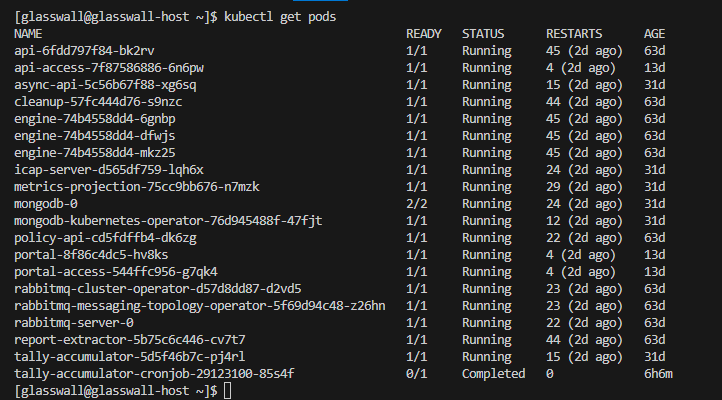
3.1 Danh sách kiểm tra sau triển khai
- Đảm bảo rằng các pod đang chạy (không có
CrashLoopBackOff). - Đồng thời kiểm tra rằng nhật ký hiển thị cấu hình Keycloak OIDC thành công.
Bước 4 - Xác thực và kiểm thử tích hợp SSO
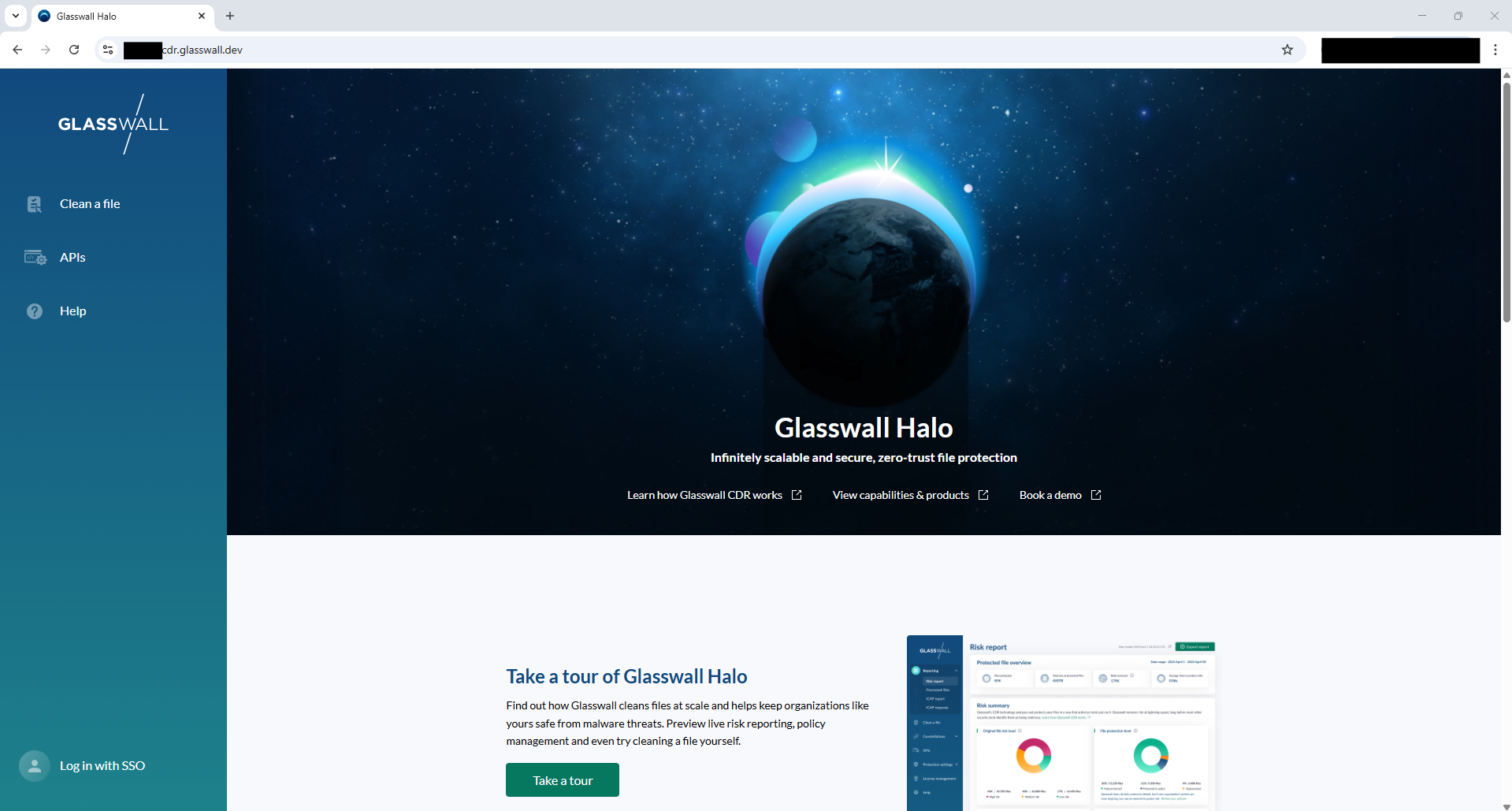
4.1 Kiểm thử đăng nhập trên trình duyệt
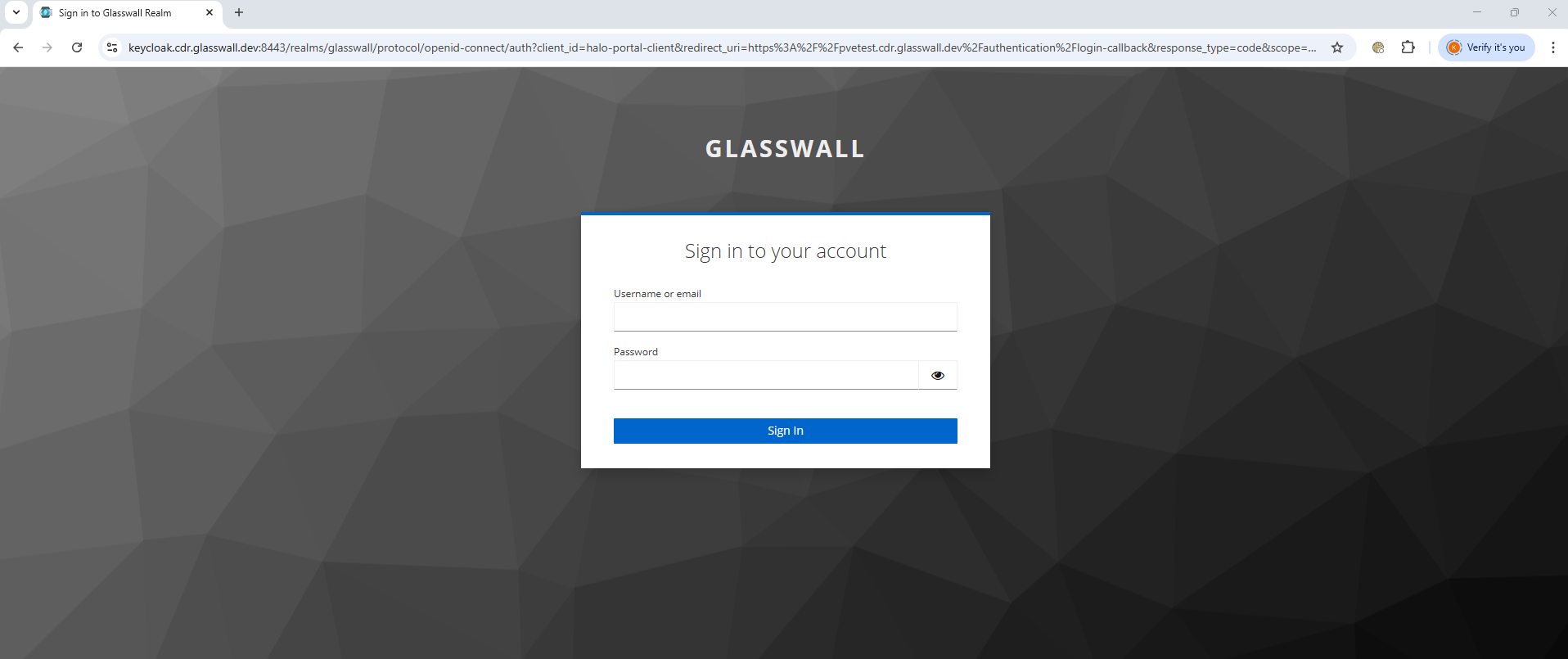
A. Khởi chạy cổng thông tin Halo. B. Được chuyển hướng đến trang đăng nhập Keycloak.
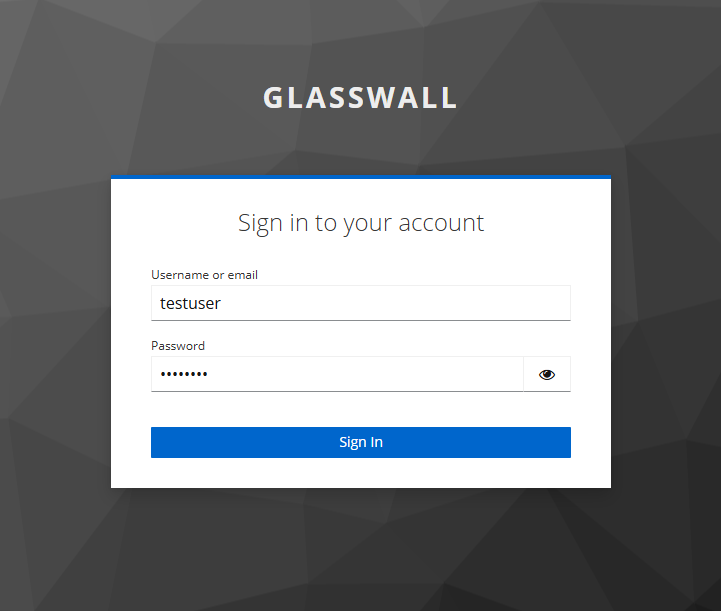
C. Đăng nhập vào tài khoản của bạn.
D. Quay lại Halo sau khi được xác thực.
Bước 5 - Khắc phục sự cố
URI chuyển hướng được cấu hình sai
Kiểm tra để bảo đảm các URI khớp nhau giữa cổng thông tin và Keycloak.
Độ lệch đồng hồ
Đồng bộ đồng hồ hệ thống.
Lỗi tin cậy TLS
Đảm bảo Halo tin cậy chứng chỉ của Keycloak.