การผสานรวม Keycloak SSO
ภาพรวม
คู่มือนี้ให้คำแนะนำทีละขั้นตอนสำหรับการผสานรวม Keycloak Single Sign-On (SSO) กับแพลตฟอร์ม Glasswall Halo ในสภาพแวดล้อม on-premises แบบออฟไลน์ (air-gapped)
คู่มือนี้ตั้งอยู่บนสมมติฐานว่าคุณได้ปรับใช้แพลตฟอร์ม Halo แบบ Single Node แล้ว (เช่น บน VM ผ่าน Proxmox หรือ ESXi) และขณะนี้ต้องการเปิดใช้งาน SSO ที่ใช้ OIDC โดยใช้ Keycloak
คุณจะได้เรียนรู้วิธีการดังต่อไปนี้:
- ตั้งค่าเซิร์ฟเวอร์ Keycloak พร้อม HTTPS ในสภาพแวดล้อมออฟไลน์ (โดยใช้อิมเมจคอนเทนเนอร์ที่โหลดไว้ล่วงหน้าหรือการติดตั้ง VM ด้วยตนเอง)
- นำเข้าการกำหนดค่า Keycloak
glasswall-realm.jsonที่ให้มาและปรับแต่งตามต้องการ - กำหนดค่าใบรับรอง TLS และการแก้ไขชื่อ DNS/โฮสต์สำหรับทั้ง Keycloak และ Halo
- Deploy the Halo portal and related services:
cdrplatform-portalcdrplatform-portalaccesscdrplatform-api-access
คู่มือการผสานรวม Keycloak SSO ของ Glasswall Halo
- ข้อกำหนดเบื้องต้น
- ขั้นตอนที่ 1 - การกำหนดค่า keycloak สำหรับ Glasswall Halo SSO
- ขั้นตอนที่ 2 - ใบรับรอง TLS และข้อพิจารณาด้าน DNS
- ขั้นตอนที่ 3 - การปรับใช้บริการ Halo ด้วย Keycloak SSO (การกำหนดค่า Helm)
- ขั้นตอนที่ 4 - การตรวจสอบความถูกต้องและการทดสอบการผสานรวม SSO
- ขั้นตอนที่ 5 - การแก้ไขปัญหา
ข้อกำหนดเบื้องต้น
ข้อกำหนดด้านสภาพแวดล้อม
- การตั้งค่านี้มีไว้สำหรับสภาพแวดล้อมแบบ air-gapped หรือ on-premises ที่มีข้อจำกัดอย่างเข้มงวด
- ต้องปรับใช้คลัสเตอร์ Halo แบบโหนดเดียวเรียบร้อยแล้ว
- ต้องมีการแก้ไขชื่อ DNS ภายในไว้แล้ว ไม่ว่าจะผ่านเซิร์ฟเวอร์ DNS ภายในเครื่องหรือกำหนดด้วยตนเองผ่านรายการใน
/etc/hosts - ต้องติดตั้ง Keycloak ภายในเครื่องบนโฮสต์หรือเครื่องเสมือน → เอกสารประกอบและการติดตั้ง Keycloak
ทรัพยากรที่จำเป็น
- ไฟล์ realm ที่กำหนดค่าไว้ล่วงหน้า (
glasswall-realm.json) ซึ่งจัดเตรียมโดย Glasswall Support. - การเข้าถึง Halo Helm charts ภายในเครื่องสำหรับการปรับใช้ภายในคลัสเตอร์ Single Node Halo
การกำหนดค่า DNS/hosts
ตรวจสอบให้แน่ใจว่าชื่อโฮสต์สำหรับเซิร์ฟเวอร์ Keycloak ของคุณสามารถ resolve ได้โดยทั้งเครื่องไคลเอนต์และคอมโพเนนต์ของแพลตฟอร์ม Halo
- เมื่อมี internal DNS: สร้างระเบียน A สำหรับ
keycloak.dev.localให้ชี้ไปยังที่อยู่ IP ของเซิร์ฟเวอร์ Keycloak - เมื่อไม่มี internal DNS: เพิ่มรายการต่อไปนี้ลงในไฟล์
hostsบนแต่ละเครื่องที่ต้องการเข้าถึง:
ขั้นตอนที่ 1 - การกำหนดค่า Keycloak สำหรับ Glasswall Halo SSO
Glasswall จัดเตรียมการกำหนดค่า Keycloak realm (ในรูปแบบไฟล์ JSON) ที่กำหนด realm, clients, roles และ scopes ที่จำเป็นสำหรับ SSO ของ Halo
คุณสามารถนำเข้าการกำหนดค่านี้เพื่อหลีกเลี่ยงการตั้งค่าด้วยตนเอง ในการตั้งค่าแบบออฟไลน์ ให้ดำเนินการผ่าน Keycloak Admin UI
1.1 - การนำเข้าการกำหนดค่า Glasswall realm
A. รับไฟล์ส่งออก realm: คุณควรมีไฟล์ชื่อ glasswall-realm.json ไฟล์นี้มีการตั้งค่า realm สำหรับ SSO ของ Halo
สรุป Glasswall realm
Glasswall realm มีรายการที่กำหนดค่าไว้ล่วงหน้าดังต่อไปนี้:
-
Realm ID: Glasswall
-
ไคลเอนต์
- Halo-portal-client
- Halo-API-access
- Halo-portal-access
-
บทบาทหลัก
- ระดับ Realm: admin, user
- ระดับไคลเอนต์: บทบาทผู้ดูแลระบบและผู้ใช้ของไคลเอนต์ Halo
- ขอบเขตไคลเอนต์ (กำหนดค่าไว้ล่วงหน้าพร้อม mappers):
- Portaluserscope: claims ที่จำเป็น (roles, email) สำหรับโทเค็น
-
อายุการใช้งานของโทเค็น
- ระยะหมดเวลาเมื่อไม่มีการใช้งานของเซสชัน SSO: 30 นาที
-
การยืนยันตัวตน: ชื่อผู้ใช้/รหัสผ่านมาตรฐาน
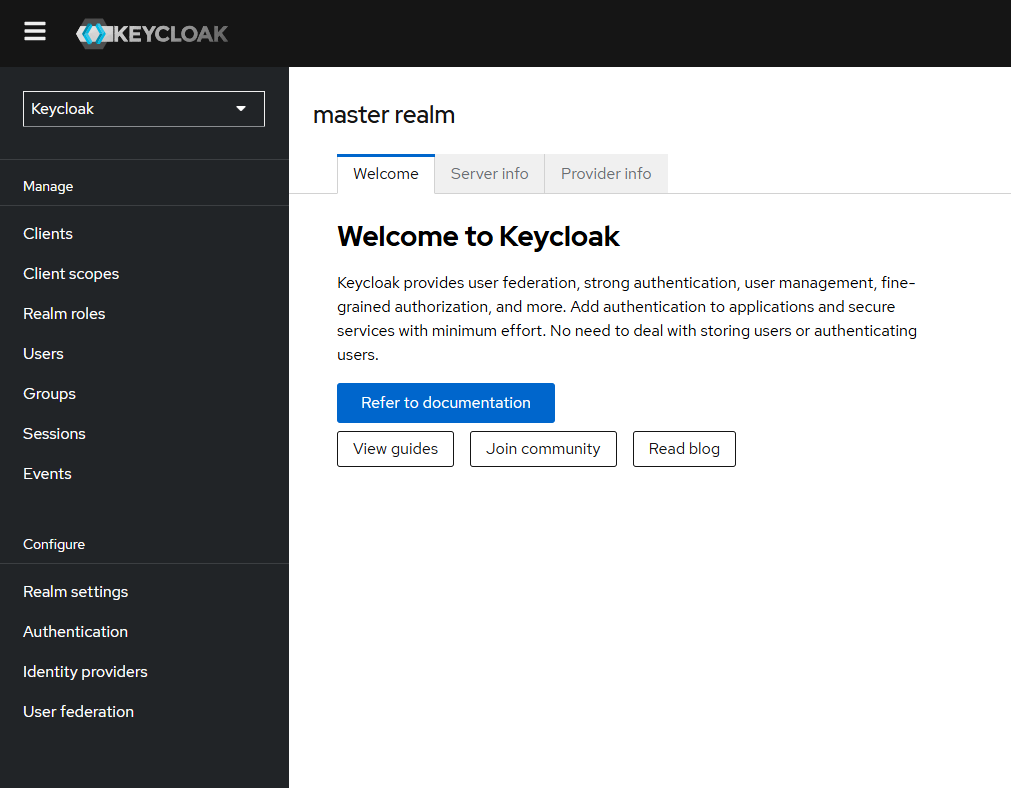
B. เข้าสู่ระบบ Keycloak Admin
- ใช้เว็บเบราว์เซอร์ ไปที่ Keycloak Admin Console ที่
https://<KEYCLOAK_HOST>:8443/และเข้าสู่ระบบด้วยบัญชีผู้ดูแลระบบหลัก
C. นำเข้า realm.
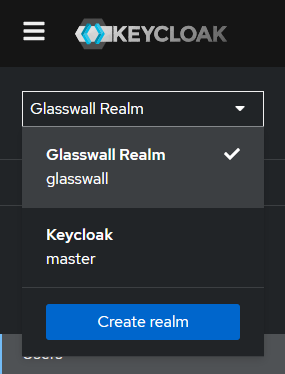
- ในคอนโซลผู้ดูแลระบบ ให้เลือกเมนูดรอปดาวน์ที่ขณะนี้แสดง "Master" แล้วคลิก Create realm.
- จากหน้าจอ Create realm ให้เลือก Import แล้วอัปโหลดไฟล์
glasswall-realm.json
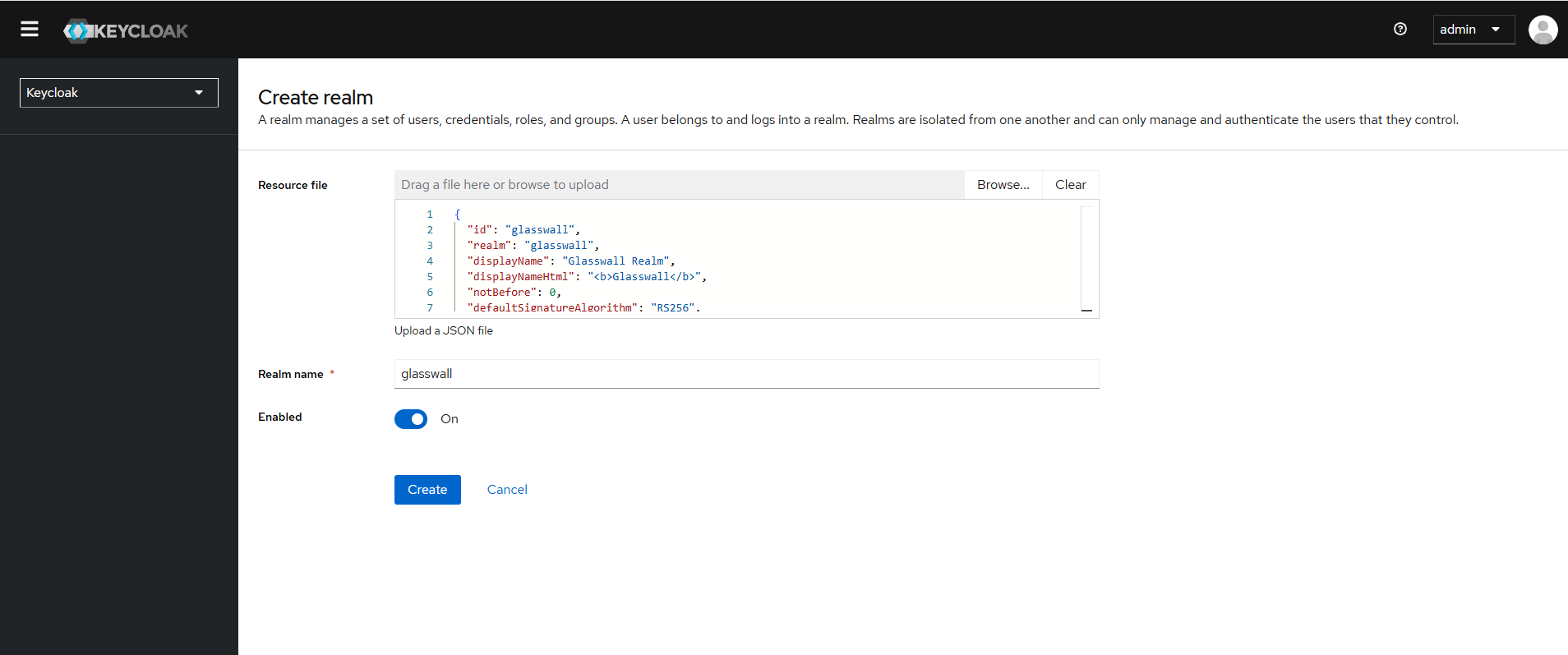
- Keycloak will parse the file and populate the realm name (e.g.,
glasswall).- ยืนยันการนำเข้า

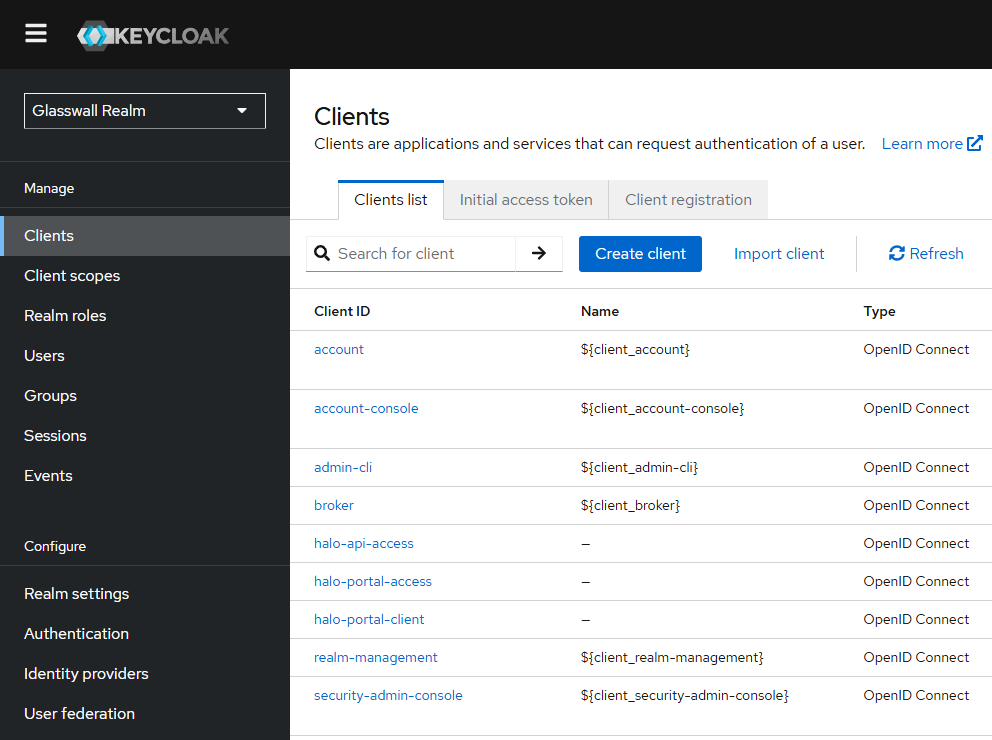
D. ตรวจสอบการตั้งค่า realm
- After import, review key settings and ensure:
- ชื่อ Realm คือ
glasswall - Realm ถูกเปิดใช้งานอยู่
- ต้องใช้ SSL: โดยทั่วไปตั้งค่าเป็น
external - Clients should include:
halo-portal-clienthalo-portal-accesshalo-api-access
- ชื่อ Realm คือ
1.2 การปรับแต่งการตั้งค่า client (ชื่อโฮสต์และ redirect URI)
ถัดไป สำหรับแต่ละ client ของ Halo ให้อัปเดตการกำหนดค่าให้ตรงกับสภาพแวดล้อมของคุณ
Halo-portal-client (ฟรอนต์เอนด์ของพอร์ทัล)
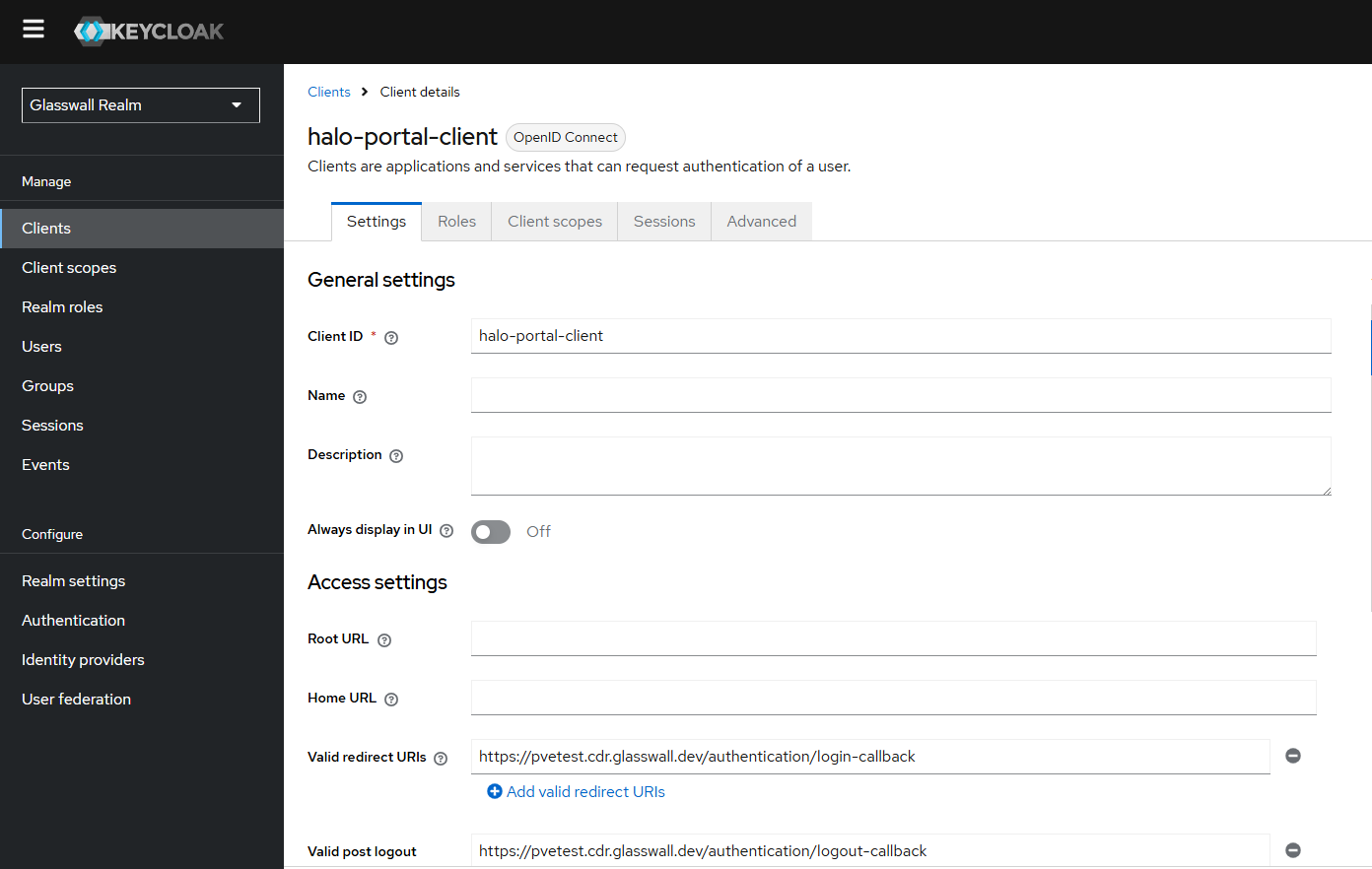
Valid redirect URIs: แทนที่โดเมนตัวอย่างใน realm JSON ด้วยโดเมนพอร์ทัลจริงของคุณ การกำหนดค่าตัวอย่างใช้โดเมนทดสอบ (ตัวอย่างเช่น https://pvetest.cdr.glasswall.dev/authentication/login-callback) อัปเดตค่านี้ให้ตรงกับ URL ที่ผู้ใช้จะใช้เพื่อเข้าถึงพอร์ทัล Halo ของคุณ
ตัวอย่างเช่น หากพอร์ทัล Halo ของคุณพร้อมใช้งานที่ https://halo.dev.local/ และพาธ login callback ของแอปพลิเคชันคือ /authentication/login-callback ให้ตั้งค่าดังนี้:
- Valid redirect URIs:
https://halo.dev.local/authentication/* - Web origins:
https://halo.dev.local - Root URL (ไม่บังคับ):
https://halo.dev.local - Valid post logout redirect URIs:
https://halo.dev.local/authentication/logout-callback
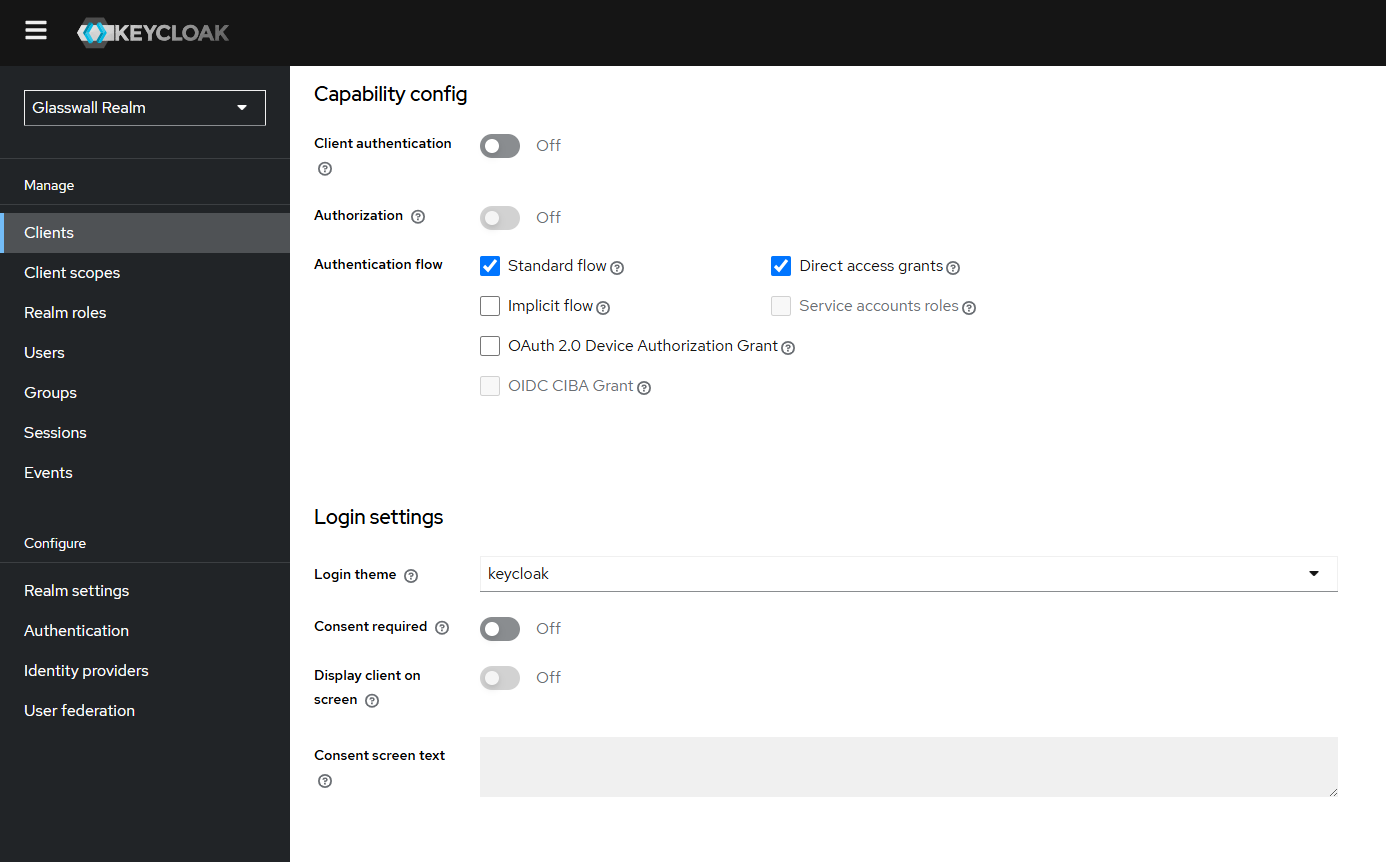
Halo-portal-access (แบ็กเอนด์พอร์ทัล)
- Valid redirect URIs: (e.g.,
https://pvetest.cdr.glasswall.dev/*)- อัปเดตเป็นโดเมนพอร์ทัลของคุณ
- Web origins:
https://halo.dev.local
Halo-API-access
- คงการตั้งค่า redirect ไว้ตามเดิม และบันทึกการตั้งค่าของแต่ละ client
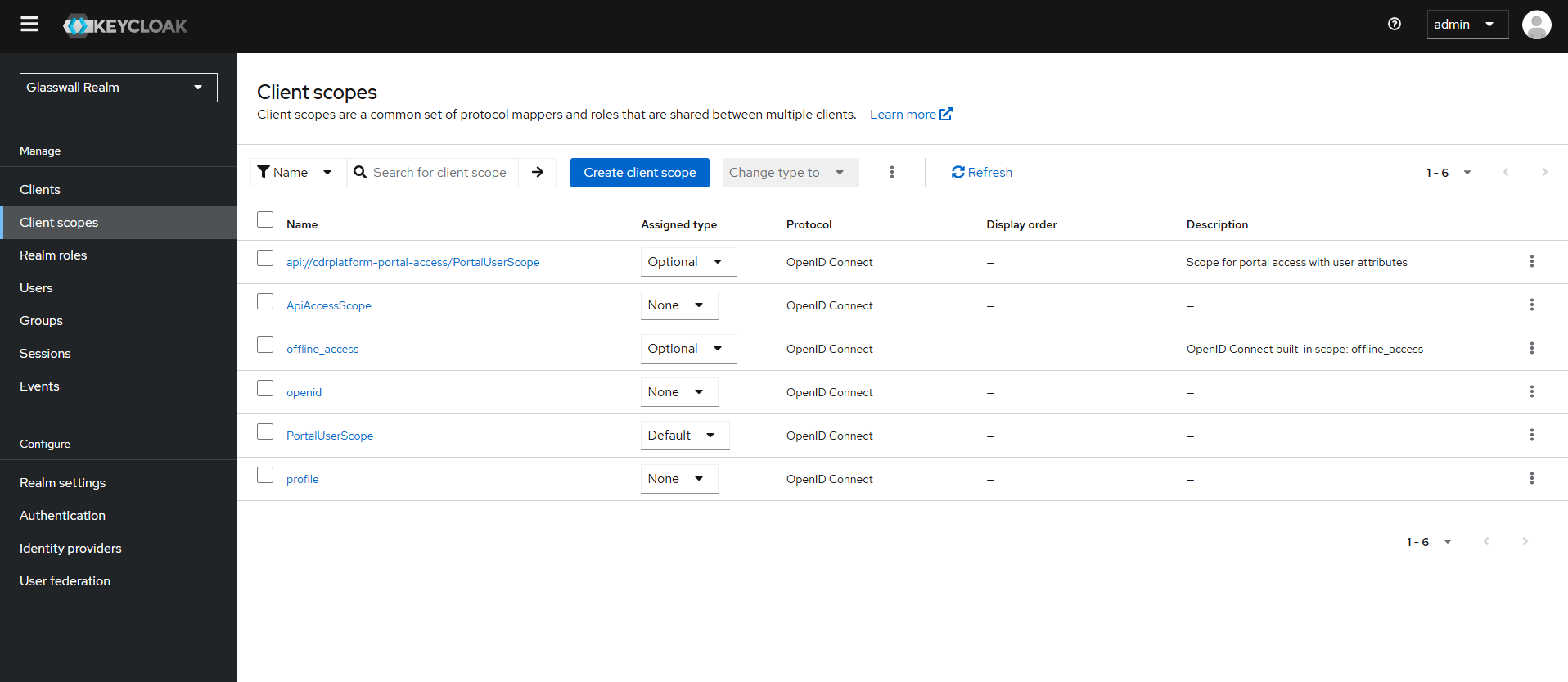
1.3 การสร้างผู้ใช้และกำหนดบทบาท
ตอนนี้คุณจะสร้างผู้ใช้และกำหนดบทบาทของ Halo
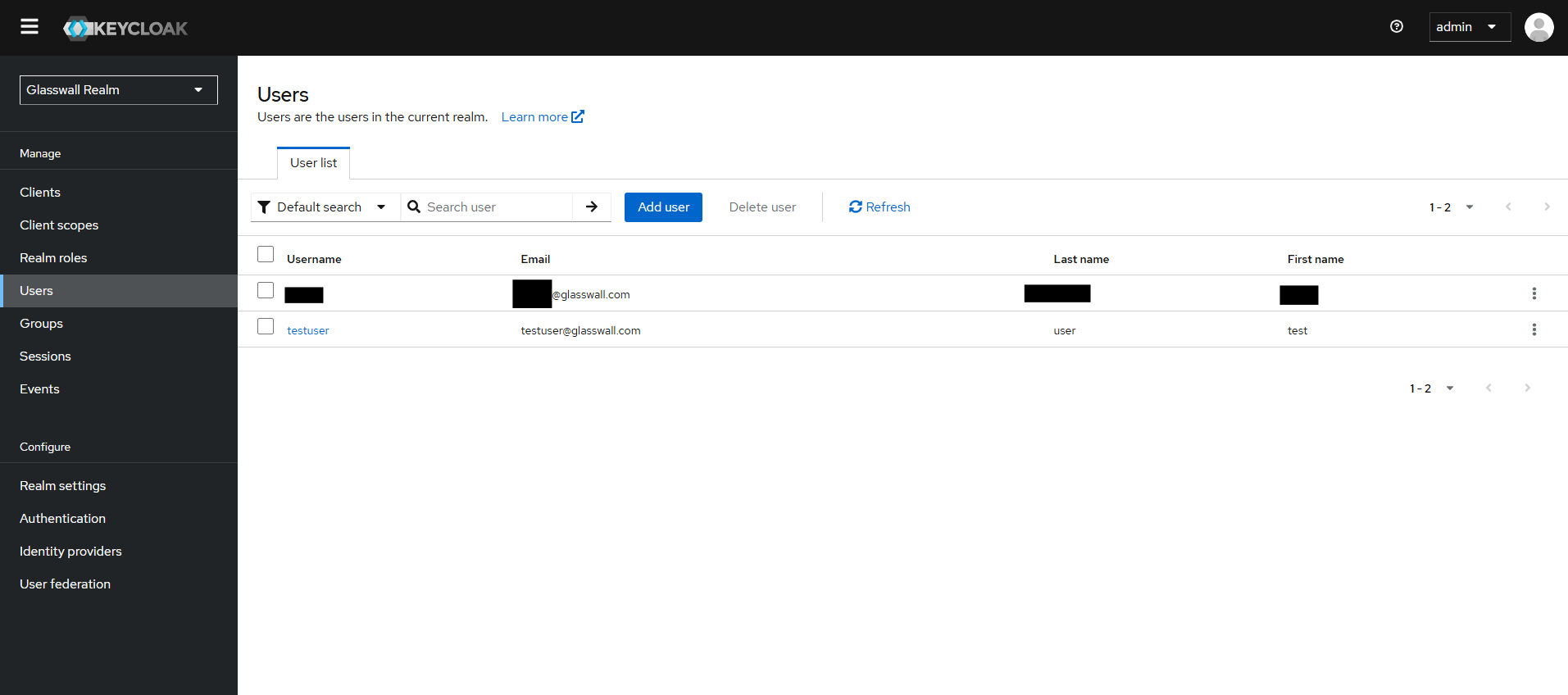
A. ใน realm glasswall ไปที่ Users → Add user
B. กรอก Username และรายละเอียด
C. ในส่วน Credentials ให้ตั้งรหัสผ่านและยกเลิกเลือก "Temporary"
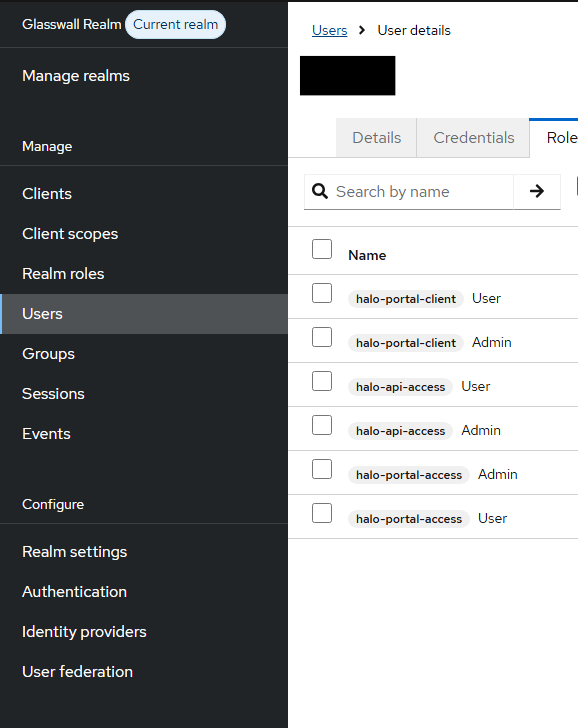
D. ใน Role mappings ให้กำหนด:
- Realm roles:
AdminUser
- Client roles:
halo-portal-client[Admin, user]halo-api-access[Admin, user]halo-portal-access[Admin, user]
ผู้ใช้ Admin จะเห็น:
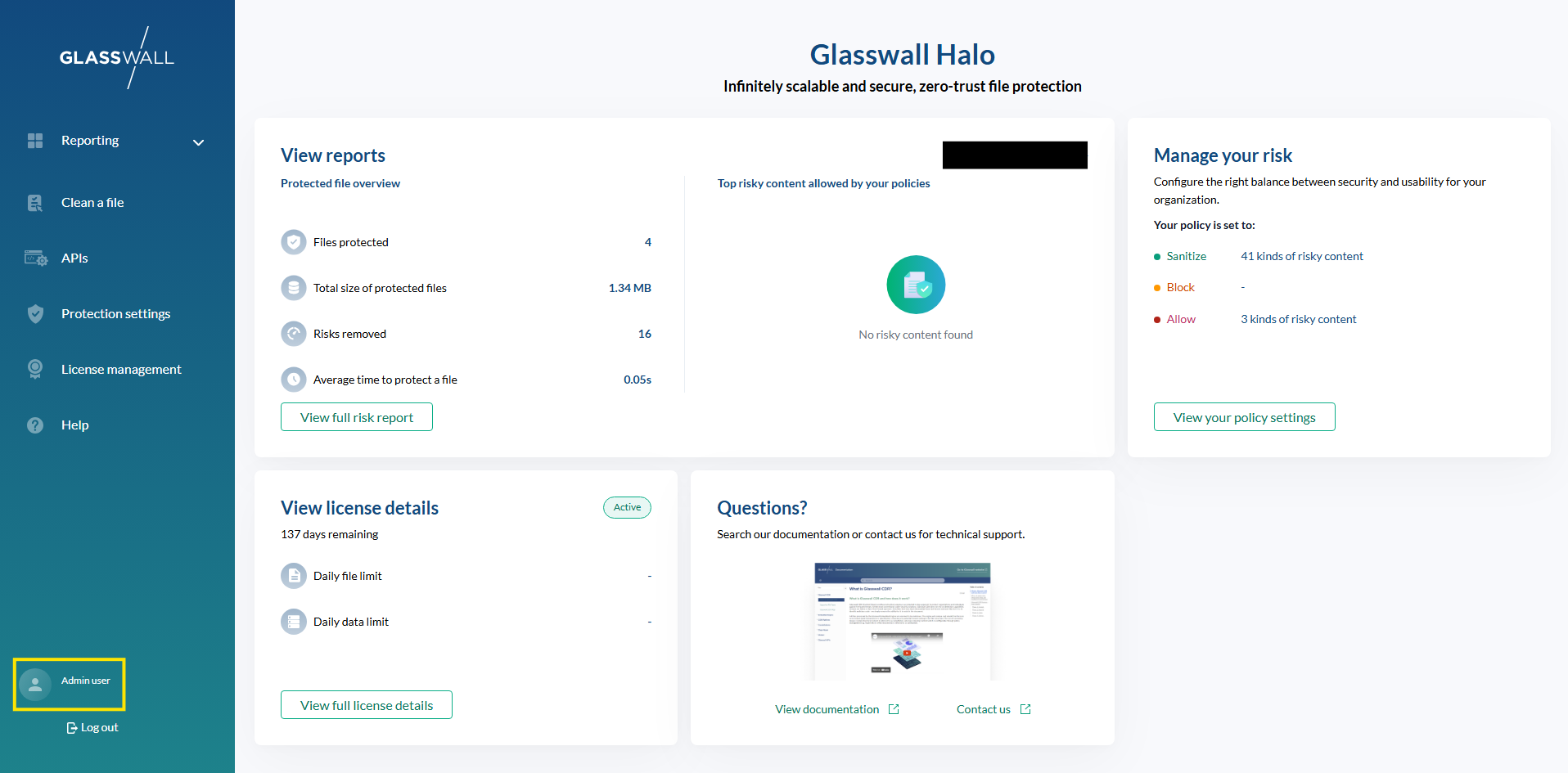
และสามารถจัดการ:
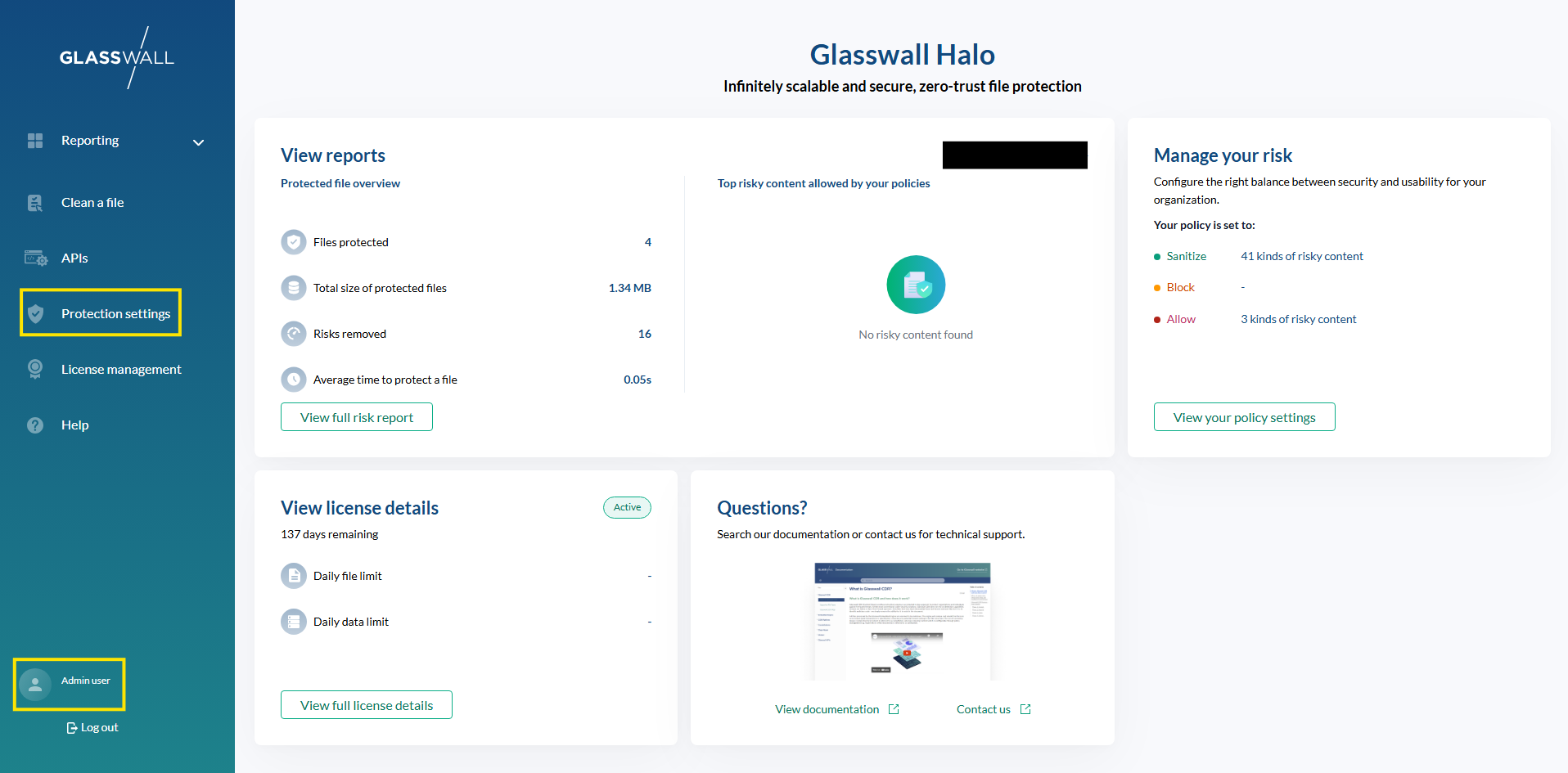
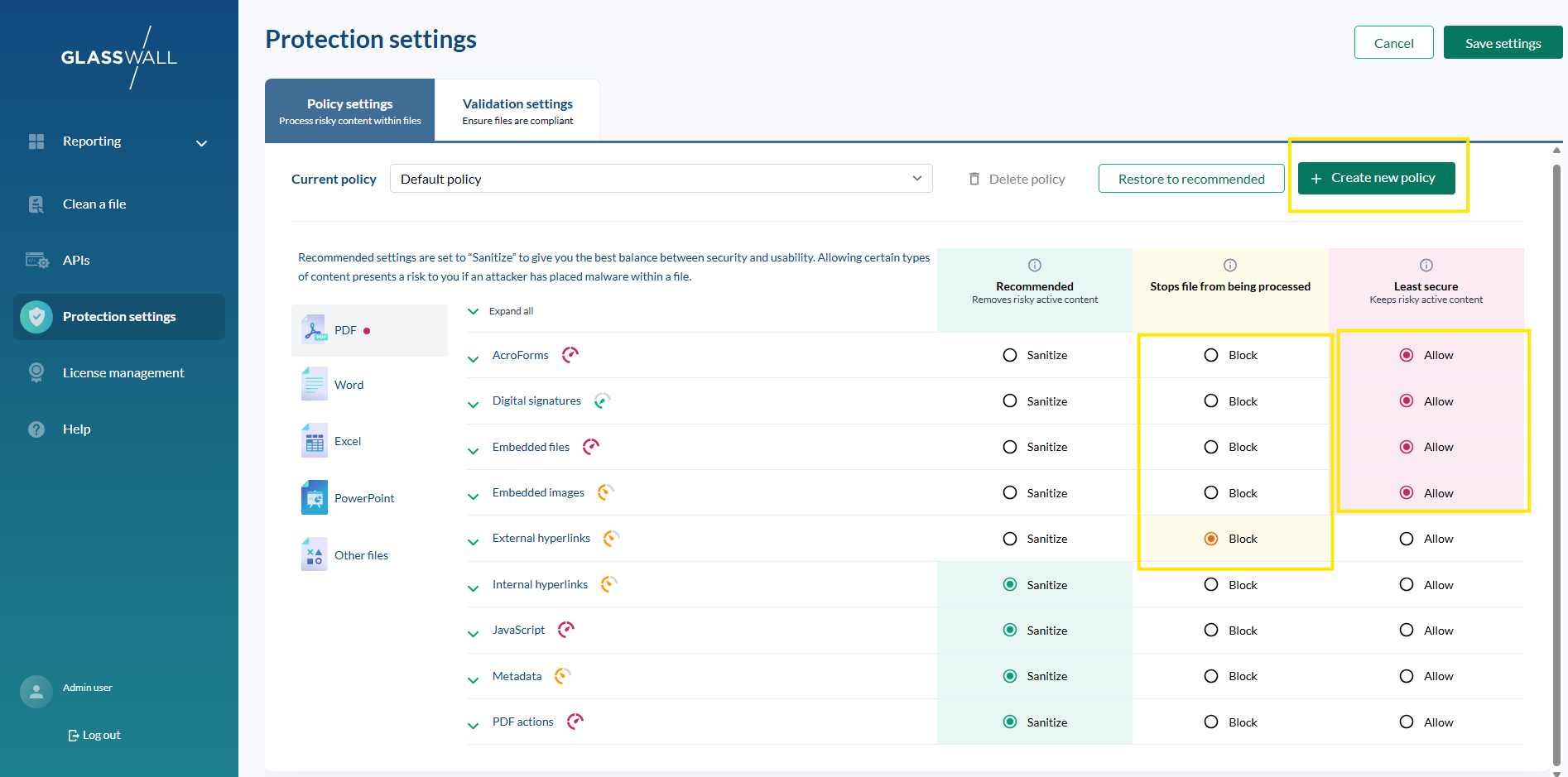
รวมถึง:
ขั้นตอนที่ 2 - ใบรับรอง TLS และข้อพิจารณาเกี่ยวกับ DNS
ตรวจสอบให้แน่ใจว่ามี TLS trust และ DNS ที่ถูกต้องสำหรับทุกคอมโพเนนต์
2.1 TLS trust
บริการแพลตฟอร์ม Halo (Portal, Portal-Access, API-Access) ต้องเชื่อถือใบรับรองของ Keycloak
2.2 DNS และ /etc/hosts
ตรวจสอบให้แน่ใจว่า:
- ชื่อโฮสต์ของ Keycloak ต้องสามารถ resolve ได้สำหรับทุกบริการและผู้ใช้
- โดเมนของ Halo ต้องสามารถ resolve ได้เช่นกัน
ขั้นตอนที่ 3 - การปรับใช้บริการ Halo ด้วย Keycloak SSO (การกำหนดค่า Helm)
Halo ถูกปรับใช้ผ่าน Helm; สภาพแวดล้อมออฟไลน์จะใช้ charts ที่มาพร้อมกับระบบ
ปรับใช้พอร์ทัล Halo
portal_image_tag=$(k get deploy portal  -o json | jq -r '.spec.template.spec.containers[0].image' | cut -d":" -f2)
portal_domain="glasswall.example.com"
keycloak_domain="keycloak.example.com"
helm upgrade --install cdrplatform-portal ./cdrplatform-portal \
  --set image.tag="${portal_image_tag:?}" \
  --set image.pullPolicy=IfNotPresent \
  --set ingress.tls.enabled=true \
  --set ingress.tls.domain="${portal_domain:?}" \
  --set ingress.tls.secretName="tls-secret" \
  --set configuration.BackendUrl="https://${portal_domain:?}" \
  --set configuration.HaloVersion="2.12.0" \
  --set configuration.EnabledPages="SystemSettings\,PolicySettings\,ValidationSettings" \
  --set configuration.OIDC.ProviderOptions.Authority="https://${keycloak_domain:?}/realms/glasswall" \
  --set configuration.OIDC.ProviderOptions.ClientId="halo-portal-client" \
  --set configuration.OIDC.ProviderOptions.RedirectUri="https://${portal_domain:?}/authentication/login-callback" \
  --set configuration.OIDC.ProviderOptions.PostLogoutRedirectUri="https://${portal_domain:?}/authentication/logout-callback" \
  --set configuration.OIDC.ProviderOptions.Scope="openid profile api://cdrplatform-portal-access/PortalUserScope" \
  --set configuration.OIDC.ProviderOptions.SilentCheckSsoRedirectUri="https://${portal_domain:?}/silent-check-sso.html" \
  --set appenvironment.HTTP_CSP_FRAME_SRC="'self' https://${keycloak_domain:?} https://${portal_domain:?}/silent-check-sso.html" \
  --set appenvironment.HTTP_CSP_CONNECT_SRC="'self' https://${keycloak_domain:?}" \
  --set configuration.Authentication__Schemes__Bearer__RequireHttpsMetadata=true \
  --set configuration.Authentication__Schemes__Bearer__MetadataAddress="https://${keycloak_domain:?}/realms/glasswall/.well-known/openid-configuration" \
  --set configuration.Logging__LogLevel__Keycloak="Debug" \
  --atomic
ปรับใช้ portal-access
image_tag=$(k get deploy portal-access  -o json | jq -r '.spec.template.spec.containers[0].image' | cut -d":" -f2)
portal_domain="glasswall.example.com"
keycloak_domain="keycloak.example.com"
helm upgrade --install cdrplatform-portal-access ./cdrplatform-portal-access \
  --set image.tag="${image_tag:?}" \
  --set image.pullPolicy=IfNotPresent \
  --set ingress.tls.domain="${portal_domain:?}" \
  --set ingress.tls.enabled=true \
  --set ingress.tls.secretName="tls-secret" \
  --set configuration.AuthenticationScheme="Bearer" \
  --set configuration.Authentication__Schemes__Bearer__ValidAudiences__0="api://cdrplatform-portal-access" \
  --set configuration.Authentication__Schemes__Bearer__ValidIssuer="https://${keycloak_domain:?}/realms/glasswall" \
  --set configuration.Authentication__Schemes__Bearer__Authority="https://${keycloak_domain:?}/realms/glasswall" \
  --set configuration.Authentication__Schemes__Bearer__RequireHttpsMetadata=true \
  --set configuration.Authentication__Schemes__Bearer__MetadataAddress="https://${keycloak_domain:?}/realms/glasswall/.well-known/openid-configuration" \
  --set configuration.Authentication__Schemes__Bearer__JwksUri="https://${keycloak_domain:?}/realms/glasswall/protocol/openid-connect/certs" \
  --atomic
ปรับใช้ API-access
api_access_image_tag=$(k get deploy api-access  -o json | jq -r '.spec.template.spec.containers[0].image' | cut -d":" -f2)
portal_domain="test.cdr.glasswall.dev"
keycloak_domain="pbkc.cdr.glasswall.dev"
helm upgrade --install cdrplatform-api-access ./cdrplatform-api-access \
  --set image.tag="${api_access_image_tag:?}" \
  --set image.pullPolicy=IfNotPresent \
  --set ingress.tls.enabled=true \
  --set ingress.tls.secretName="tls-secret" \
  --set ingress.tls.domain="${portal_domain:?}" \
  --set configuration.AuthenticationScheme="Bearer" \
  --set configuration.Authentication__Schemes__Bearer__ValidAudiences__0="api://cdrplatform-api-access" \
  --set configuration.Authentication__Schemes__Bearer__ValidIssuer="https://${keycloak_domain:?}/realms/glasswall" \
  --set configuration.Authentication__Schemes__Bearer__Authority="https://${keycloak_domain:?}/realms/glasswall" \
  --set configuration.Authentication__Schemes__Bearer__RequireHttpsMetadata=true \
  --set configuration.Authentication__Schemes__Bearer__MetadataAddress="https://${keycloak_domain:?}/realms/glasswall/.well-known/openid-configuration" \
  --set configuration.Authentication__Schemes__Bearer__JwksUri="https://${keycloak_domain:?}/realms/glasswall/protocol/openid-connect/certs" \
  --atomic
3.1 รายการตรวจสอบหลังการปรับใช้
- ตรวจสอบให้แน่ใจว่า pods กำลังทำงานอยู่ (ไม่มี
CrashLoopBackOff) - ตรวจสอบด้วยว่า logs แสดงการกำหนดค่า Keycloak OIDC สำเร็จ
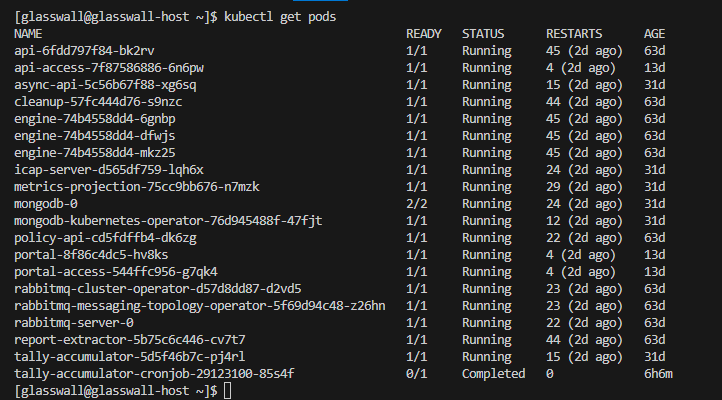
ขั้นตอนที่ 4 - การตรวจสอบความถูกต้องและการทดสอบการผสานรวม SSO
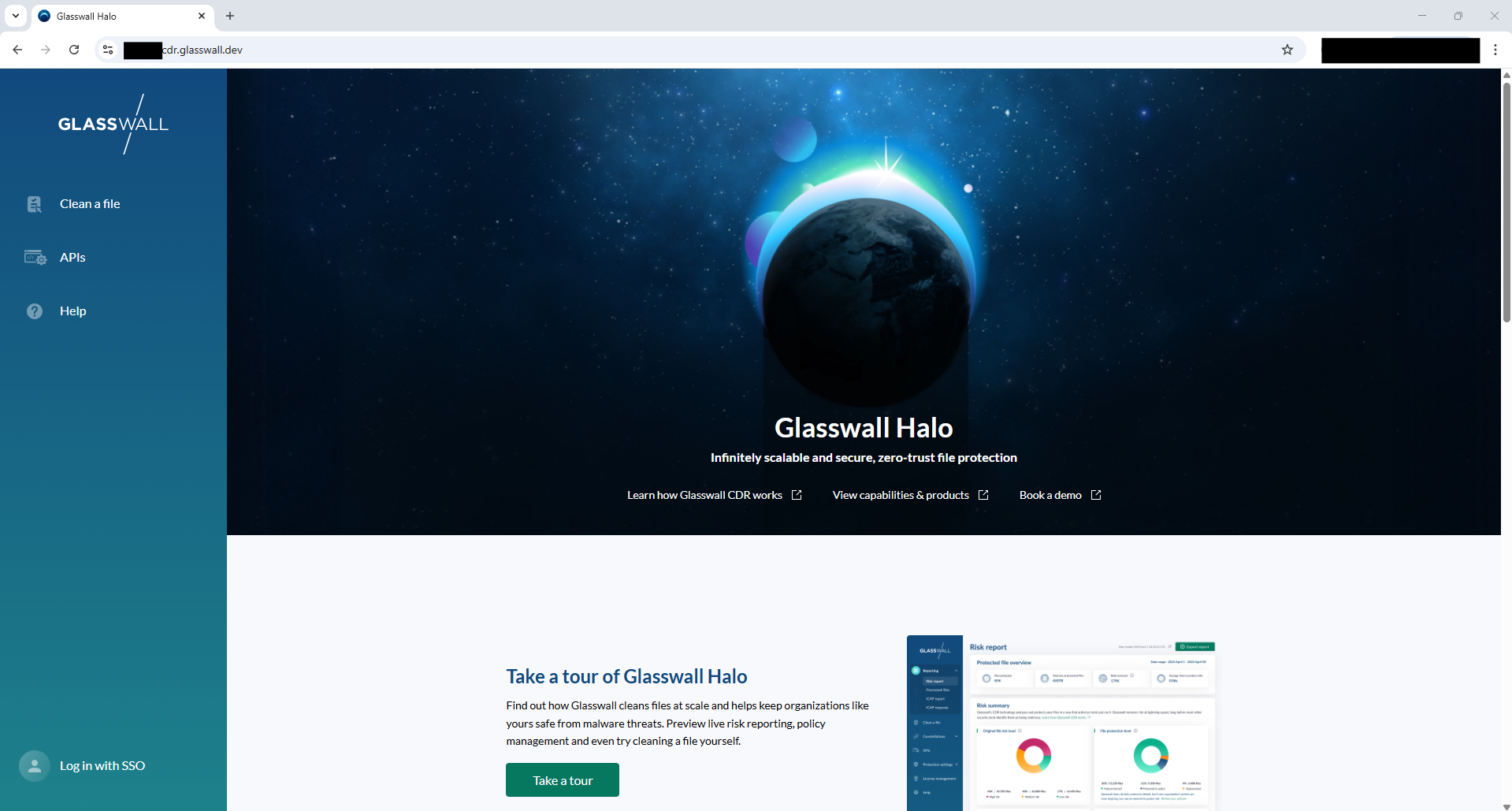
4.1 การทดสอบการเข้าสู่ระบบผ่านเบราว์เซอร์
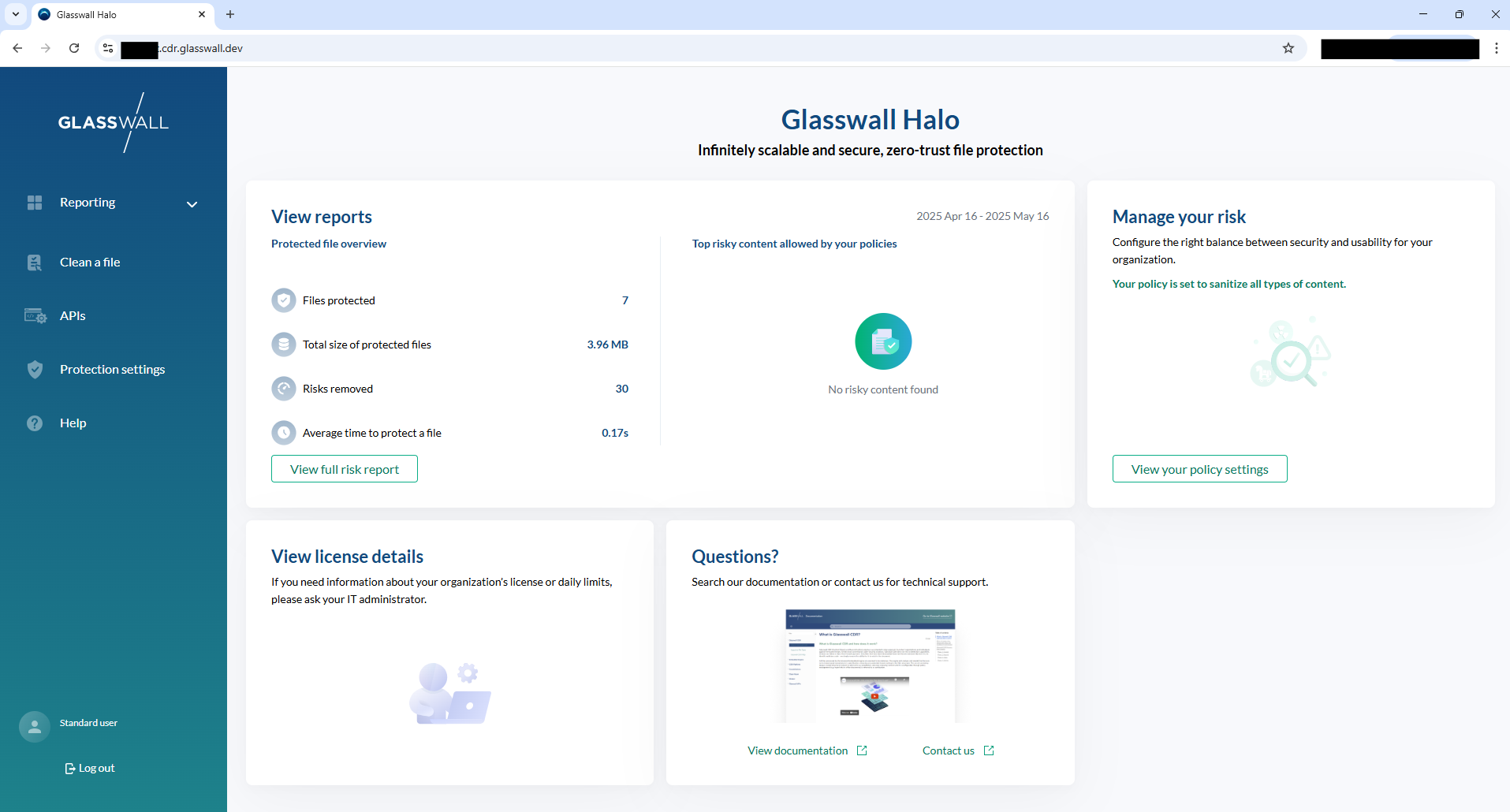
A. เปิดพอร์ทัล Halo B. ถูกเปลี่ยนเส้นทางไปยังหน้าเข้าสู่ระบบ Keycloak
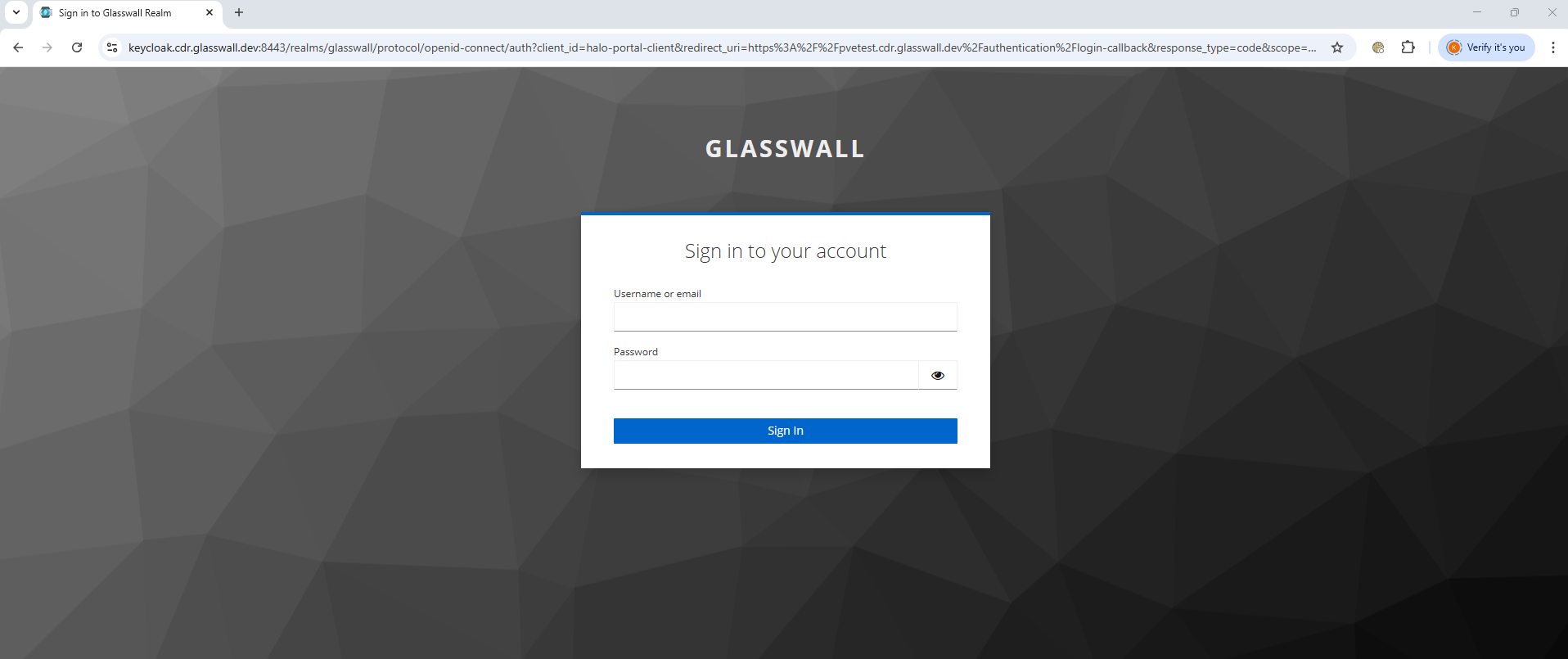
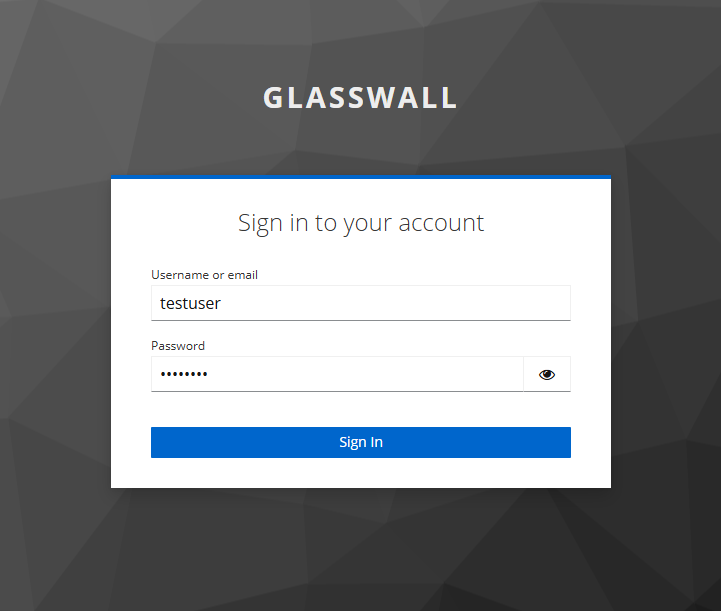
C. ลงชื่อเข้าใช้บัญชีของคุณ
D. กลับไปที่ Halo หลังจากยืนยันตัวตนแล้ว
ขั้นตอนที่ 5 - การแก้ไขปัญหา
Redirect URI กำหนดค่าไม่ถูกต้อง
ตรวจสอบว่า URI ตรงกันระหว่างพอร์ทัลและ Keycloak
Clock skew
ซิงก์นาฬิการะบบ
ข้อผิดพลาดด้านความเชื่อถือ TLS
ตรวจสอบให้แน่ใจว่า Halo เชื่อถือ cert ของ Keycloak