Keycloak SSO Integration
Pangkalahatang-ideya
Nagbibigay ang gabay na ito ng sunod-sunod na mga tagubilin para sa pag-integrate ng Keycloak Single Sign-On (SSO) sa Glasswall Halo platform sa isang offline (air-gapped), on-premises na environment.
Ipinapalagay nito na na-deploy mo na ang Single Node Halo platform (hal., sa mga VM sa pamamagitan ng Proxmox o ESXi) at nais mo na ngayong paganahin ang OIDC-based SSO gamit ang Keycloak.
Matututuhan mo kung paano:
- Mag-set up ng Keycloak server na may HTTPS sa isang offline na environment (gamit ang preloaded container image o manual na pag-install ng VM).
- I-import at i-customize ang ibinigay na
glasswall-realm.jsonna configuration ng Keycloak. - I-configure ang mga TLS certificate at DNS/host resolution para sa parehong Keycloak at Halo.
- Deploy the Halo portal and related services:
cdrplatform-portalcdrplatform-portalaccesscdrplatform-api-access
Gabay sa Integrasyon ng Keycloak SSO ng Glasswall Halo
- Mga Kinakailangan
- Hakbang 1 - Pag-configure ng keycloak para sa Glasswall Halo SSO
- Hakbang 2 - Mga konsiderasyon sa TLS certificate at DNS
- Hakbang 3 - Pag-deploy ng mga serbisyo ng Halo gamit ang Keycloak SSO (mga configuration ng Helm)
- Hakbang 4 - Pag-validate at pag-test ng integrasyon ng SSO
- Hakbang 5 - Pag-troubleshoot
Mga Kinakailangan
Mga kinakailangan sa environment
- Ang setup na ito ay inilaan para sa mga air-gapped o mahigpit na on-premises na environment.
- Ang Single Node Halo cluster ay dapat na na-deploy na.
- Dapat ay nakaayos na ang internal DNS resolution, alinman sa pamamagitan ng lokal na DNS server o mano-manong sa pamamagitan ng mga entry sa
/etc/hosts. - Dapat i-install ang Keycloak nang lokal sa isang host o virtual machine. → dokumentasyon at pag-install ng Keycloak
Mga kinakailangang resource
- Isang paunang na-configure na realm file (
glasswall-realm.json), na ibinigay ng Glasswall Support. - Lokal na access sa mga Halo Helm chart para sa deployment sa loob ng Single Node Halo cluster.
Configuration ng DNS/hosts
Tiyaking ang hostname para sa iyong Keycloak server ay nare-resolve ng parehong mga client machine at mga component ng Halo platform.
- May internal DNS: gumawa ng A record para sa
keycloak.dev.localna tumuturo sa IP address ng Keycloak server. - Walang internal DNS: idagdag ang sumusunod na entry sa
hostsfile sa bawat machine na nangangailangan ng access:
Hakbang 1 - Pag-configure ng Keycloak para sa Glasswall Halo SSO
Nagbibigay ang Glasswall ng configuration ng Keycloak realm (bilang JSON file) na tumutukoy sa realm, clients, roles, at scopes na kailangan para sa SSO ng Halo.
Maaari mong i-import ang configuration na ito upang maiwasan ang manu-manong setup. Sa isang offline na setup, gawin ito sa pamamagitan ng Keycloak Admin UI.
1.1 - Pag-import ng configuration ng Glasswall realm
A. Kunin ang realm export: dapat ay mayroon kang file na pinangalanang glasswall-realm.json. Ang file na ito ay naglalaman ng mga setting ng realm para sa SSO ng Halo.
Buod ng Glasswall realm
Kasama sa Glasswall realm ang mga sumusunod na paunang na-configure na item:
-
Realm ID: Glasswall
-
Mga client
- Halo-portal-client
- Halo-API-access
- Halo-portal-access
-
Mahahalagang role
- Antas ng realm: admin, user
- Antas ng client: mga role ng admin at user ng Halo client.
- Mga client scope (nauna nang naka-configure gamit ang mga mapper):
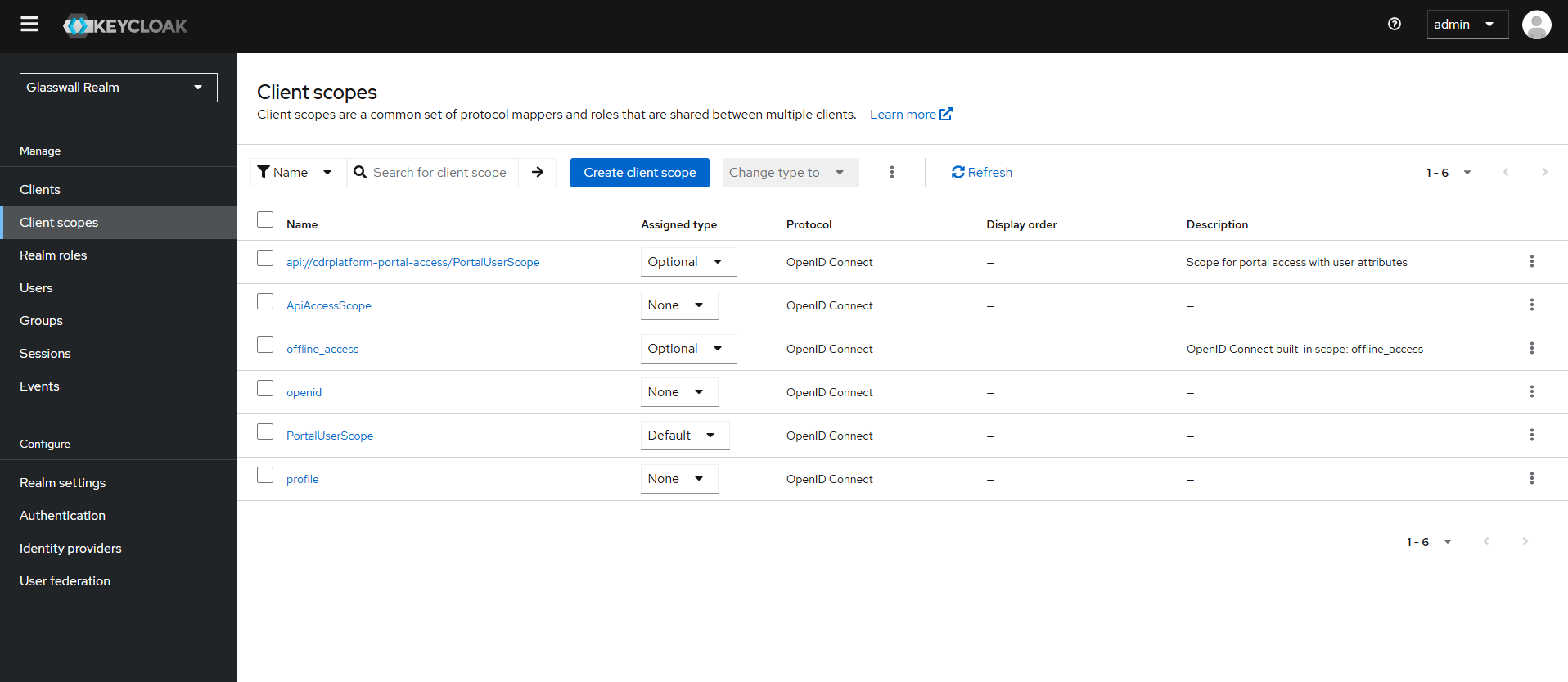
- Portaluserscope: mga kinakailangang claim (roles, email) para sa mga token.
-
Haba ng buhay ng token
- Timeout ng pagiging idle ng session ng SSO: 30 minuto
-
Authentication: karaniwang username/password.
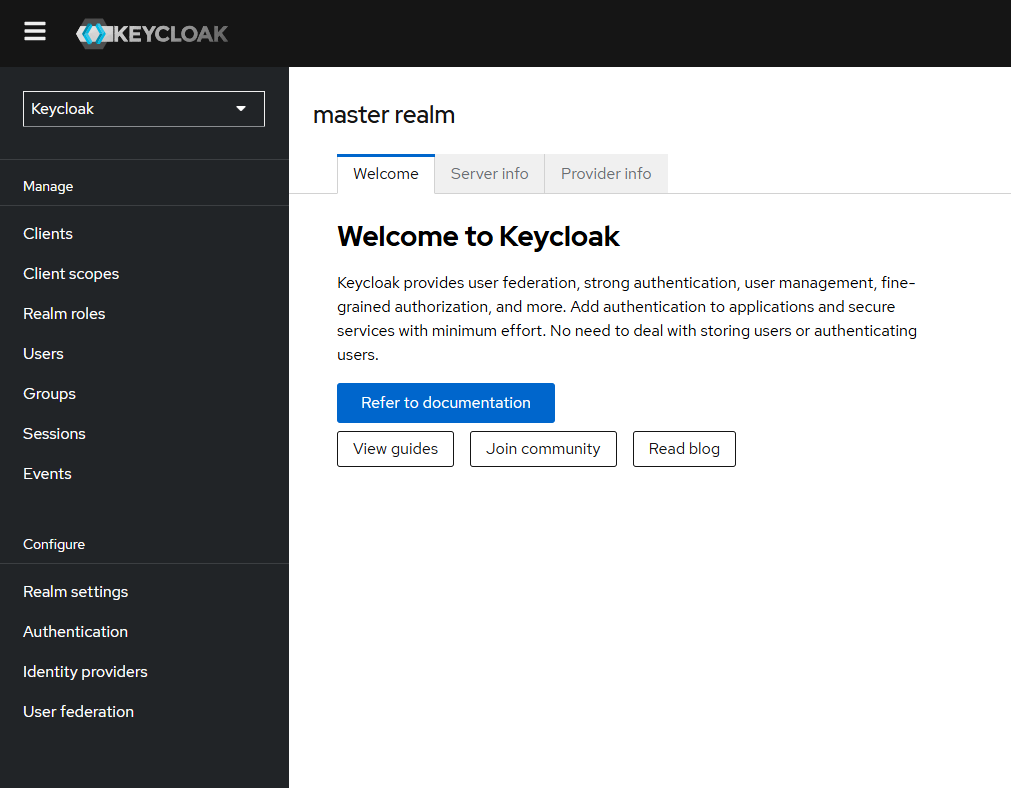
B. Mag-log in sa Keycloak Admin
- Gamit ang web browser, pumunta sa Keycloak Admin Console sa
https://<KEYCLOAK_HOST>:8443/at mag-log in gamit ang master admin account.
C. I-import ang realm.
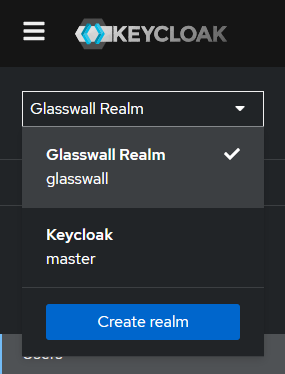
- Sa admin console, piliin ang dropdown na kasalukuyang nagpapakita ng "Master" at i-click ang Create realm.
- Mula sa screen na Create realm, piliin ang Import, at i-upload ang file na
glasswall-realm.json.
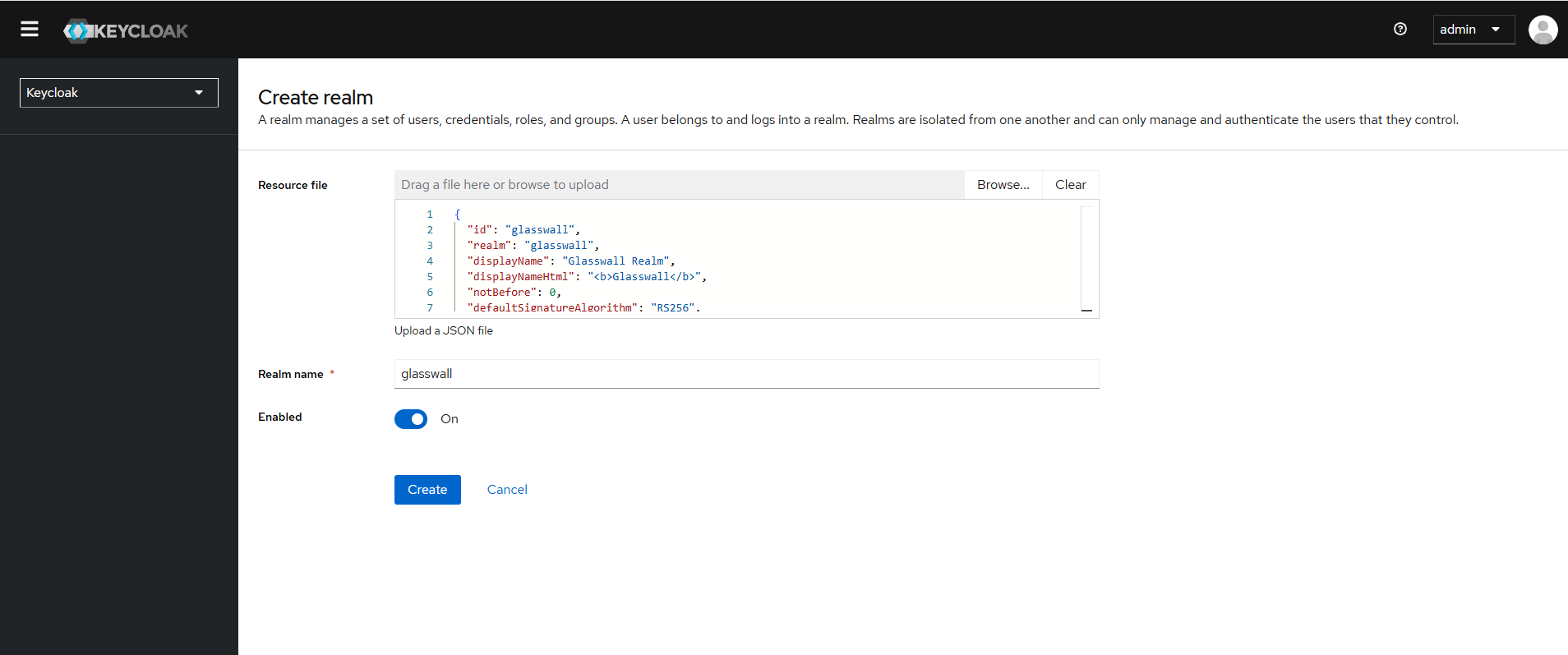
- Keycloak will parse the file and populate the realm name (e.g.,
glasswall).- Kumpirmahin ang import.

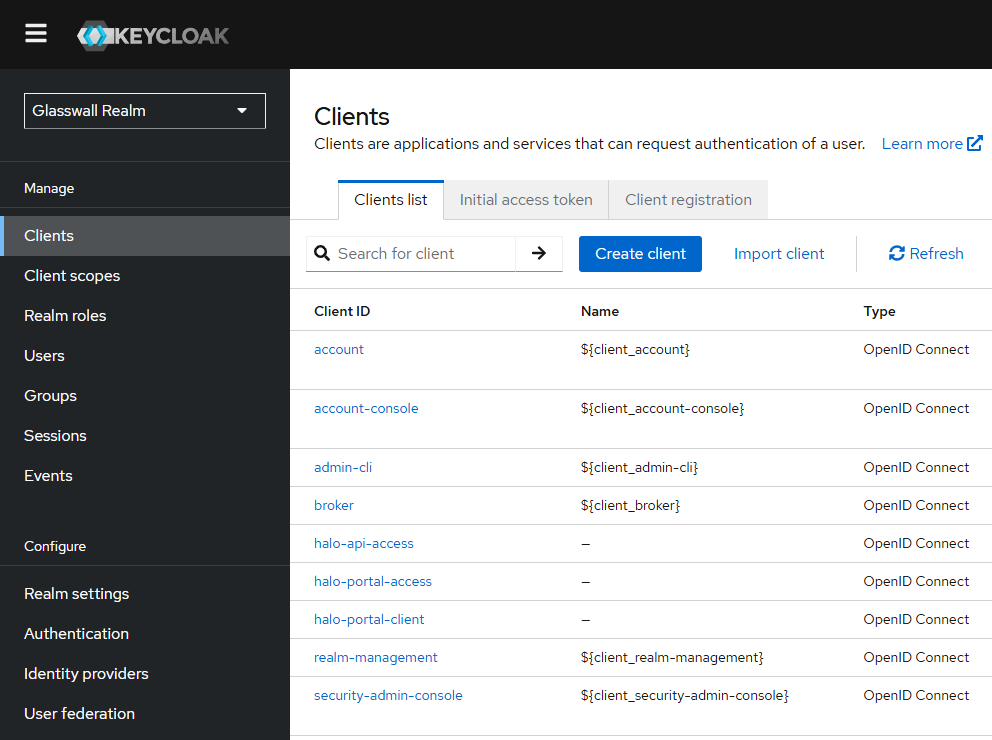
D. I-verify ang mga setting ng realm
- After import, review key settings and ensure:
- Ang pangalan ng realm ay
glasswall. - Naka-enable ang realm.
- Kinakailangan ang SSL: malamang na nakatakda sa
external. - Clients should include:
halo-portal-clienthalo-portal-accesshalo-api-access
- Ang pangalan ng realm ay
1.2 Pag-customize ng mga setting ng client (mga hostname at redirect URI)
Susunod, para sa bawat isa sa mga Halo client, i-update ang configuration upang tumugma sa iyong environment.
Halo-portal-client (frontend ng portal)
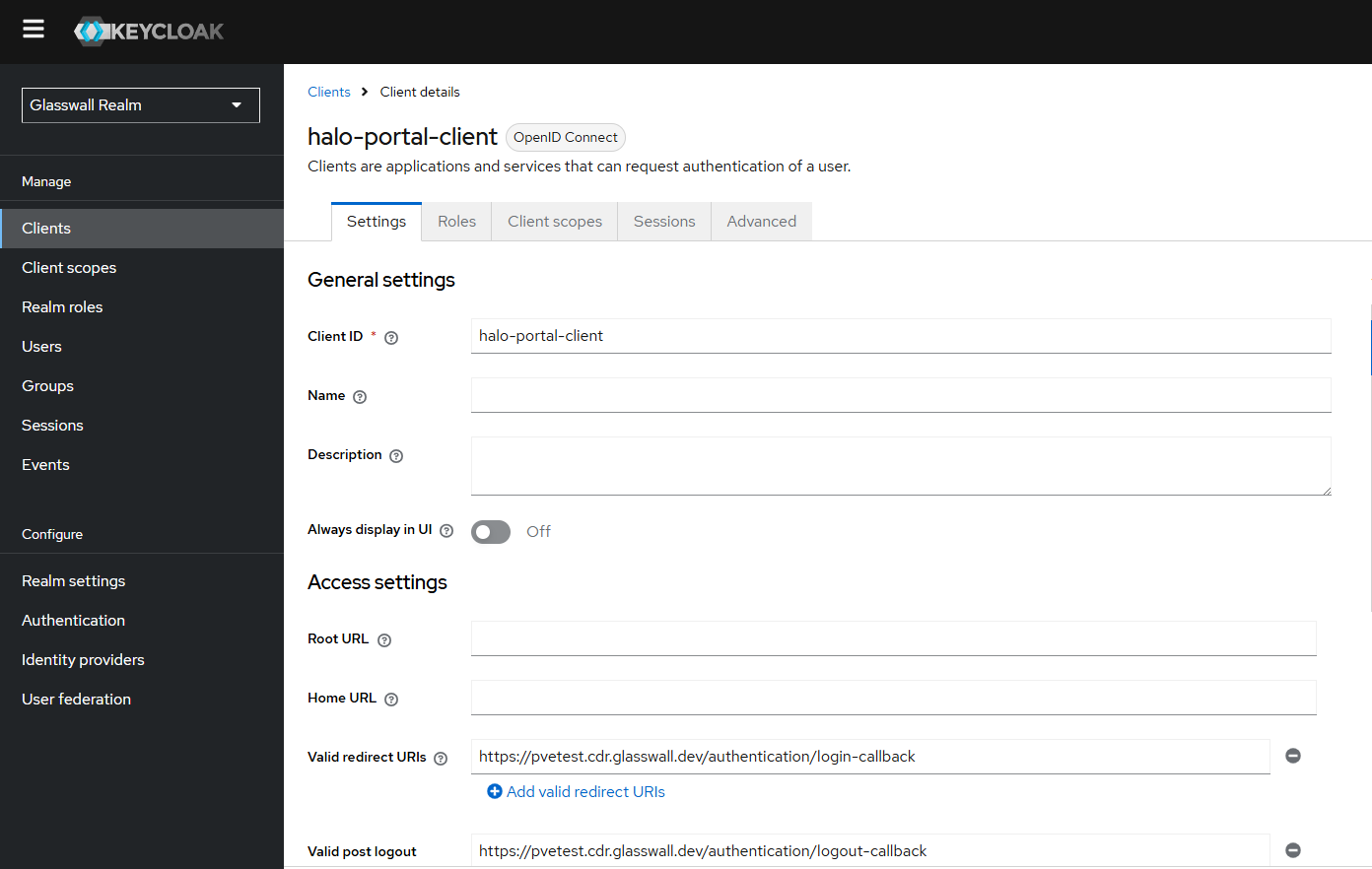
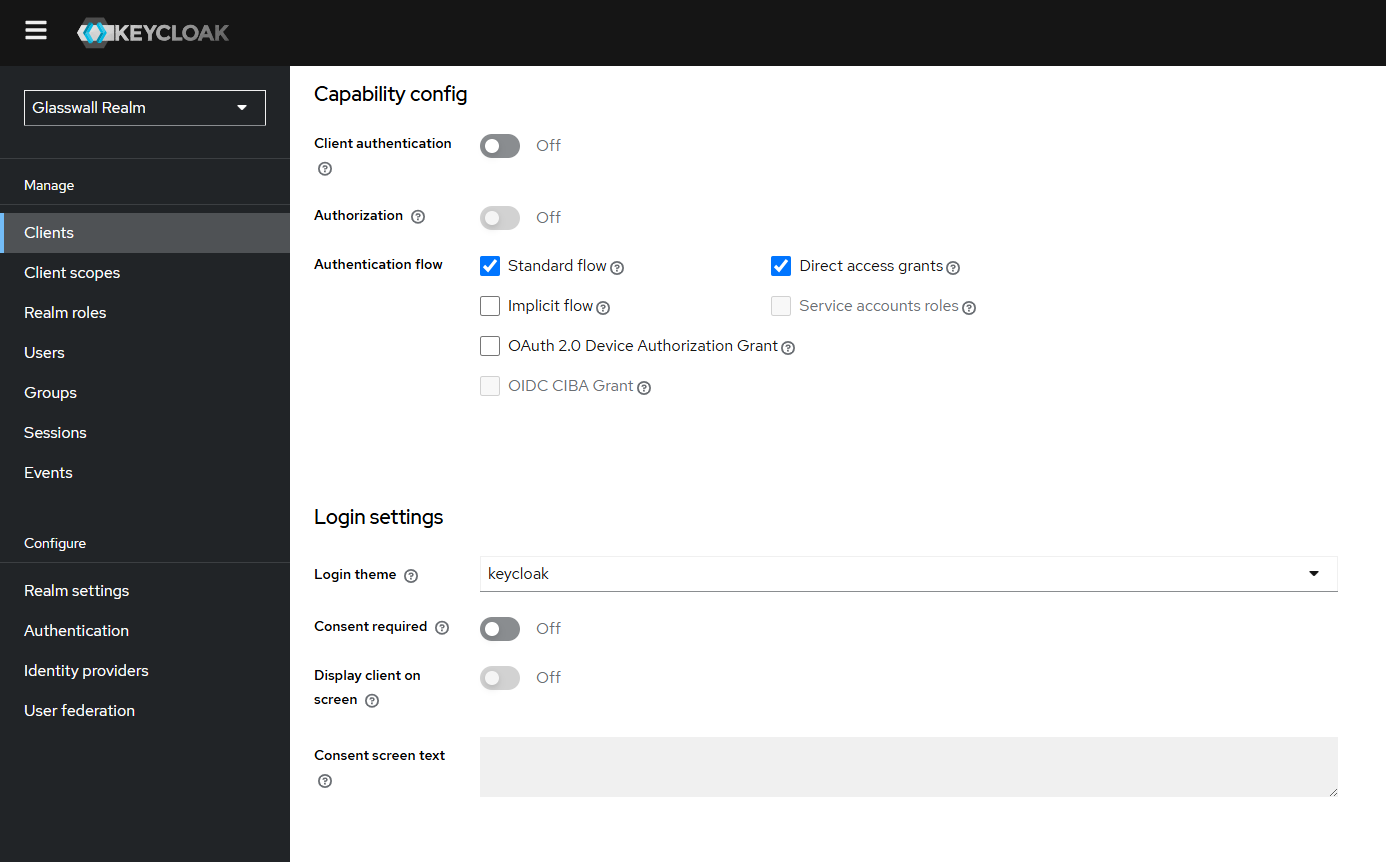
Valid redirect URIs: palitan ang placeholder domain sa realm JSON ng iyong aktuwal na portal domain. Gumagamit ang sample configuration ng test domain (halimbawa, https://pvetest.cdr.glasswall.dev/authentication/login-callback). I-update ang value na ito upang tumugma sa URL na gagamitin ng mga user para ma-access ang iyong Halo portal.
Halimbawa, kung available ang iyong Halo portal sa https://halo.dev.local/ at ang login callback path ng application ay /authentication/login-callback, itakda ang:
- Valid redirect URIs:
https://halo.dev.local/authentication/* - Web origins:
https://halo.dev.local - Root URL (opsyonal):
https://halo.dev.local - Mga valid na post logout redirect URI:
https://halo.dev.local/authentication/logout-callback
Halo-portal-access (portal backend)
- Valid redirect URIs: (e.g.,
https://pvetest.cdr.glasswall.dev/*)- I-update ito sa domain ng iyong portal.
- Web origins:
https://halo.dev.local
Halo-API-access
- Iwanang walang pagbabago ang mga setting ng redirect, at i-save ang mga setting ng bawat client.
1.3 Paglikha ng mga user at pagtatalaga ng mga role
Ngayon, gagawa ka ng mga user at magtatalaga ng mga role sa Halo.
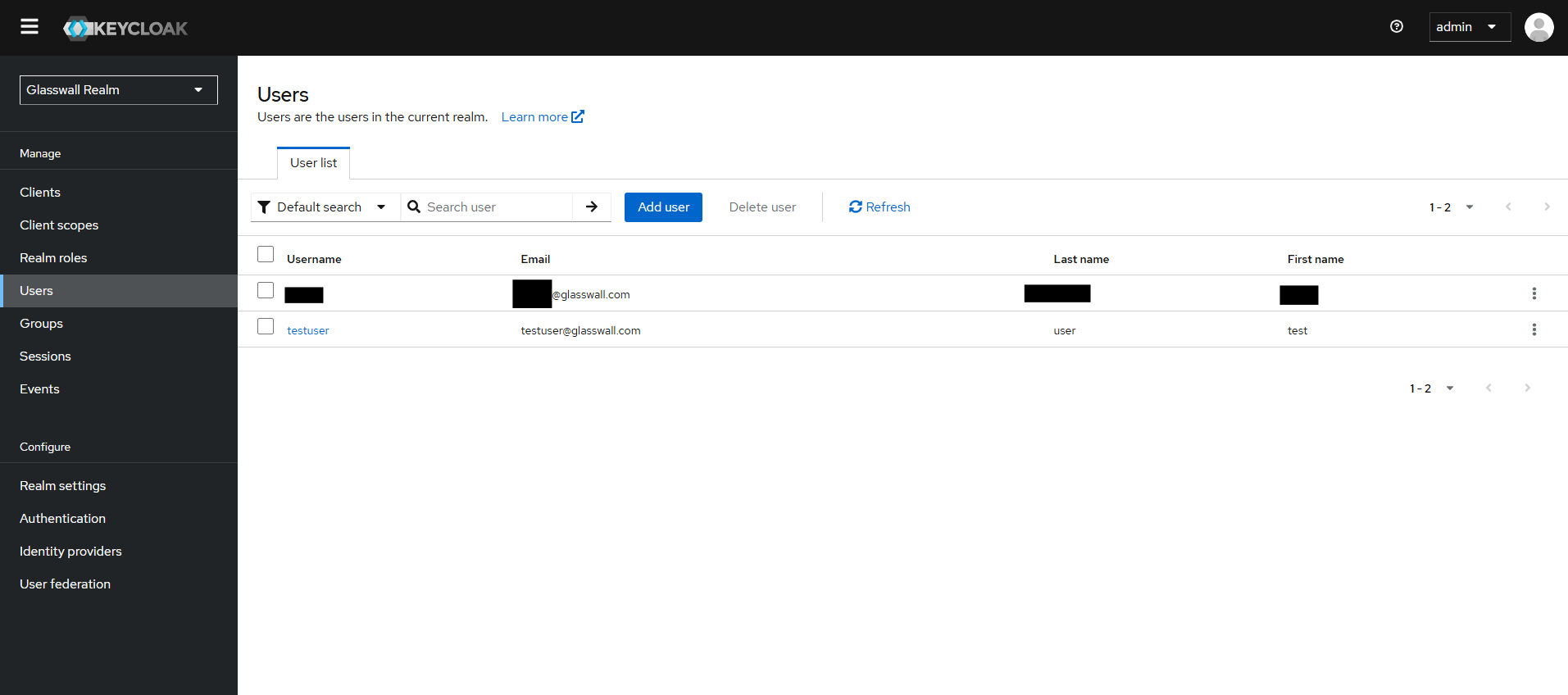
A. Sa realm na glasswall, pumunta sa Users → Add user.
B. Punan ang Username at mga detalye.
C. Sa seksyong Credentials, magtakda ng password at alisin ang check sa "Temporary".
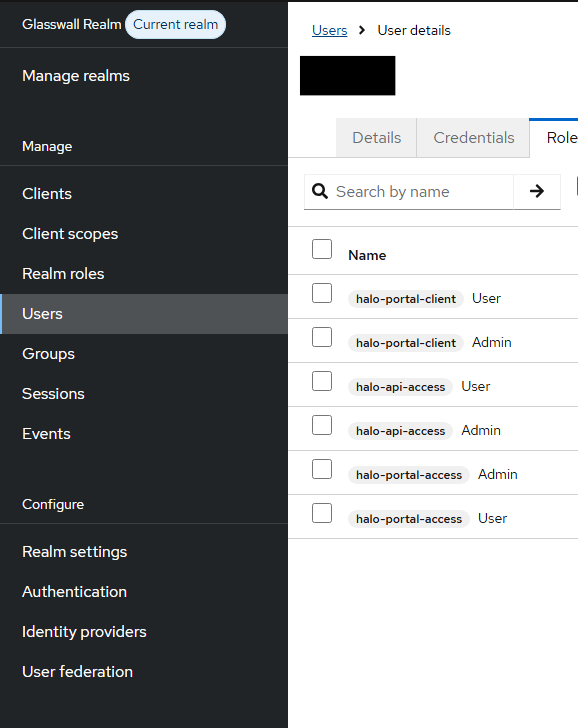
D. Sa Role mappings, italaga ang:
- Realm roles:
AdminUser
- Client roles:
halo-portal-client[Admin, user]halo-api-access[Admin, user]halo-portal-access[Admin, user]
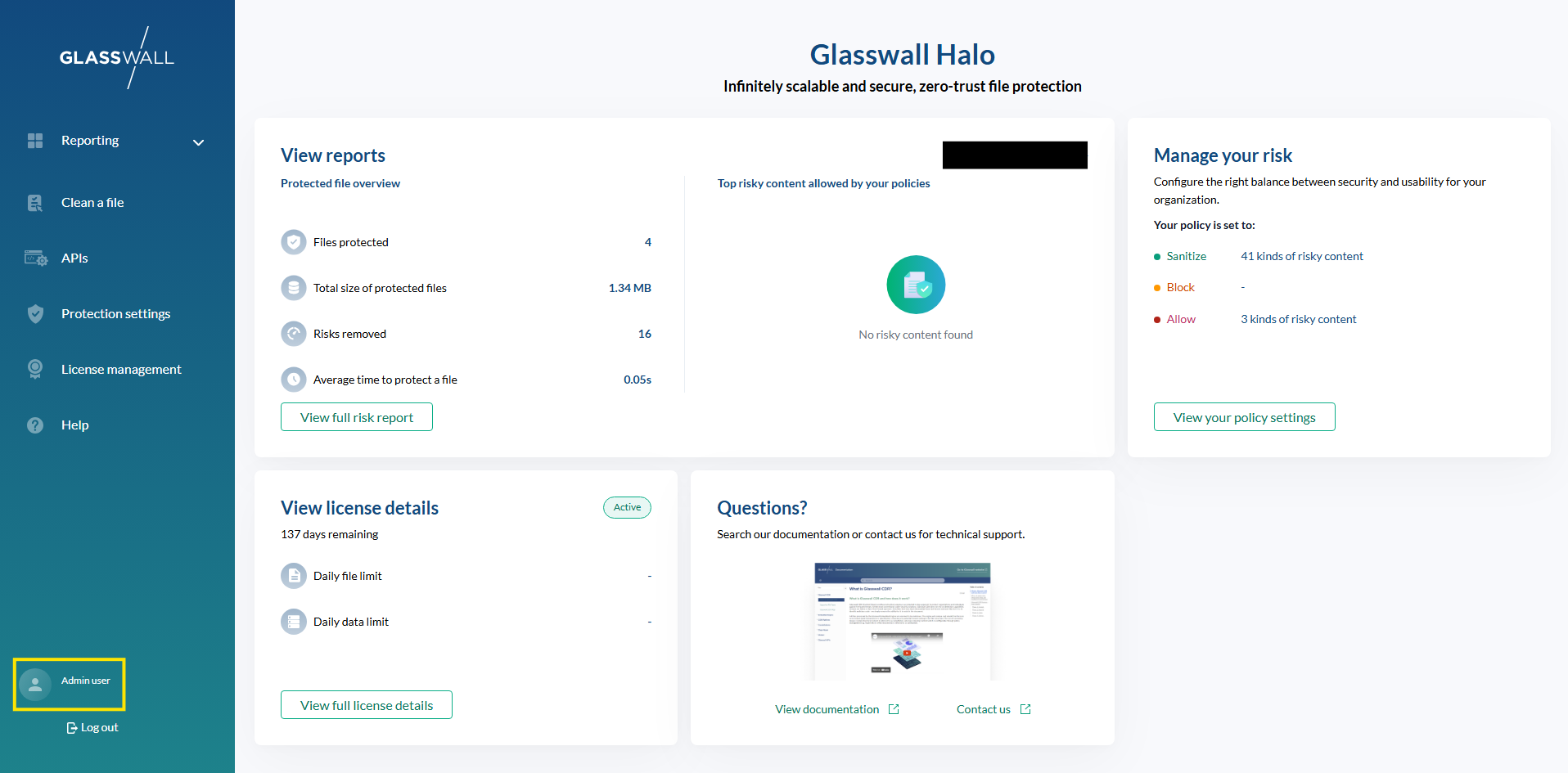
Nakikita ng isang Admin user ang:
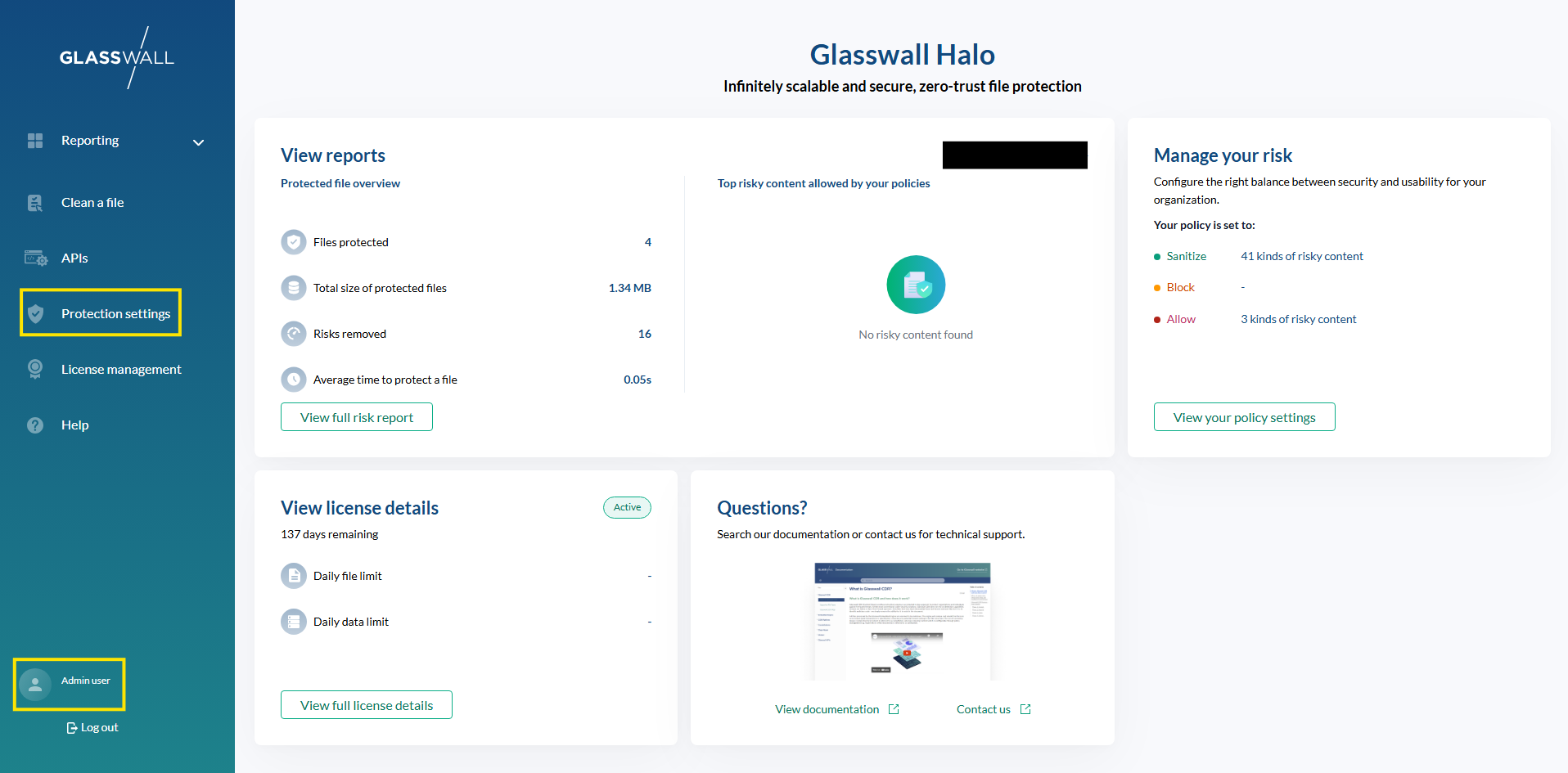
At maaaring pamahalaan ang:
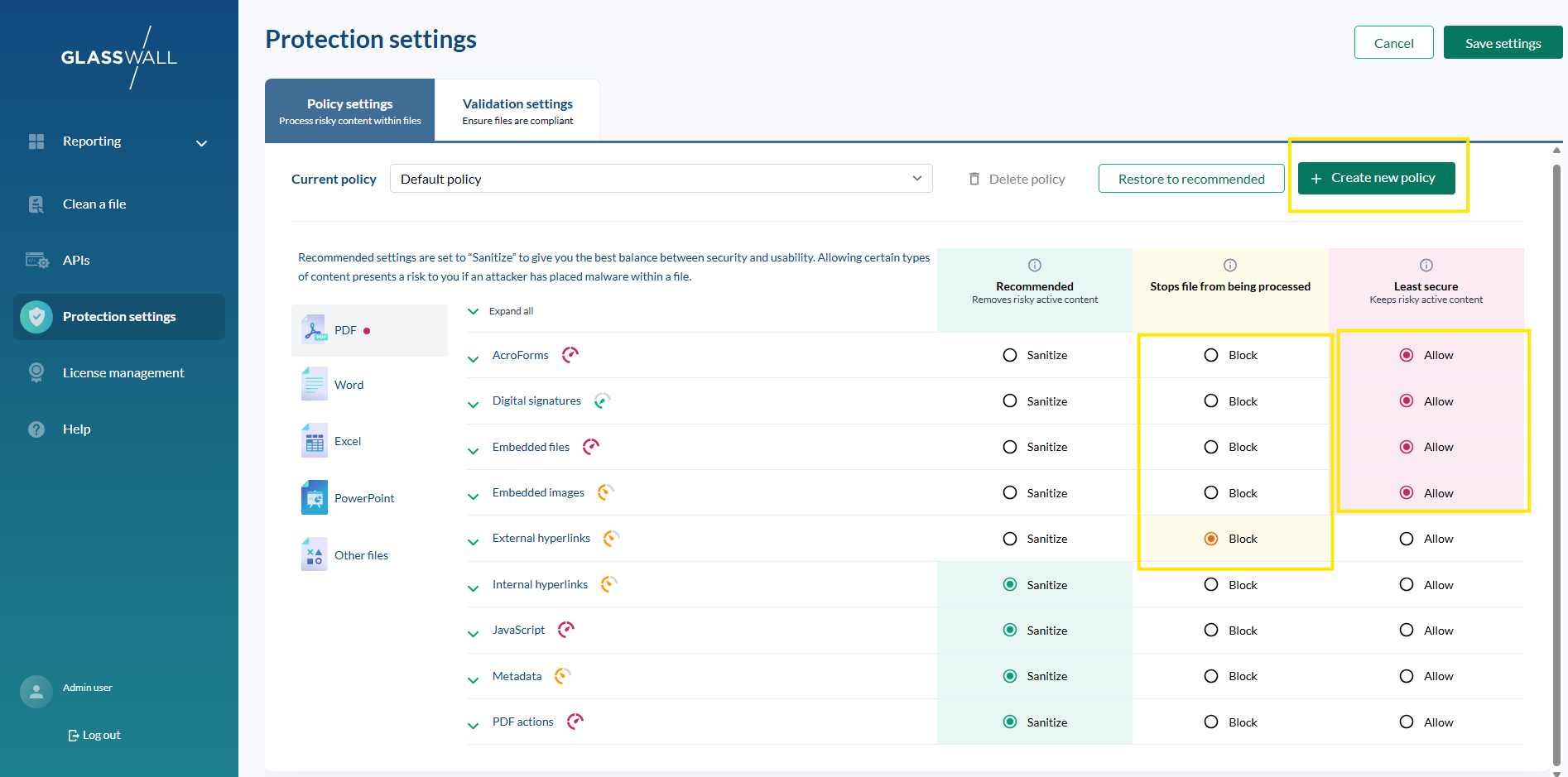
Kabilang ang:
Hakbang 2 - Mga sertipiko ng TLS at mga konsiderasyon sa DNS
Tiyakin ang wastong TLS trust at DNS para sa lahat ng component.
2.1 TLS trust
Ang mga serbisyo ng Halo platform (Portal, Portal-Access, API-Access) ay dapat magtiwala sa certificate ng Keycloak.
2.2 DNS at /etc/hosts
Tiyakin ang sumusunod:
- Nare-resolve ang hostname ng Keycloak para sa lahat ng serbisyo at user
- Nare-resolve rin ang mga domain ng Halo
Hakbang 3 - Pag-deploy ng mga serbisyo ng Halo gamit ang Keycloak SSO (mga configuration ng Helm)
Ang Halo ay dine-deploy sa pamamagitan ng Helm; ang mga offline na environment ay gumagamit ng mga chart na kasama sa system.
I-deploy ang Halo portal
portal_image_tag=$(k get deploy portal  -o json | jq -r '.spec.template.spec.containers[0].image' | cut -d":" -f2)
portal_domain="glasswall.example.com"
keycloak_domain="keycloak.example.com"
helm upgrade --install cdrplatform-portal ./cdrplatform-portal \
  --set image.tag="${portal_image_tag:?}" \
  --set image.pullPolicy=IfNotPresent \
  --set ingress.tls.enabled=true \
  --set ingress.tls.domain="${portal_domain:?}" \
  --set ingress.tls.secretName="tls-secret" \
  --set configuration.BackendUrl="https://${portal_domain:?}" \
  --set configuration.HaloVersion="2.12.0" \
  --set configuration.EnabledPages="SystemSettings\,PolicySettings\,ValidationSettings" \
  --set configuration.OIDC.ProviderOptions.Authority="https://${keycloak_domain:?}/realms/glasswall" \
  --set configuration.OIDC.ProviderOptions.ClientId="halo-portal-client" \
  --set configuration.OIDC.ProviderOptions.RedirectUri="https://${portal_domain:?}/authentication/login-callback" \
  --set configuration.OIDC.ProviderOptions.PostLogoutRedirectUri="https://${portal_domain:?}/authentication/logout-callback" \
  --set configuration.OIDC.ProviderOptions.Scope="openid profile api://cdrplatform-portal-access/PortalUserScope" \
  --set configuration.OIDC.ProviderOptions.SilentCheckSsoRedirectUri="https://${portal_domain:?}/silent-check-sso.html" \
  --set appenvironment.HTTP_CSP_FRAME_SRC="'self' https://${keycloak_domain:?} https://${portal_domain:?}/silent-check-sso.html" \
  --set appenvironment.HTTP_CSP_CONNECT_SRC="'self' https://${keycloak_domain:?}" \
  --set configuration.Authentication__Schemes__Bearer__RequireHttpsMetadata=true \
  --set configuration.Authentication__Schemes__Bearer__MetadataAddress="https://${keycloak_domain:?}/realms/glasswall/.well-known/openid-configuration" \
  --set configuration.Logging__LogLevel__Keycloak="Debug" \
  --atomic
I-deploy ang portal-access
image_tag=$(k get deploy portal-access  -o json | jq -r '.spec.template.spec.containers[0].image' | cut -d":" -f2)
portal_domain="glasswall.example.com"
keycloak_domain="keycloak.example.com"
helm upgrade --install cdrplatform-portal-access ./cdrplatform-portal-access \
  --set image.tag="${image_tag:?}" \
  --set image.pullPolicy=IfNotPresent \
  --set ingress.tls.domain="${portal_domain:?}" \
  --set ingress.tls.enabled=true \
  --set ingress.tls.secretName="tls-secret" \
  --set configuration.AuthenticationScheme="Bearer" \
  --set configuration.Authentication__Schemes__Bearer__ValidAudiences__0="api://cdrplatform-portal-access" \
  --set configuration.Authentication__Schemes__Bearer__ValidIssuer="https://${keycloak_domain:?}/realms/glasswall" \
  --set configuration.Authentication__Schemes__Bearer__Authority="https://${keycloak_domain:?}/realms/glasswall" \
  --set configuration.Authentication__Schemes__Bearer__RequireHttpsMetadata=true \
  --set configuration.Authentication__Schemes__Bearer__MetadataAddress="https://${keycloak_domain:?}/realms/glasswall/.well-known/openid-configuration" \
  --set configuration.Authentication__Schemes__Bearer__JwksUri="https://${keycloak_domain:?}/realms/glasswall/protocol/openid-connect/certs" \
  --atomic
I-deploy ang API-access
api_access_image_tag=$(k get deploy api-access  -o json | jq -r '.spec.template.spec.containers[0].image' | cut -d":" -f2)
portal_domain="test.cdr.glasswall.dev"
keycloak_domain="pbkc.cdr.glasswall.dev"
helm upgrade --install cdrplatform-api-access ./cdrplatform-api-access \
  --set image.tag="${api_access_image_tag:?}" \
  --set image.pullPolicy=IfNotPresent \
  --set ingress.tls.enabled=true \
  --set ingress.tls.secretName="tls-secret" \
  --set ingress.tls.domain="${portal_domain:?}" \
  --set configuration.AuthenticationScheme="Bearer" \
  --set configuration.Authentication__Schemes__Bearer__ValidAudiences__0="api://cdrplatform-api-access" \
  --set configuration.Authentication__Schemes__Bearer__ValidIssuer="https://${keycloak_domain:?}/realms/glasswall" \
  --set configuration.Authentication__Schemes__Bearer__Authority="https://${keycloak_domain:?}/realms/glasswall" \
  --set configuration.Authentication__Schemes__Bearer__RequireHttpsMetadata=true \
  --set configuration.Authentication__Schemes__Bearer__MetadataAddress="https://${keycloak_domain:?}/realms/glasswall/.well-known/openid-configuration" \
  --set configuration.Authentication__Schemes__Bearer__JwksUri="https://${keycloak_domain:?}/realms/glasswall/protocol/openid-connect/certs" \
  --atomic
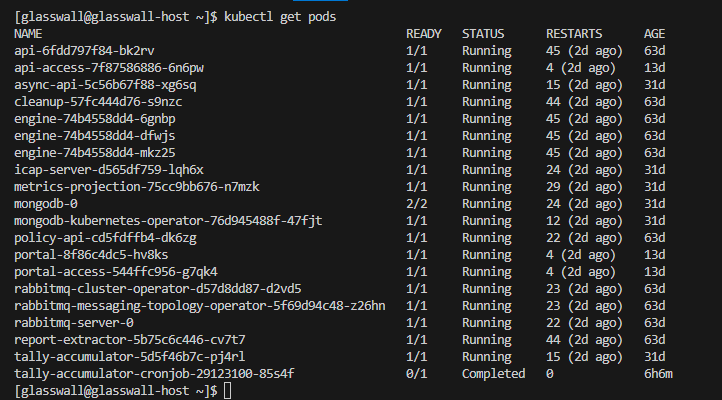
3.1 Checklist pagkatapos ng deployment
- Tiyaking tumatakbo ang mga pod (walang
CrashLoopBackOff). - Suriin din na nagpapakita ang mga log ng matagumpay na Keycloak OIDC config.
Hakbang 4 - Pagpapatunay at pagsubok ng SSO integration
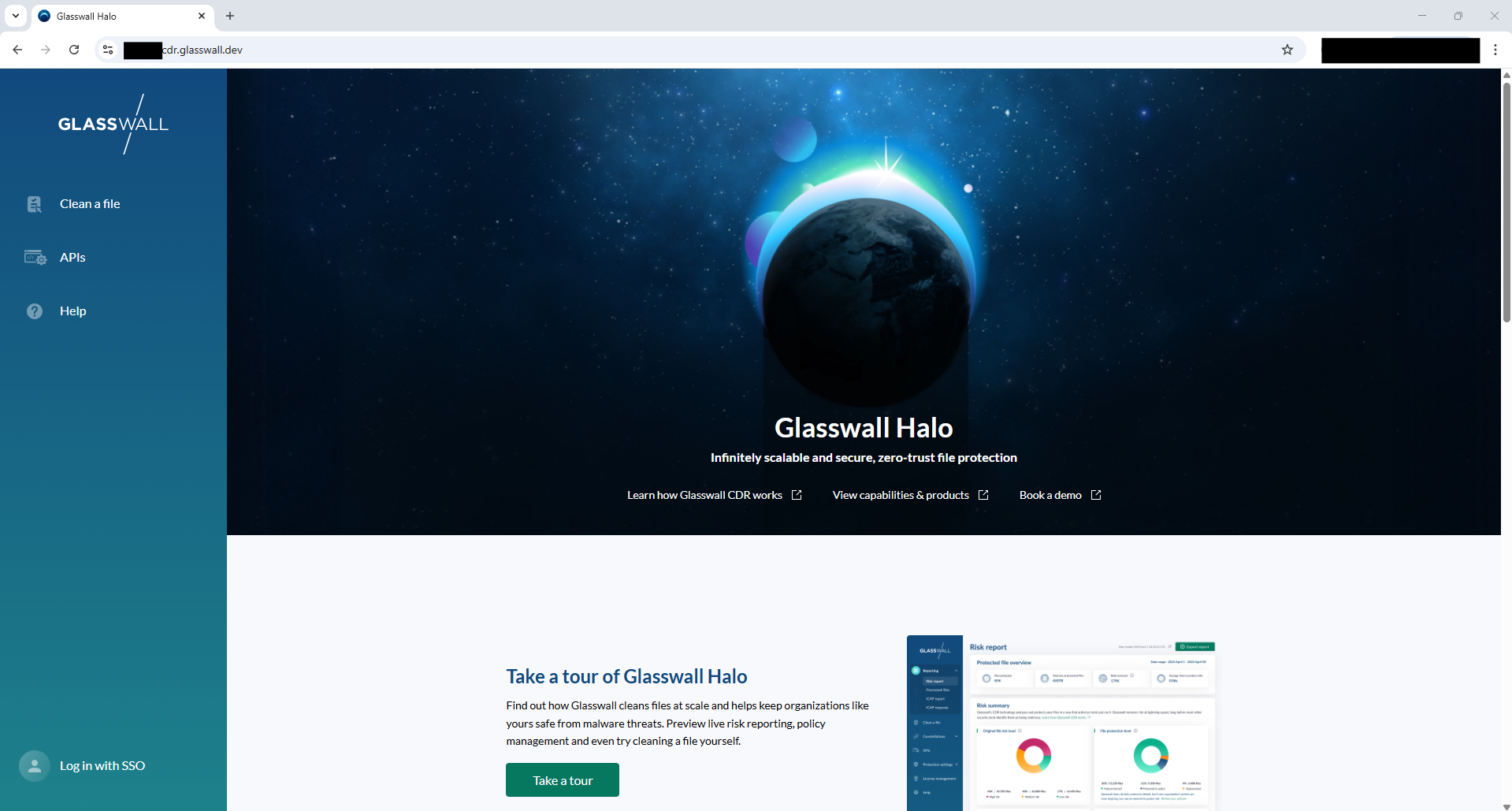
4.1 Pagsubok sa pag-login sa browser
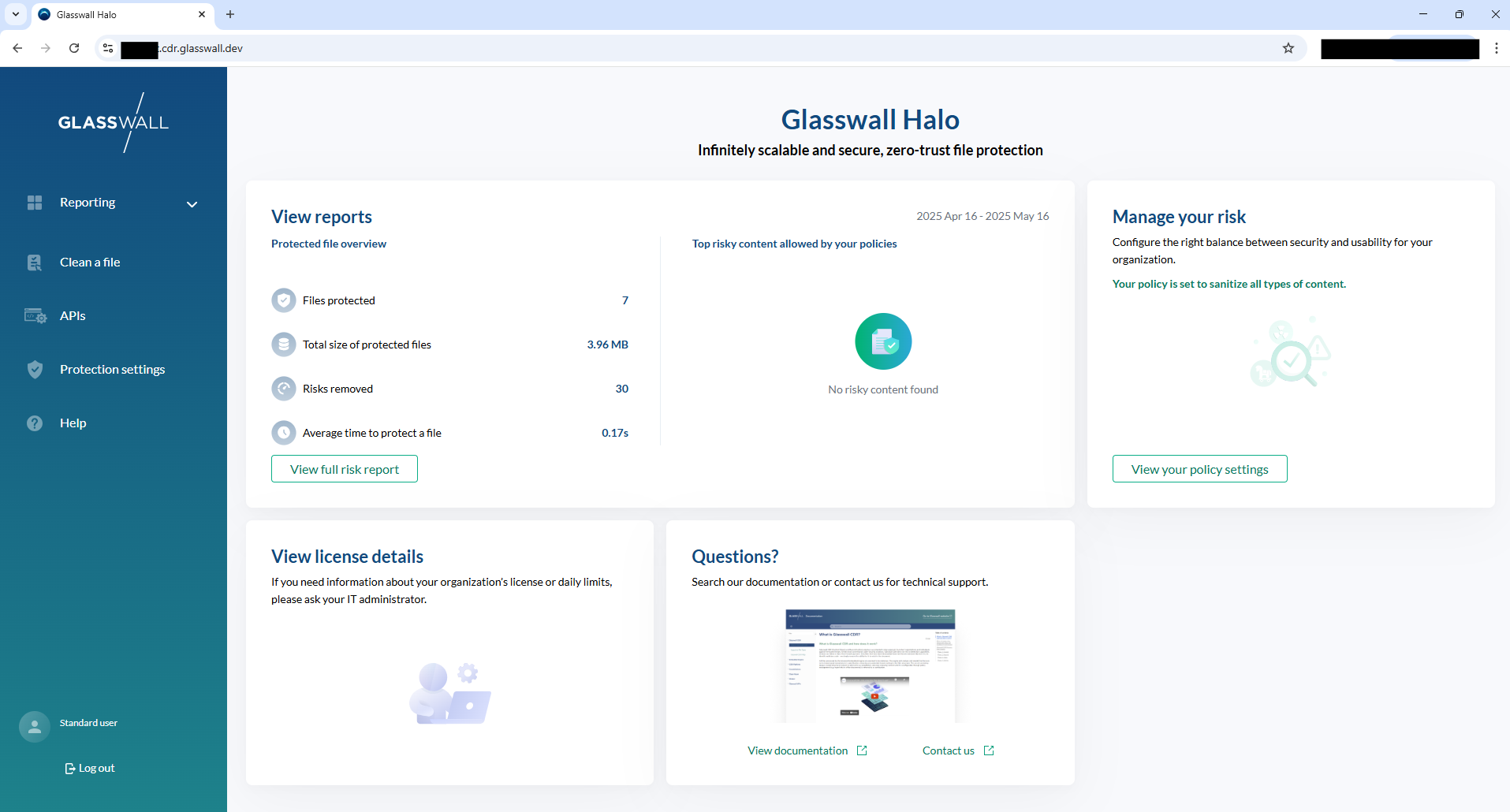
A. Buksan ang Halo portal. B. Ire-redirect sa Keycloak login.
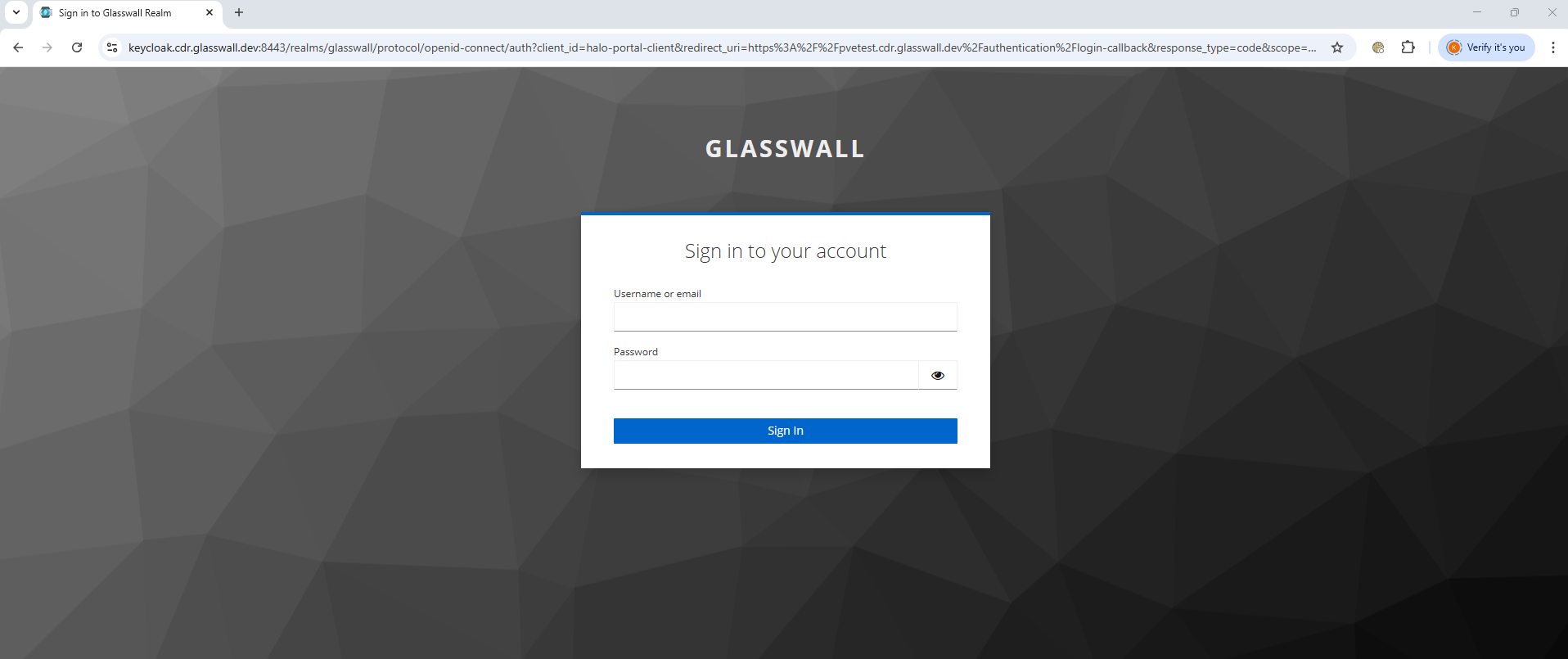
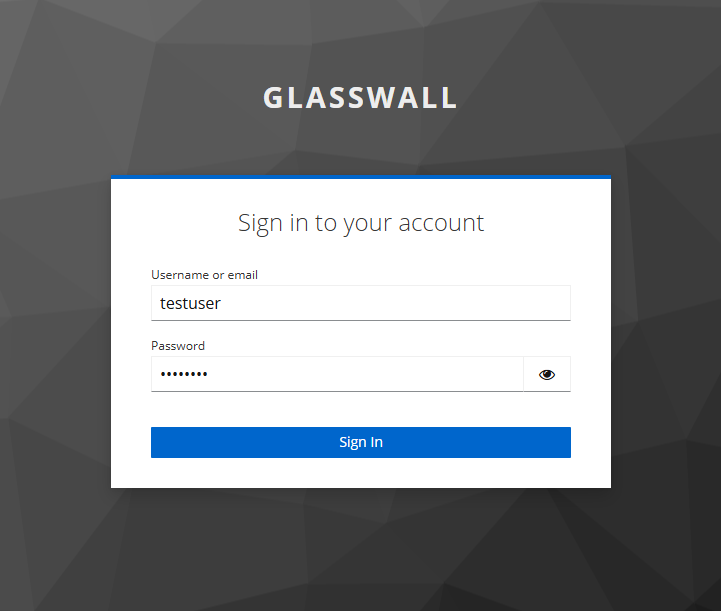
C. Mag-sign in sa iyong account.
D. Bumalik sa Halo pagkatapos ma-authenticate.
Hakbang 5 - Pag-troubleshoot
Maling pagkaka-configure ng redirect URI
Suriin na magkatugma ang mga URI sa pagitan ng portal at Keycloak.
Hindi tugmang oras ng system
I-sync ang mga system clock.
Mga error sa TLS trust
Tiyaking pinagkakatiwalaan ng Halo ang cert ng Keycloak.