Cấu hình Network Manager
Nếu mạng của bạn có máy chủ DHCP, máy ảo sẽ được gán địa chỉ IP tự động và bạn có thể bỏ qua hướng dẫn này một cách an toàn.
Hướng dẫn này trình bày cách sử dụng NMTUI (Network Manager Text User Interface) để gán một IP tĩnh cho Single Node VM của bạn.
Theo các cấu hình và ranh giới đã được xác định của mạng bạn
-
Trước khi cấu hình mạng của máy ảo, bạn cần biết địa chỉ MAC của cổng ethernet mà máy đang chạy.
-
Chạy
nmclitrong bảng điều khiển để xác định máy ảo đang sử dụng mạng nào. Hãy ghi lại thông tin này. -
Khi đã biết mạng cần chỉnh sửa, hãy chạy
nmtuiđể khởi chạy Network Manager và chọn Edit a connection.
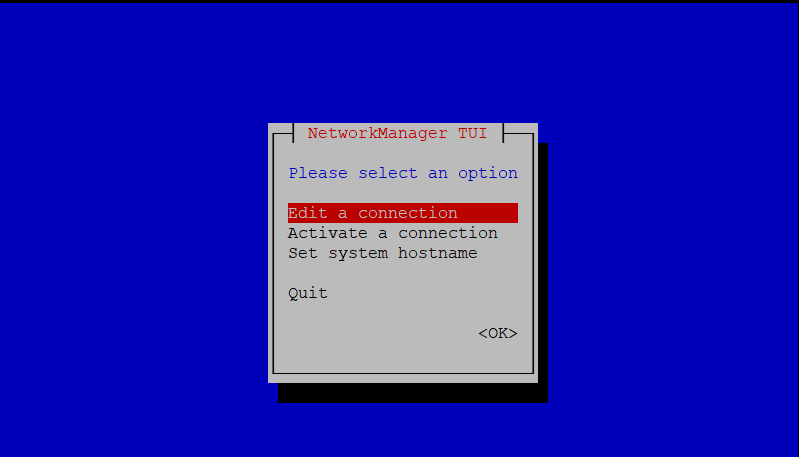
- Based on your configuration requirements:
- Hoặc Add bộ điều hợp mạng hoặc Edit kết nối.
- Trong ví dụ của chúng tôi, chúng tôi chỉnh sửa kết nối mà máy ảo đang sử dụng.

- Chọn tùy chọn bên cạnh
IPv4 CONFIGURATION; trong ví dụ của chúng tôi, đó là Automatic. Đặt mục này thành Manual bằng menu thả xuống xuất hiện.
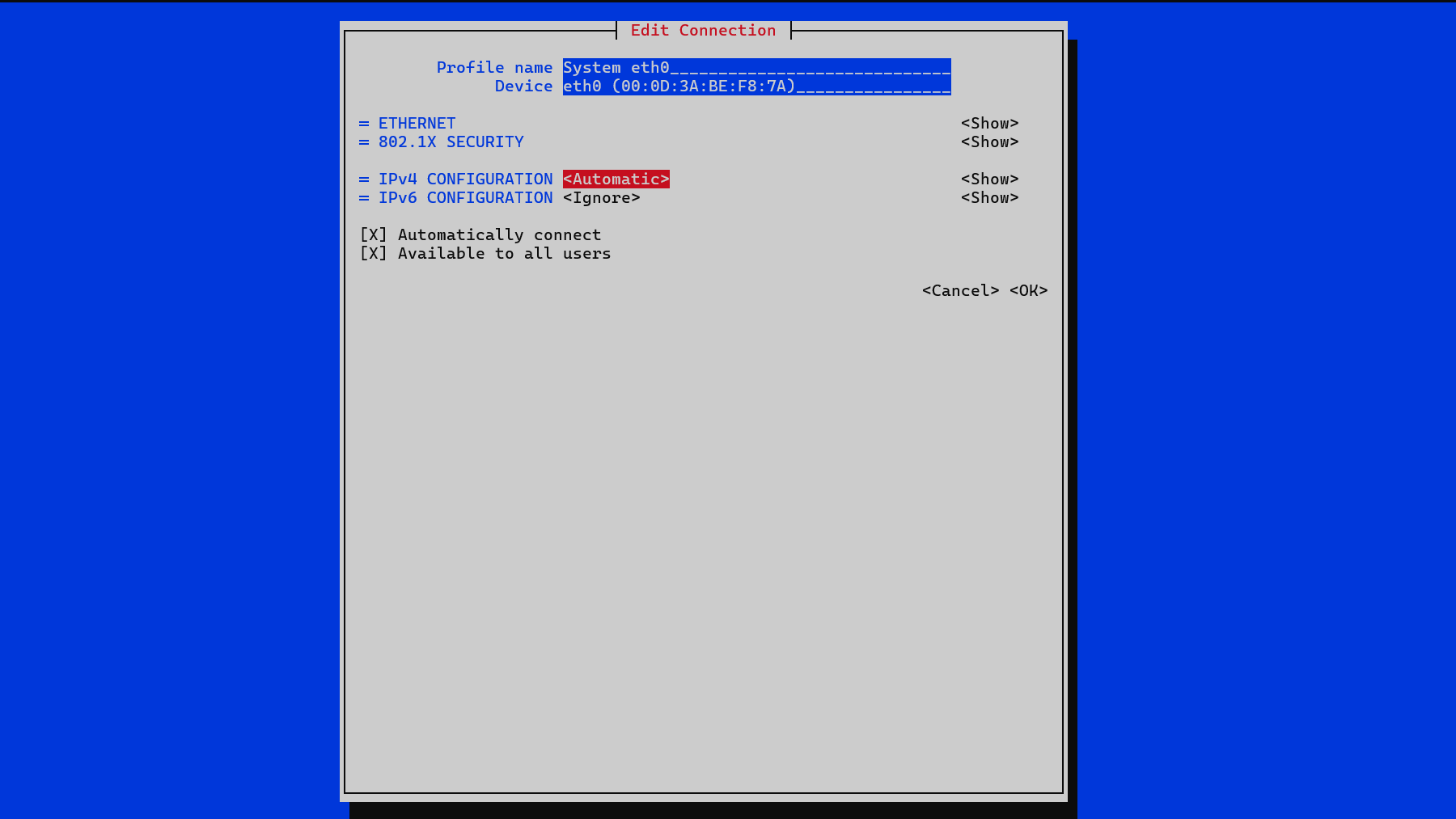
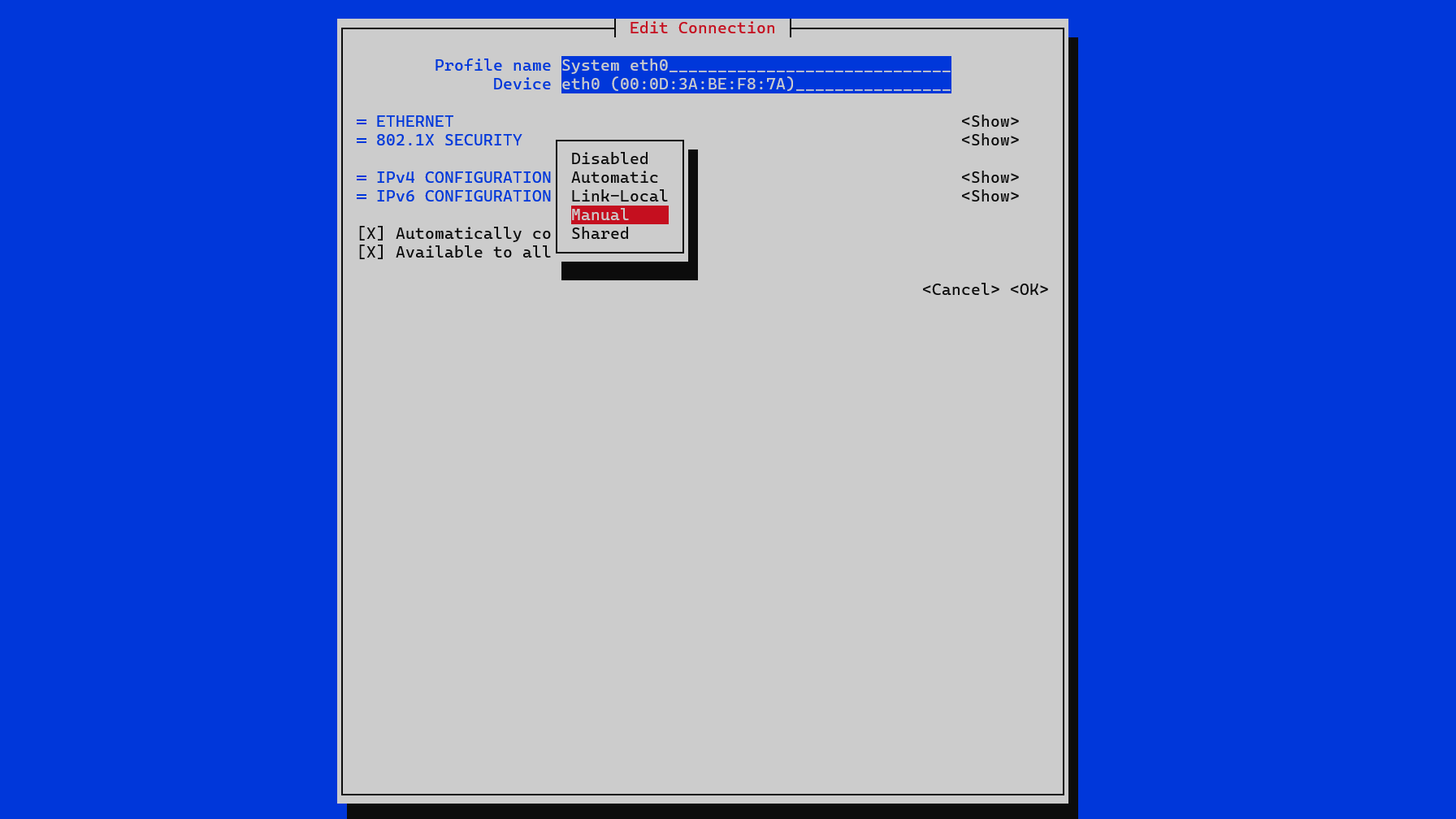
-
Chọn Show cho cấu hình IPv4. Thao tác này sẽ cung cấp các tùy chọn để chỉnh sửa địa chỉ IP, gateway và máy chủ DNS.
-
Nhập thông tin bắt buộc, sau đó cuộn xuống cuối và nhấp vào OK.
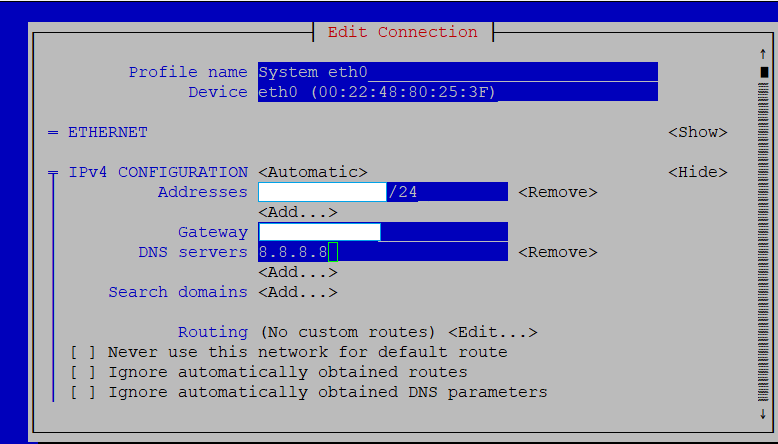
- Điều hướng quay lại màn hình chính của Network Manager, sau đó chọn Activate a connection và đảm bảo kết nối của bạn được đặt thành Activated.
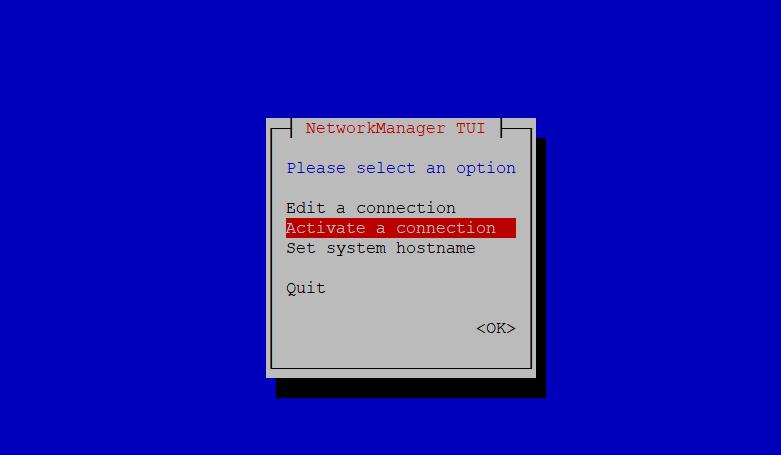

- Thoát khỏi Network Manager và chạy lệnh sau:
sudo systemctl restart NetworkManager
- Tiếp tục làm theo trang triển khai Single Node VM phù hợp.