Pag-deploy
Para i-deploy ang Glasswall Halo sa isang Proxmox VM, maaari kang pumili mula sa sumusunod na dalawang opsyon:
Pakitingnan ang troubleshooting & faqs o ang dokumentasyon ng Proxmox para sa karagdagang impormasyon.
Pag-deploy mula sa isang OVA/VMDK
Hakbang 1 - I-update ang Proxmox VE host
Tiyaking napapanahon ang iyong Proxmox host sa pamamagitan ng pagpapatakbo ng sumusunod na command upang maiwasan ang mga isyu sa compatibility.
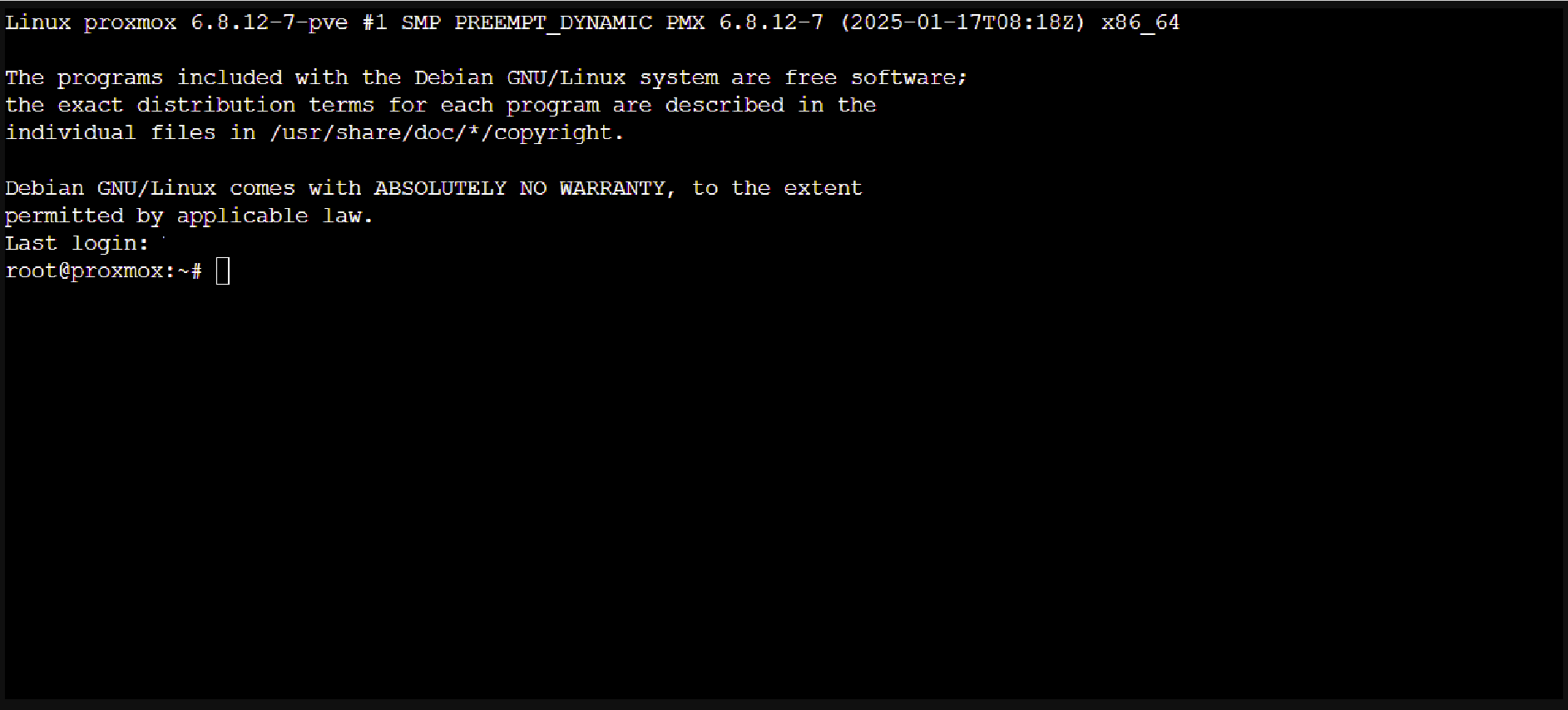
- Online na pag-update ng connectivity:
apt-get update
apt-get dist-upgrade
Hakbang 2 - Gumawa ng bagong VM shell
- I-access ang Proxmox web UI at i-click ang Create Virtual Machine.
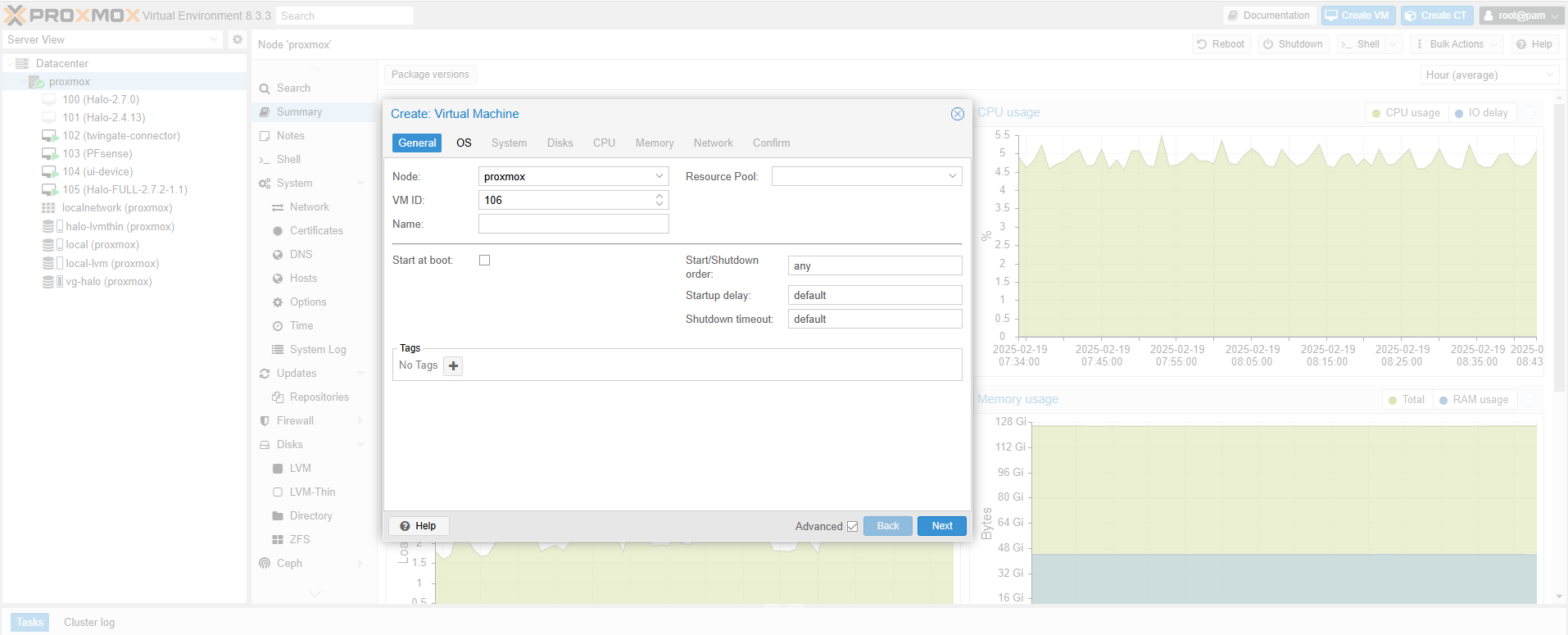
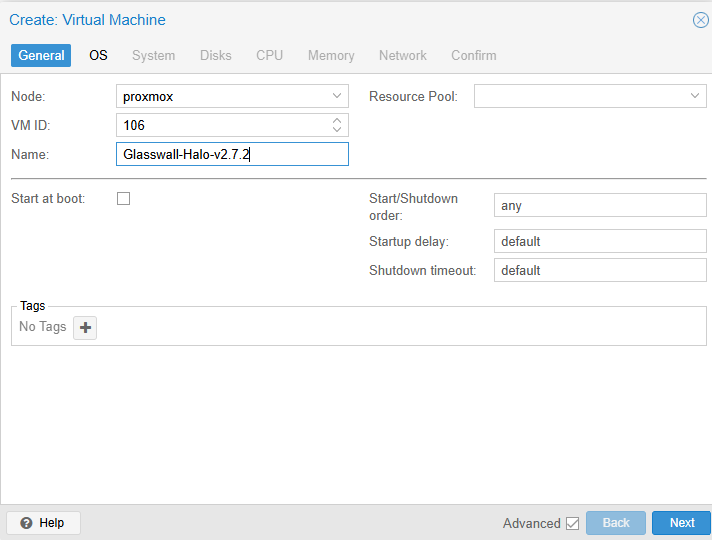
- Sa ilalim ng tab na General, magbigay ng pangalan ng VM (hal.,
Glasswall-Halo).
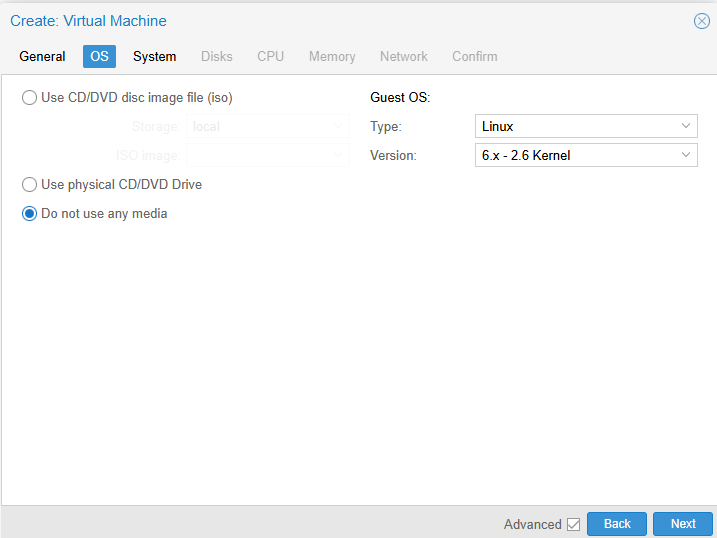
- Sa ilalim ng tab na OS, pumili ng generic na uri ng Linux (hal.,
Linux 5.x/6.x). Hindi mo kailangan ng ISO.
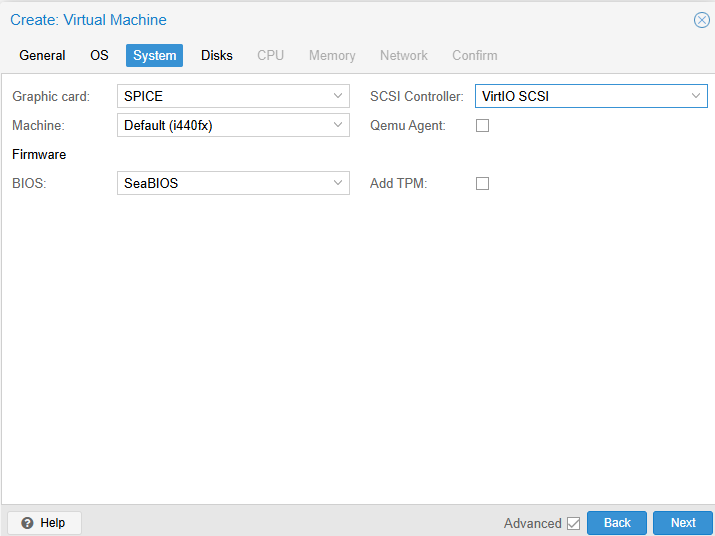
- System:
- BIOS: itakda sa seaBIOS.
- SCSI controller: VirtIO SCSI.
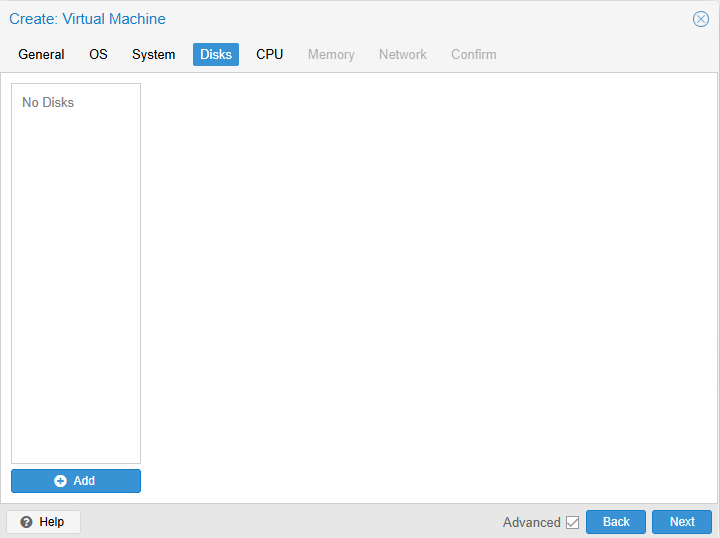
- Hard disk: alisin ang default na disk (ikakabit natin ang na-convert na disk mamaya).
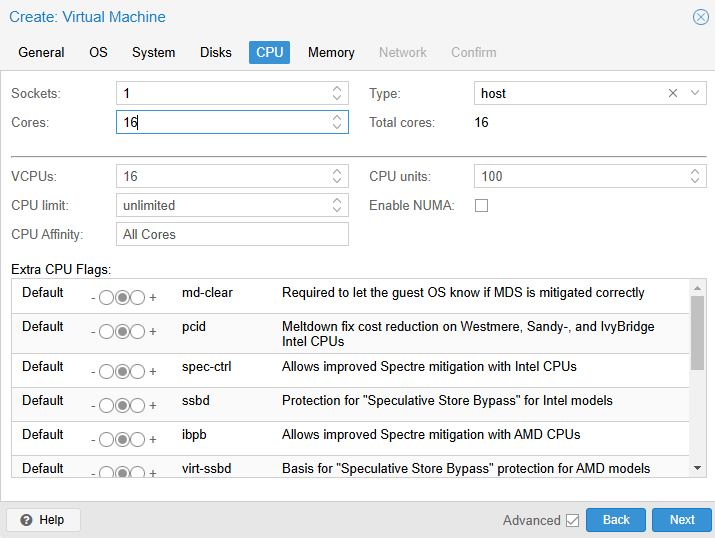
- CPU: itakda ang type sa host para sa pinakamataas na performance; maglaan ng hindi bababa sa 16 na core.
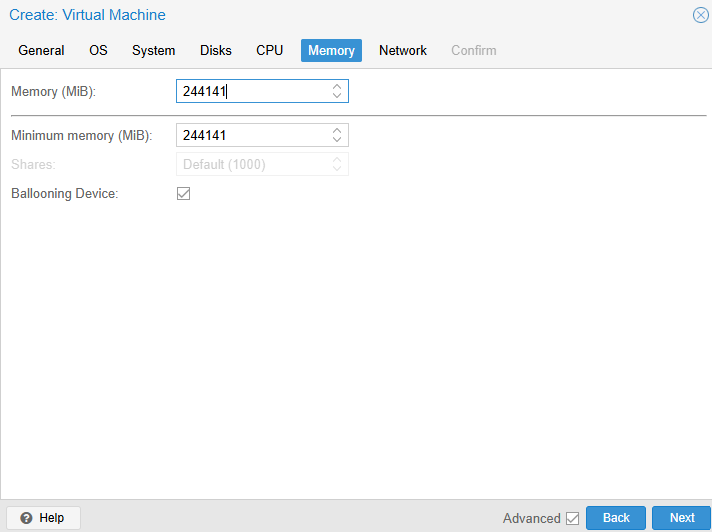
- Memory: maglaan ng 32–64 GB.
- Network: ikabit ang isang NIC sa nais na bridge (hal.,
vmbr0), karaniwang VirtIO model.
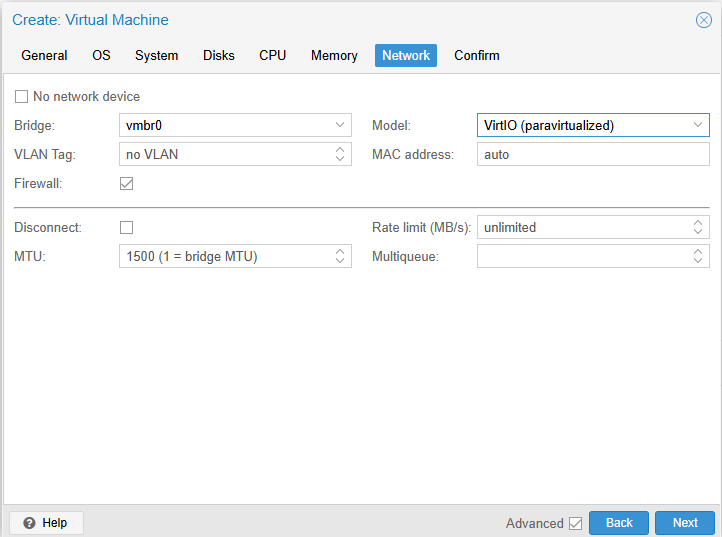
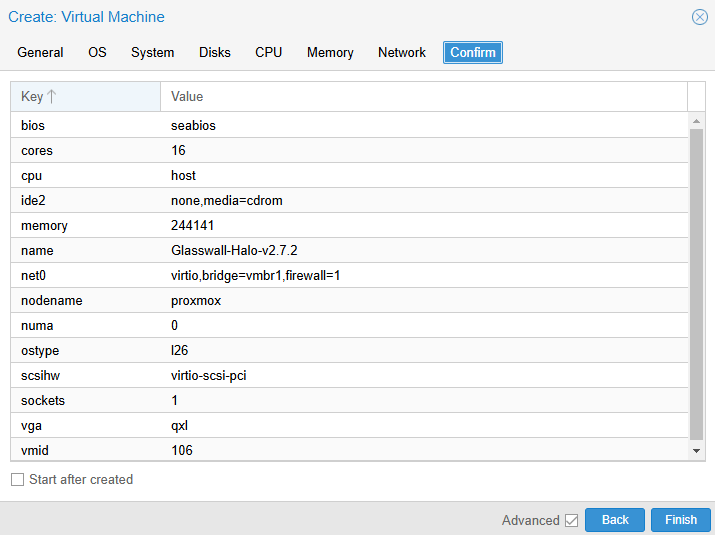
- Sa ilalim ng tab na Confirm, tingnan ang buod at i-click ang Finish.
Tandaan: huwag munang simulan ang VM.
Hakbang 3 - I-extract at ilipat ang OVA
-
I-extract ang OVA sa iyong lokal na system sa pamamagitan ng pagpapatakbo ng sumusunod na command:
tar -xvf Halo-FULL-<version>.ova

-
Tukuyin ang
.vmdkfile (hal.,Halo-full-<version>-disk1.vmdk). -
I-upload ang
.vmdksa proxmox, hal.:scp Halo-FULL-...disk1.vmdk root@<Proxmox-IP>:/root/

Hakbang 4 - Ihanda ang storage (opsyonal na LVM-Thin)
Bakit LVM-Thin? Nagbibigay ito ng thin provisioning at suporta sa snapshot, kaya mainam ito para sa mas malalaki o madalas na ina-update na VM disks. Gayunpaman, maaari ka ring mag-attach ng mga disk sa directory-based o iba pang uri ng storage sa Proxmox.
Mga halimbawang hakbang para gumawa ng LVM-Thin:
# Identify a free disk, e.g. /dev/sdb
pvcreate /dev/sdb
vgcreate vg-halo /dev/sdb
# Create a thin pool consuming all space
lvcreate -l 100%FREE -T -n thin-halo vg-halo
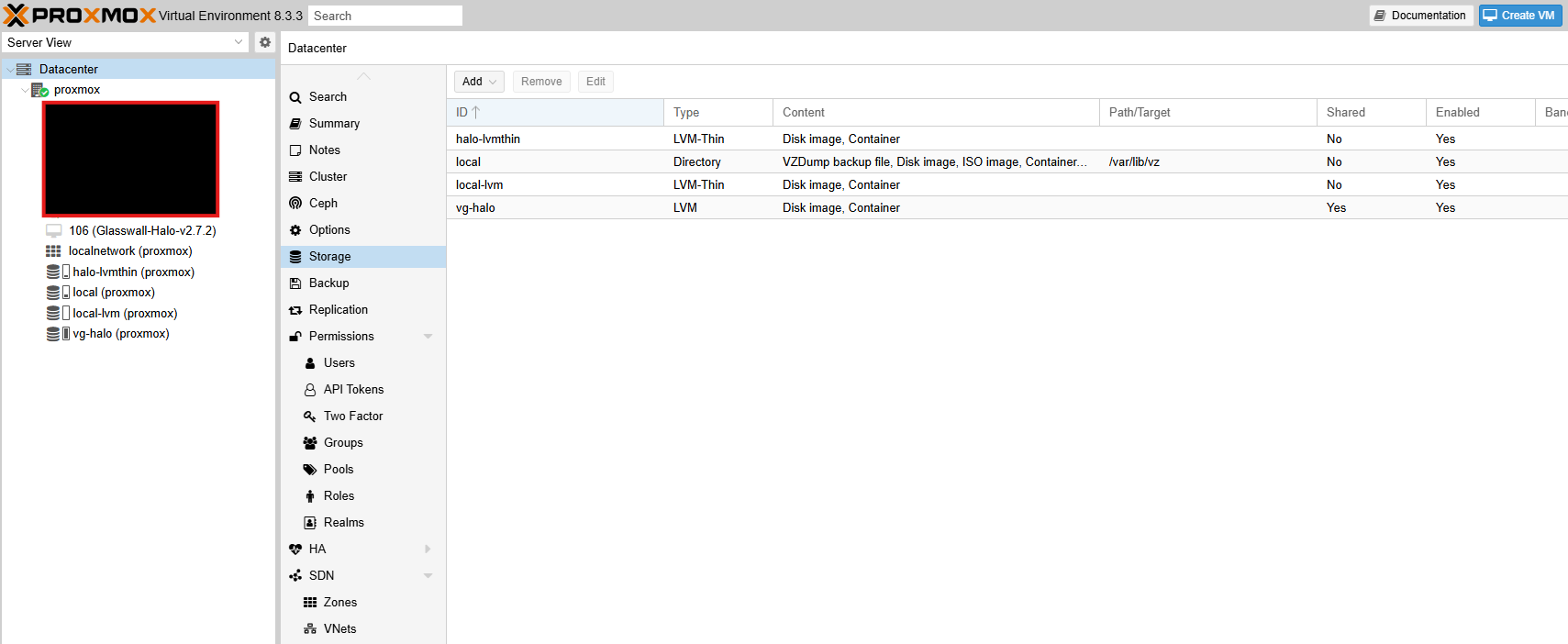
Pagkatapos gawin ang iyong thin pool, idagdag ito sa pamamagitan ng Datacenter -> Storage -> Add -> LVM-Thin. Piliin ang vg-Halo bilang volume group at ang Thin-Halo bilang thin pool.
Hakbang 5 - I-convert at i-attach ang Halo disk
Opsyon A: qm importdisk
Mag-SSH sa iyong Proxmox host
Kung gumagamit ng storage na sumusuporta sa import (hal., directory o LVM-Thin), patakbuhin ang:
qm importdisk <VM_ID> /root/Halo-FULL-...disk1.vmdk <StorageName> --format qcow2
- Ang
<Vm_id>ay ang ID na itinalaga sa iyong VM (hal., 100). - Ang
<Storagename>ay ang target na storage ng Proxmox (hal.,local-lvm,Halo-lvmthin). - Pagkatapos makumpleto, pumunta sa vm -> hardware, hanapin ang “unused disk,” pagkatapos ay edit at piliin ang ide0.
Opsyon B (inirerekomenda): manu-manong conversion (qemu-img)
Mag-SSH sa iyong Proxmox host
Kung makaranas ng mga error ang qm importdisk (hal., “zeroinit”), o kung mas gusto mo ang mas direktang pamamahala:
-
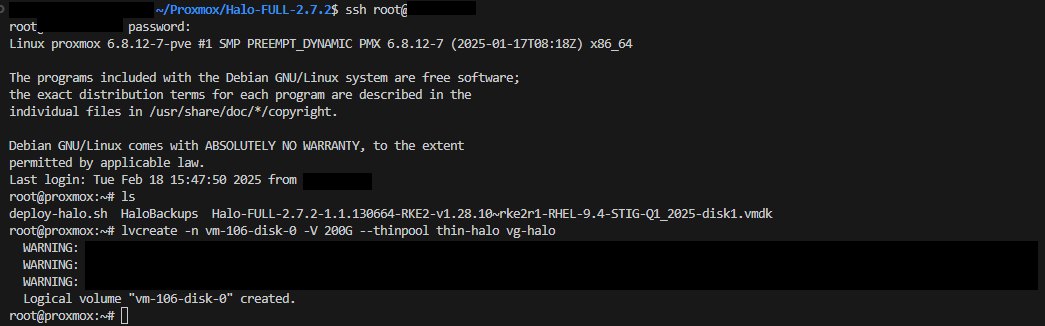
Gumawa ng thin-provisioned volume para sa Halo disk:
lvcreate -n vm-<VM_ID>-disk-0 -V 200G --thinpool thin-halo vg-halo -
I-convert ang
.vmdksa raw disk:qemu-img convert -f vmdk -O raw /root/Halo-FULL...disk1.vmdk /dev/vg-halo/vm-<VM_ID>-disk-0 -
I-attach ang disk sa VM:
qm set <VM_ID> --ide0 halo-lvmthin:vm-<VM_ID>-disk-0

Hakbang 6 - Panghuling configuration ng VM
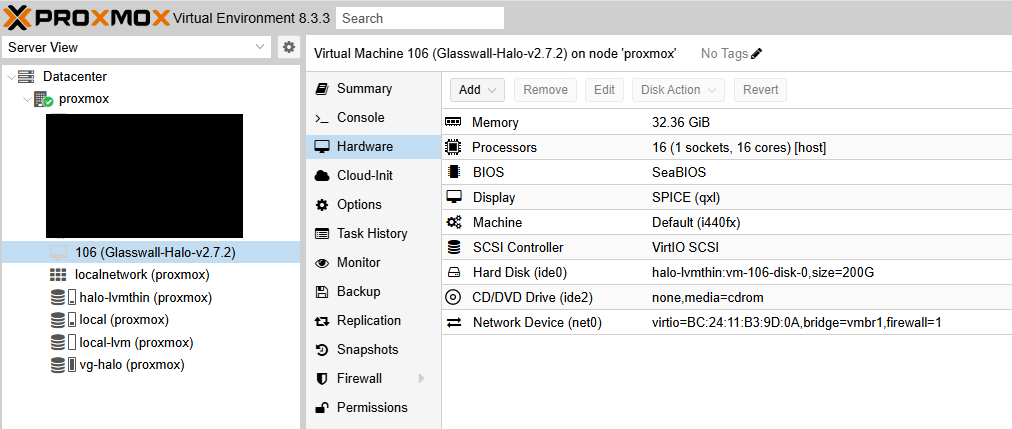
- In VM -> Hardware:
- IDE0 ay dapat ang iyong pangunahing Halo disk.
- Kumpirmahing nakalista ang “Virtio SCSI” bilang SCSI controller.
-
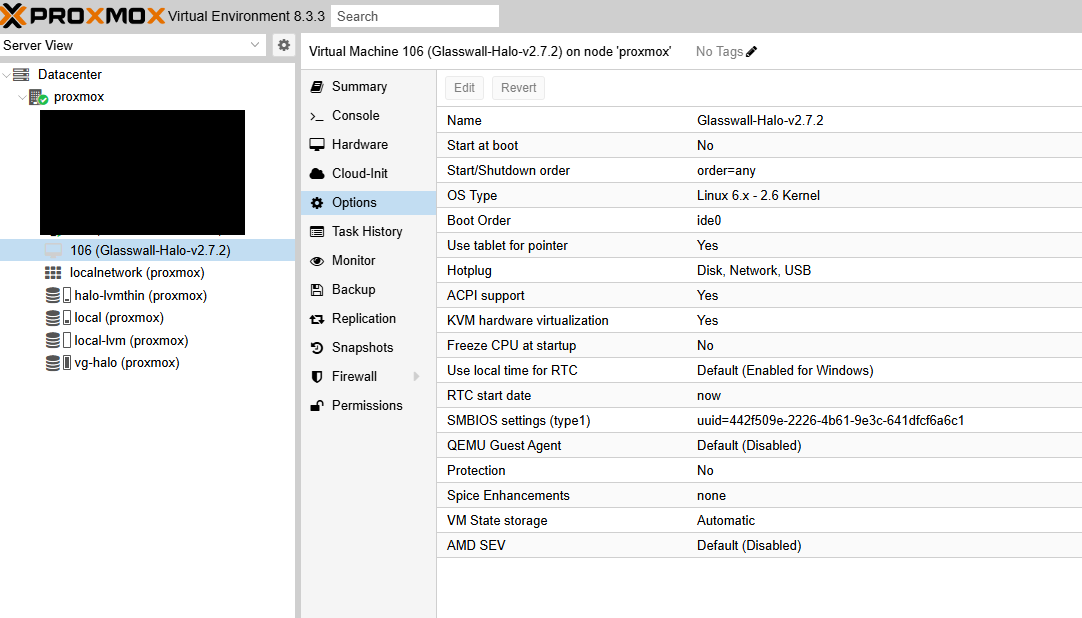
Sa VM -> Options:
- Tiyaking ang Boot order ay nakatakda na IDE0 ang una.
- Tiyaking ang BIOS ay seaBIOS.
- Dapat naka-enable ang KVM hardware virtualization at ACPI.
-
Opsyonal: maaaring i-install ang QEMU guest agent sa loob ng Halo VM para sa advanced na functionality.
Hakbang 7 - Unang boot
-
Simulan ang VM sa Proxmox UI.
-
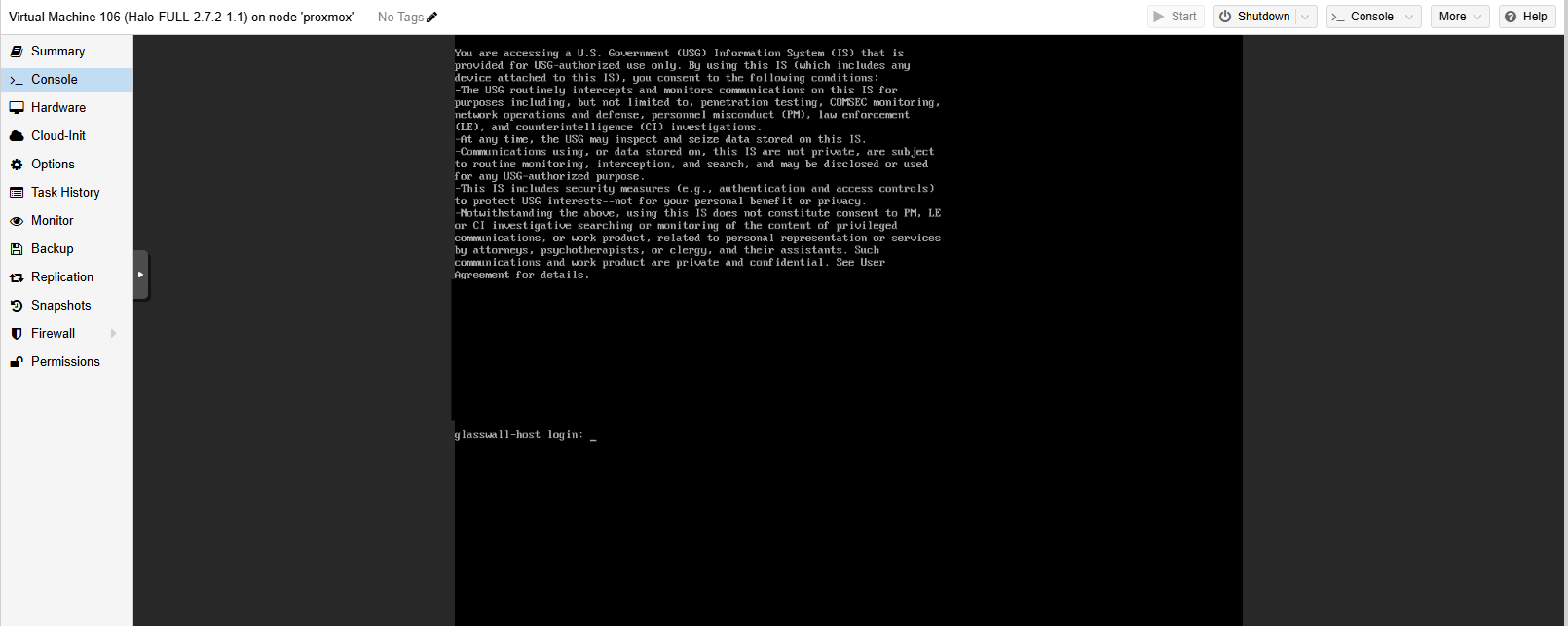
Bantayan ang console; maaaring umabot ng hanggang isang minuto bago malampasan ang “Probing EDD…” sa unang boot.
-
I-configure ang network sa loob ng Halo VM:
- Para sa static IP: sundin ang gabay sa configuration ng Network Manager upang ipagpatuloy ang setup ng Halo. Bumalik dito kapag tapos na.
- Para sa DHCP: tiyaking gumagana ang iyong DHCP server.
-
Tapusin ang mga configuration sa antas ng application (hal. start_halo.sh, syslog server, tls).
Pag-deploy mula sa isang Glasswall backup (.vma.zst)
Kung binigyan ka ng aming Glasswall team ng isang paunang na-configure na Proxmox backup, maaari mong laktawan ang mga hakbang sa OVA/VMDK.
Hakbang 1 - Pag-upload at pag-restore ng backup
-
Kopyahin ang backup file na
.vma.zstsa backup directory ng iyong Proxmox host:scp glasswall-halo-backup.vma.zst root@<Proxmox-IP>:/var/lib/vz/dump/ -
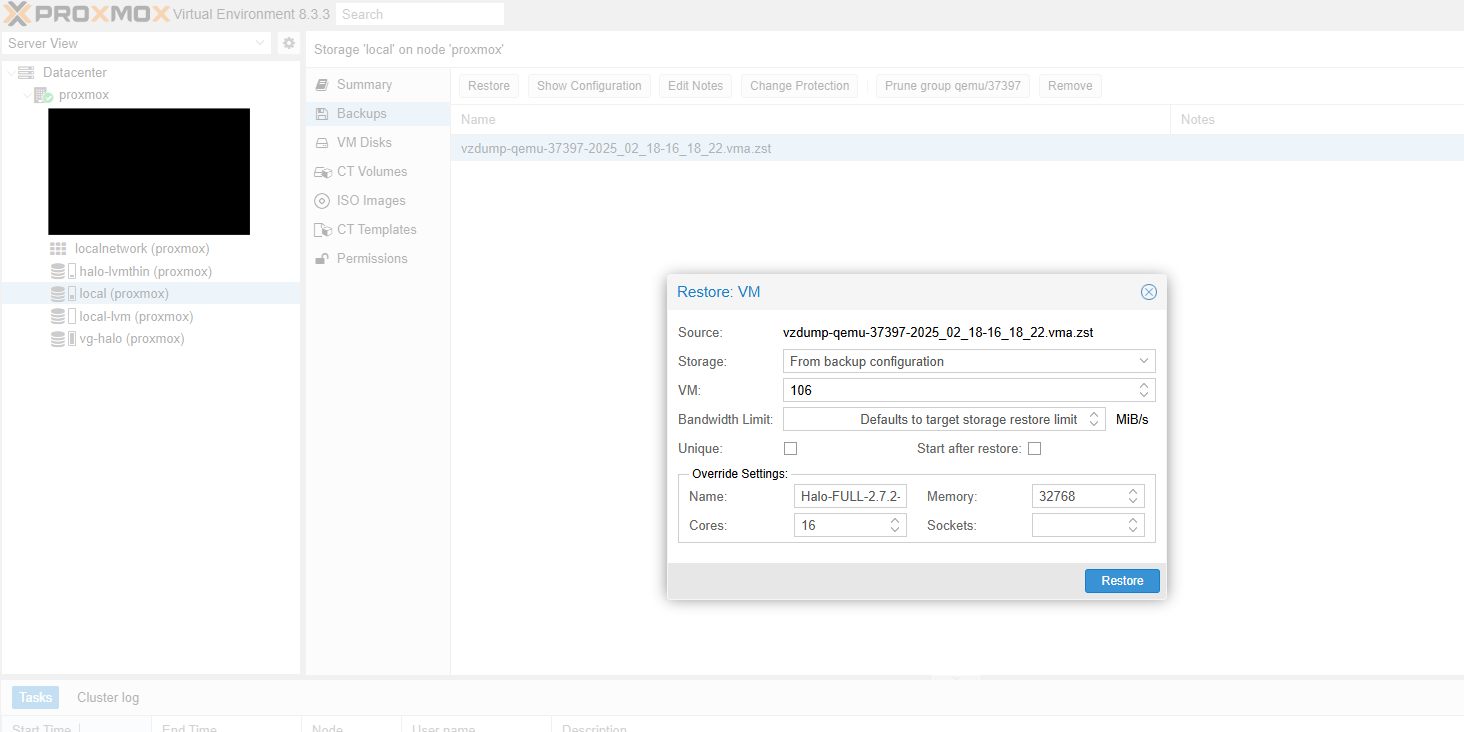
Sa Proxmox UI, pumunta sa Node -> Local -> Backup.
-
Hanapin ang file na
.vma.zstat piliin ang Restore. -
Magtalaga ng bagong VM ID (hal., 101) at target storage.
Hakbang 2 - Pag-verify ng pagkaka-attach ng disk
- Pagkatapos ng restore, buksan ang VM -> Hardware.
- Kumpirmahin na ang pangunahing disk ay naka-attach sa IDE0.
- Tiyaking nakatakda ang BIOS sa seaBIOS sa ilalim ng VM -> Options.
Hakbang 3 - Pagsisimula ng VM
- I-on ang VM.
- Bantayan ang console para sa anumang mga error.
- I-configure ang mga setting ng network, kung hindi pa ito naitakda.
- Magpatuloy sa anumang panghuling hakbang sa configuration sa loob ng Halo.
Pag-troubleshoot at mga FAQ
error sa zeroinit
Maaaring mangyari ito kapag gumagamit ng qm importdisk sa ilang uri ng storage o mas lumang bersyon ng QEMU.
Solusyon: gumamit ng manu-manong conversion gamit ang
qemu-img.
Mga isyu sa configuration ng network
- Kung iba ang pangalan ng interface ng VM (hal.,
ens18kumpara saeth0), ayusin ang iyong mgaifcfg-file nang naaayon. - Gamitin ang
nmcli device showoip aupang kumpirmahin ang pangalan ng interface.
Bakit IDE + seaBIOS?
- Ang mga STIG-hardened na RHEL image ay nangangailangan ng legacy BIOS para sa ilang boot configuration.
- Tinitiyak ng IDE ang malawak na compatibility at iniiwasan ang mga kilalang isyu sa ilang virtual driver.
Karagdagang pinakamahuhusay na kasanayan
- Snapshots: gamitin ang Proxmox snapshots o LVM-Thin snapshots para sa mabilis na rollback.
- Mga backup: regular na gamitin ang
vzdumpupang gumawa ng mga compressed backup (.vma.zst). - Pagsubaybay sa resource: bantayan ang paggamit ng CPU at memory para sa mga production load.
Simulan ang mga serbisyo ng Glasswall Halo
- Isagawa ang sumusunod na command upang ilunsad ang Glasswall Halo:
sudo start_halo.sh
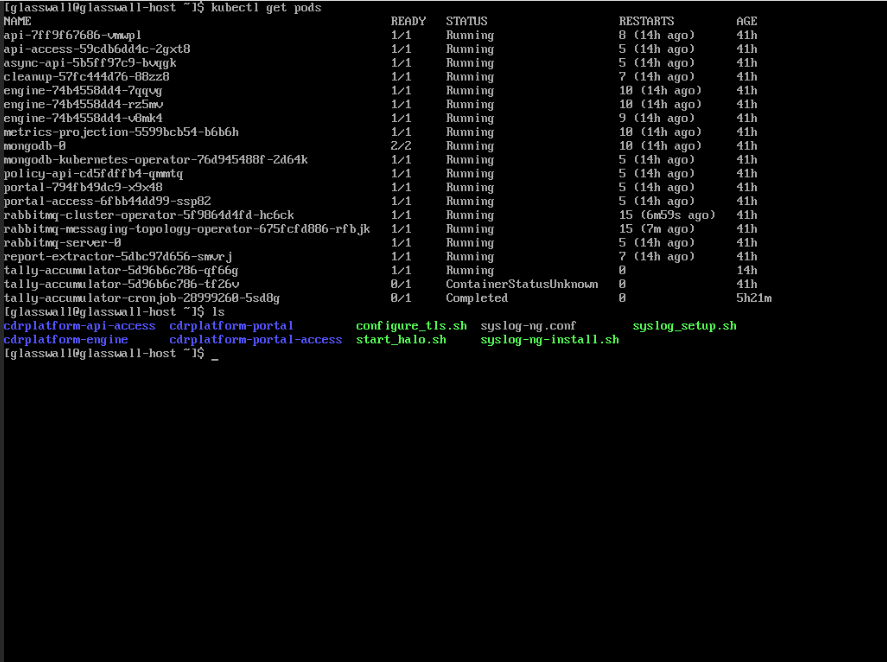
- Kapag nakumpleto na ang script, kumpirmahin na tumatakbo ang lahat ng serbisyo at pod ng Glasswall Halo gamit ang sumusunod na command:
kubectl get pods
I-access ang Glasswall Portal
-
Depende sa iyong network configuration at/o domain configuration, maaari ka na ngayong maglinis ng mga file sa pamamagitan ng pag-access sa Glasswall portal gamit ang domain name at/o ip address na nakatalaga sa iyong virtual machine.
-
Patakbuhin ang sumusunod na command upang kumpirmahin ang status ng network:
sudo netstat -tlnp