Penerapan
Untuk menerapkan Glasswall Halo di VM Proxmox, Anda dapat memilih dari dua opsi berikut:
Silakan lihat pemecahan masalah & FAQ atau dokumentasi Proxmox untuk informasi lebih lanjut.
Penerapan dari OVA/VMDK
Langkah 1 - Perbarui host Proxmox VE
Pastikan host Proxmox Anda sudah mutakhir dengan menjalankan perintah berikut untuk mencegah masalah kompatibilitas.
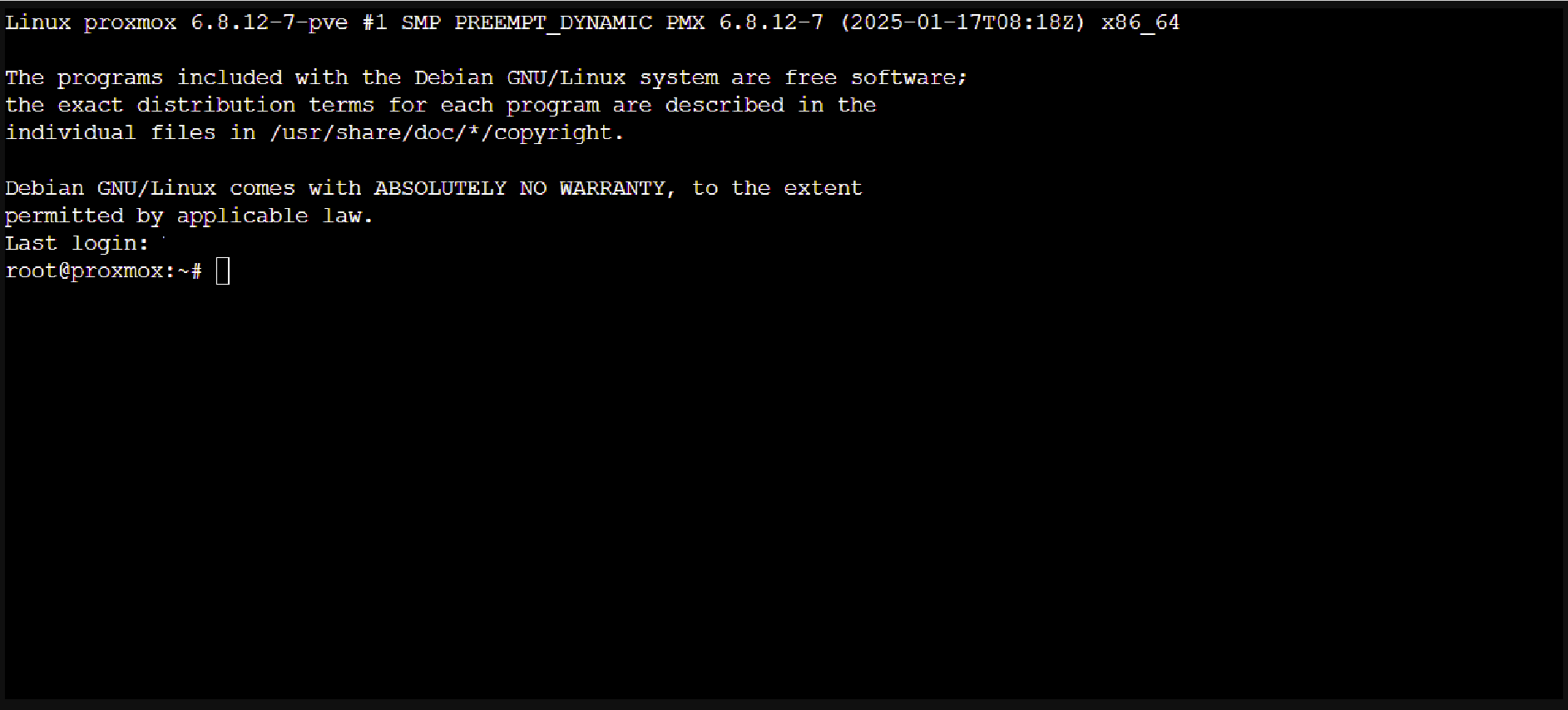
- Pembaruan konektivitas online:
apt-get update
apt-get dist-upgrade
Langkah 2 - Buat shell VM baru
- Akses web UI Proxmox dan klik Create Virtual Machine.
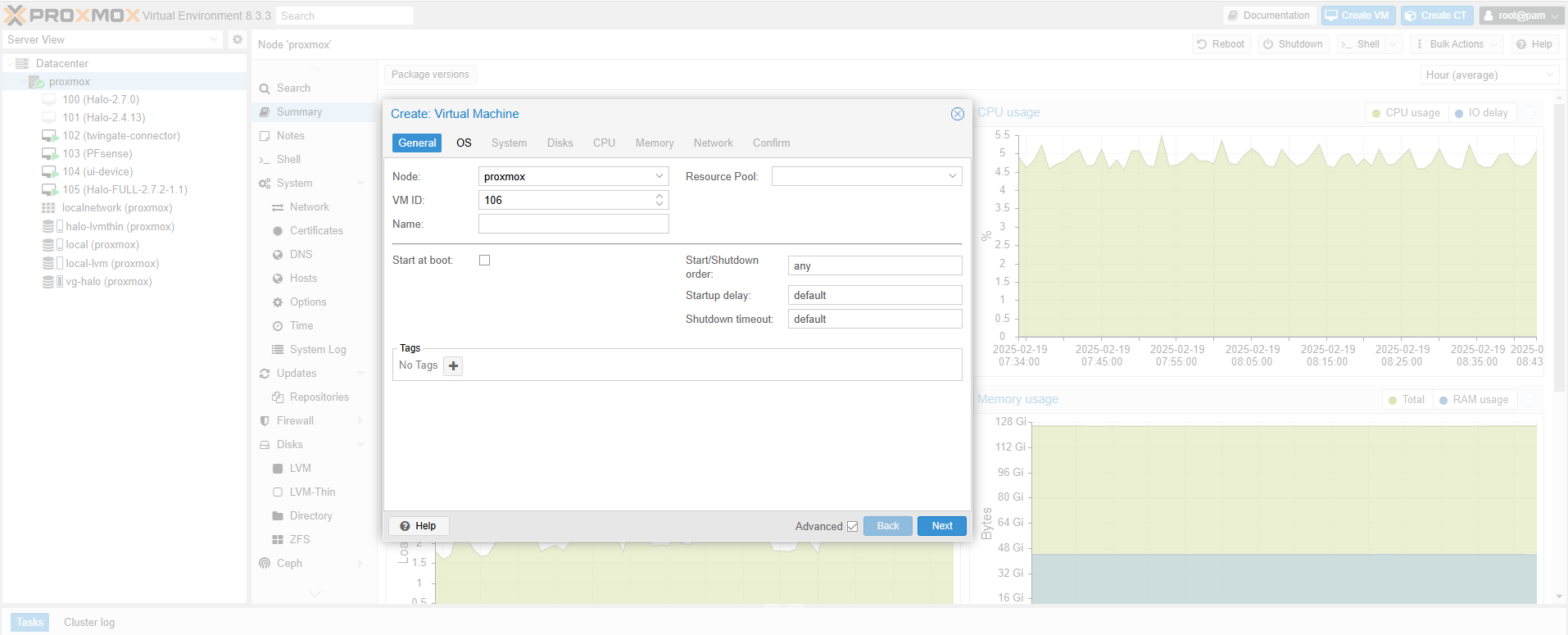
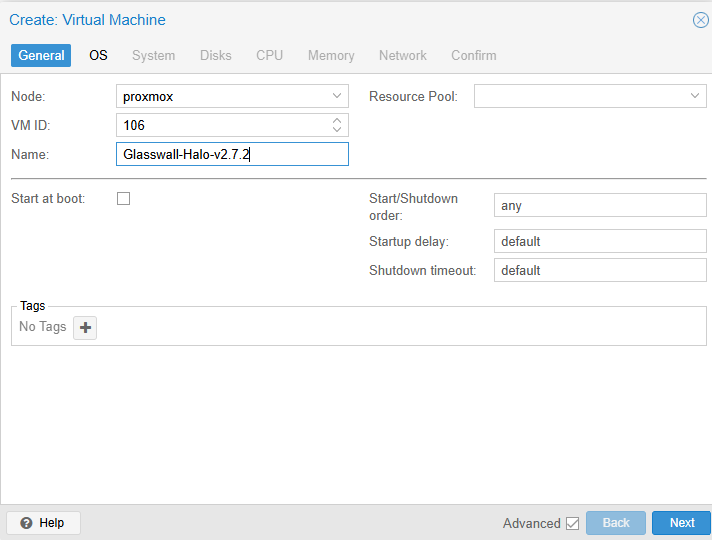
- Di bawah tab General, berikan nama VM (mis.,
Glasswall-Halo).
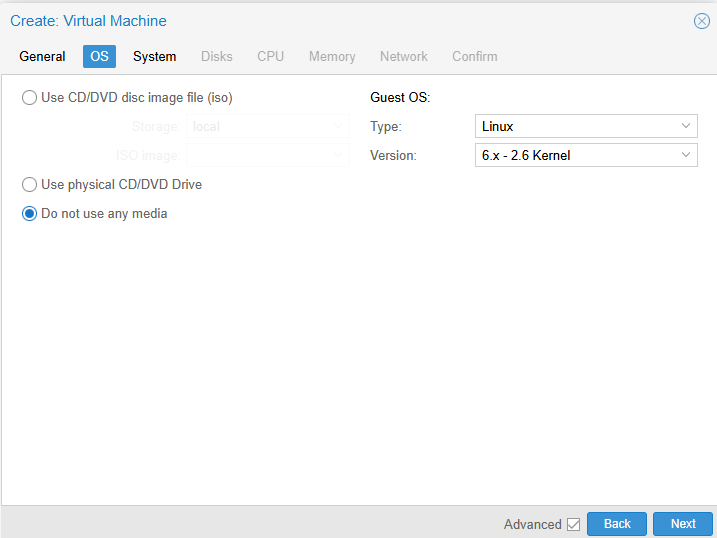
- Di bawah tab OS, pilih tipe Linux generik (mis.,
Linux 5.x/6.x). Anda tidak memerlukan ISO.
- System:
- BIOS: atur ke seaBIOS.
- SCSI controller: VirtIO SCSI.
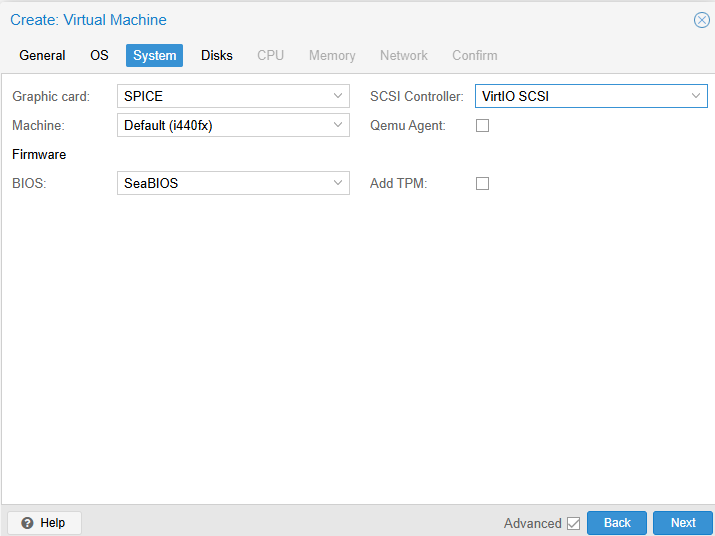
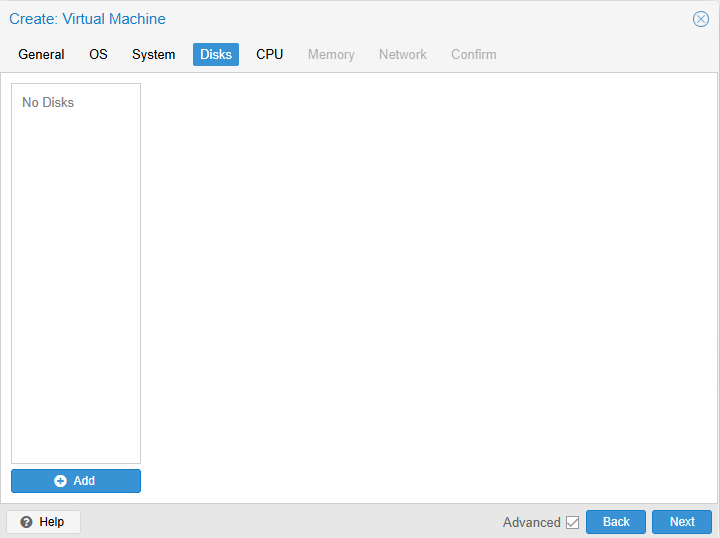
- Hard disk: hapus disk default (kita akan melampirkan disk yang telah dikonversi nanti).
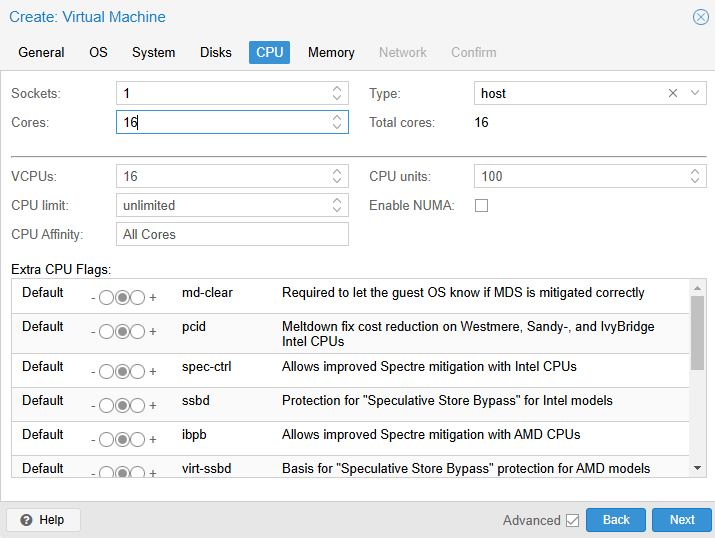
- CPU: atur tipe ke host untuk performa maksimum; alokasikan setidaknya 16 core.
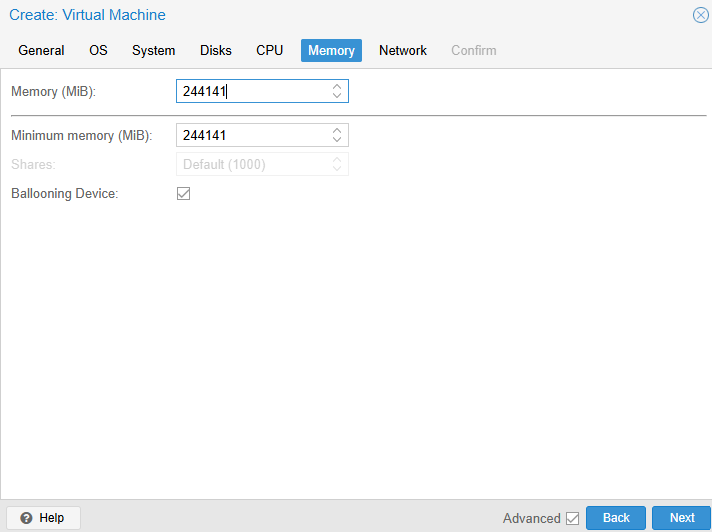
- Memory: alokasikan 32–64 GB.
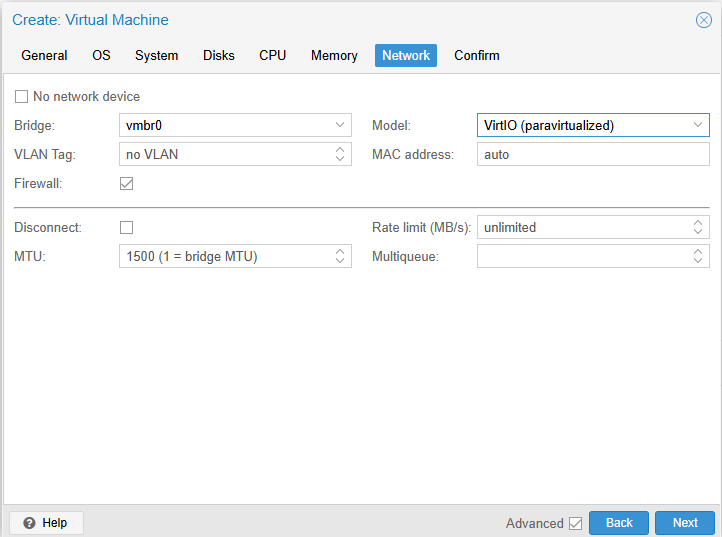
- Network: lampirkan NIC ke bridge yang diinginkan (mis.,
vmbr0), biasanya model VirtIO.
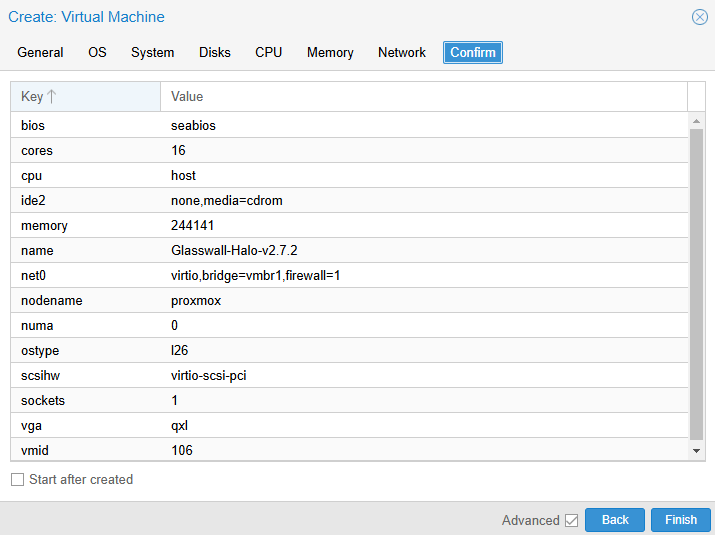
- Di bawah tab Confirm, lihat ringkasan dan klik Finish.
Catatan: jangan mulai VM dulu.
Langkah 3 - Ekstrak dan transfer OVA
-
Ekstrak OVA di sistem lokal Anda dengan menjalankan perintah berikut:
tar -xvf Halo-FULL-<version>.ova

-
Identifikasi file
.vmdk(misalnya,Halo-full-<version>-disk1.vmdk). -
Unggah
.vmdkke proxmox, misalnya:scp Halo-FULL-...disk1.vmdk root@<Proxmox-IP>:/root/

Langkah 4 - Siapkan storage (LVM-Thin opsional)
Mengapa LVM-Thin? Ini menyediakan thin provisioning dan dukungan snapshot, sehingga ideal untuk disk VM yang lebih besar atau yang sering diperbarui. Namun, Anda juga dapat memasang disk ke storage berbasis direktori atau jenis storage lainnya di Proxmox.
Contoh langkah untuk membuat LVM-Thin:
# Identify a free disk, e.g. /dev/sdb
pvcreate /dev/sdb
vgcreate vg-halo /dev/sdb
# Create a thin pool consuming all space
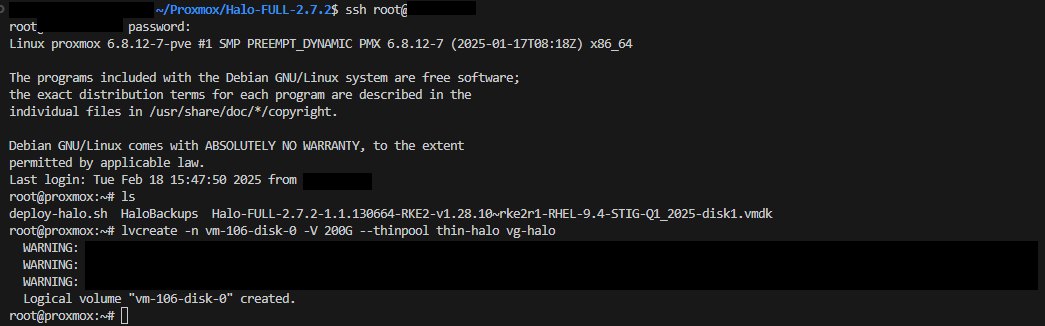
lvcreate -l 100%FREE -T -n thin-halo vg-halo
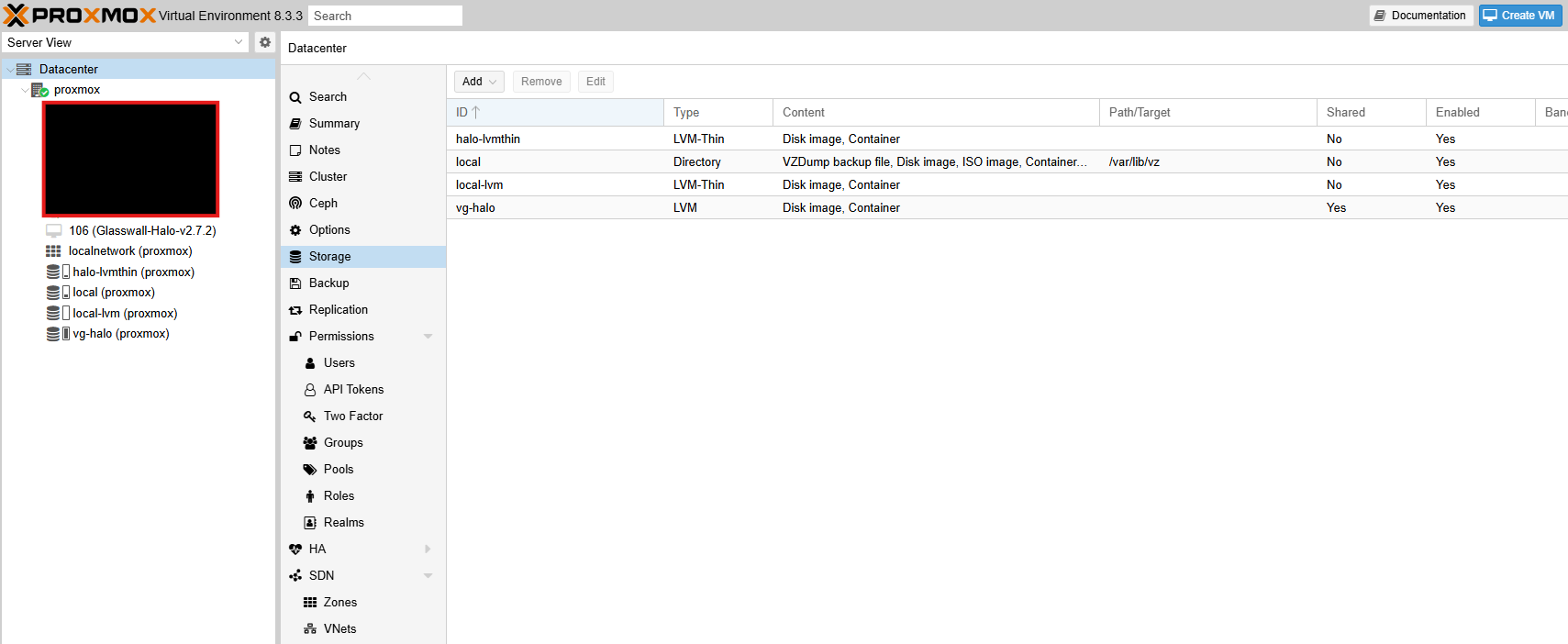
Setelah membuat thin pool, tambahkan melalui Datacenter -> Storage -> Add -> LVM-Thin. Pilih vg-Halo sebagai volume group dan Thin-Halo sebagai thin pool.
Langkah 5 - Konversi dan pasang disk Halo
Opsi A: qm importdisk
SSH ke host Proxmox Anda
Jika menggunakan storage yang mendukung import (misalnya, direktori atau LVM-Thin), jalankan:
qm importdisk <VM_ID> /root/Halo-FULL-...disk1.vmdk <StorageName> --format qcow2
<Vm_id>adalah ID yang ditetapkan untuk VM Anda (misalnya, 100).<Storagename>adalah target storage Proxmox (misalnya,local-lvm,Halo-lvmthin).- Setelah selesai, buka vm -> hardware, temukan “unused disk”, lalu edit dan pilih ide0.
Opsi B (disarankan): konversi manual (qemu-img)
SSH ke host Proxmox Anda
Jika qm importdisk mengalami error (misalnya, “zeroinit”), atau jika Anda lebih memilih pengelolaan yang lebih langsung:
-
Buat volume thin-provisioned untuk disk Halo:
lvcreate -n vm-<VM_ID>-disk-0 -V 200G --thinpool thin-halo vg-halo -
Konversikan
.vmdkmenjadi disk raw:qemu-img convert -f vmdk -O raw /root/Halo-FULL...disk1.vmdk /dev/vg-halo/vm-<VM_ID>-disk-0 -
Lampirkan disk ke VM:
qm set <VM_ID> --ide0 halo-lvmthin:vm-<VM_ID>-disk-0

Langkah 6 - Konfigurasi akhir VM
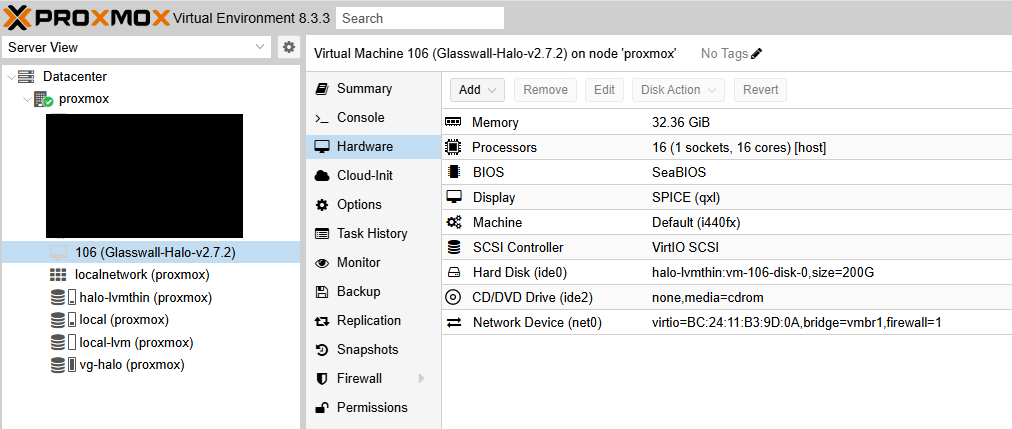
- In VM -> Hardware:
- IDE0 harus menjadi disk Halo utama Anda.
- Konfirmasikan bahwa “Virtio SCSI” tercantum sebagai pengontrol SCSI.
-
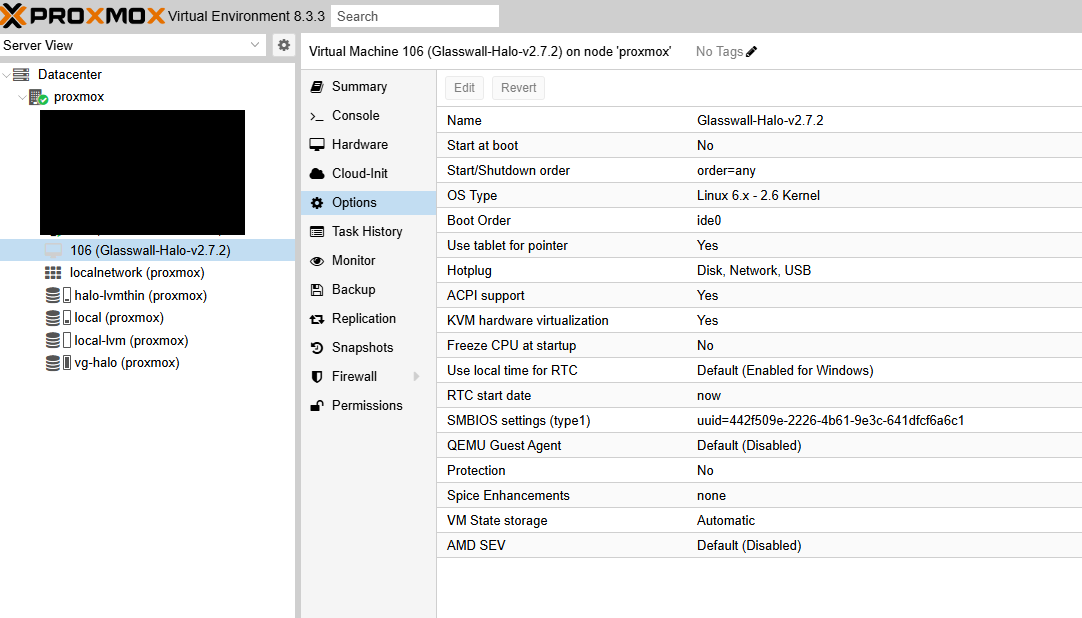
Di VM -> Options:
- Pastikan Boot order menetapkan IDE0 sebagai yang pertama.
- Verifikasi bahwa BIOS adalah seaBIOS.
- KVM hardware virtualization dan ACPI harus diaktifkan.
-
Opsional: QEMU guest agent dapat diinstal di dalam Halo VM untuk fungsionalitas lanjutan.
Langkah 7 - Boot awal
-
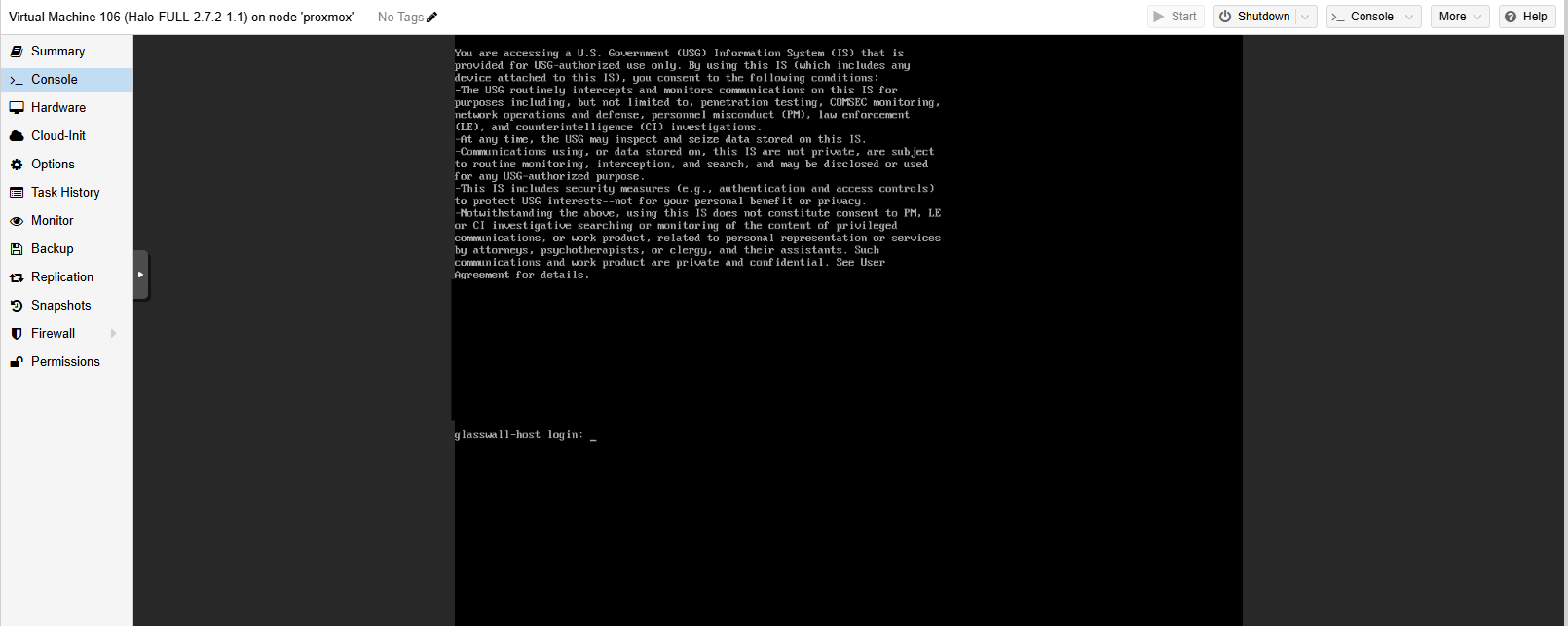
Mulai VM di UI Proxmox.
-
Perhatikan konsol; pada boot pertama, mungkin perlu waktu hingga satu menit untuk melewati “Probing EDD…”.
-
Konfigurasikan jaringan di dalam Halo VM:
- Untuk IP statis: ikuti panduan konfigurasi Network Manager untuk melanjutkan penyiapan Halo. Kembali ke sini setelah selesai.
- Untuk DHCP: pastikan server DHCP Anda beroperasi.
-
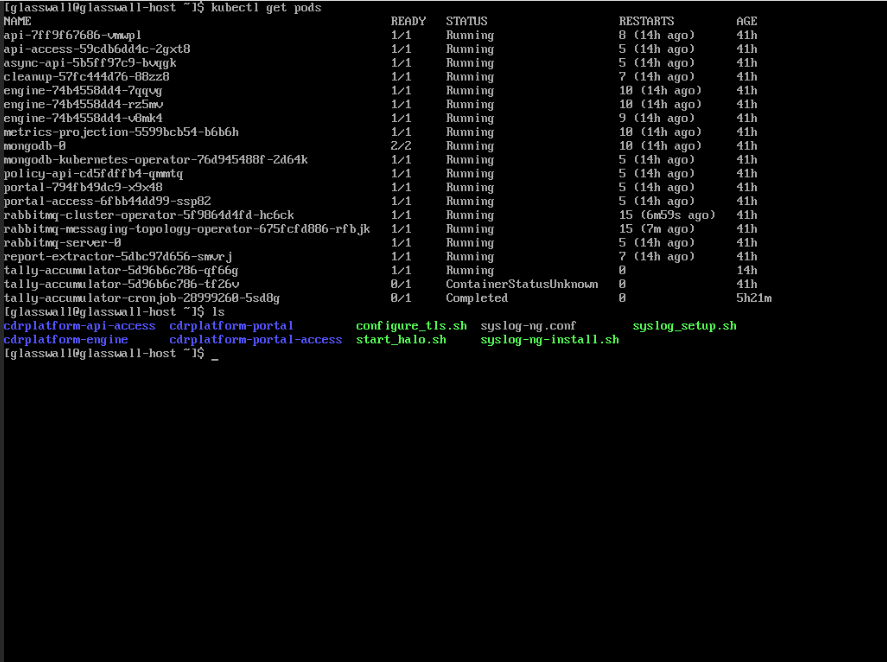
Selesaikan konfigurasi tingkat aplikasi (mis. start_halo.sh, server syslog, tls).
Deploy dari backup Glasswall (.vma.zst)
Jika tim Glasswall kami telah memberi Anda backup Proxmox yang sudah dikonfigurasi sebelumnya, Anda dapat melewati langkah OVA/VMDK.
Langkah 1 - Mengunggah dan memulihkan backup
-
Salin file backup
.vma.zstke direktori backup host Proxmox Anda:scp glasswall-halo-backup.vma.zst root@<Proxmox-IP>:/var/lib/vz/dump/ -
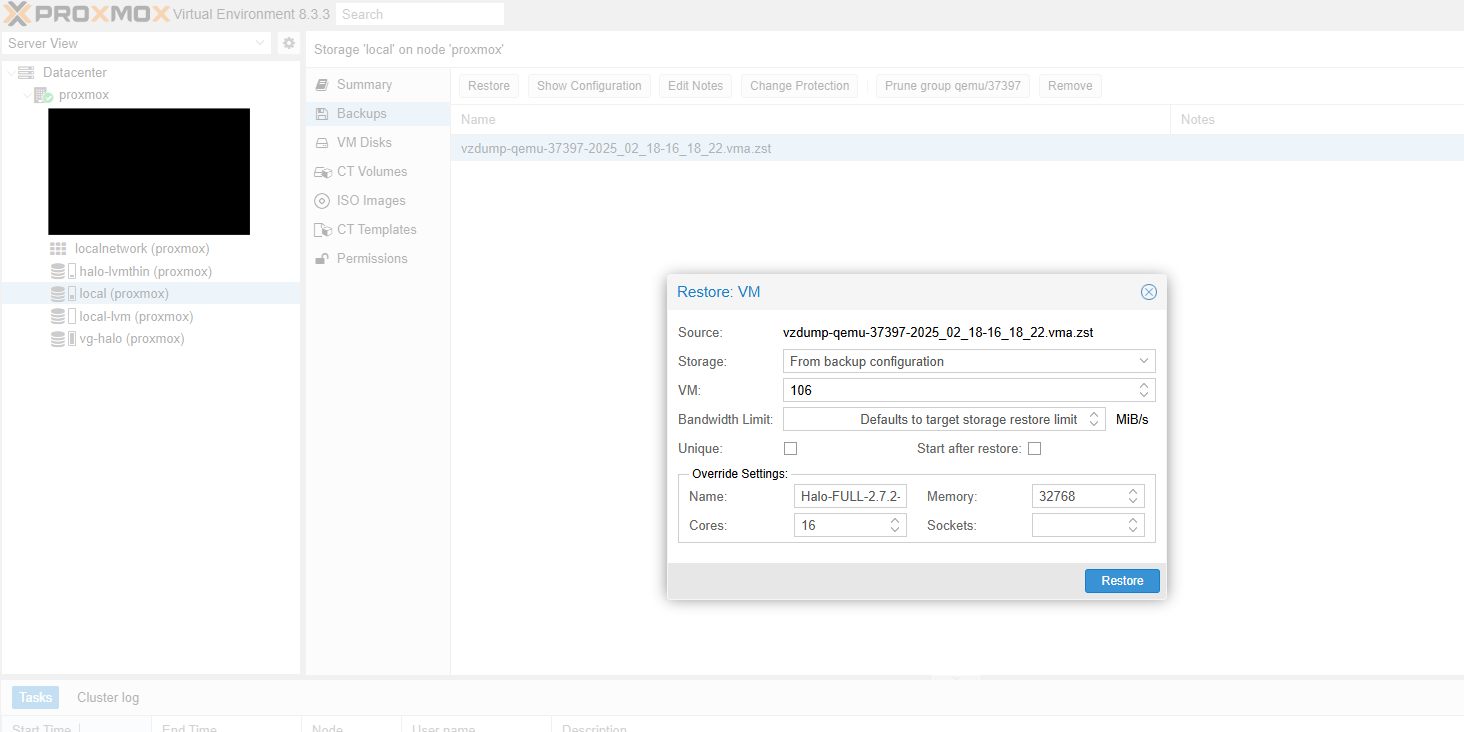
Di UI Proxmox, buka Node -> Local -> Backup.
-
Temukan file
.vma.zstdan pilih Restore. -
Tetapkan VM ID baru (mis., 101) dan storage target.
Langkah 2 - Memverifikasi lampiran disk
- Setelah pemulihan, buka VM -> Hardware.
- Konfirmasikan bahwa disk utama terpasang ke IDE0.
- Pastikan BIOS diatur ke seaBIOS di bawah VM -> Options.
Langkah 3 - Menjalankan VM
- Nyalakan VM.
- Pantau konsol untuk melihat apakah ada kesalahan.
- Konfigurasikan pengaturan jaringan, jika belum diatur.
- Lanjutkan dengan langkah konfigurasi akhir apa pun di dalam Halo.
Pemecahan masalah dan FAQ
Kesalahan zeroinit
Ini dapat terjadi saat menggunakan qm importdisk dengan jenis penyimpanan tertentu atau versi QEMU yang lebih lama.
Solusi: gunakan konversi manual dengan
qemu-img.
Masalah konfigurasi jaringan
- Jika antarmuka VM memiliki nama yang berbeda (misalnya,
ens18vs.eth0), sesuaikan fileifcfg-Anda sebagaimana mestinya. - Gunakan
nmcli device showatauip auntuk mengonfirmasi nama antarmuka.
Mengapa IDE + seaBIOS?
- Image RHEL yang diperkeras sesuai STIG memerlukan BIOS lama untuk konfigurasi boot tertentu.
- IDE memastikan kompatibilitas yang luas dan menghindari masalah yang diketahui dengan beberapa driver virtual.
Praktik terbaik tambahan
- Snapshot: manfaatkan snapshot Proxmox atau snapshot LVM-Thin untuk rollback cepat.
- Cadangan: gunakan
vzdumpsecara rutin untuk membuat cadangan terkompresi (.vma.zst). - Pemantauan sumber daya: pantau penggunaan CPU dan memori untuk beban produksi.
Memulai layanan Glasswall Halo
- Jalankan perintah berikut untuk meluncurkan Glasswall Halo:
sudo start_halo.sh
- Setelah skrip selesai, konfirmasikan bahwa semua layanan dan pod Glasswall Halo berjalan menggunakan perintah berikut:
kubectl get pods
Akses Glasswall Portal
-
Bergantung pada konfigurasi jaringan dan/atau konfigurasi domain Anda, kini Anda dapat membersihkan file dengan mengakses portal Glasswall melalui nama domain dan/atau alamat ip yang ditetapkan ke mesin virtual Anda.
-
Jalankan perintah berikut untuk mengonfirmasi status jaringan:
sudo netstat -tlnp