परिनियोजन
Proxmox VM में Glasswall Halo को परिनियोजित करने के लिए, आप निम्नलिखित दो विकल्पों में से चुन सकते हैं:
अधिक जानकारी के लिए कृपया समस्या निवारण & faqs या Proxmox documentation देखें।
OVA/VMDK से परिनियोजन
चरण 1 - Proxmox VE host को अपडेट करें
संगतता संबंधी समस्याओं से बचने के लिए निम्न कमांड चलाकर सुनिश्चित करें कि आपका Proxmox host अद्यतित है।
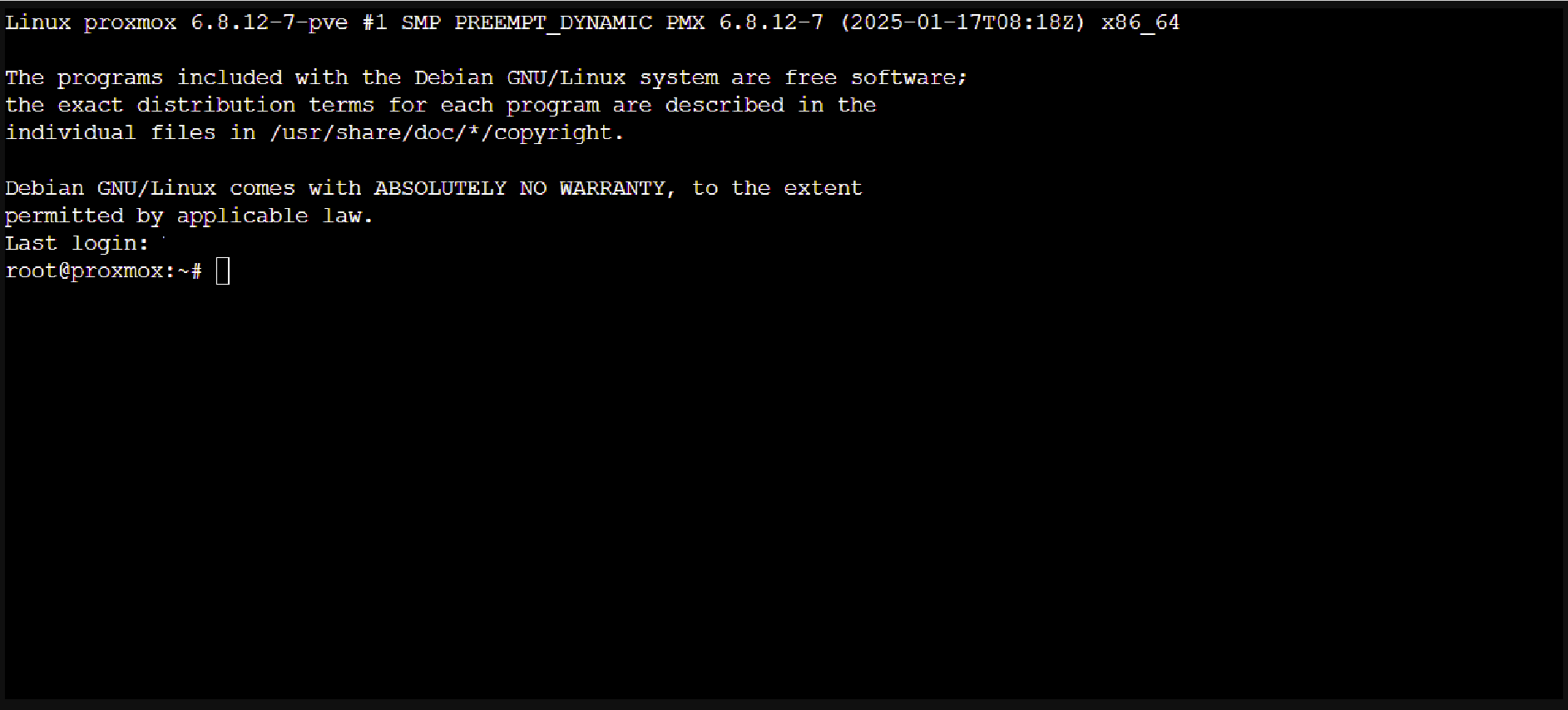
- ऑनलाइन कनेक्टिविटी अपडेट:
apt-get update
apt-get dist-upgrade
चरण 2 - एक नया VM shell बनाएँ
- Proxmox web UI खोलें और Create Virtual Machine पर क्लिक करें।
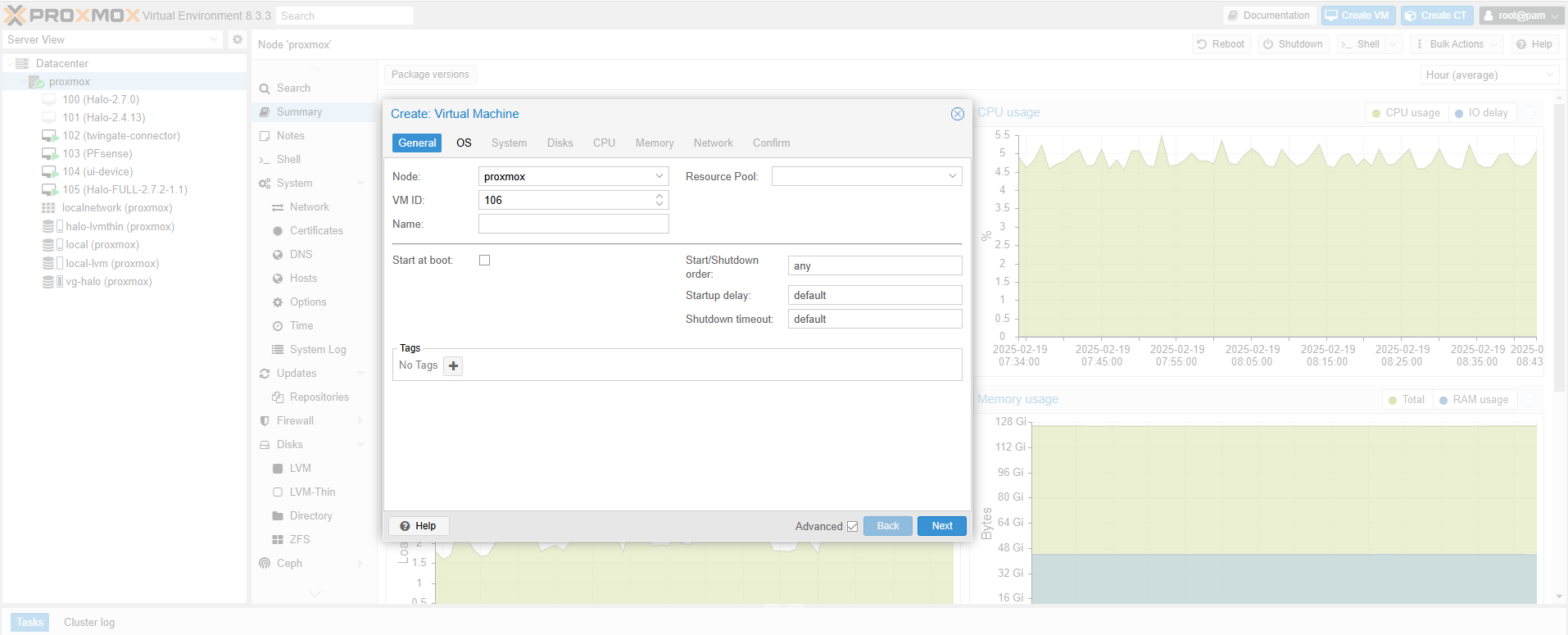
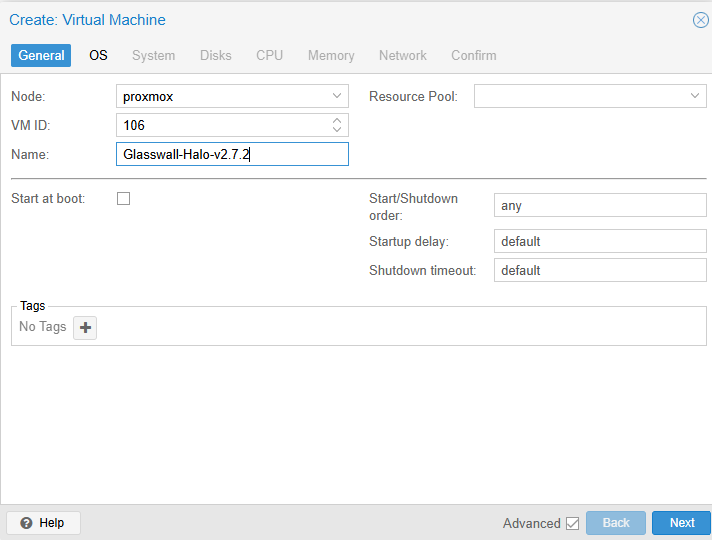
- General टैब के अंतर्गत, एक VM नाम दें (उदा.,
Glasswall-Halo)।
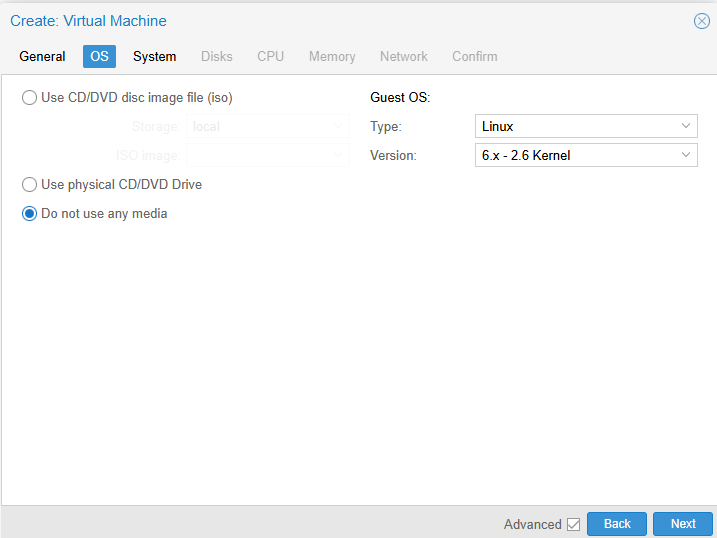
- OS टैब के अंतर्गत, एक सामान्य Linux प्रकार चुनें (उदा.,
Linux 5.x/6.x)। आपको ISO की आवश्यकता नहीं है।
- System:
- BIOS: इसे seaBIOS पर सेट करें।
- SCSI controller: VirtIO SCSI।
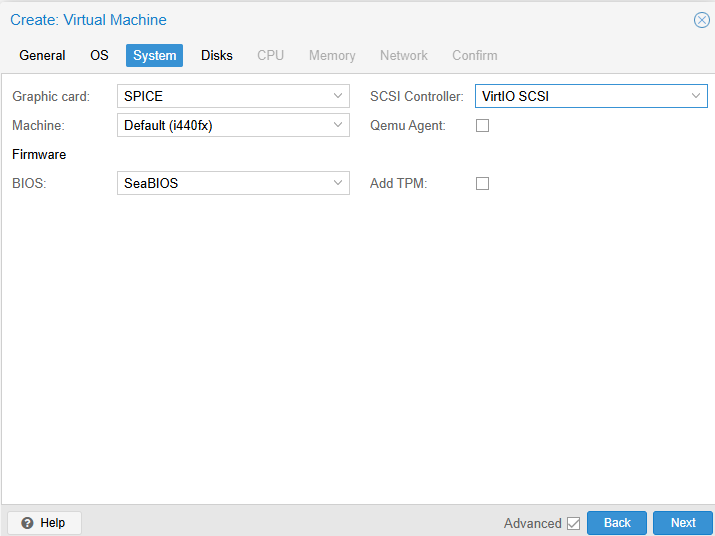
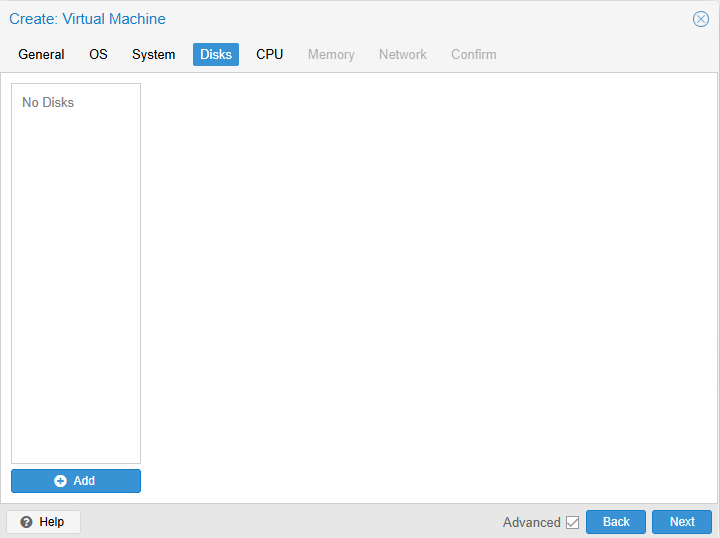
- Hard disk: डिफ़ॉल्ट डिस्क हटा दें (हम बाद में एक converted disk अटैच करेंगे)।
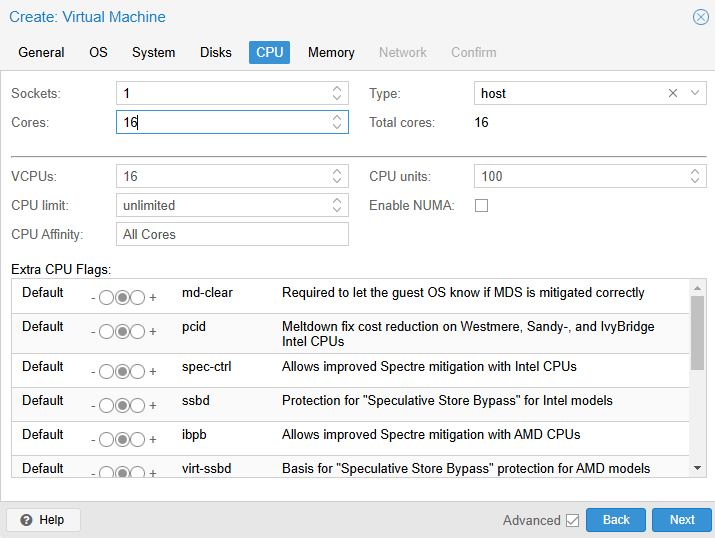
- CPU: अधिकतम प्रदर्शन के लिए type को host पर सेट करें; कम से कम 16 cores आवंटित करें।
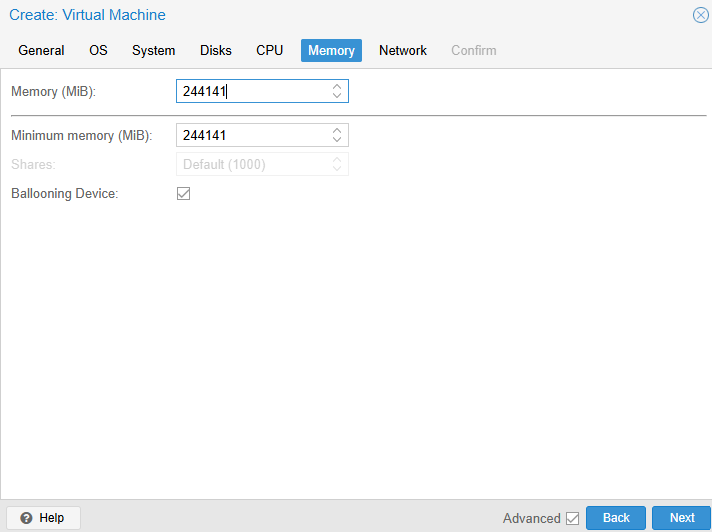
- Memory: 32–64 GB आवंटित करें।
- Network: इच्छित bridge से एक NIC अटैच करें (उदा.,
vmbr0), आमतौर पर VirtIO model।
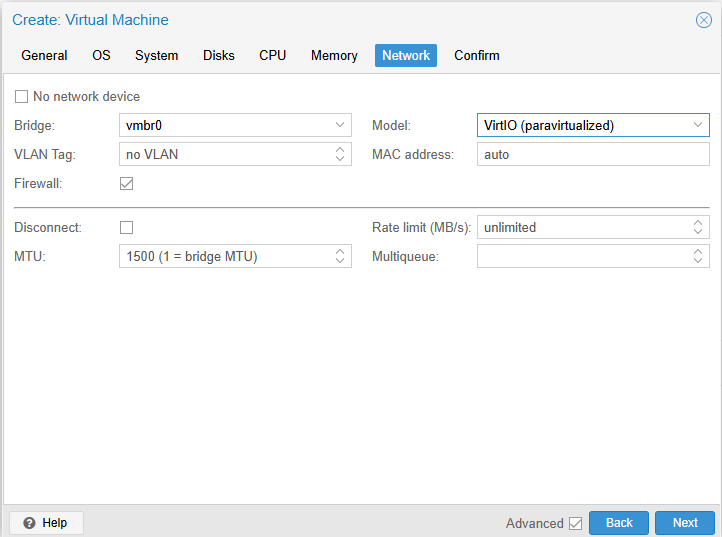
- Confirm टैब के अंतर्गत, सारांश देखें और Finish पर क्लिक करें।
Note: अभी VM शुरू न करें।
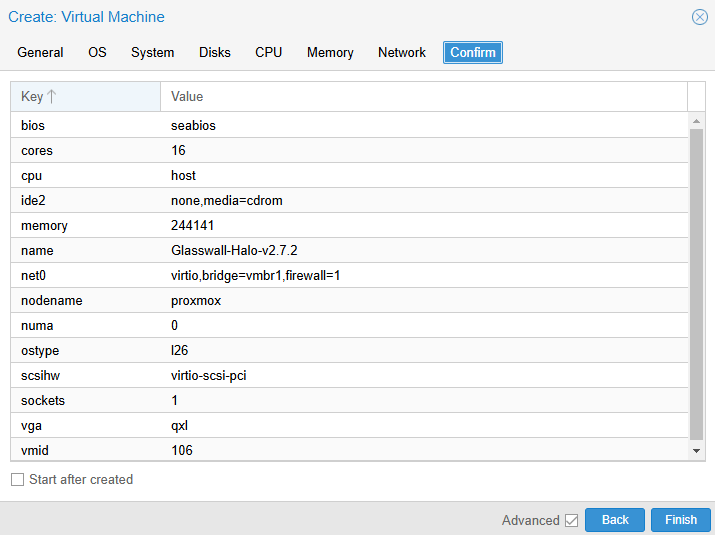
चरण 3 - OVA निकालें और ट्रांसफ़र करें
-
निम्न कमांड चलाकर अपने local system पर OVA निकालें:
tar -xvf Halo-FULL-<version>.ova

-
.vmdkफ़ाइल की पहचान करें (उदा.,Halo-full-<version>-disk1.vmdk)। -
.vmdkको proxmox पर अपलोड करें, उदाहरण के लिए:scp Halo-FULL-...disk1.vmdk root@<Proxmox-IP>:/root/

चरण 4 - स्टोरेज तैयार करें (वैकल्पिक LVM-Thin)
LVM-Thin क्यों? यह thin provisioning और snapshot support प्रदान करता है, जिससे यह बड़े या बार-बार अपडेट होने वाले VM disks के लिए आदर्श बनता है। हालांकि, आप Proxmox में disks को directory-based या अन्य storage types से भी attach कर सकते हैं।
LVM-Thin बनाने के उदाहरण चरण:
# Identify a free disk, e.g. /dev/sdb
pvcreate /dev/sdb
vgcreate vg-halo /dev/sdb
# Create a thin pool consuming all space
lvcreate -l 100%FREE -T -n thin-halo vg-halo
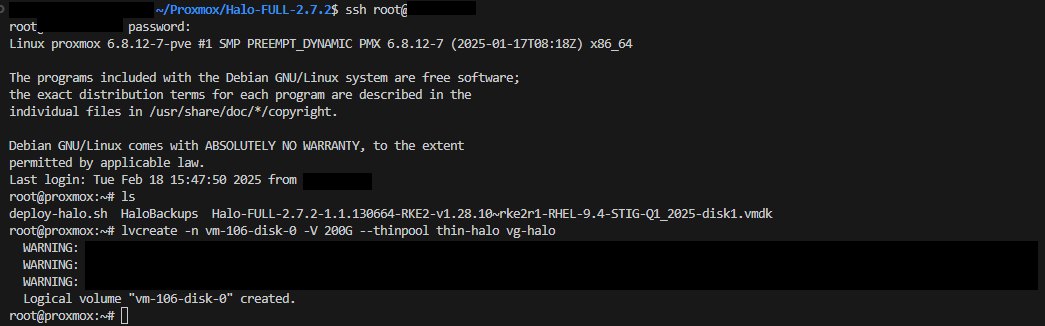
अपना thin pool बनाने के बाद, इसे Datacenter -> Storage -> Add -> LVM-Thin के माध्यम से जोड़ें। volume group के रूप में vg-Halo और thin pool के रूप में Thin-Halo चुनें।
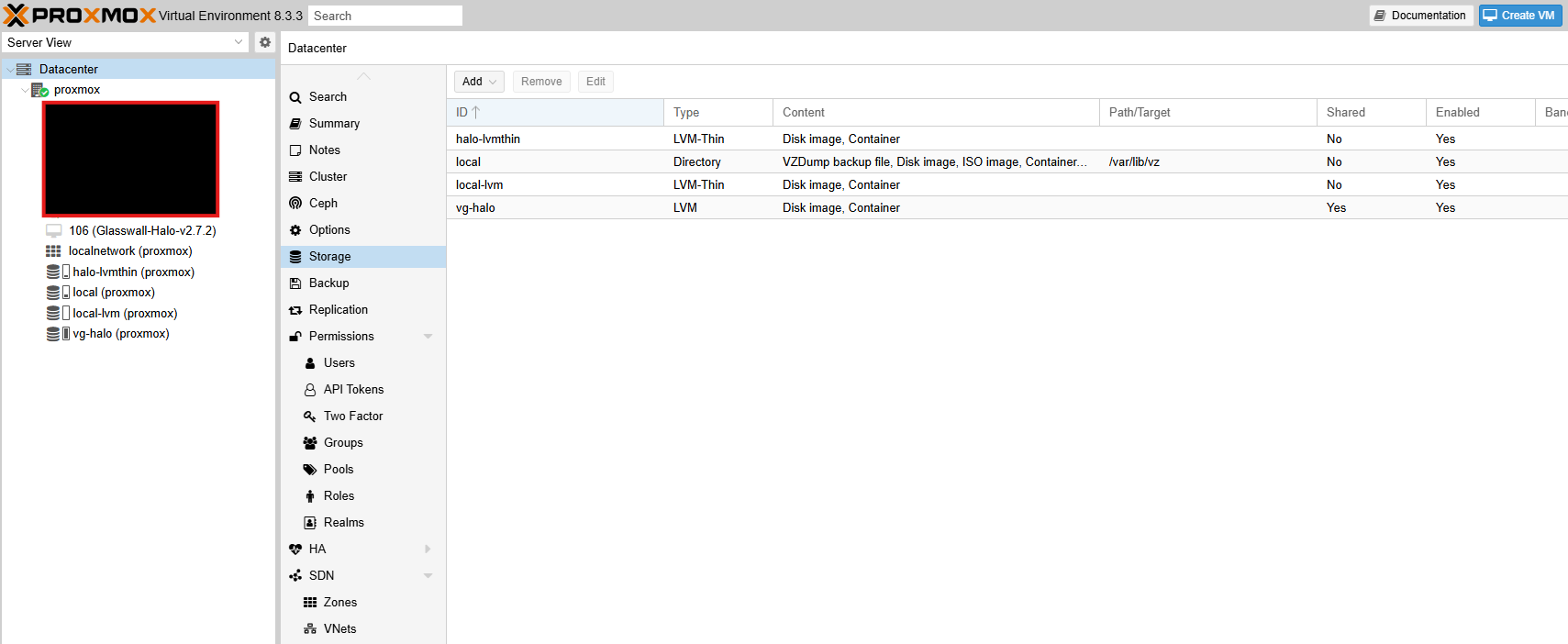
चरण 5 - Halo disk को convert करें और attach करें
विकल्प A: qm importdisk
अपने Proxmox host में SSH करें
यदि आप ऐसा storage उपयोग कर रहे हैं जो import को support करता है (उदाहरण के लिए, directory या LVM-Thin), तो चलाएँ:
qm importdisk <VM_ID> /root/Halo-FULL-...disk1.vmdk <StorageName> --format qcow2
<Vm_id>आपकी VM को सौंपा गया ID है (उदाहरण के लिए, 100)।<Storagename>Proxmox storage target है (उदाहरण के लिए,local-lvm,Halo-lvmthin)।- पूरा होने के बाद, vm -> hardware पर जाएँ, “unused disk” खोजें, फिर edit करें और ide0 चुनें।
विकल्प B (अनुशंसित): manual conversion (qemu-img)
अपने Proxmox host में SSH करें
यदि qm importdisk में त्रुटियाँ आती हैं (उदाहरण के लिए, “zeroinit”), या यदि आप अधिक प्रत्यक्ष प्रबंधन पसंद करते हैं:
-
Halo डिस्क के लिए एक thin-provisioned volume बनाएं:
lvcreate -n vm-<VM_ID>-disk-0 -V 200G --thinpool thin-halo vg-halo -
.vmdkको raw disk में कन्वर्ट करें:qemu-img convert -f vmdk -O raw /root/Halo-FULL...disk1.vmdk /dev/vg-halo/vm-<VM_ID>-disk-0 -
डिस्क को VM से अटैच करें:
qm set <VM_ID> --ide0 halo-lvmthin:vm-<VM_ID>-disk-0

चरण 6 - अंतिम VM configuration
- In VM -> Hardware:
- IDE0 आपकी मुख्य Halo डिस्क होनी चाहिए।
- पुष्टि करें कि SCSI controller के रूप में “Virtio SCSI” सूचीबद्ध है।
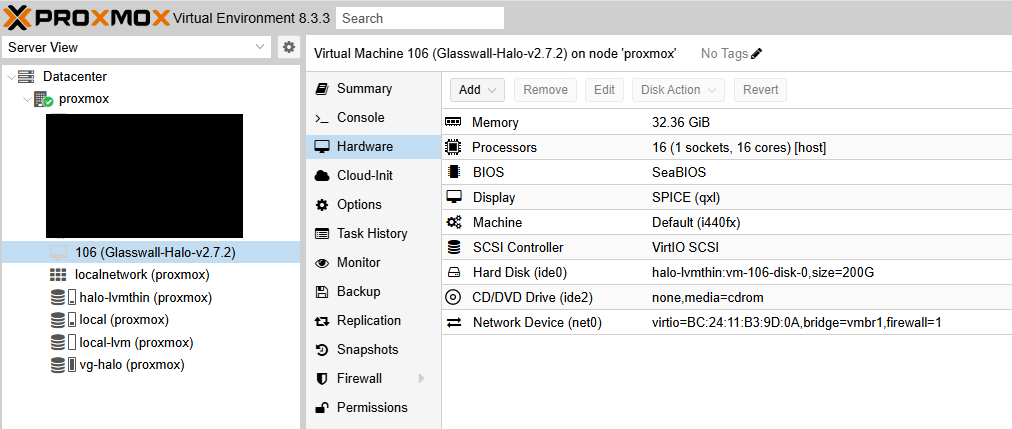
-
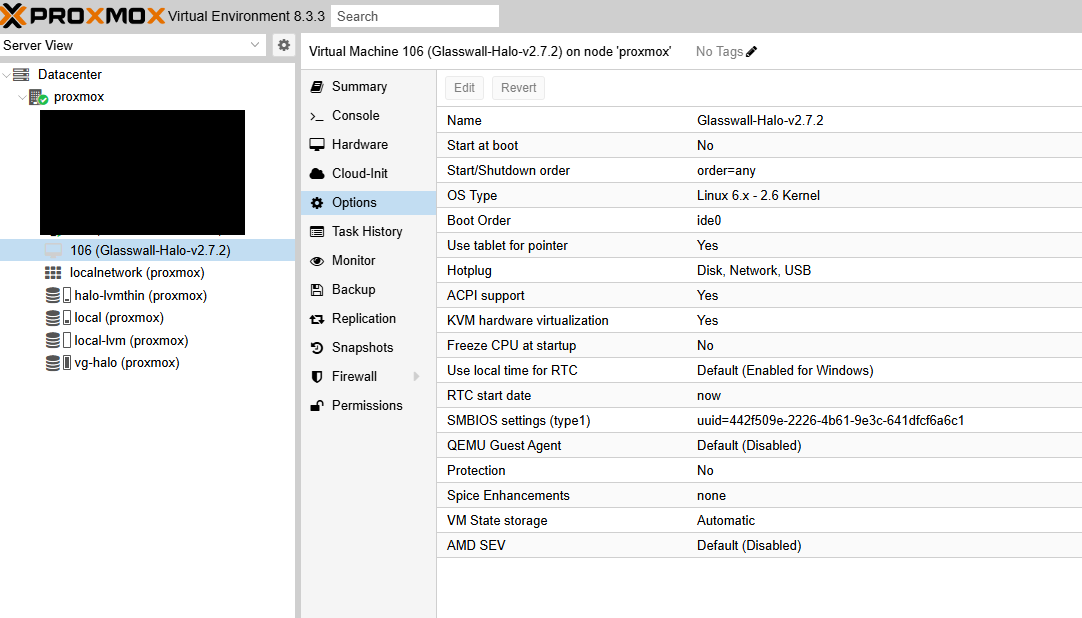
VM -> Options में:
- सुनिश्चित करें कि Boot order में IDE0 पहले सेट हो।
- सत्यापित करें कि BIOS seaBIOS है।
- KVM hardware virtualization और ACPI सक्षम होने चाहिए।
-
वैकल्पिक: उन्नत कार्यक्षमता के लिए Halo VM के अंदर QEMU guest agent इंस्टॉल किया जा सकता है।
चरण 7 - प्रारंभिक boot
-
Proxmox UI में VM शुरू करें।
-
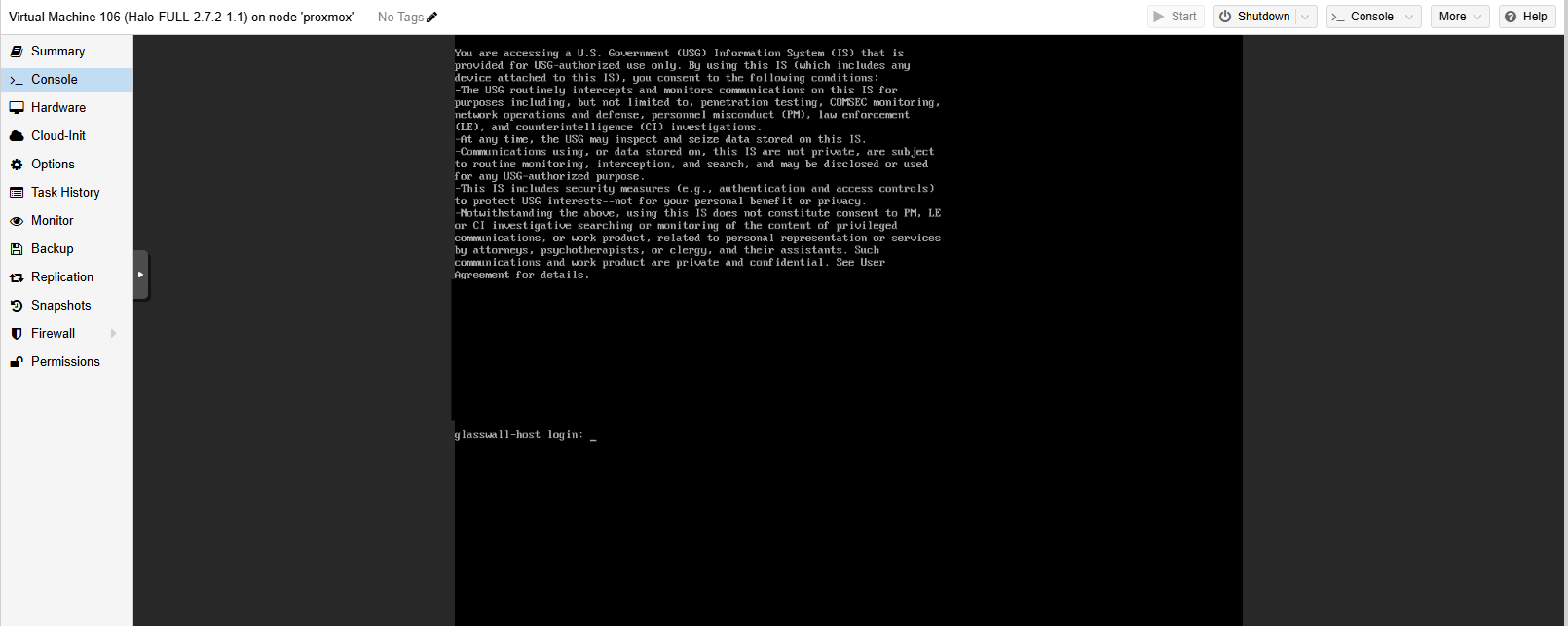
कंसोल पर नज़र रखें; पहली बार बूट होने पर “Probing EDD…” से आगे बढ़ने में एक मिनट तक लग सकता है।
-
Halo VM के अंदर नेटवर्क कॉन्फ़िगर करें:
- स्थिर IP के लिए: Halo setup जारी रखने हेतु Network Manager configuration guide का पालन करें। पूरा होने पर यहाँ वापस आएँ।
- DHCP के लिए: सुनिश्चित करें कि आपका DHCP server चालू है।
-
एप्लिकेशन-स्तर की कॉन्फ़िगरेशन अंतिम रूप दें (अर्थात start_halo.sh, syslog server, tls)।
Glasswall बैकअप (.vma.zst) से डिप्लॉय करना
यदि हमारी Glasswall टीम ने आपको पहले से कॉन्फ़िगर किया हुआ Proxmox बैकअप प्रदान किया है, तो आप OVA/VMDK चरणों को छोड़ सकते हैं।
चरण 1 - बैकअप अपलोड करना और पुनर्स्थापित करना
-
.vma.zstबैकअप फ़ाइल को अपने Proxmox host की बैकअप डायरेक्टरी में कॉपी करें:scp glasswall-halo-backup.vma.zst root@<Proxmox-IP>:/var/lib/vz/dump/ -
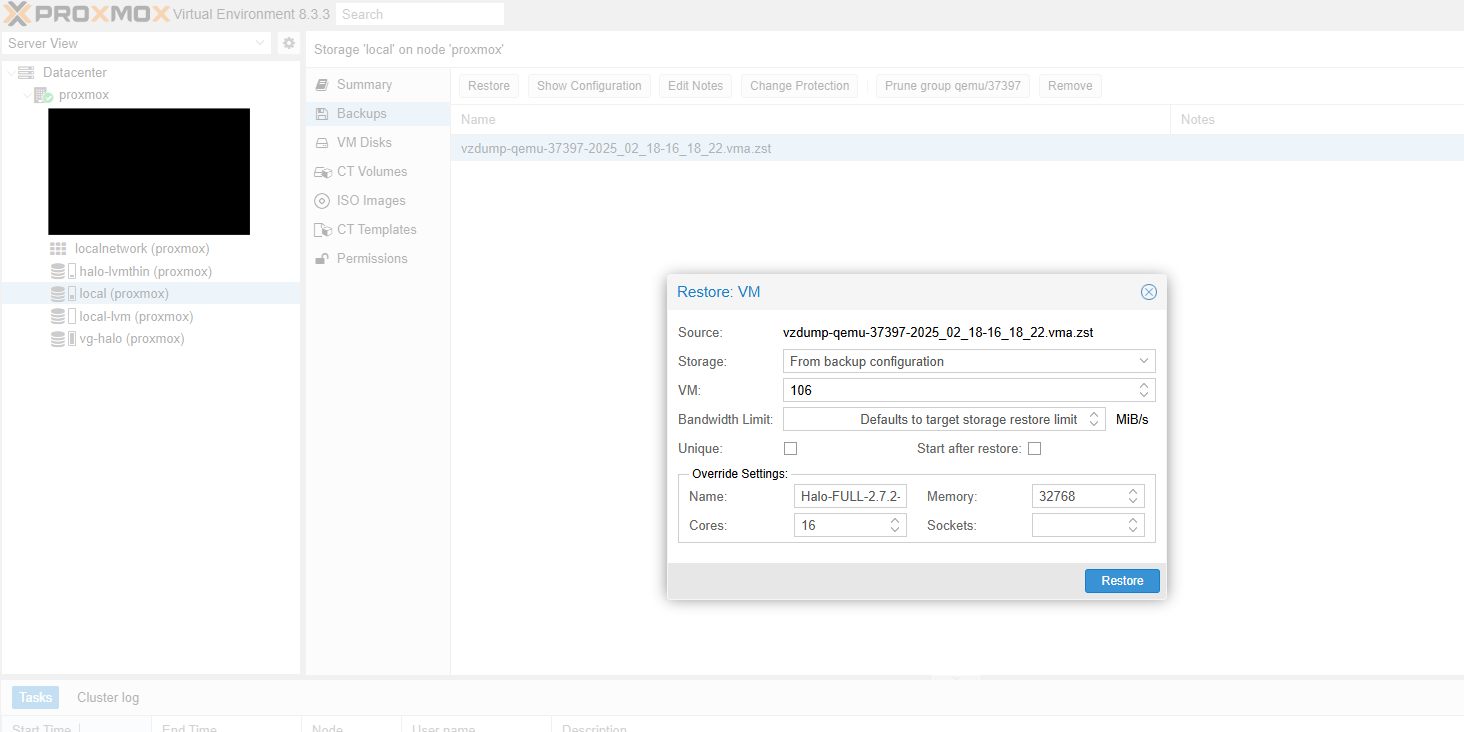
Proxmox UI में, Node -> Local -> Backup पर जाएँ।
-
.vma.zstफ़ाइल ढूँढें और Restore चुनें। -
एक नया VM ID (उदाहरण के लिए, 101) और target storage असाइन करें।
चरण 2 - डिस्क अटैचमेंट सत्यापित करना
- पुनर्स्थापना के बाद, VM -> Hardware खोलें।
- पुष्टि करें कि मुख्य डिस्क IDE0 से अटैच है।
- सुनिश्चित करें कि VM -> Options के अंतर्गत BIOS, seaBIOS पर सेट है।
चरण 3 - VM शुरू करना
- VM को Power on करें।
- किसी भी त्रुटि के लिए console पर नज़र रखें।
- यदि पहले से सेट नहीं है, तो network settings कॉन्फ़िगर करें।
- Halo के भीतर किसी भी अंतिम configuration steps को पूरा करें।
समस्या निवारण और FAQs
zeroinit त्रुटि
यह qm importdisk का उपयोग करते समय कुछ storage types या पुराने QEMU versions के साथ हो सकता है।
समाधान:
qemu-imgके साथ manual conversion का उपयोग करें।
Network configuration समस्याएँ
- यदि VM interface का नाम अलग है (उदा.,
ens18बनामeth0), तो अपनीifcfg-files को उसी अनुसार समायोजित करें। - Interface name की पुष्टि करने के लिए
nmcli device showयाip aका उपयोग करें।
IDE + seaBIOS क्यों?
- STIG-hardened RHEL images को कुछ boot configurations के लिए legacy BIOS की आवश्यकता होती है।
- IDE व्यापक compatibility सुनिश्चित करता है और कुछ virtual drivers के साथ ज्ञात समस्याओं से बचाता है।
अतिरिक्त सर्वोत्तम प्रथाएँ
- Snapshots: तेज़ rollback के लिए Proxmox snapshots या LVM-Thin snapshots का उपयोग करें।
- Backups: regularly use
vzdumpto create compressed backups (.vma.zst). - संसाधन निगरानी: प्रोडक्शन लोड के लिए CPU और मेमोरी उपयोग पर नज़र रखें।
Glasswall Halo सेवाएँ प्रारंभ करें
- Glasswall Halo लॉन्च करने के लिए निम्न कमांड चलाएँ:
sudo start_halo.sh
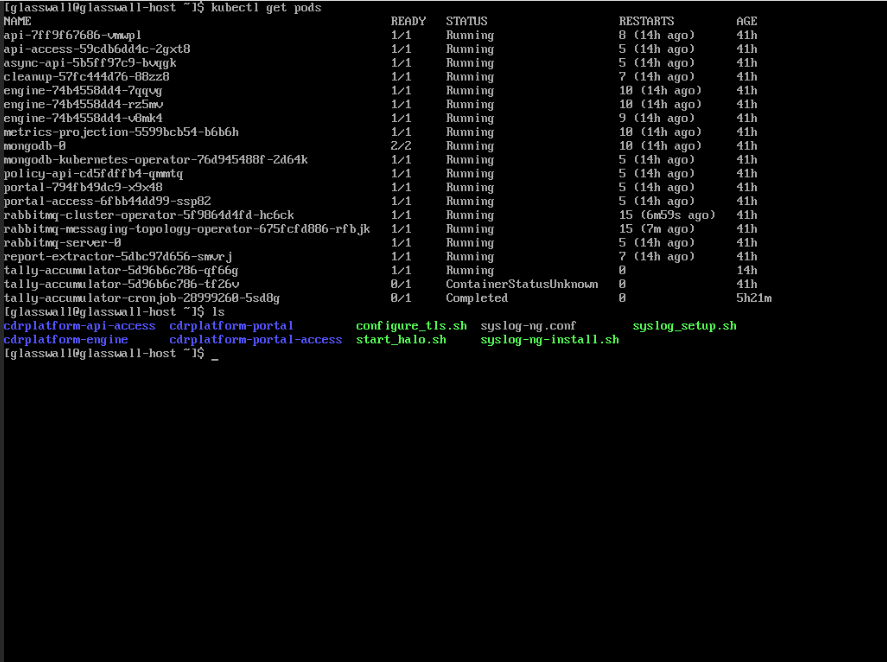
- स्क्रिप्ट पूर्ण होने के बाद, निम्न कमांड का उपयोग करके पुष्टि करें कि सभी Glasswall Halo सेवाएँ और pods चल रहे हैं:
kubectl get pods
Glasswall Portal तक पहुँचें
-
आपके नेटवर्क कॉन्फ़िगरेशन और/या डोमेन कॉन्फ़िगरेशन के आधार पर, अब आप अपनी virtual machine को असाइन किए गए domain name और/या ip address के माध्यम से Glasswall portal तक पहुँचकर फ़ाइलों को clean कर सकते हैं।
-
network status की पुष्टि करने के लिए निम्न command चलाएँ:
sudo netstat -tlnp