Pengerahan
Untuk mengerahkan Glasswall Halo dalam VM Proxmox, anda boleh memilih daripada dua pilihan berikut:
Sila rujuk penyelesaian masalah & soalan lazim atau dokumentasi Proxmox untuk maklumat lanjut.
Pengerahan daripada OVA/VMDK
Langkah 1 - Kemas kini hos Proxmox VE
Pastikan hos Proxmox anda dikemas kini dengan menjalankan arahan berikut untuk mengelakkan isu keserasian.
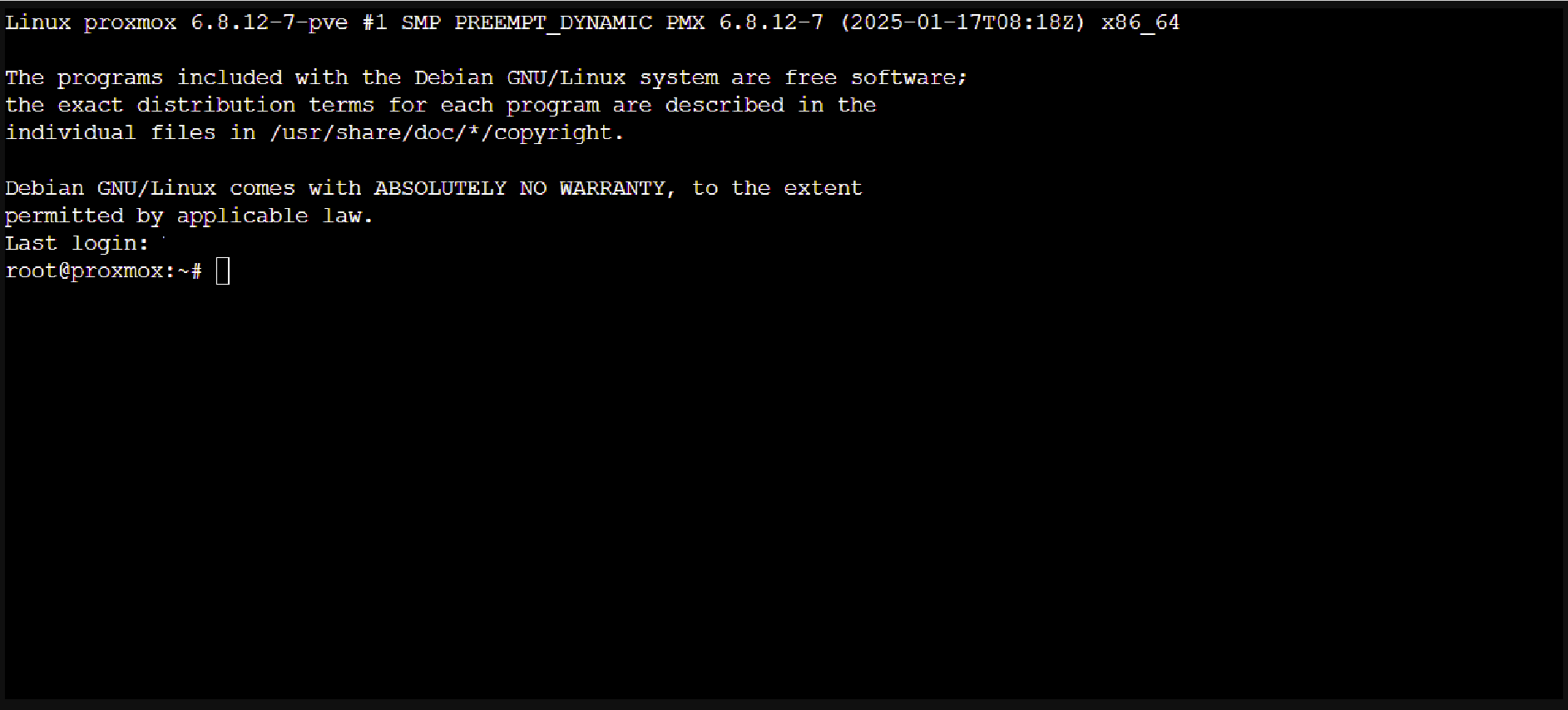
- Kemas kini sambungan dalam talian:
apt-get update
apt-get dist-upgrade
Langkah 2 - Cipta shell VM baharu
- Akses UI web Proxmox dan klik Create Virtual Machine.
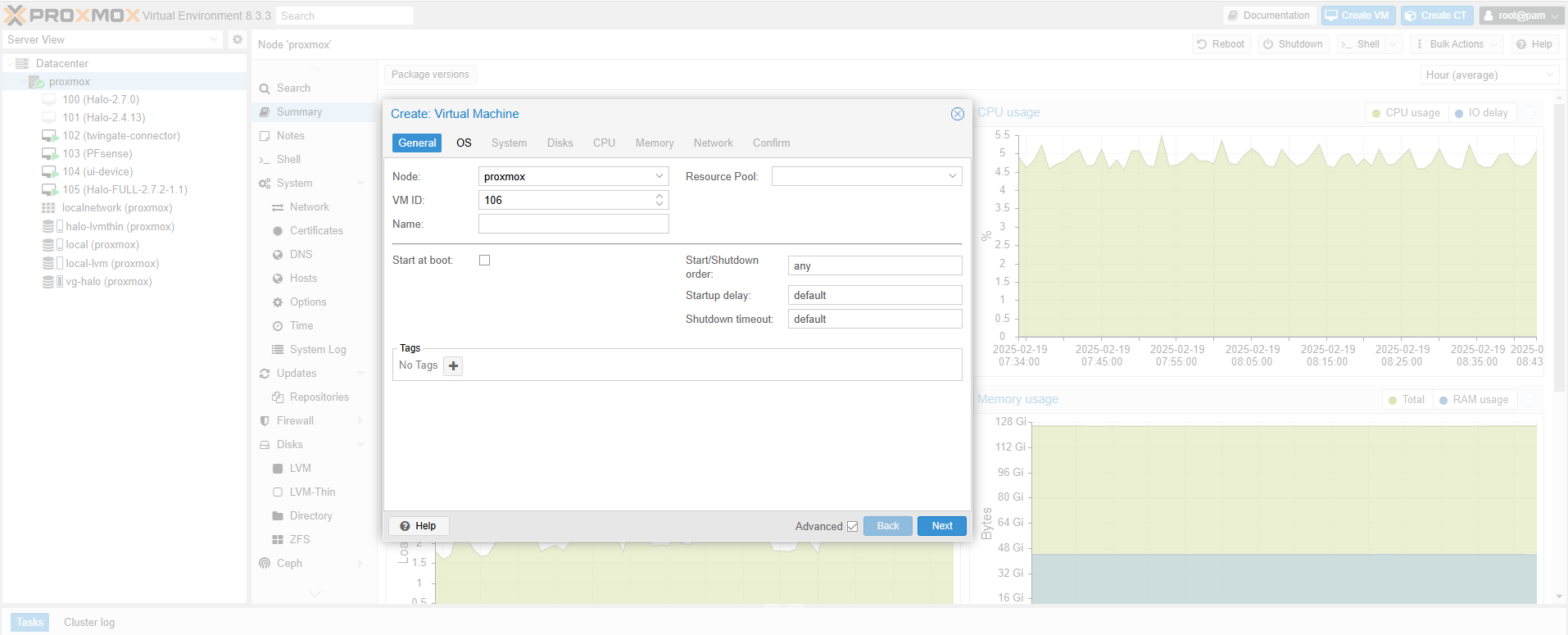
- Di bawah tab General, berikan nama VM (contohnya,
Glasswall-Halo).
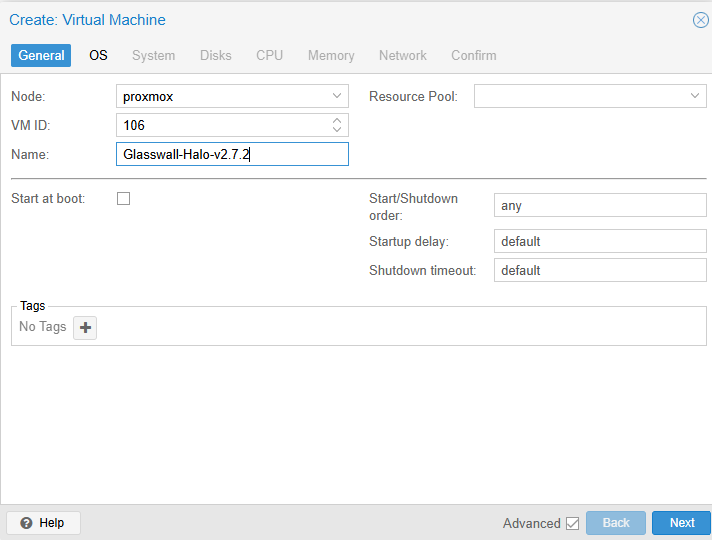
- Di bawah tab OS, pilih jenis Linux generik (contohnya,
Linux 5.x/6.x). Anda tidak memerlukan ISO.
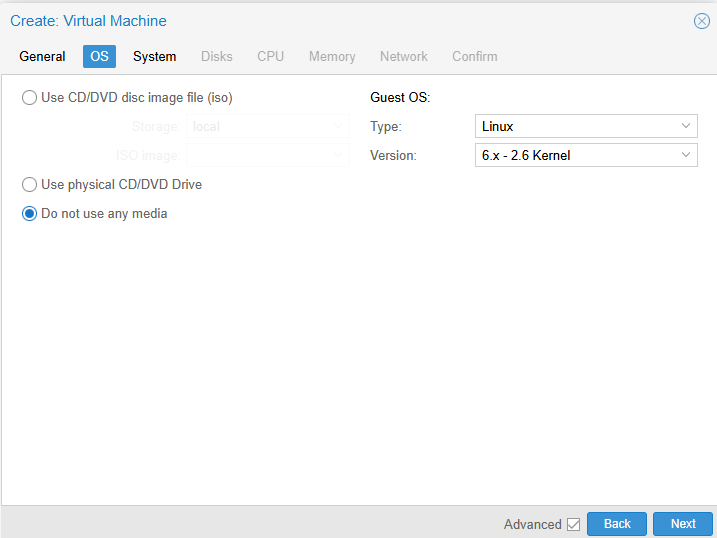
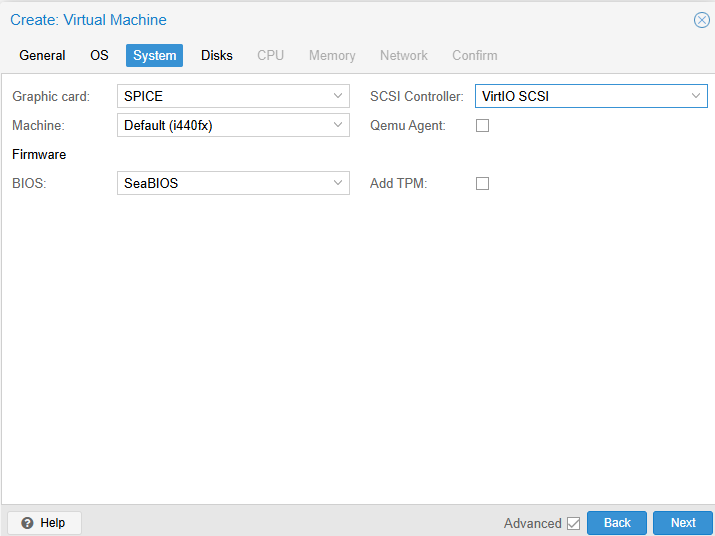
- System:
- BIOS: tetapkan kepada seaBIOS.
- SCSI controller: VirtIO SCSI.
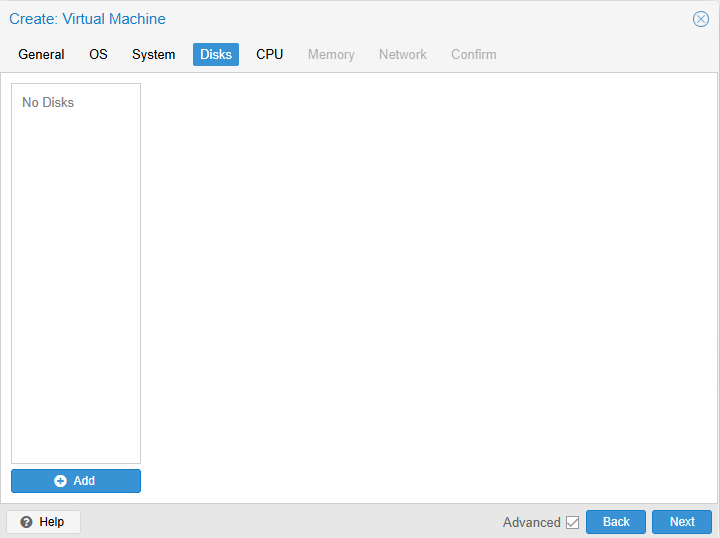
- Hard disk: buang cakera lalai (kami akan melampirkan cakera yang ditukar kemudian).
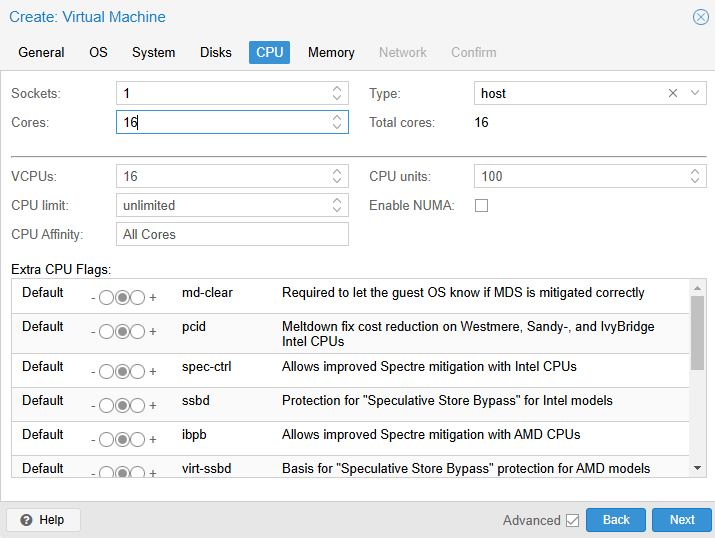
- CPU: tetapkan jenis kepada host untuk prestasi maksimum; peruntukkan sekurang-kurangnya 16 teras.
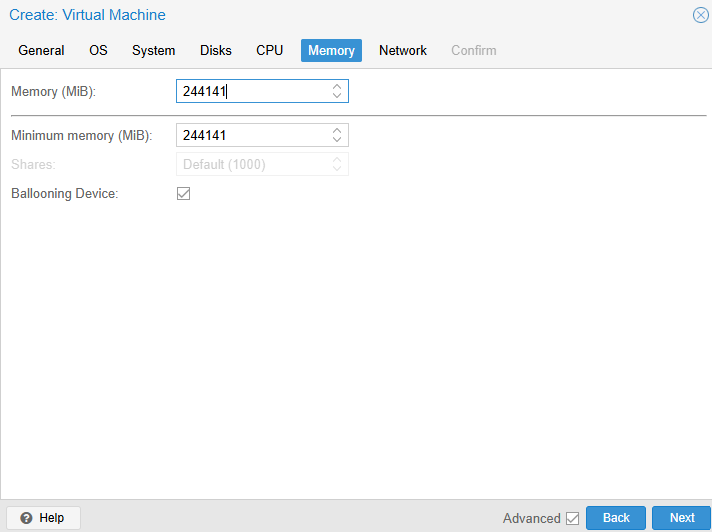
- Memory: peruntukkan 32–64 GB.
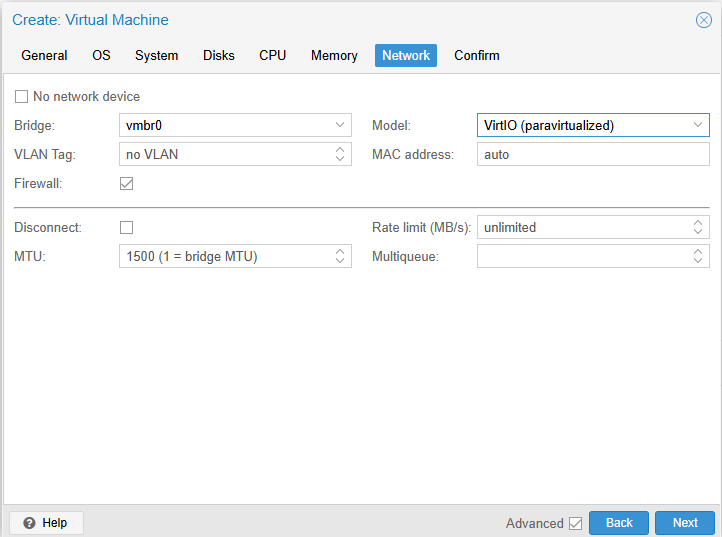
- Network: lampirkan NIC pada bridge yang dikehendaki (contohnya,
vmbr0), biasanya model VirtIO.
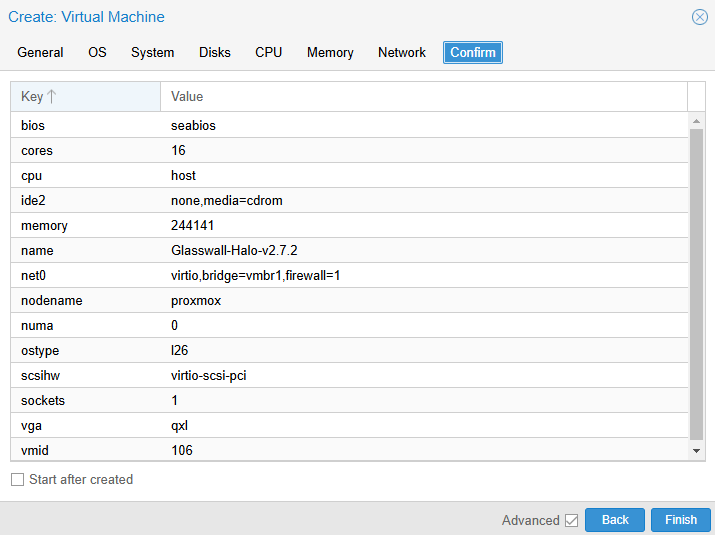
- Di bawah tab Confirm, lihat ringkasan dan klik Finish.
Nota: jangan mulakan VM lagi.
Langkah 3 - Ekstrak dan pindahkan OVA
-
Ekstrak OVA pada sistem setempat anda dengan menjalankan arahan berikut:
tar -xvf Halo-FULL-<version>.ova

-
Kenal pasti fail
.vmdk(contohnya,Halo-full-<version>-disk1.vmdk). -
Muat naik
.vmdkke proxmox, contohnya:scp Halo-FULL-...disk1.vmdk root@<Proxmox-IP>:/root/

Langkah 4 - Sediakan storan (LVM-Thin pilihan)
Mengapa LVM-Thin? Ia menyediakan peruntukan nipis dan sokongan snapshot, menjadikannya ideal untuk cakera VM yang lebih besar atau kerap dikemas kini. Walau bagaimanapun, anda juga boleh melampirkan cakera kepada storan berasaskan direktori atau jenis storan lain dalam Proxmox.
Contoh langkah untuk mencipta LVM-Thin:
# Identify a free disk, e.g. /dev/sdb
pvcreate /dev/sdb
vgcreate vg-halo /dev/sdb
# Create a thin pool consuming all space
lvcreate -l 100%FREE -T -n thin-halo vg-halo
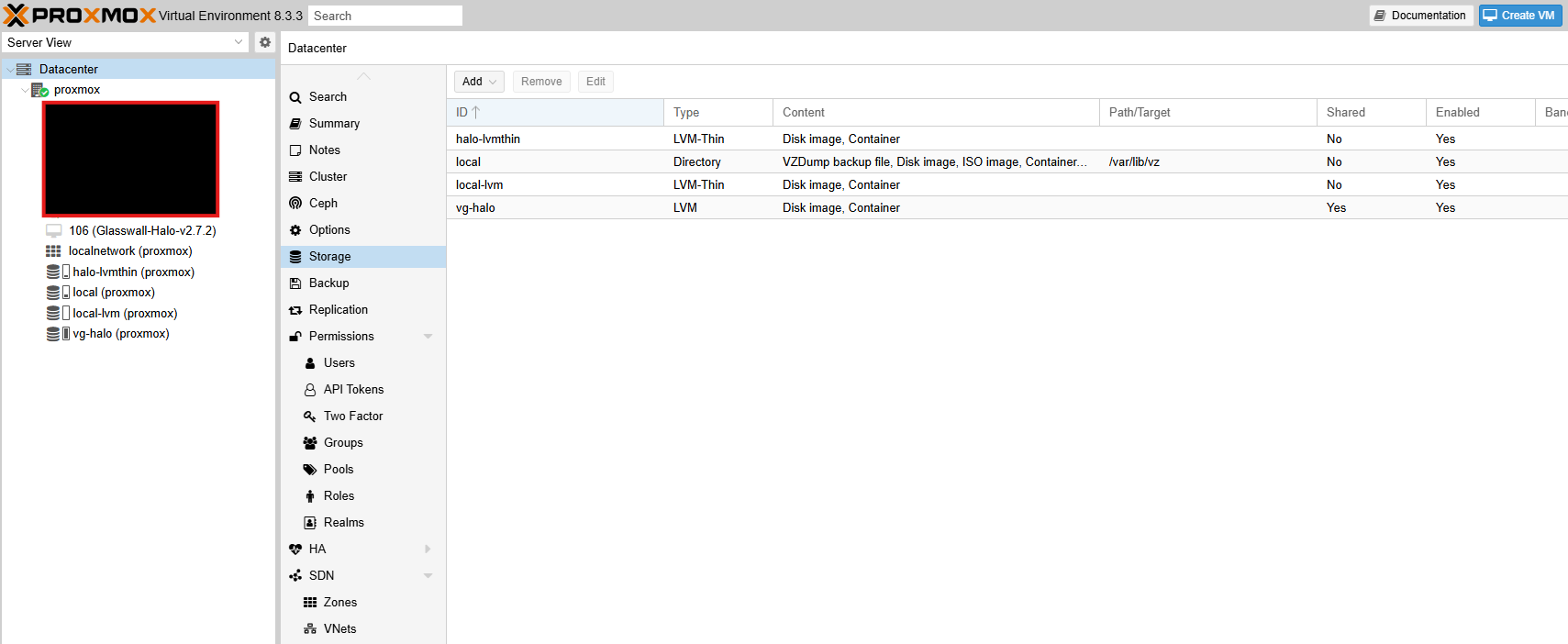
Selepas mencipta thin pool anda, tambahkannya melalui Datacenter -> Storage -> Add -> LVM-Thin. Pilih vg-Halo sebagai volume group dan Thin-Halo sebagai thin pool.
Langkah 5 - Tukar dan lampirkan cakera Halo
Pilihan A: qm importdisk
SSH ke hos Proxmox anda
Jika menggunakan storan yang menyokong import (contohnya, direktori atau LVM-Thin), jalankan:
qm importdisk <VM_ID> /root/Halo-FULL-...disk1.vmdk <StorageName> --format qcow2
<Vm_id>ialah ID yang diberikan kepada VM anda (contohnya, 100).<Storagename>ialah sasaran storan Proxmox (contohnya,local-lvm,Halo-lvmthin).- Selepas selesai, pergi ke vm -> hardware, cari “unused disk”, kemudian edit dan pilih ide0.
Pilihan B (disyorkan): penukaran manual (qemu-img)
SSH ke hos Proxmox anda
Jika qm importdisk mengalami ralat (contohnya, “zeroinit”), atau jika anda lebih suka pengurusan yang lebih langsung:
-
Cipta volum thin-provisioned untuk cakera Halo:
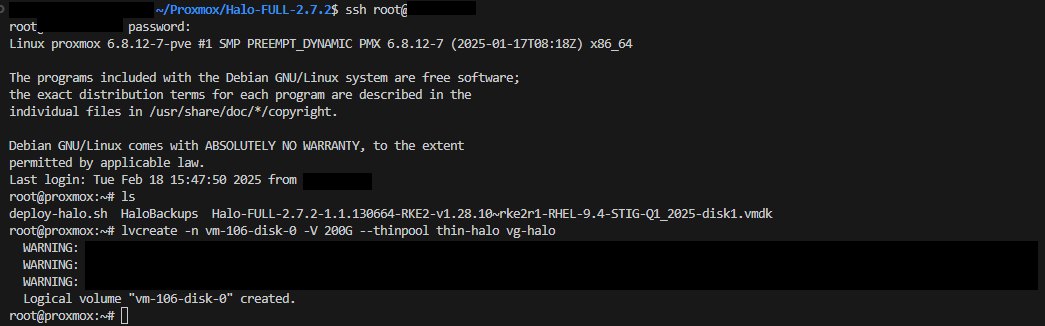
lvcreate -n vm-<VM_ID>-disk-0 -V 200G --thinpool thin-halo vg-halo -
Tukarkan
.vmdkkepada cakera raw:qemu-img convert -f vmdk -O raw /root/Halo-FULL...disk1.vmdk /dev/vg-halo/vm-<VM_ID>-disk-0 -
Lampirkan cakera pada VM:
qm set <VM_ID> --ide0 halo-lvmthin:vm-<VM_ID>-disk-0

Langkah 6 - Konfigurasi akhir VM
- In VM -> Hardware:
- IDE0 hendaklah menjadi cakera utama Halo anda.
- Sahkan “Virtio SCSI” disenaraikan sebagai pengawal SCSI.
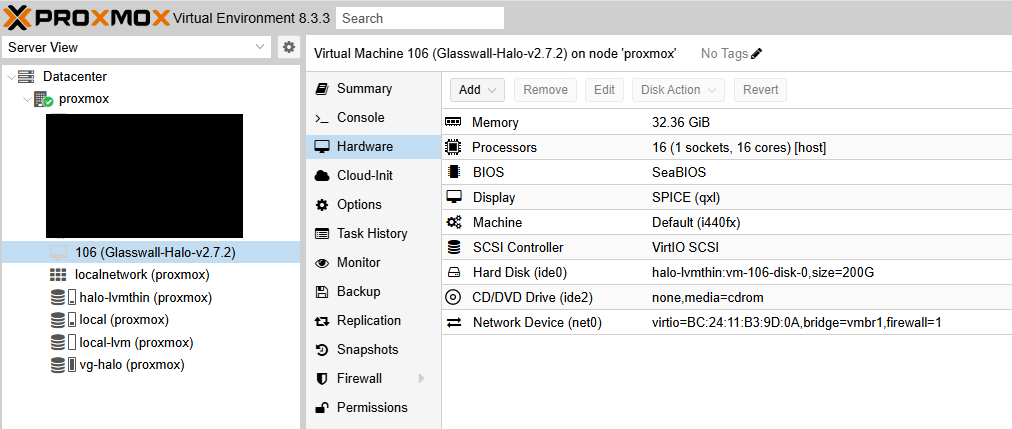
-
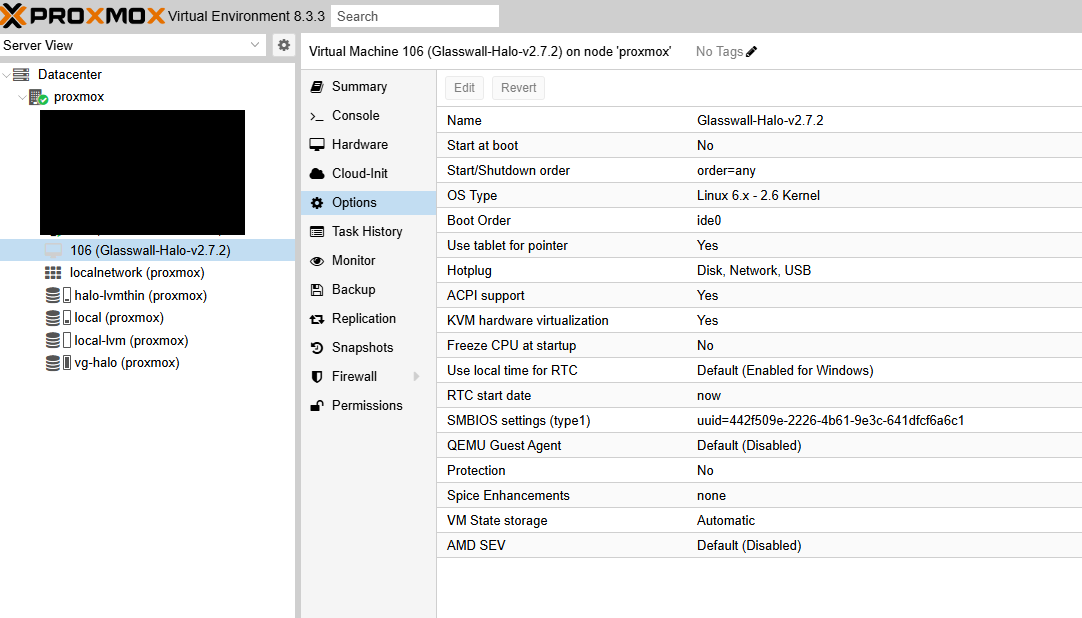
Dalam VM -> Options:
- Pastikan Boot order menetapkan IDE0 sebagai yang pertama.
- Sahkan BIOS ialah seaBIOS.
- KVM hardware virtualization dan ACPI hendaklah diaktifkan.
-
Pilihan: QEMU guest agent boleh dipasang di dalam Halo VM untuk fungsi lanjutan.
Langkah 7 - But awal
-
Mulakan VM dalam UI Proxmox.
-
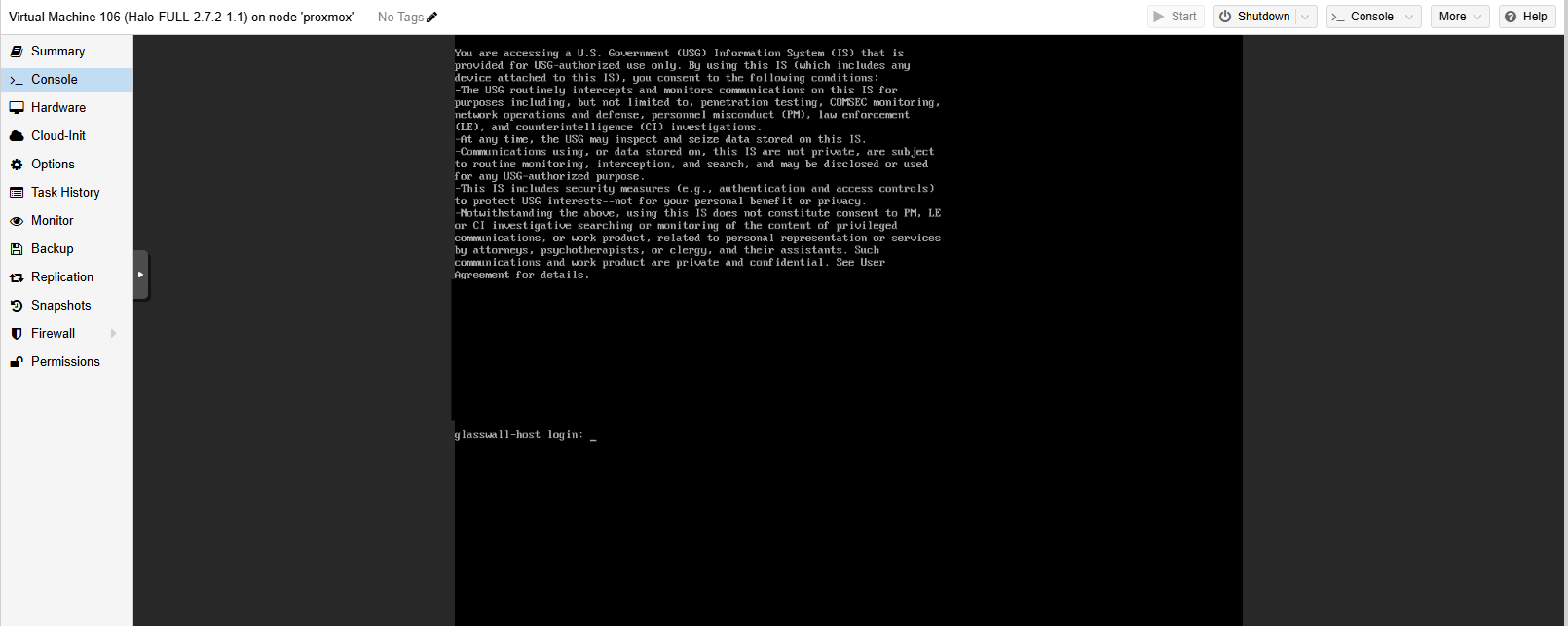
Perhatikan konsol; ia mungkin mengambil masa sehingga seminit untuk melepasi “Probing EDD…” pada but pertama.
-
Konfigurasikan rangkaian di dalam Halo VM:
- Untuk IP statik: ikuti panduan konfigurasi Network Manager untuk meneruskan persediaan Halo. Kembali ke sini apabila selesai.
- Untuk DHCP: pastikan pelayan DHCP anda beroperasi.
-
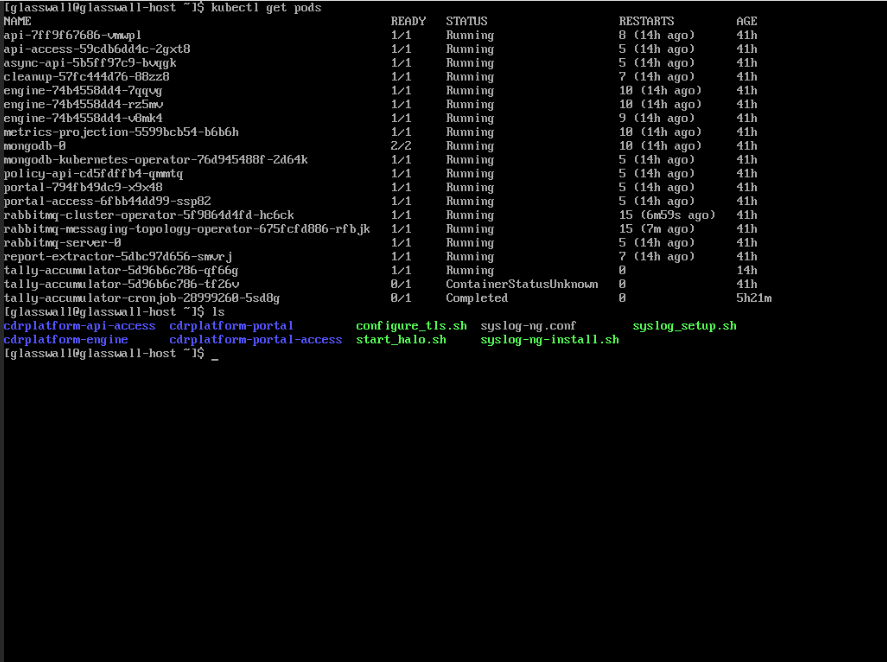
Selesaikan konfigurasi peringkat aplikasi (iaitu start_halo.sh, pelayan syslog, tls).
Mengerahkan daripada sandaran Glasswall (.vma.zst)
Jika pasukan Glasswall kami telah memberikan anda sandaran Proxmox yang telah diprakonfigurasi, anda boleh melangkau langkah OVA/VMDK.
Langkah 1 - Memuat naik dan memulihkan sandaran
-
Salin fail sandaran
.vma.zstke direktori sandaran hos Proxmox anda:scp glasswall-halo-backup.vma.zst root@<Proxmox-IP>:/var/lib/vz/dump/ -
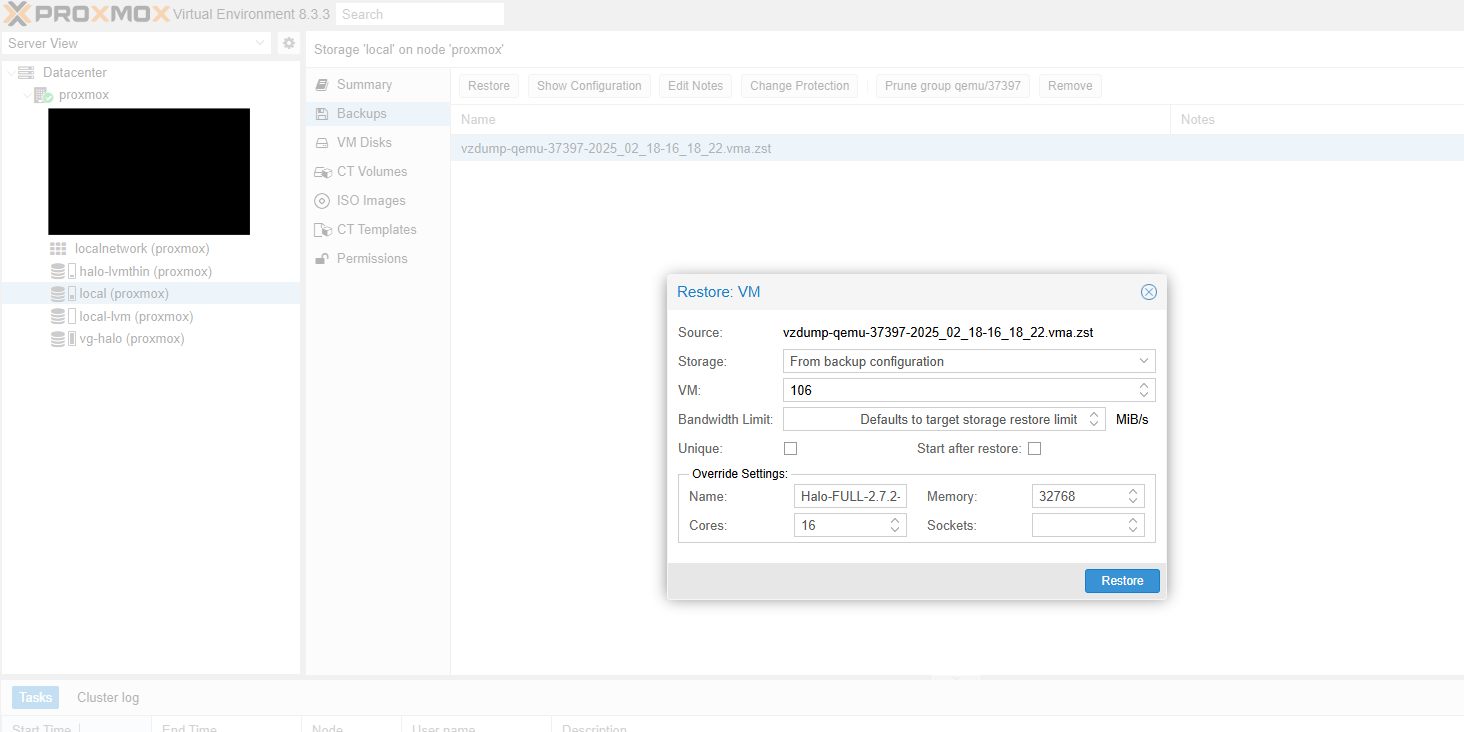
Dalam UI Proxmox, pergi ke Node -> Local -> Backup.
-
Cari fail
.vma.zstdan pilih Restore. -
Tetapkan ID VM baharu (contohnya, 101) dan storan sasaran.
Langkah 2 - Mengesahkan lampiran cakera
- Selepas pemulihan, buka VM -> Hardware.
- Sahkan bahawa cakera utama dilampirkan pada IDE0.
- Pastikan BIOS ditetapkan kepada seaBIOS di bawah VM -> Options.
Langkah 3 - Memulakan VM
- Hidupkan VM.
- Pantau konsol untuk sebarang ralat.
- Konfigurasikan tetapan rangkaian, jika belum ditetapkan.
- Teruskan dengan sebarang langkah konfigurasi akhir dalam Halo.
Penyelesaian masalah dan Soalan Lazim
ralat zeroinit
Ini mungkin berlaku apabila menggunakan qm importdisk dengan jenis storan tertentu atau versi QEMU yang lebih lama.
Penyelesaian: gunakan penukaran manual dengan
qemu-img.
Isu konfigurasi rangkaian
- Jika antara muka VM dinamakan secara berbeza (contohnya,
ens18berbandingeth0), laraskan failifcfg-anda dengan sewajarnya. - Gunakan
nmcli device showatauip auntuk mengesahkan nama antara muka.
Mengapa IDE + seaBIOS?
- Imej RHEL yang diperkukuh mengikut STIG memerlukan BIOS legasi untuk konfigurasi but tertentu.
- IDE memastikan keserasian yang luas dan mengelakkan isu yang diketahui dengan sesetengah pemacu maya.
Amalan terbaik tambahan
- Snapshot: manfaatkan snapshot Proxmox atau snapshot LVM-Thin untuk rollback pantas.
- Sandaran: gunakan
vzdumpsecara berkala untuk mencipta sandaran termampat (.vma.zst). - Pemantauan sumber: pantau penggunaan CPU dan memori untuk beban pengeluaran.
Mulakan perkhidmatan Glasswall Halo
- Laksanakan arahan berikut untuk melancarkan Glasswall Halo:
sudo start_halo.sh
- Setelah skrip selesai, sahkan semua perkhidmatan dan pod Glasswall Halo sedang berjalan menggunakan arahan berikut:
kubectl get pods
Akses Glasswall Portal
-
Bergantung pada konfigurasi rangkaian dan/atau konfigurasi domain anda, anda kini boleh membersihkan fail dengan mengakses portal Glasswall melalui nama domain dan/atau alamat ip yang diberikan kepada mesin maya anda.
-
Jalankan arahan berikut untuk mengesahkan status rangkaian:
sudo netstat -tlnp