Box
Pinapayagan ng Glasswall Meteor ang mga user na mag-set up ng mga awtomatikong pag-synchronize ng folder sa iba't ibang cloud drive. Sundin ang mga hakbang na ito upang i-sync ang Glasswall Meteor sa mga folder sa iyong Box drive:
- I-download at i-install ang desktop app na Box Drive.
- Mag-login gamit ang mga detalye ng iyong account.
- Mula sa iyong File Explorer, pumunta sa iyong Box drive.
- Tukuyin ang folder na gusto mong i-sync, at gumawa ng bagong folder para sa iyong malilinis na file.
-f989009caaa0689ca53703d2833b8f5e.png)
-c7063a561a72b7f329bb59d4a332b2a9.png)
- Buksan ang Glasswall Meteor at pumunta sa pahinang Sync and clean.
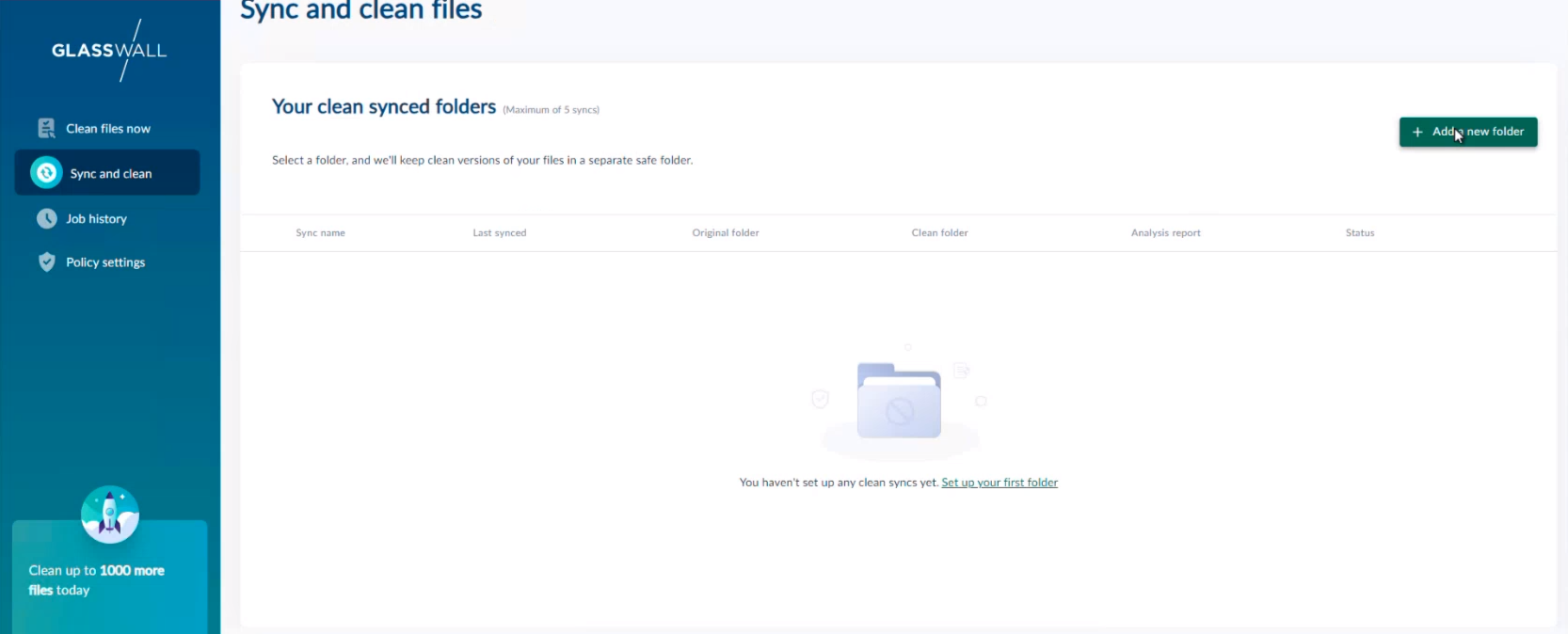
- I-click ang Add a new folder.
- Maglagay ng Sync name.
- Mula sa field na Original folder, i-click ang Browse at piliin ang folder na gusto mong i-sync sa iyong Box drive.
- Mula sa field na Clean folder, i-click ang Browse at piliin ang folder na ginawa mo kanina upang paglagyan ng iyong malilinis na file.
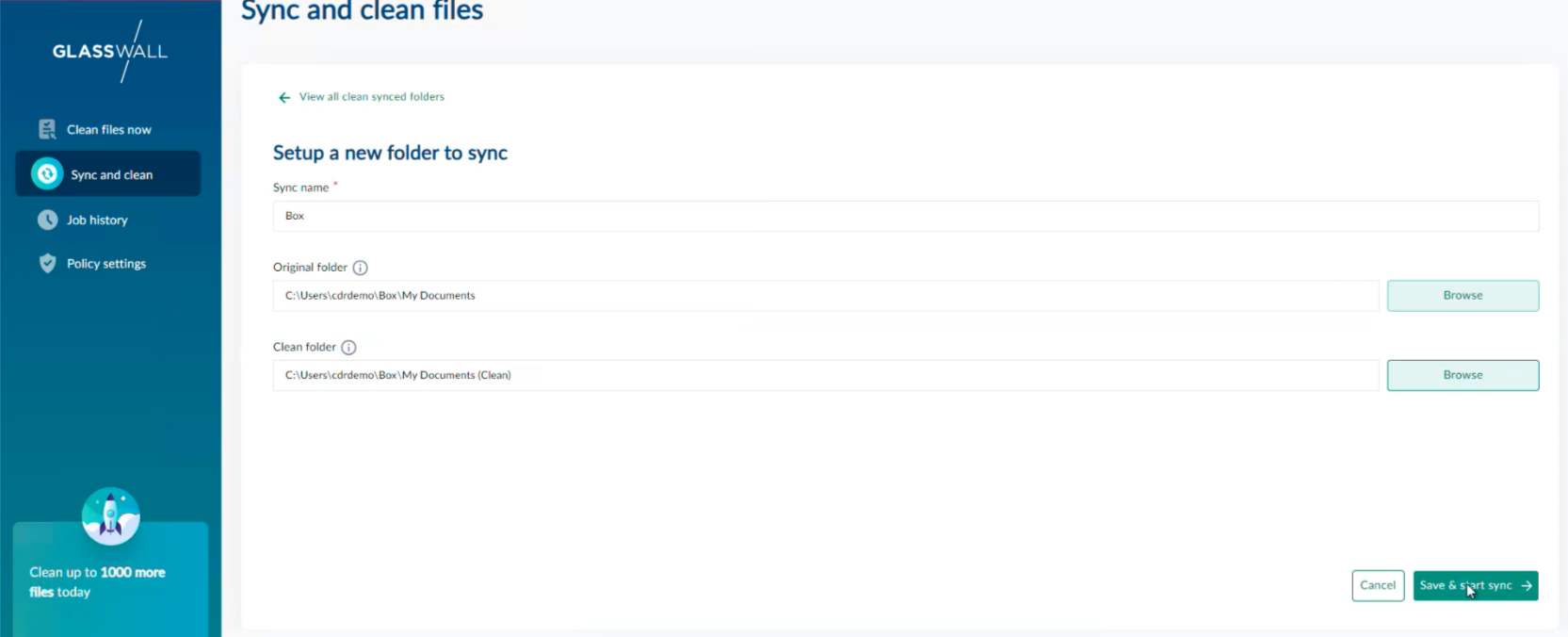
- I-click ang Save & start sync, at may lalabas na popup ng kumpirmasyon.
-95d80c9c9b65ea8be30b1235b4fd1063.png)
- I-click ang Ok.
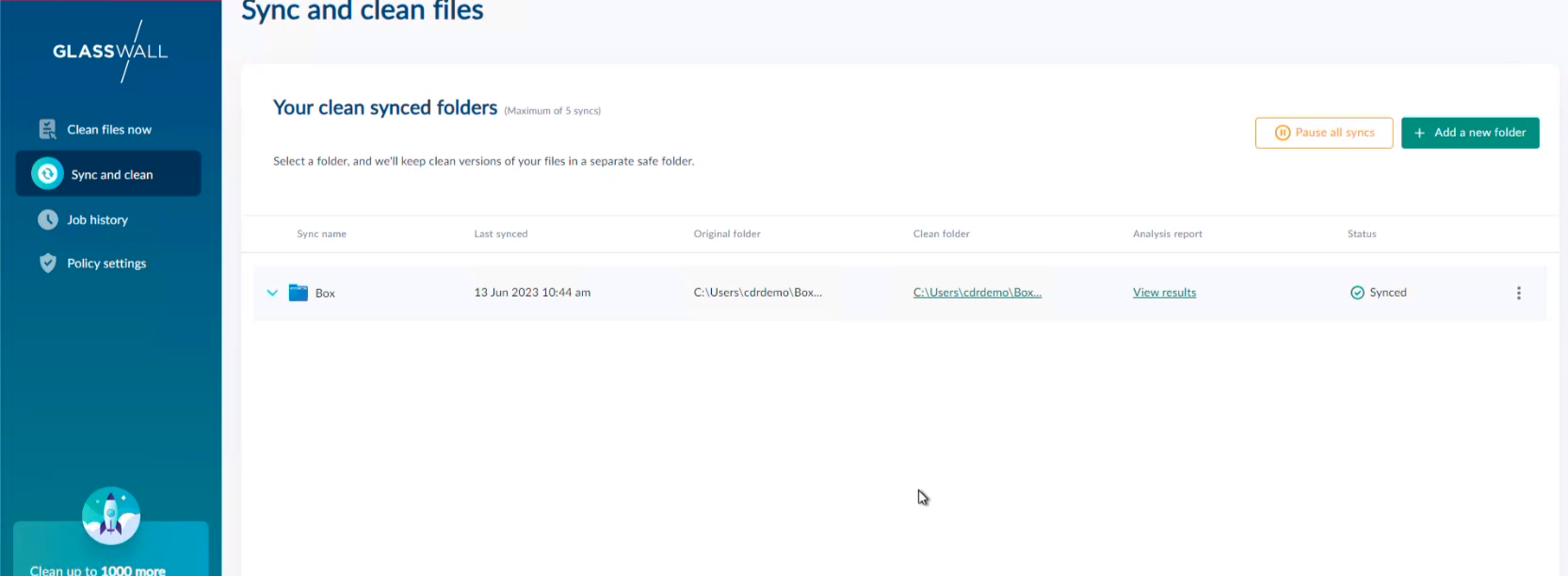
Lumalabas na ngayon ang folder sa listahan ng mga naka-sync na folder. Kapag natapos nang mag-sync ang folder, ipapakita ang Status bilang Synced.