Box
Glasswall Meteor では、さまざまなクラウドドライブとのフォルダー同期を自動で設定できます。以下の手順に従って、Glasswall Meteor を Box ドライブ内のフォルダーと同期してください。
- Box Drive デスクトップアプリをダウンロードしてインストールします。
- アカウント情報を使用してログインします。
- File Explorer から Box ドライブに移動します。
- 同期したいフォルダーを特定し、クリーンなファイル用の新しいフォルダーを作成します。
-f989009caaa0689ca53703d2833b8f5e.png)
-c7063a561a72b7f329bb59d4a332b2a9.png)
- Glasswall Meteor を開き、Sync and clean ページに移動します。
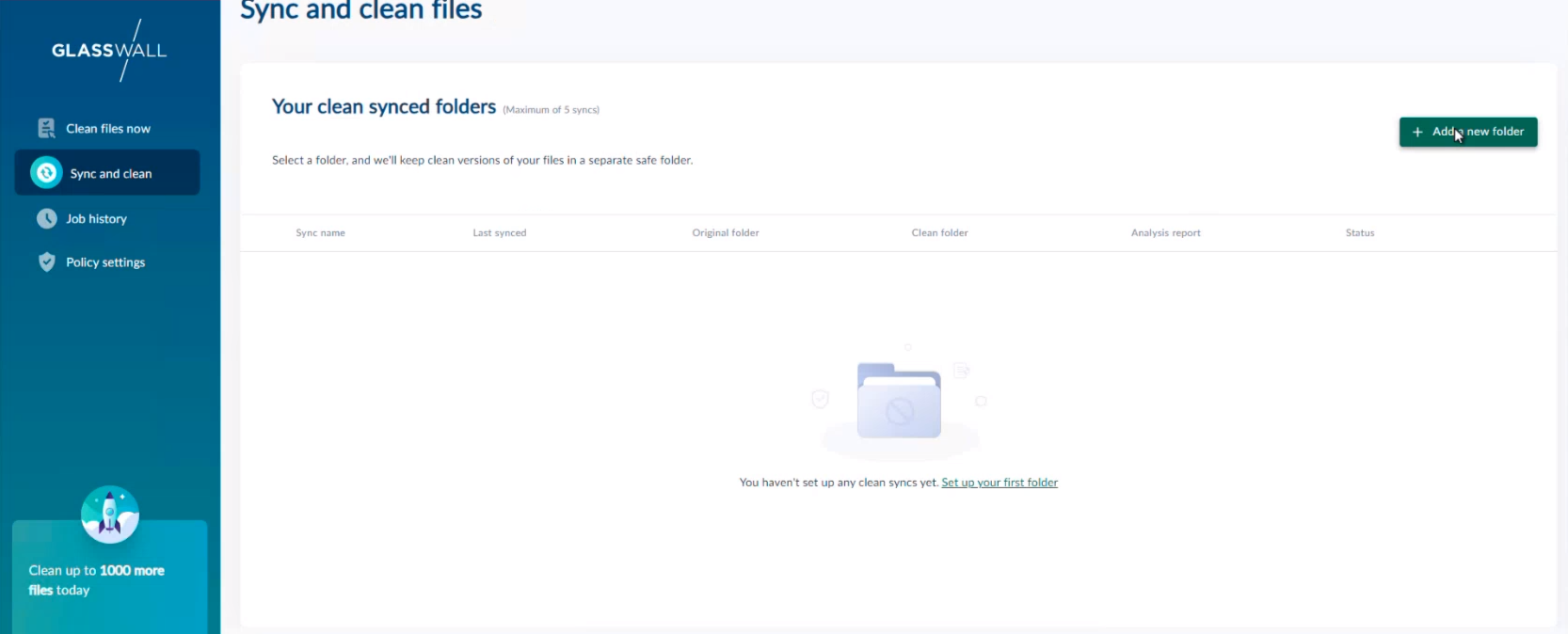
- Add a new folder をクリックします。
- Sync name を入力します。
- Original folder フィールドで Browse をクリックし、Box ドライブ内で同期したいフォルダーを選択します。
- Clean folder フィールドで Browse をクリックし、先ほど作成したクリーンなファイルの保存先フォルダーを選択します。
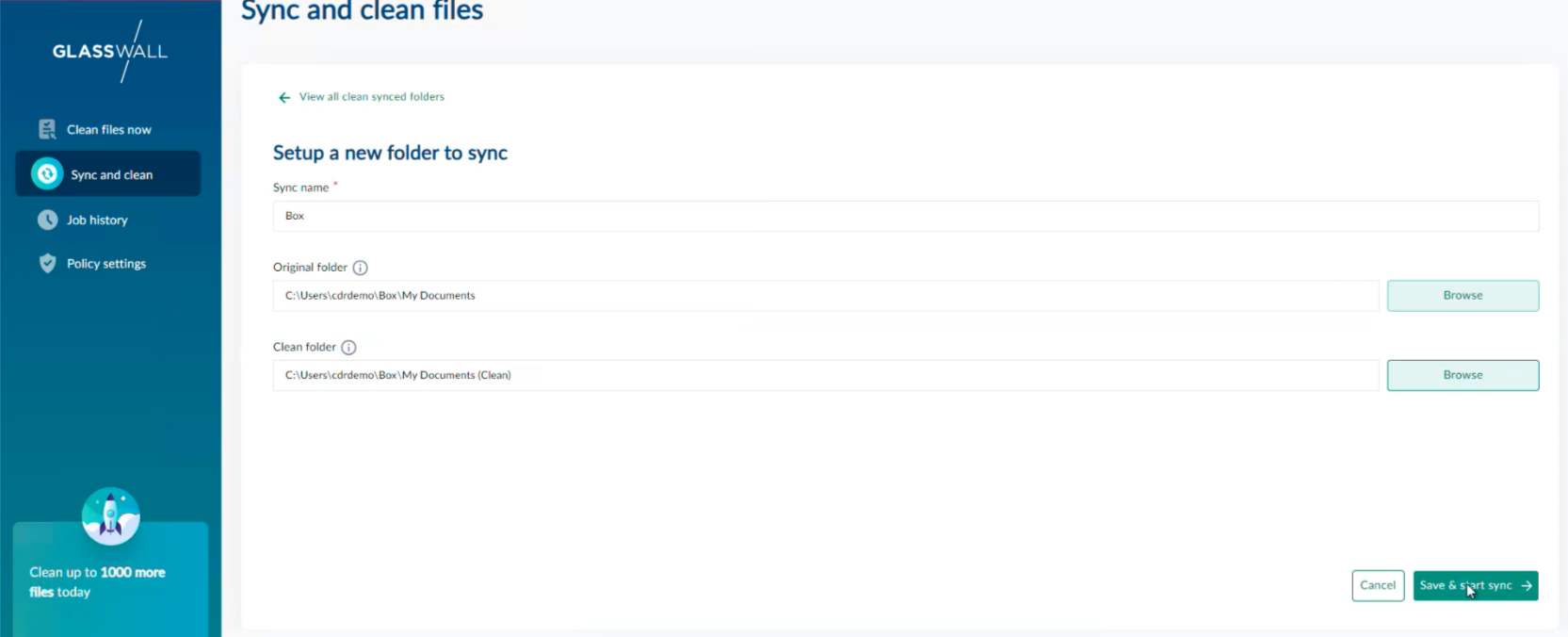
- Save & start sync をクリックすると、確認ポップアップが表示されます。
-95d80c9c9b65ea8be30b1235b4fd1063.png)
- Ok をクリックします。
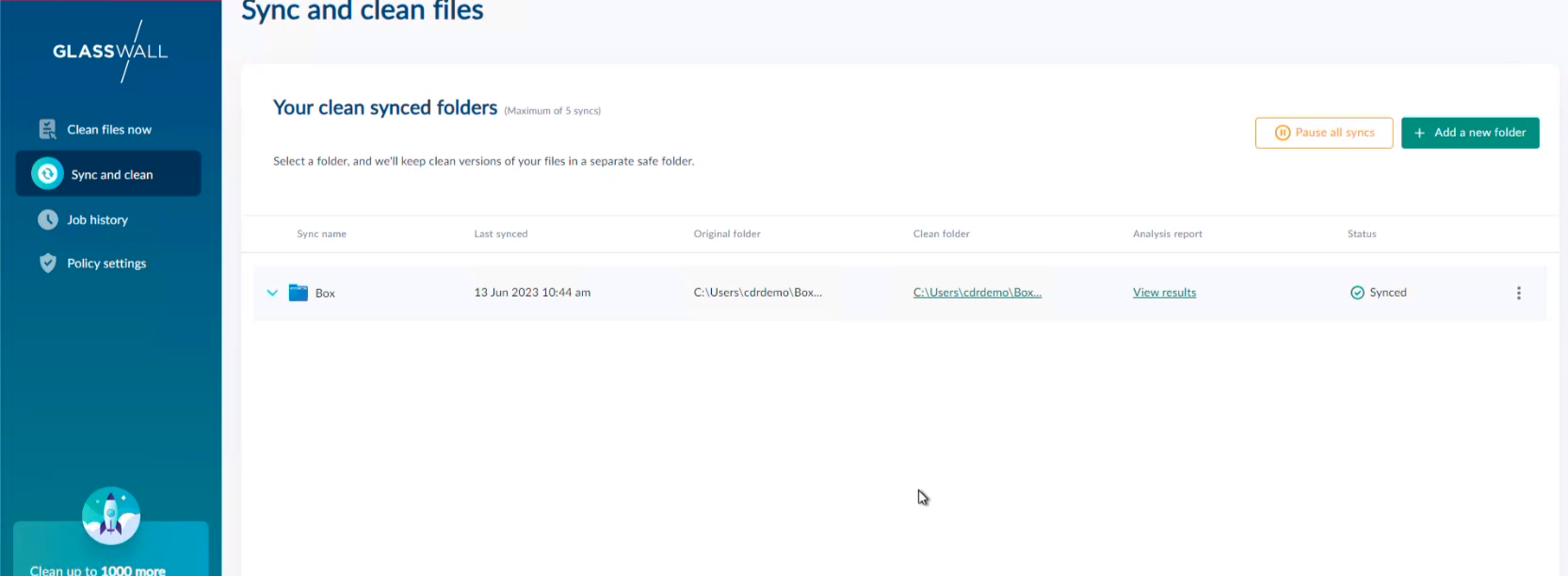
このフォルダーが同期済みフォルダーの一覧に表示されます。フォルダーの同期が完了すると、Status に Synced と表示されます。