Dropbox
Glasswall Meteor उपयोगकर्ताओं को विभिन्न cloud drives के साथ automatic folder synchronizations सेट अप करने की अनुमति देता है। अपने Dropbox drive में फ़ोल्डरों के साथ Glasswall Meteor को sync करने के लिए इन चरणों का पालन करें:
- Dropbox Desktop app डाउनलोड और इंस्टॉल करें।
- अपने account details का उपयोग करके login करें।
- अपने File Explorer से, अपने Dropbox drive पर जाएँ।
- जिस folder को आप sync करना चाहते हैं उसे पहचानें, और अपनी clean files के लिए एक नया folder बनाएँ।
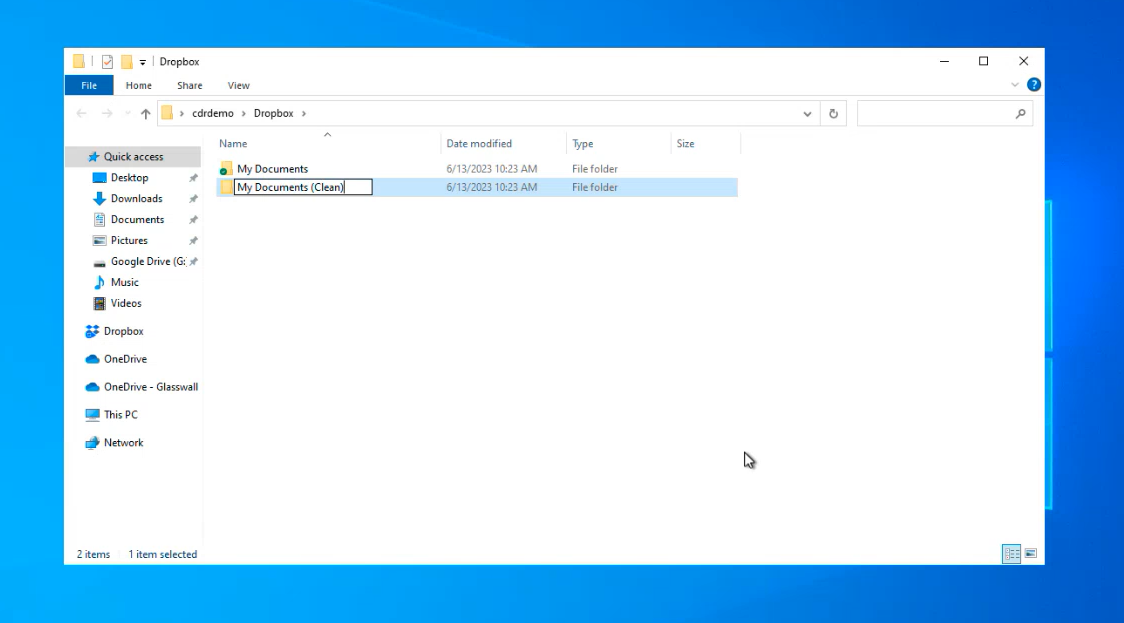
- Glasswall Meteor खोलें और Sync and clean page पर जाएँ।
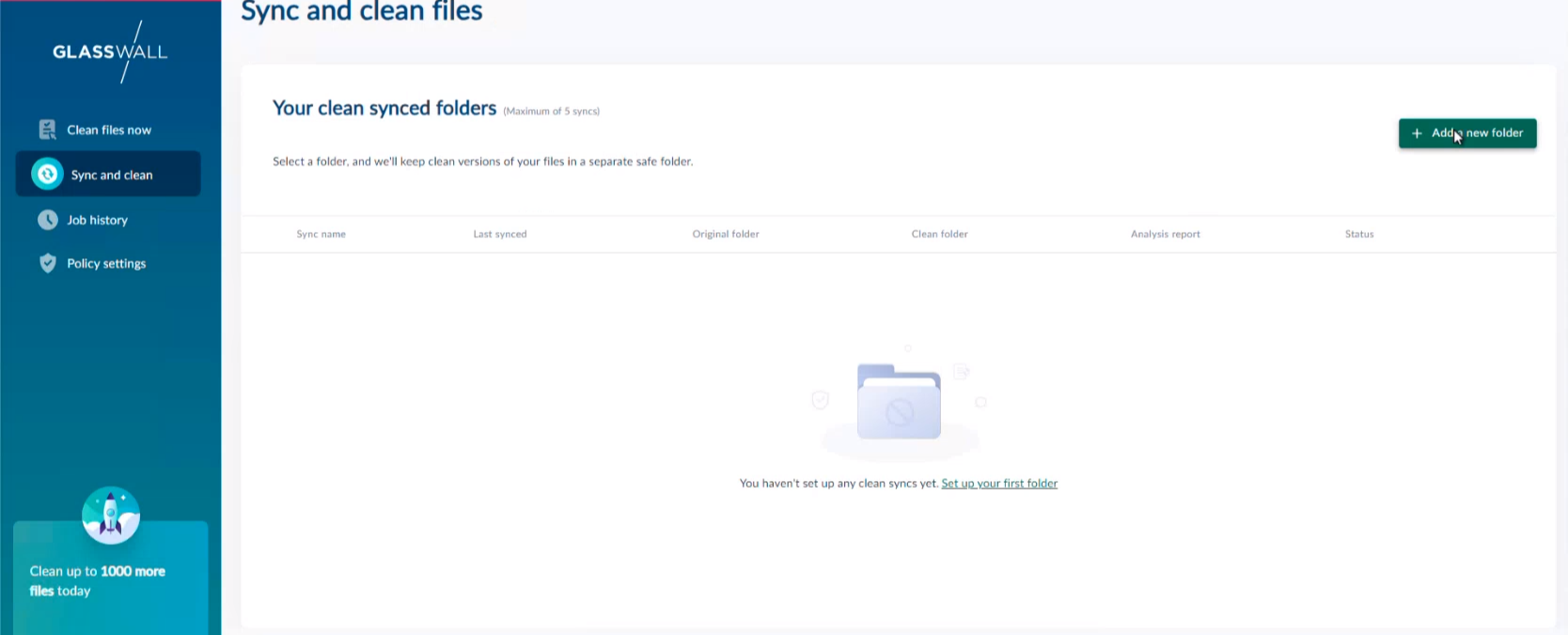
- Add a new folder पर click करें।
- एक Sync name दर्ज करें।
- Original folder फ़ील्ड से, Browse पर क्लिक करें और अपने Dropbox drive में वह फ़ोल्डर चुनें जिसे आप sync करना चाहते हैं।
- Clean folder field से, Browse पर click करें और अपनी clean files को store करने के लिए पहले बनाया गया folder चुनें।
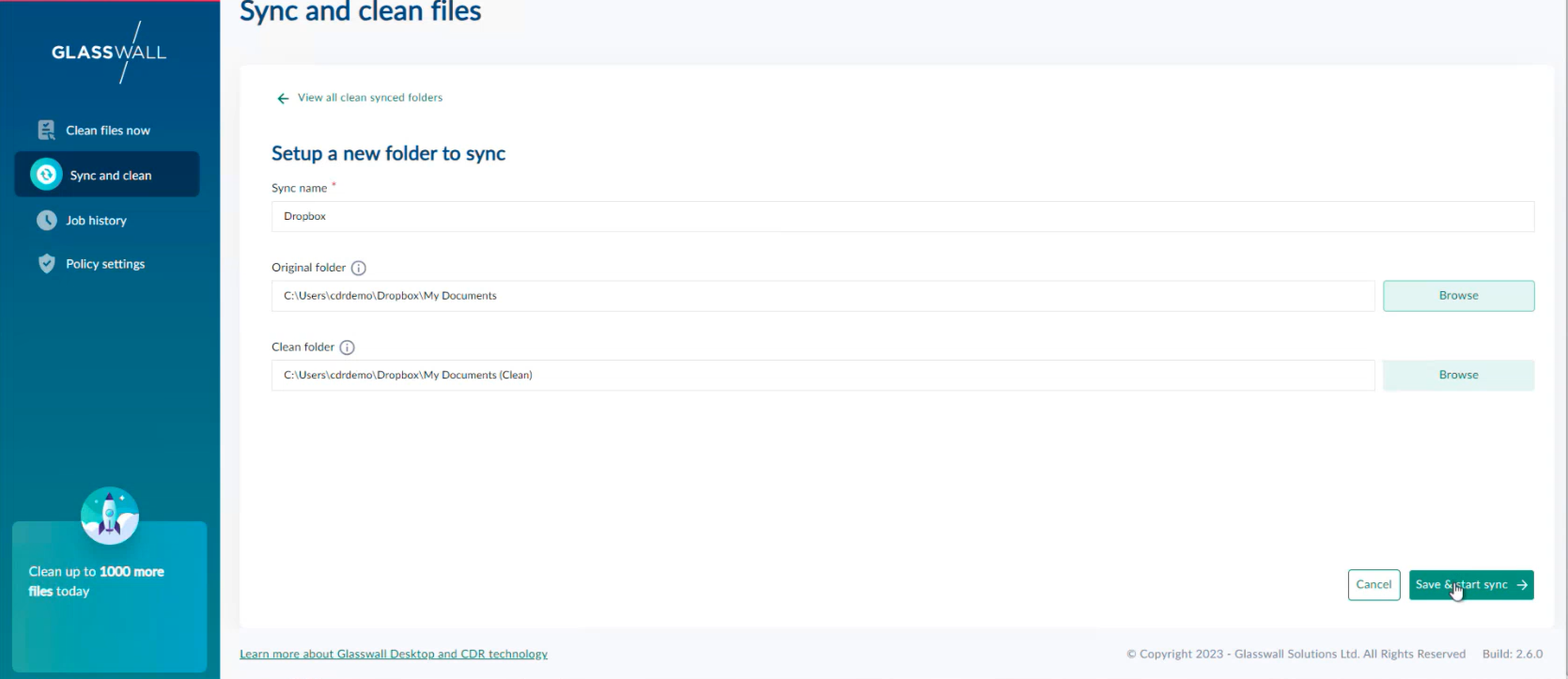
- Save & start sync पर click करें, और एक confirmation popup दिखाई देगा।
-95d80c9c9b65ea8be30b1235b4fd1063.png)
- OK पर क्लिक करें।
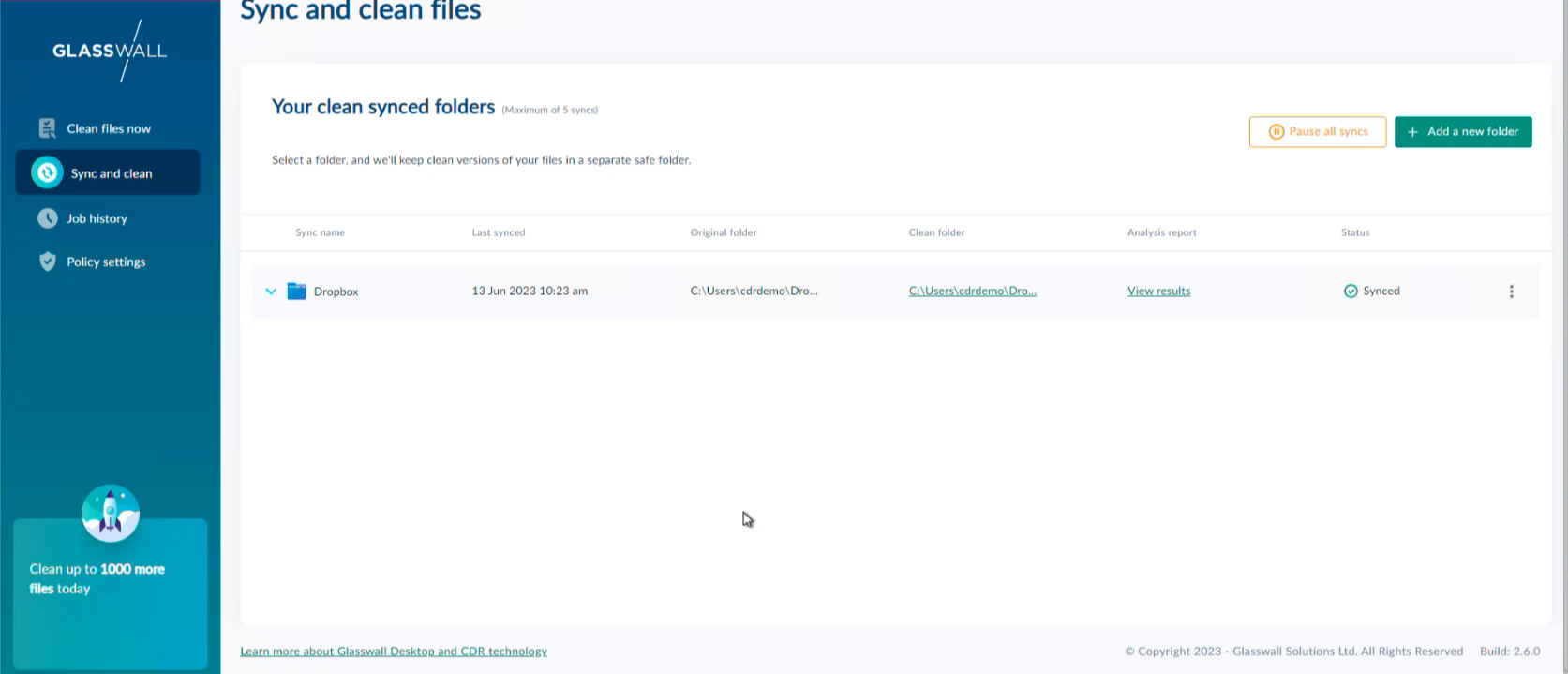 फ़ोल्डर अब synced folders की सूची में दिखाई देता है। फ़ोल्डर के syncing पूरा होने के बाद, Status Synced के रूप में प्रदर्शित होगा।