Dropbox
Glasswall Meteor cho phép người dùng thiết lập đồng bộ thư mục tự động với nhiều ổ đĩa đám mây khác nhau. Hãy làm theo các bước sau để đồng bộ Glasswall Meteor với các thư mục trong ổ Dropbox của bạn:
- Tải xuống và cài đặt ứng dụng Dropbox Desktop.
- Đăng nhập bằng thông tin tài khoản của bạn.
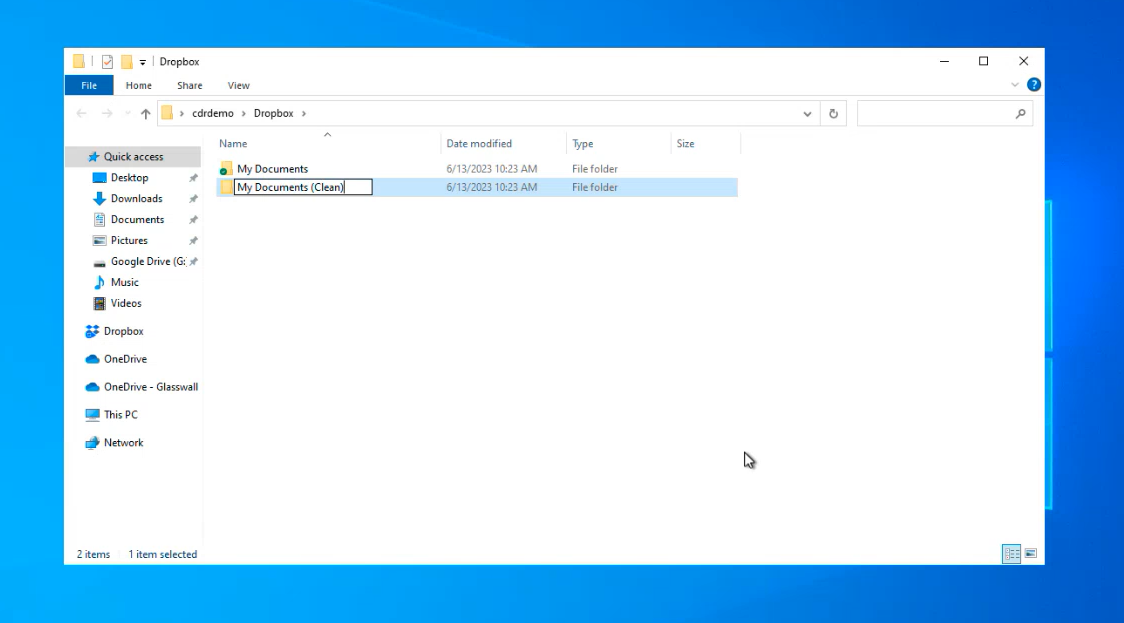
- Từ File Explorer, điều hướng đến ổ Dropbox của bạn.
- Xác định thư mục bạn muốn đồng bộ và tạo một thư mục mới cho các tệp sạch của bạn.
- Mở Glasswall Meteor và điều hướng đến trang Đồng bộ và làm sạch.
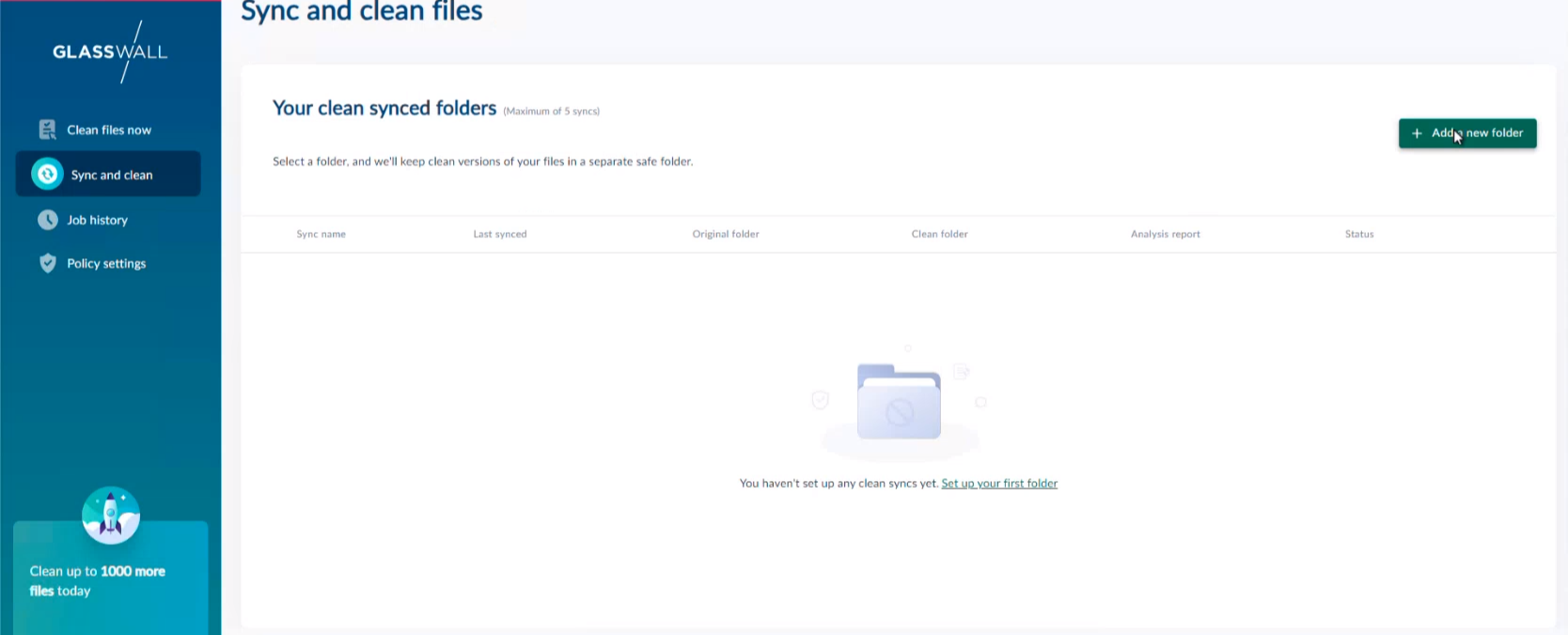
- Nhấp vào Thêm thư mục mới.
- Nhập Tên đồng bộ.
- Từ trường Original folder, nhấp vào Browse và chọn thư mục bạn muốn đồng bộ trong ổ Dropbox của mình.
- Từ trường Thư mục sạch, nhấp vào Duyệt và chọn thư mục bạn đã tạo trước đó để lưu trữ các tệp sạch của mình.
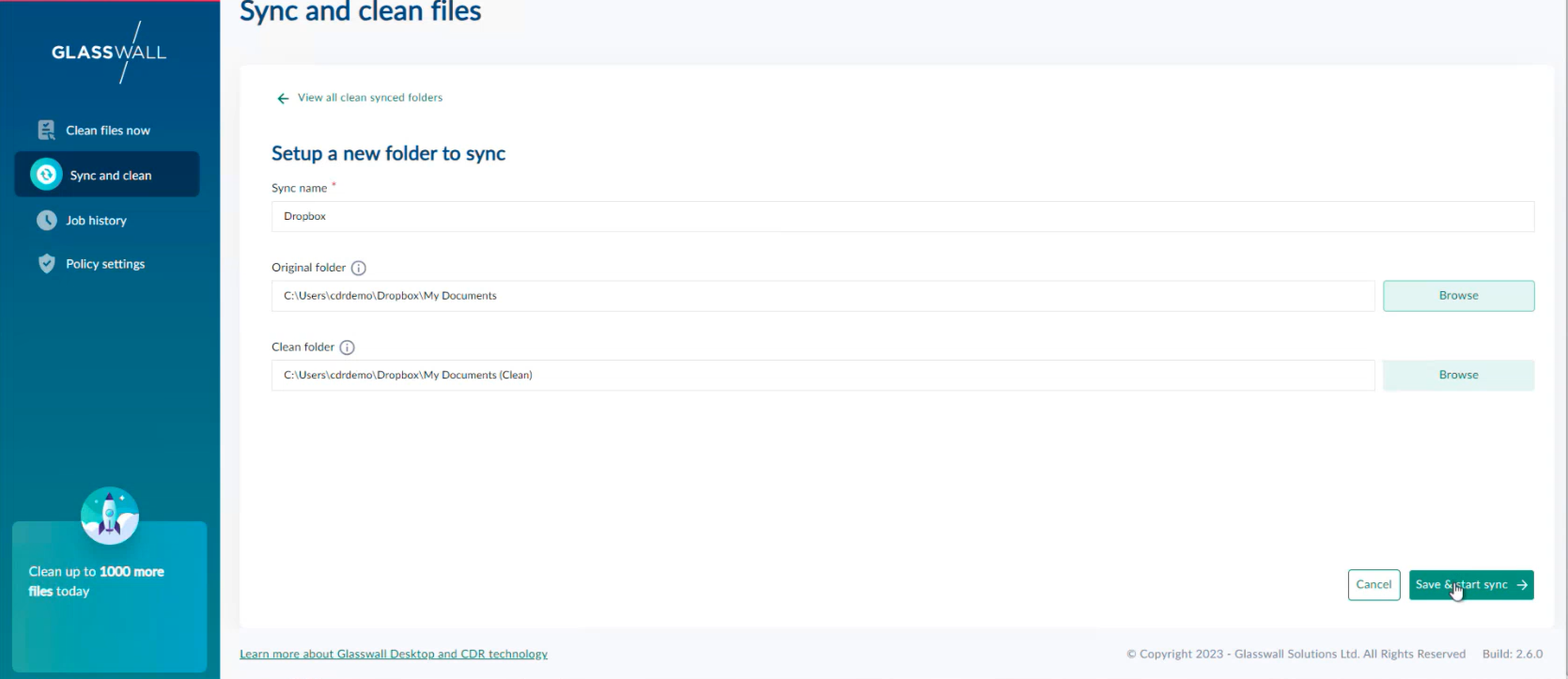
- Nhấp vào Save & start sync, và một cửa sổ bật lên xác nhận sẽ xuất hiện.
-95d80c9c9b65ea8be30b1235b4fd1063.png)
- Nhấp vào OK.
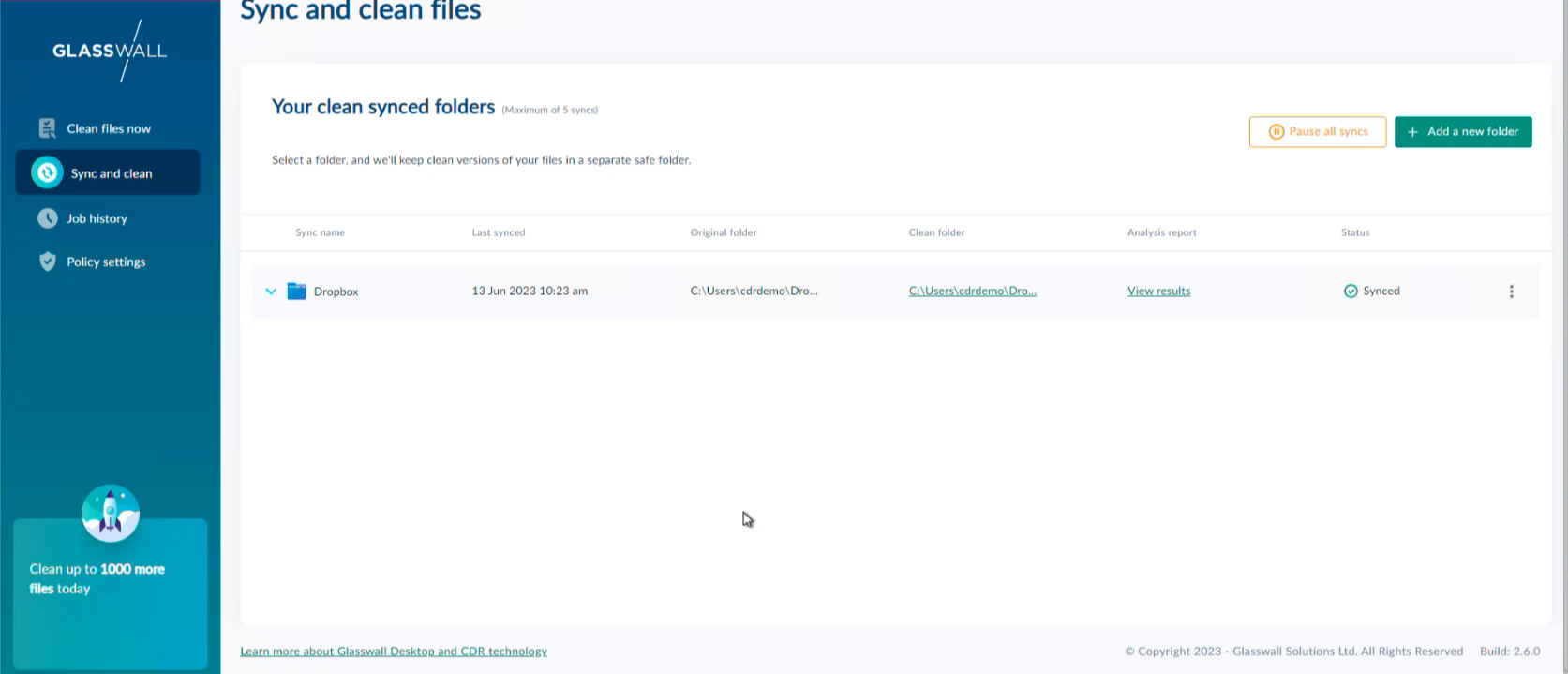 Thư mục này giờ đây xuất hiện trong danh sách các thư mục đã đồng bộ. Khi thư mục hoàn tất đồng bộ, Status sẽ hiển thị là Synced.