Dropbox
Glasswall Meteor membolehkan pengguna menyediakan penyegerakan folder automatik dengan pelbagai pemacu awan. Ikuti langkah ini untuk menyegerakkan Glasswall Meteor dengan folder dalam pemacu Dropbox anda:
- Muat turun dan pasang aplikasi Dropbox Desktop.
- Log masuk menggunakan butiran akaun anda.
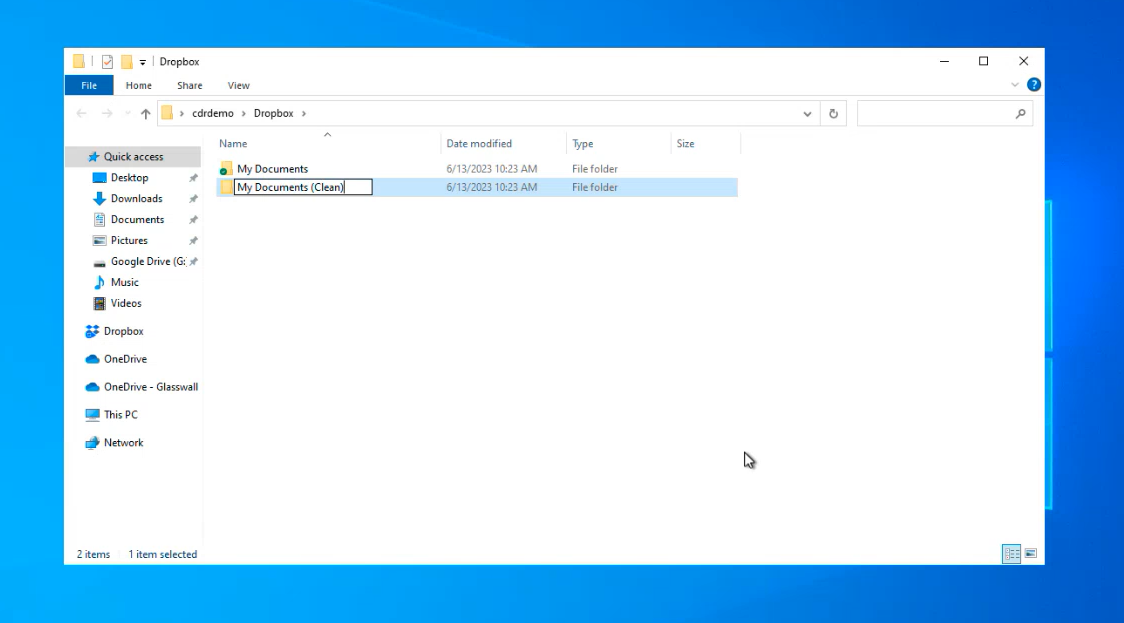
- Daripada File Explorer anda, navigasi ke pemacu Dropbox anda.
- Kenal pasti folder yang anda ingin segerakkan, dan cipta folder baharu untuk fail bersih anda.
- Buka Glasswall Meteor dan navigasi ke halaman Sync and clean.
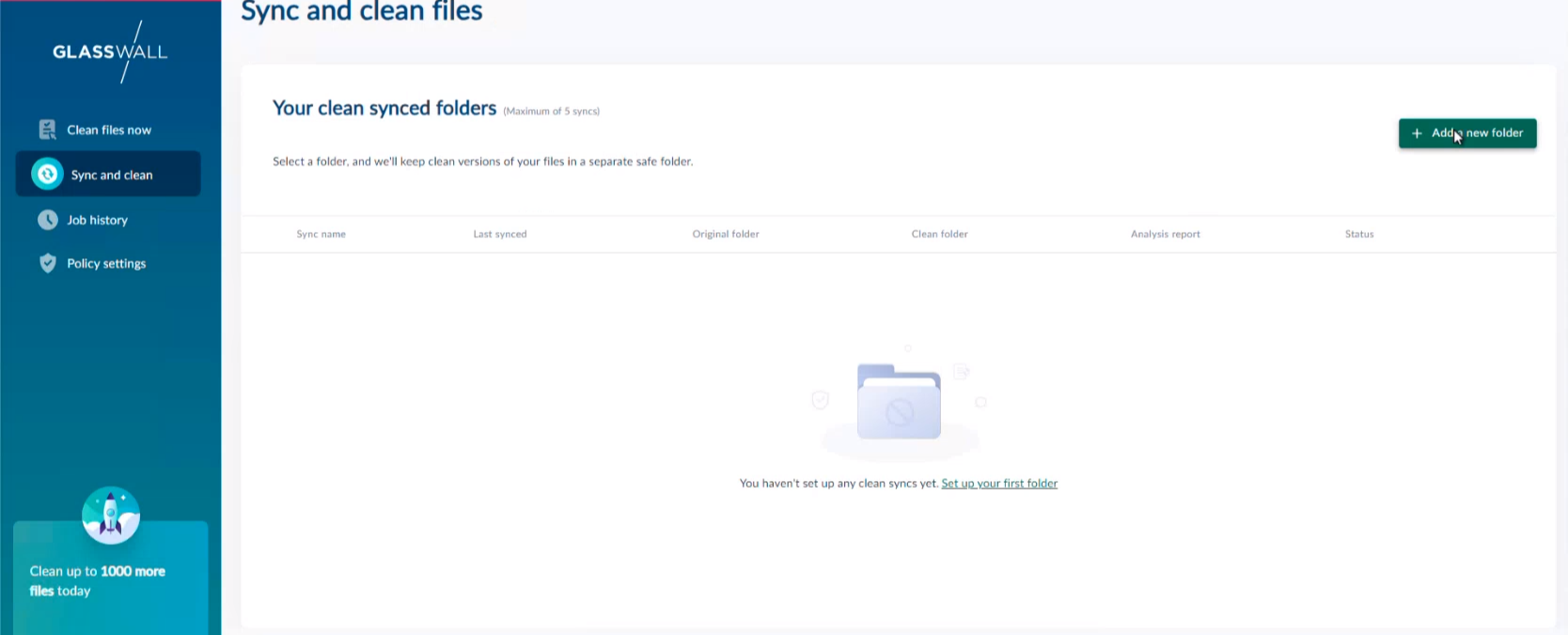
- Klik Add a new folder.
- Masukkan Sync name.
- Daripada medan Original folder, klik Browse dan pilih folder yang anda ingin segerakkan dalam pemacu Dropbox anda.
- Daripada medan Clean folder, klik Browse dan pilih folder yang anda cipta sebelum ini untuk menyimpan fail bersih anda.
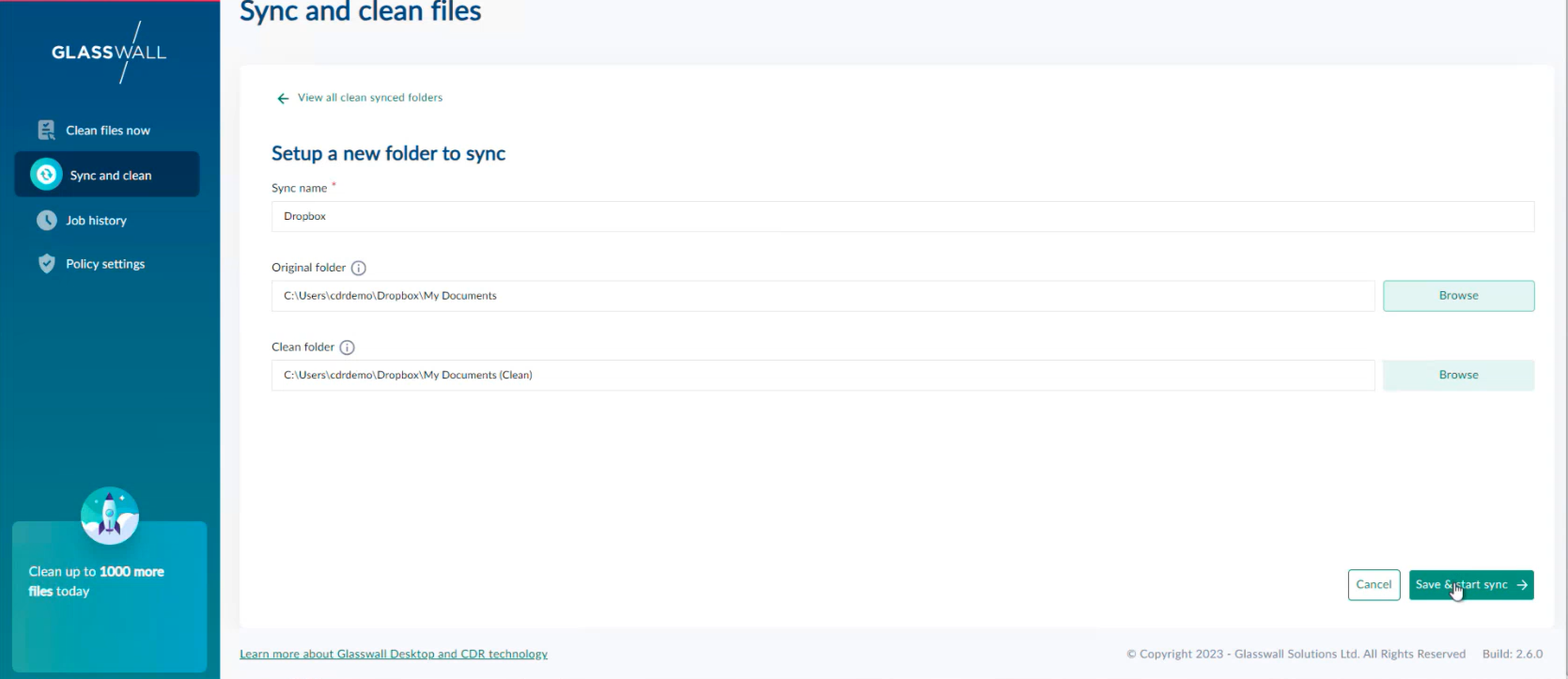
- Klik Save & start sync, dan tetingkap timbul pengesahan akan dipaparkan.
-95d80c9c9b65ea8be30b1235b4fd1063.png)
- Klik OK.
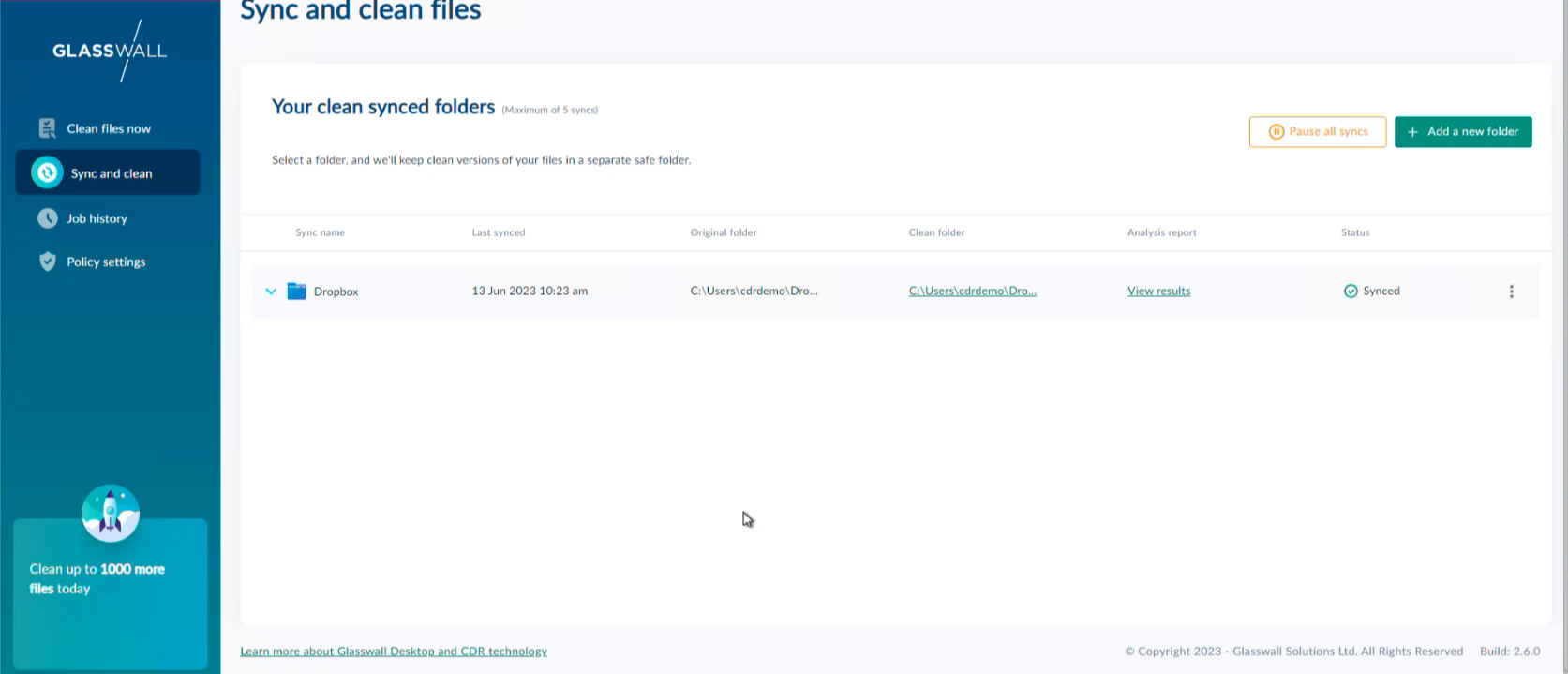 Folder itu kini muncul dalam senarai folder yang disegerakkan. Setelah folder selesai disegerakkan, Status akan dipaparkan sebagai Synced.