Dropbox
Glasswall Meteor ช่วยให้ผู้ใช้ตั้งค่าการซิงโครไนซ์โฟลเดอร์อัตโนมัติกับคลาวด์ไดรฟ์ต่างๆ ได้ ทำตามขั้นตอนต่อไปนี้เพื่อซิงค์ Glasswall Meteor กับโฟลเดอร์ในไดรฟ์ Dropbox ของคุณ:
- ดาวน์โหลดและติดตั้งแอป Dropbox Desktop.
- เข้าสู่ระบบโดยใช้รายละเอียดบัญชีของคุณ
- จาก File Explorer ของคุณ ไปยังไดรฟ์ Dropbox ของคุณ.
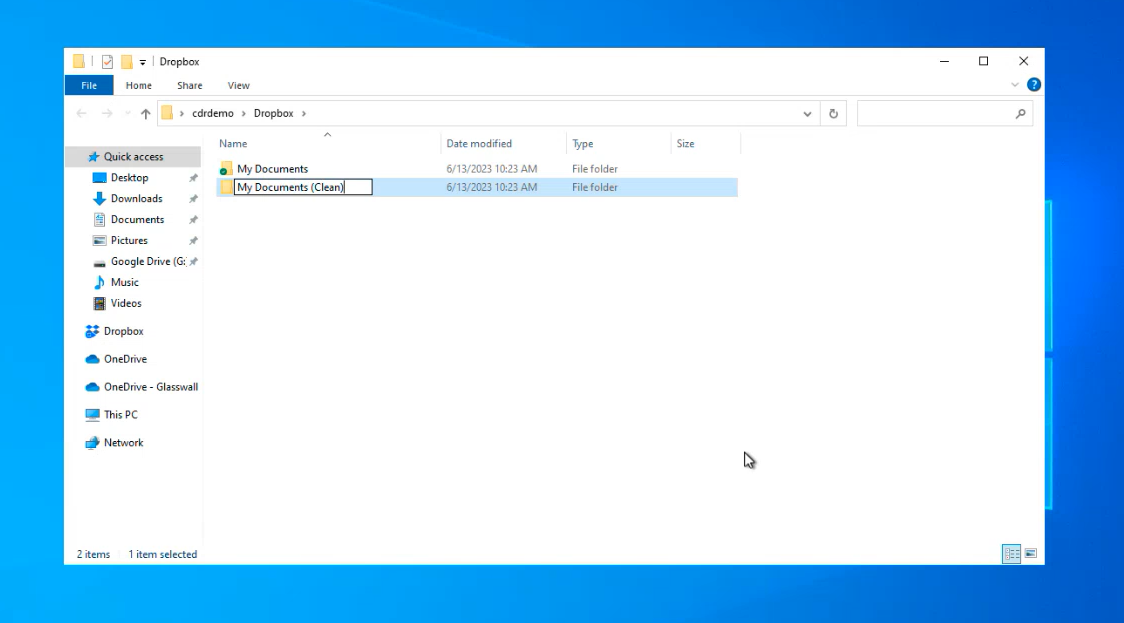
- ระบุโฟลเดอร์ที่คุณต้องการซิงค์ และสร้างโฟลเดอร์ใหม่สำหรับไฟล์ที่สะอาดของคุณ
- เปิด Glasswall Meteor และไปที่หน้า Sync and clean
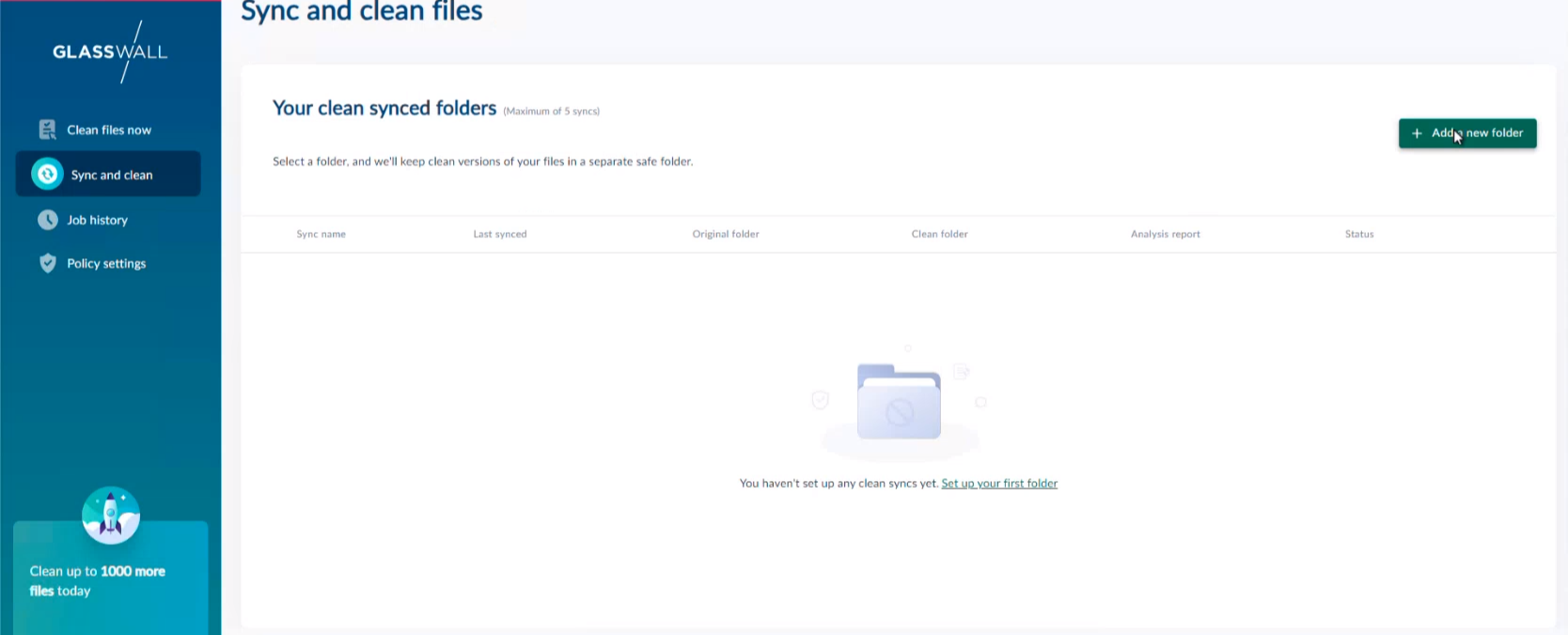
- คลิก Add a new folder
- ป้อน Sync name
- จากช่อง Original folder ให้คลิก Browse และเลือกโฟลเดอร์ที่คุณต้องการซิงค์ในไดรฟ์ Dropbox ของคุณ.
- จากช่อง Clean folder ให้คลิก Browse และเลือกโฟลเดอร์ที่คุณสร้างไว้ก่อนหน้านี้เพื่อจัดเก็บไฟล์ที่สะอาดของคุณ
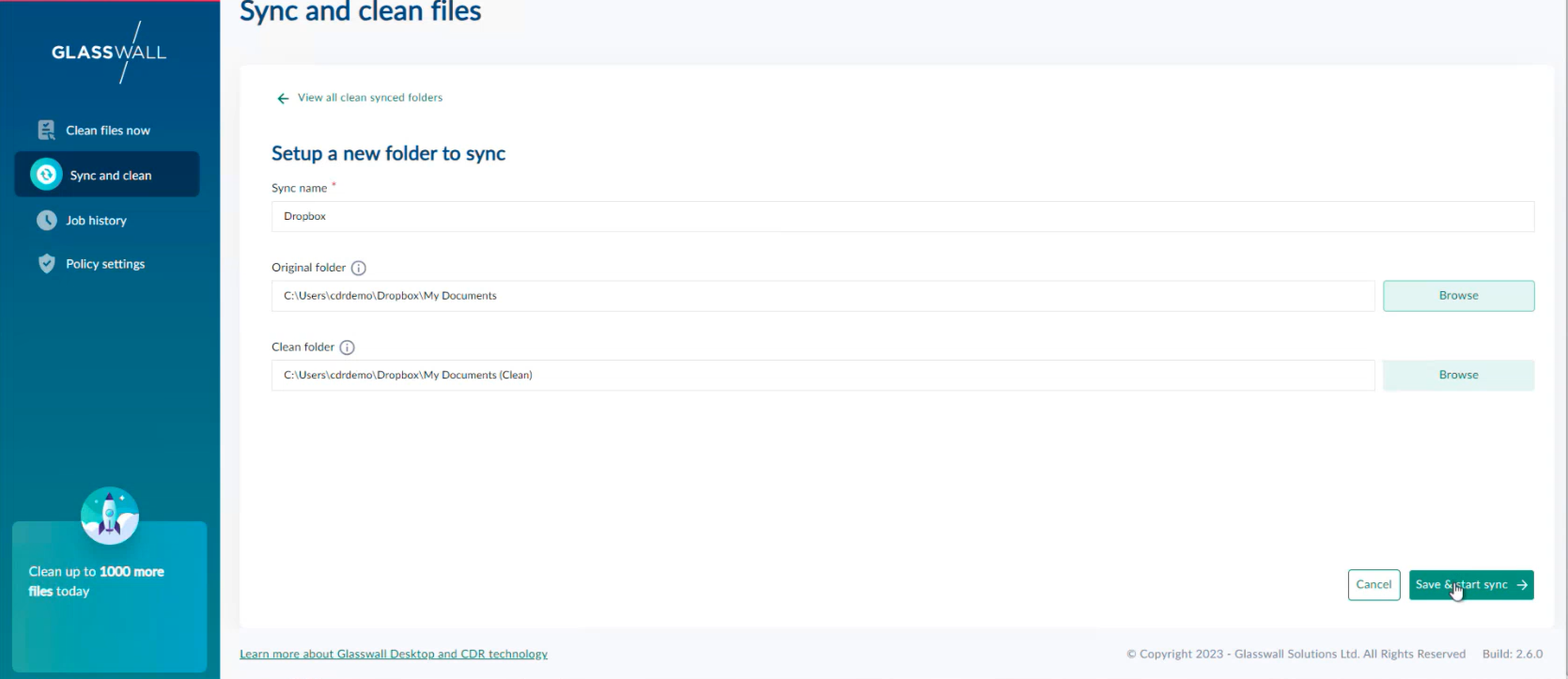
- คลิก Save & start sync แล้วป๊อปอัปยืนยันจะปรากฏขึ้น
-95d80c9c9b65ea8be30b1235b4fd1063.png)
- คลิก OK.
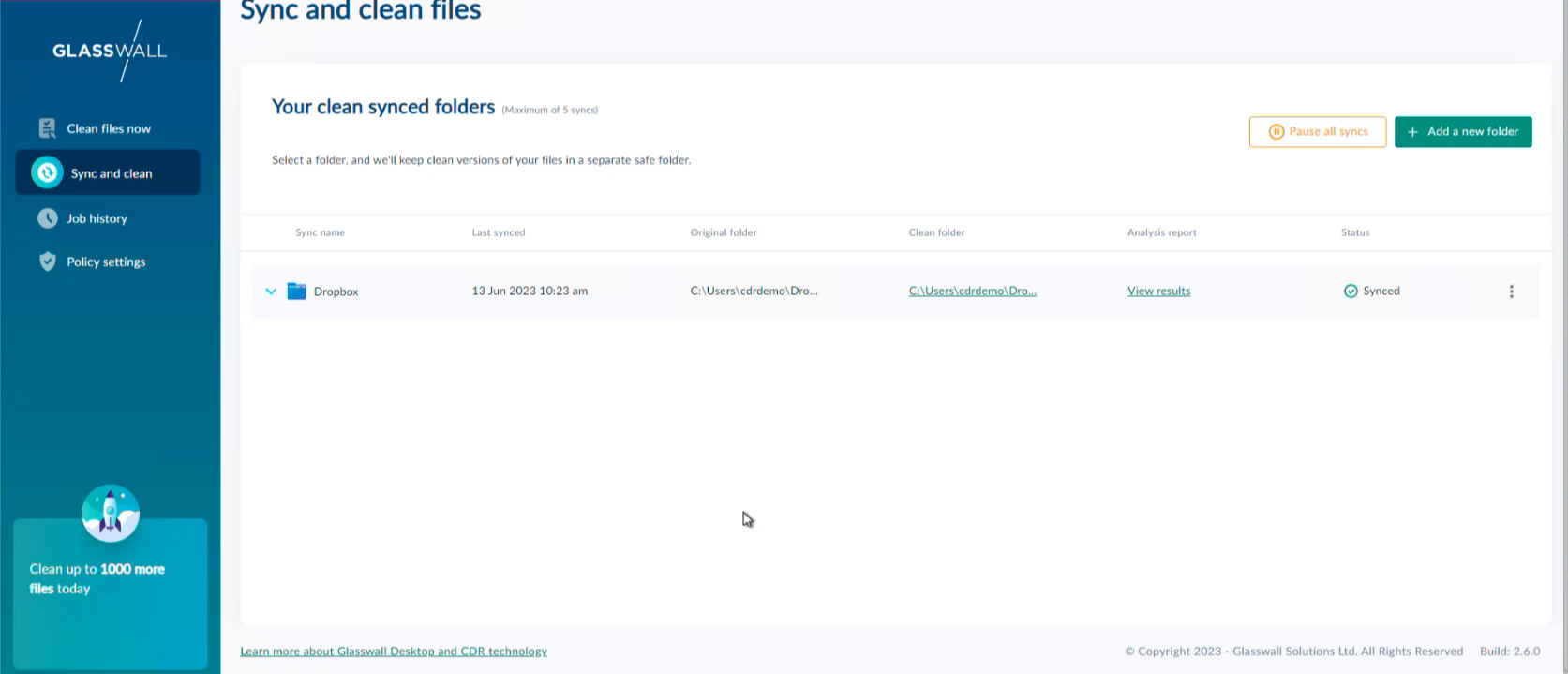 โฟลเดอร์จะแสดงอยู่ในรายการโฟลเดอร์ที่ซิงค์แล้ว เมื่อโฟลเดอร์ซิงค์เสร็จสิ้น Status จะแสดงเป็น Synced.