Panduan mulai cepat
Ikhtisar
Glasswall cloud-native Glasswall Halo menyediakan kapabilitas perlindungan file siap pakai bagi tim keamanan. Dibangun di atas arsitektur Kubernetes, solusi ini memberikan perlindungan kepada organisasi yang dapat diskalakan tanpa batas untuk memenuhi permintaan. Desain Glasswall Halo yang mematuhi spesifikasi OpenAPI menyediakan layanan web yang berpusat pada developer, sementara konektor open source menyediakan integrasi on-premises dan cloud yang mudah.
Baik Anda seorang developer yang ingin meningkatkan keamanan aplikasi Anda maupun organisasi yang berdedikasi untuk melindungi informasi sensitif, panduan ini akan memungkinkan Anda mengakses dan menggunakan Glasswall Halo dengan cepat.
Langkah 1 - Akses Glasswall APIs
Glasswall APIs dapat diakses melalui:
Langkah 2 - Autentikasi
Untuk mengakses Glasswall APIs, Anda perlu menghubungi kami di [email protected] untuk mendapatkan username dan password yang ditetapkan. Anda akan menerima email yang berisi tautan aman yang memberikan akses ke platform distribusi perangkat lunak kami.
- Setelah Anda memiliki kredensial autentikasi, buka Glasswall APIs Swagger.
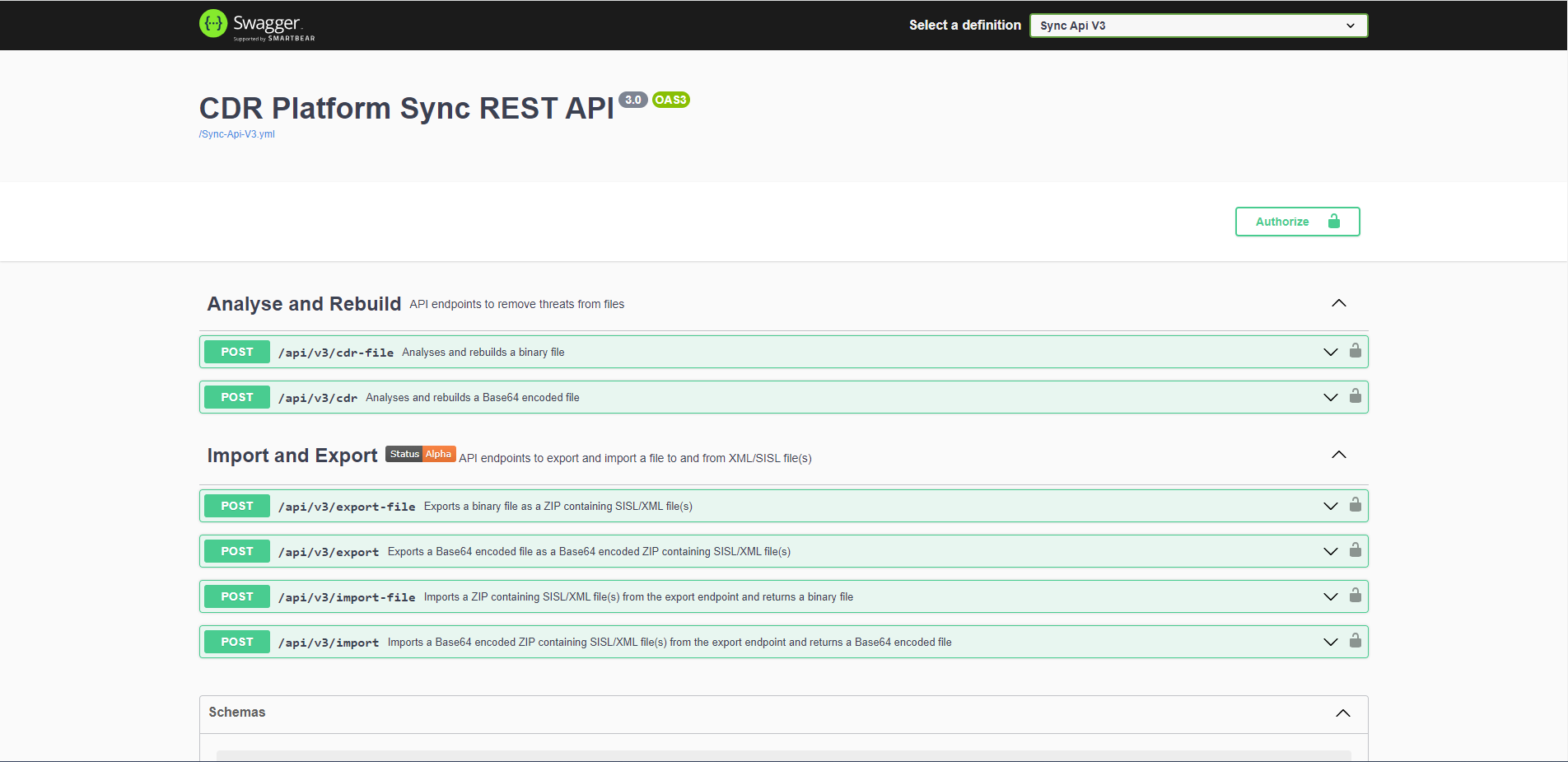
- Klik Authorize.
- Di popup, masukkan kredensial otorisasi Anda.
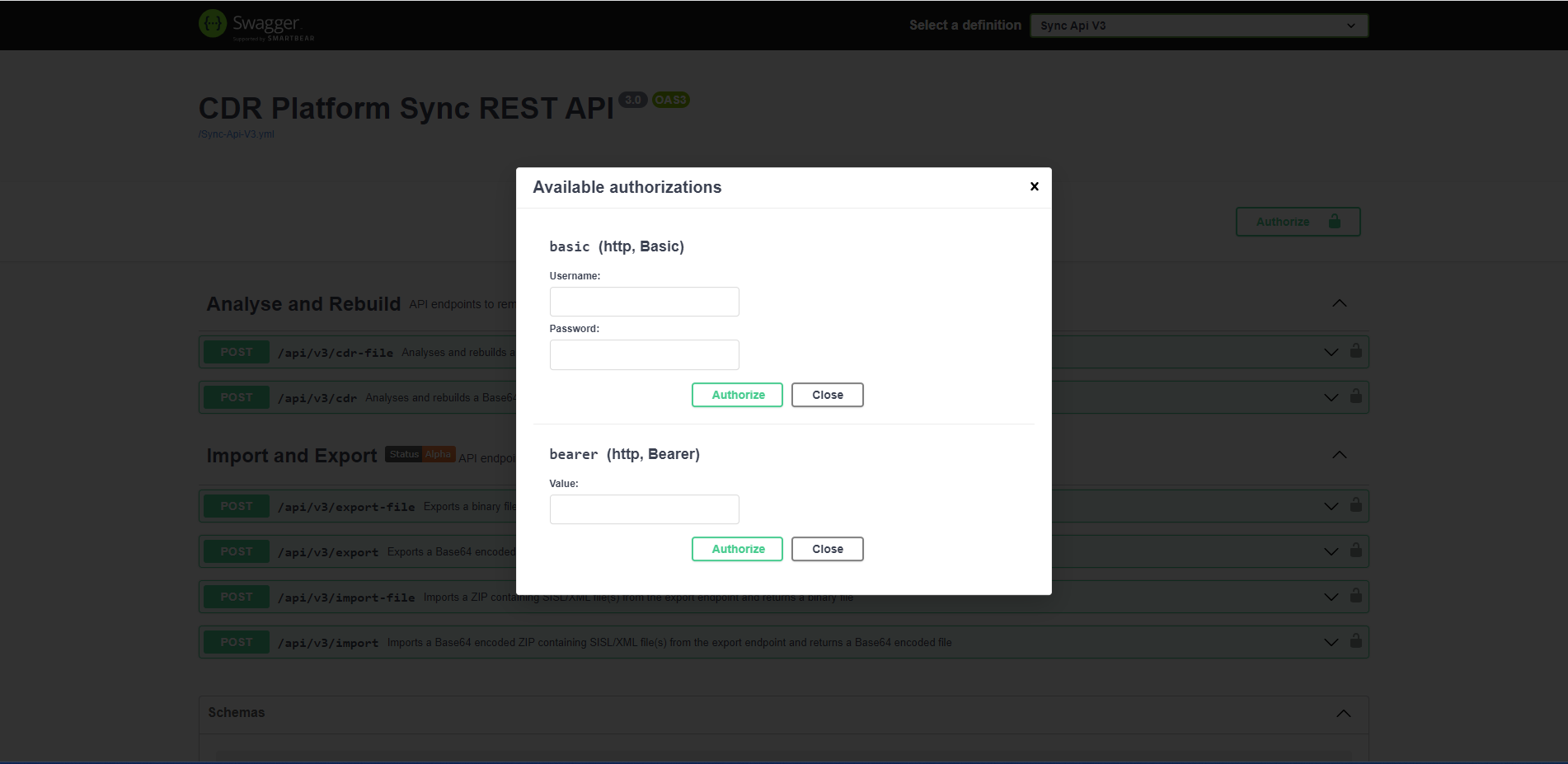
- Klik Authorize untuk mendapatkan akses ke Glasswall Halo API.
Langkah 3 - Memproses file
Anda sekarang dapat mulai memproses file menggunakan berbagai panggilan API yang tersedia melalui Swagger.
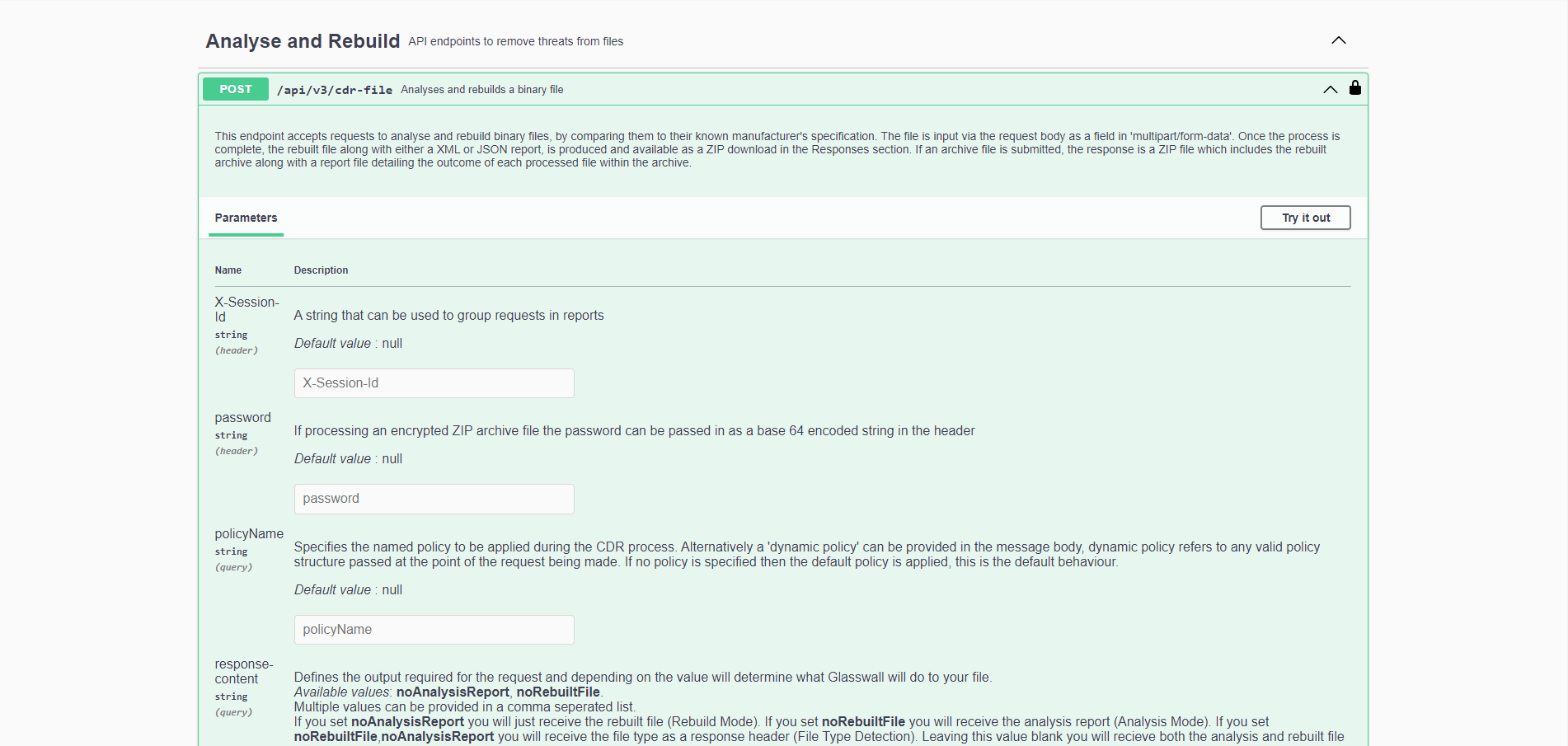
- Pilih endpoint
api/v3/cdr-filedan baris akan diperluas untuk menampilkan bagian baru. - Klik Try it out di kanan atas bagian baru ini.
Langkah 3.1 - Menyiapkan parameter
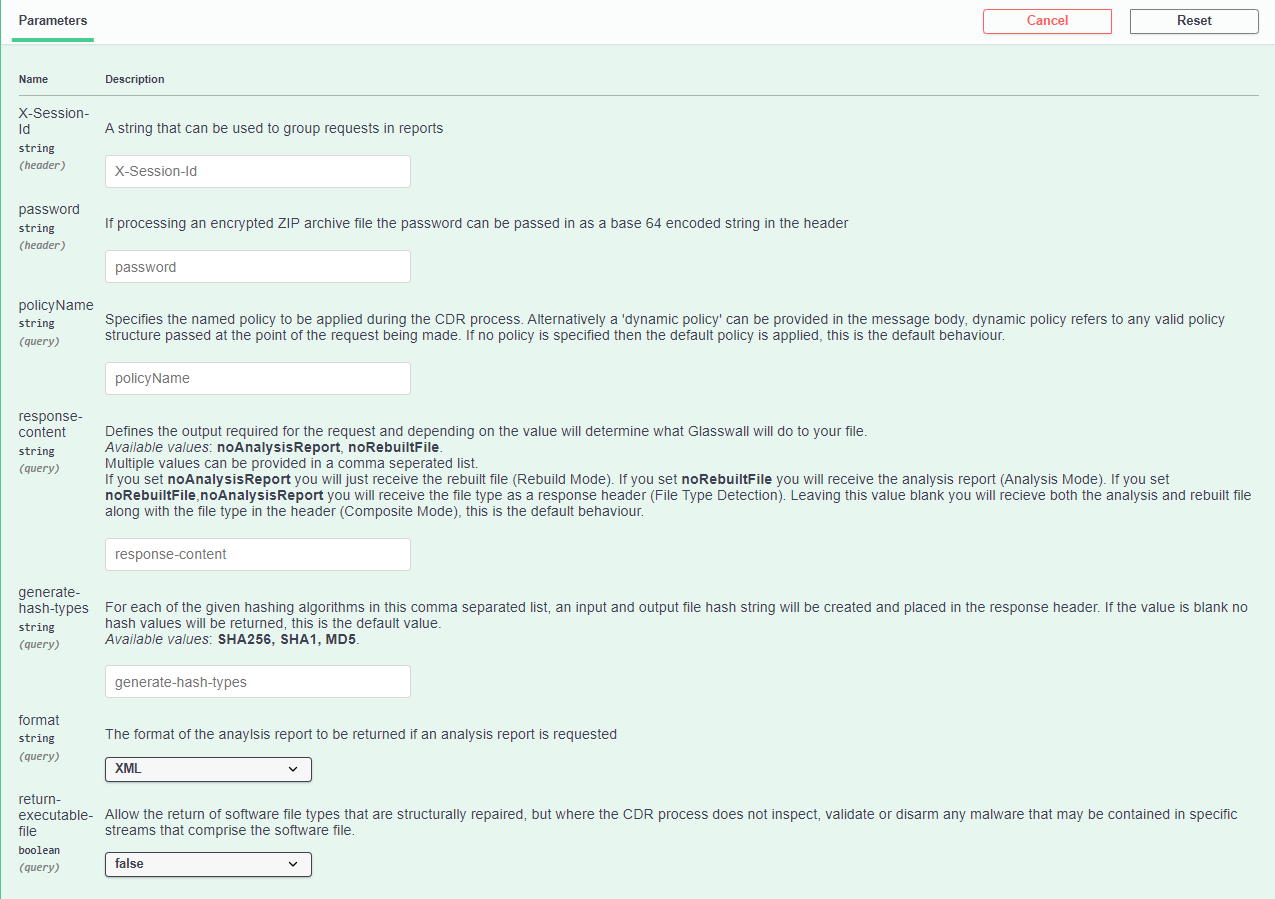
Di bawah bagian Parameter untuk setiap panggilan API terdapat beberapa parameter yang dapat Anda ubah tergantung pada apa yang ingin Anda capai. Sebagian besar parameter ini dijelaskan pada halaman itu sendiri, tetapi Anda dapat mempelajarinya lebih lanjut melalui kapabilitas Glasswall API.
Langkah 3.2 - Sesuaikan body permintaan
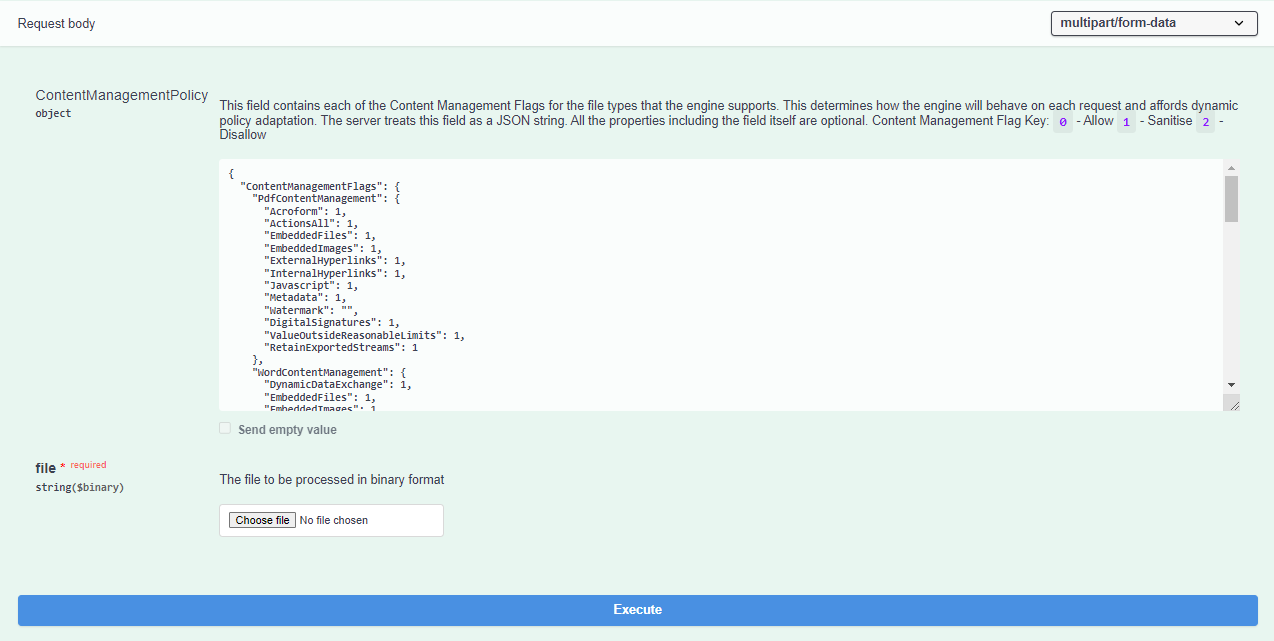
Bagian berikutnya adalah untuk body permintaan. Di sinilah Anda dapat memberikan instruksi tentang bagaimana Anda ingin file dikelola dengan menyesuaikan input sesuai kebutuhan.
Langkah 3.3 - Pilih file
Selanjutnya, Anda dapat memilih file spesifik yang ingin Anda gunakan.
- Klik Choose file, lalu pilih file yang ingin Anda proses melalui popup.
- Setelah siap, klik Execute. Anda kini telah memulai permintaan ke Glasswall Halo yang mulai memproses file pilihan Anda berdasarkan pengaturan Anda.
Langkah 3.4 - Lihat respons
Jika permintaan Anda berhasil, Anda akan melihat kode status dan file output.
-
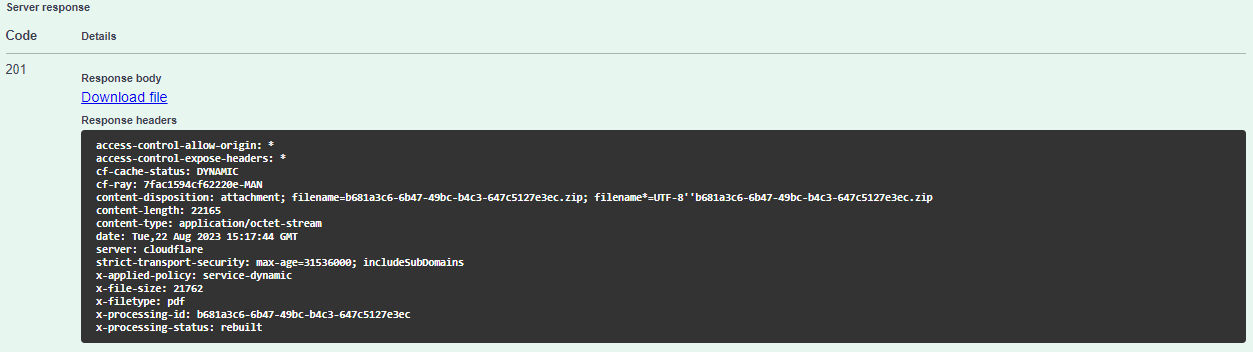
Jika Anda melihat kode status 201, itu berarti permintaan Anda berhasil.
- Anda dapat mengunduh output biner dengan mengklik Download file.
Namun, jika permintaan Anda tidak berhasil, Anda mungkin akan melihat hal berikut:
- Kode status 500 menunjukkan ada masalah pada file Anda atau Glasswall Halo, dan Anda mungkin perlu mencoba file lain.
- Kode status 400 menunjukkan ada masalah pada permintaan Anda, dan Anda mungkin perlu memeriksa kembali input Anda serta memastikan semuanya benar.
- Kode status 401 menunjukkan ada masalah pada kredensial otorisasi Anda, dan Anda mungkin perlu memeriksanya kembali.
Ringkasan
Sekarang setelah Anda berhasil melakukan CDR pada file pertama Anda, Anda dapat terus menggunakan Swagger UI untuk memproses lebih banyak file atau mulai mengintegrasikan POC aplikasi Anda secara terprogram menggunakan endpoint ini dan kredensial basic authorisation.
Jika Anda ingin mencoba Glasswall Halo dengan menjalankannya secara lokal, Anda dapat mengikuti panduan Evaluation via AWS Marketplace kami.
Untuk informasi lebih lanjut, silakan hubungi tim penjualan kami di [email protected].