Hướng dẫn bắt đầu nhanh
Tổng quan
Glasswall Halo cloud-native của Glasswall cung cấp cho các nhóm bảo mật các khả năng bảo vệ tệp sẵn dùng. Được xây dựng trên kiến trúc Kubernetes, giải pháp này mang đến cho các tổ chức khả năng bảo vệ có thể mở rộng vô hạn để đáp ứng nhu cầu. Thiết kế tuân thủ đặc tả OpenAPI của Glasswall Halo cung cấp các dịch vụ web lấy nhà phát triển làm trung tâm, trong khi các connector mã nguồn mở mang lại khả năng tích hợp tại chỗ và trên đám mây một cách dễ dàng.
Dù bạn là nhà phát triển muốn tăng cường bảo mật cho ứng dụng của mình hay là một tổ chức chuyên bảo vệ thông tin nhạy cảm, hướng dẫn này sẽ giúp bạn nhanh chóng truy cập và sử dụng Glasswall Halo.
Bước 1 - Truy cập Glasswall APIs
Có thể truy cập Glasswall APIs thông qua:
Bước 2 - Xác thực
Để truy cập Glasswall APIs, bạn cần liên hệ với chúng tôi tại [email protected] để nhận tên người dùng và mật khẩu được chỉ định. Bạn sẽ nhận được một email chứa liên kết an toàn cấp quyền truy cập vào nền tảng phân phối phần mềm của chúng tôi.
- Sau khi có thông tin xác thực, hãy truy cập Glasswall APIs Swagger.
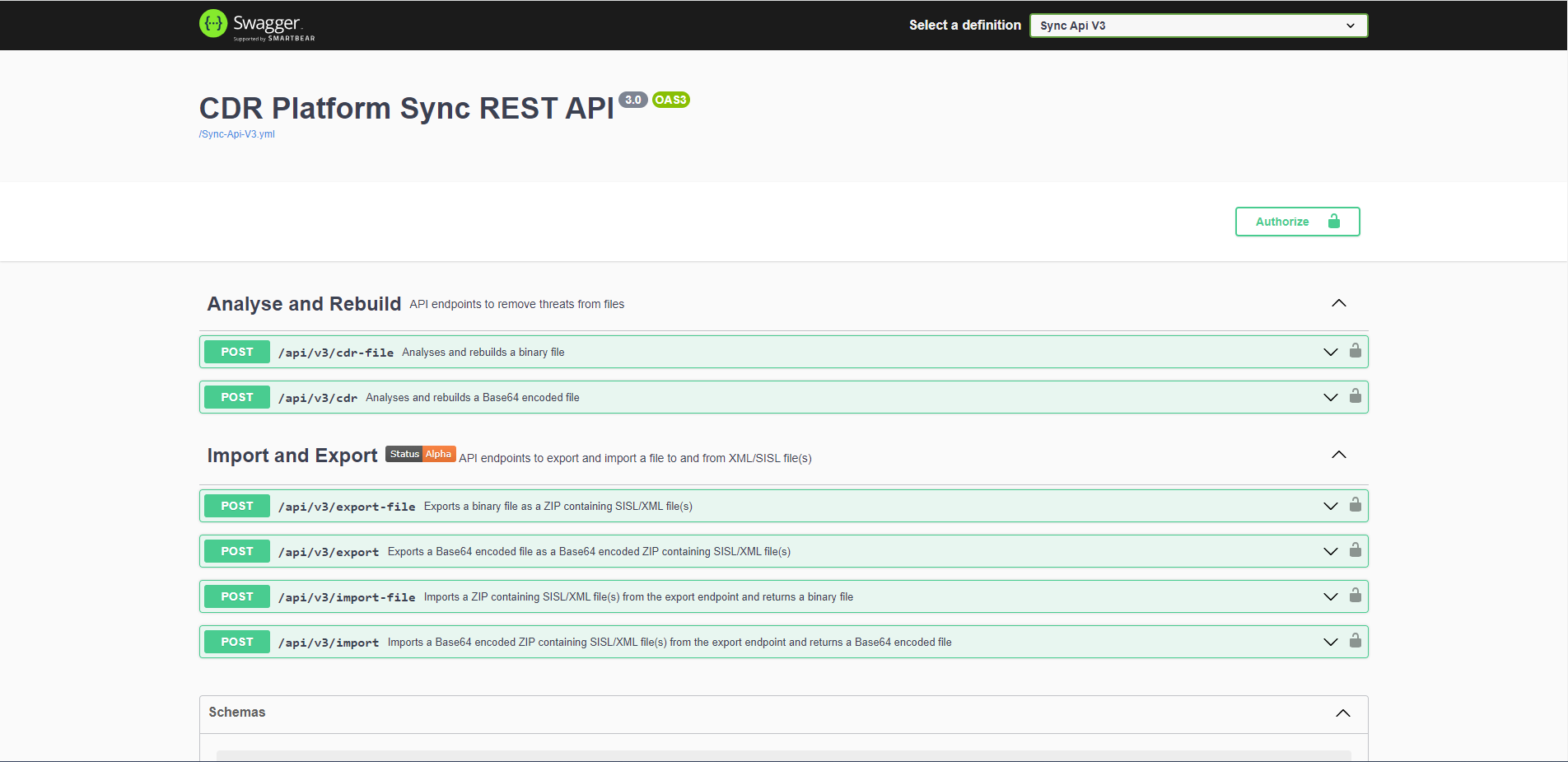
- Nhấp vào Authorize.
- Trong cửa sổ bật lên, nhập thông tin xác thực ủy quyền của bạn.
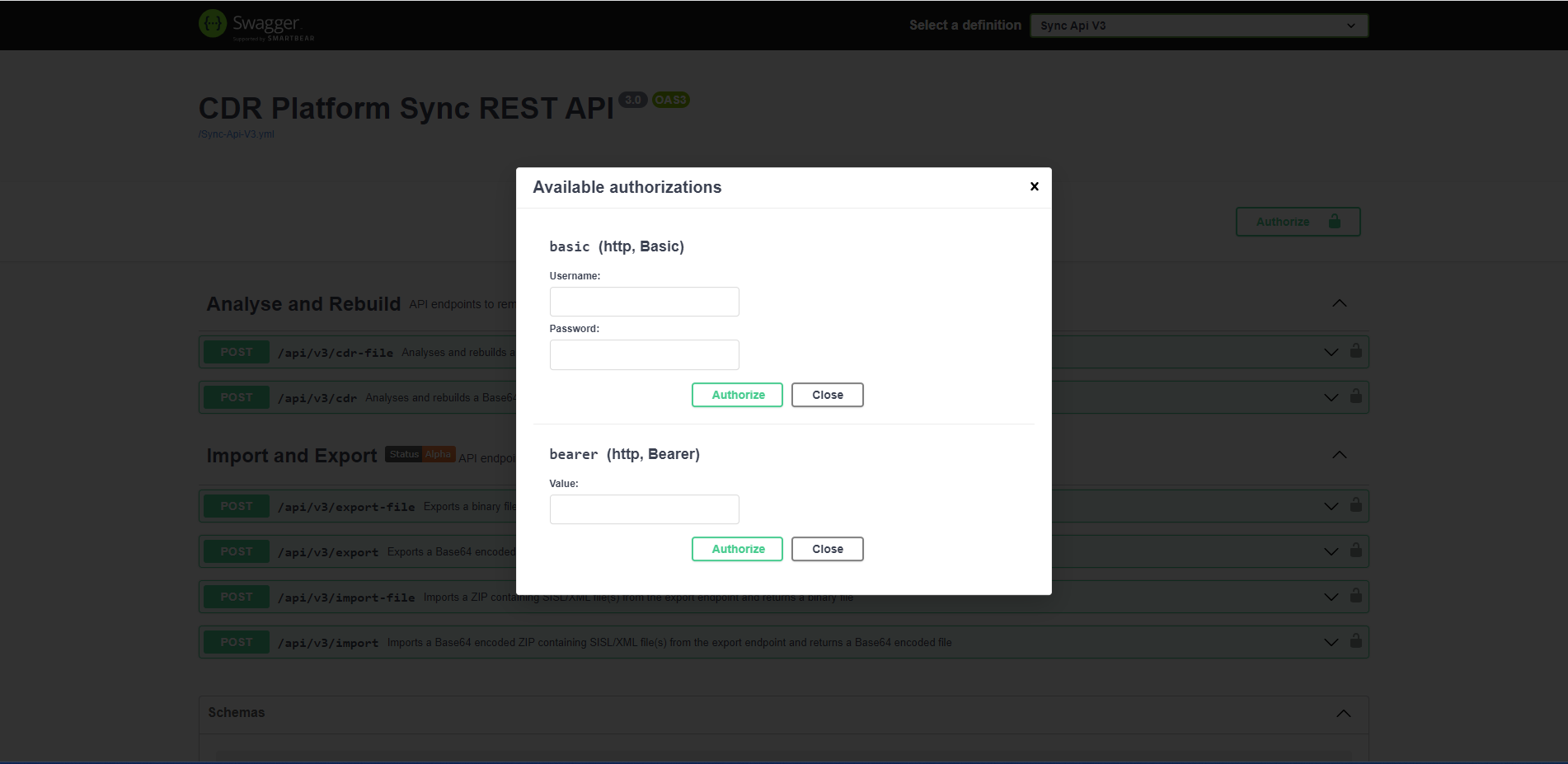
- Nhấp vào Authorize để có quyền truy cập vào Glasswall Halo API.
Bước 3 - Xử lý một tệp
Giờ đây bạn có thể bắt đầu xử lý tệp bằng các lệnh gọi API khác nhau có sẵn qua Swagger.
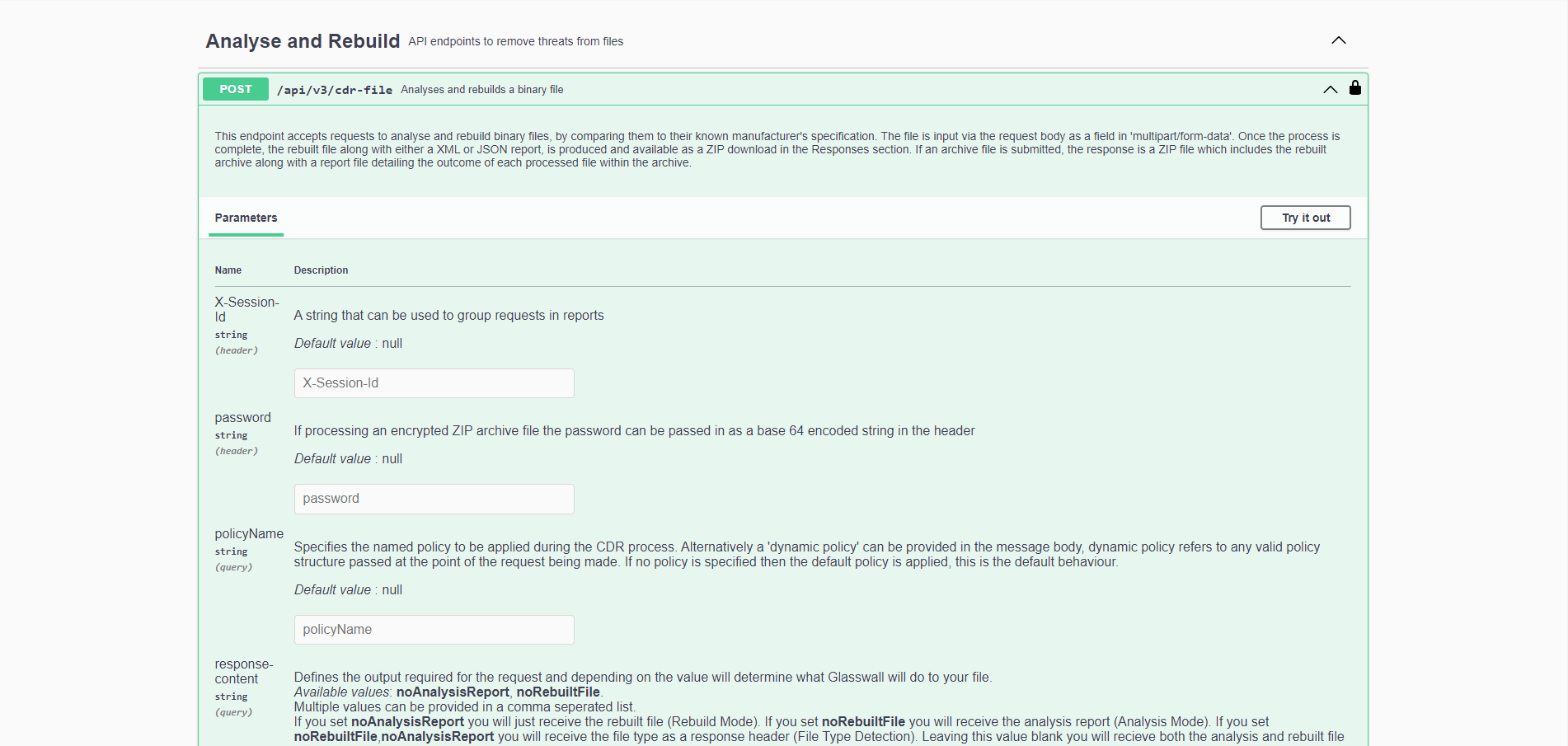
- Chọn endpoint
api/v3/cdr-filevà hàng sẽ mở rộng để hiển thị một phần mới. - Nhấp vào Try it out ở góc trên bên phải của phần mới này.
Bước 3.1 - Thiết lập tham số
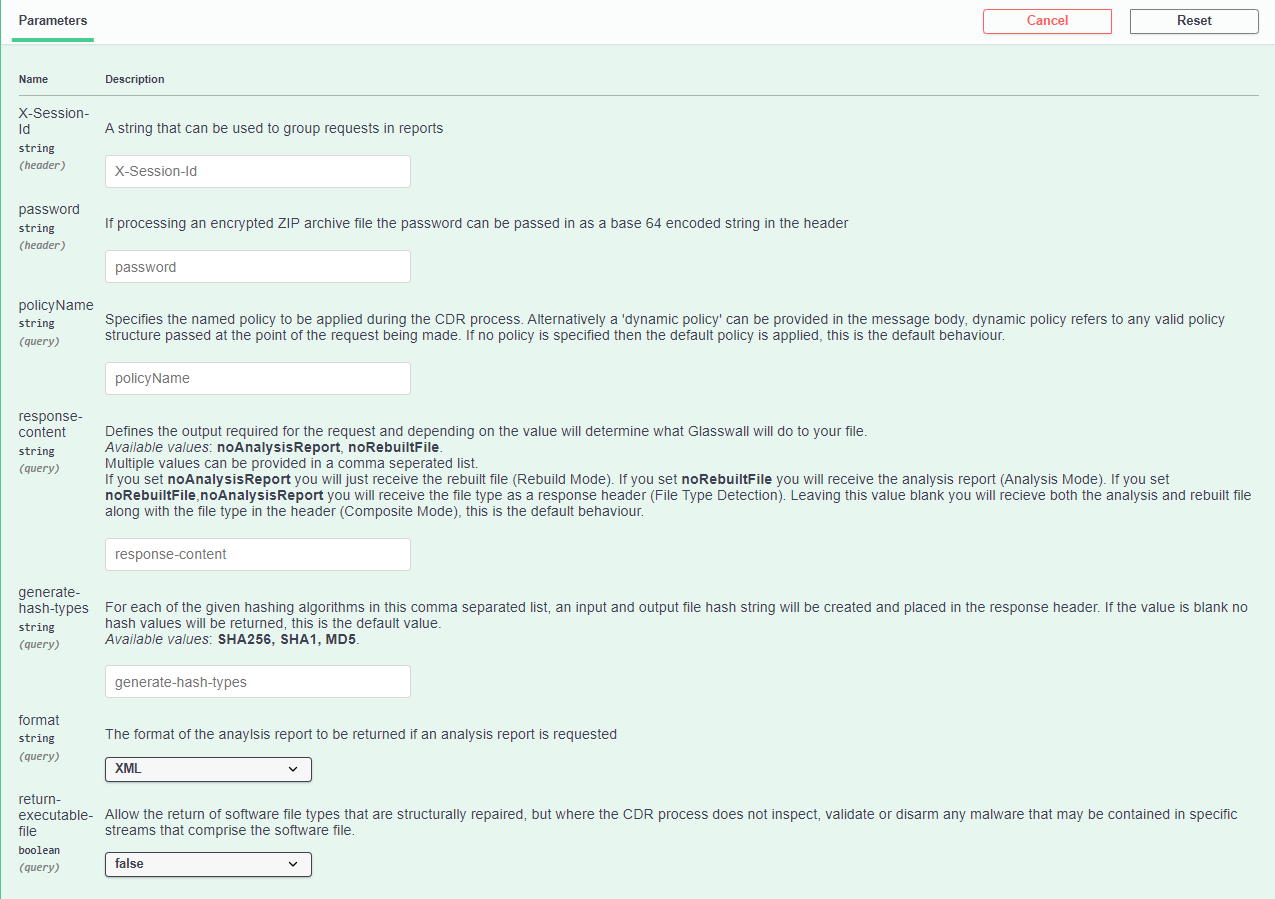
Trong phần Parameter của mỗi lệnh gọi API có một số tham số mà bạn có thể thay đổi tùy theo mục tiêu muốn đạt được. Hầu hết các tham số này đều được mô tả ngay trên trang, nhưng bạn có thể tìm hiểu thêm về chúng qua các khả năng của Glasswall API.
Bước 3.2 - Điều chỉnh nội dung yêu cầu
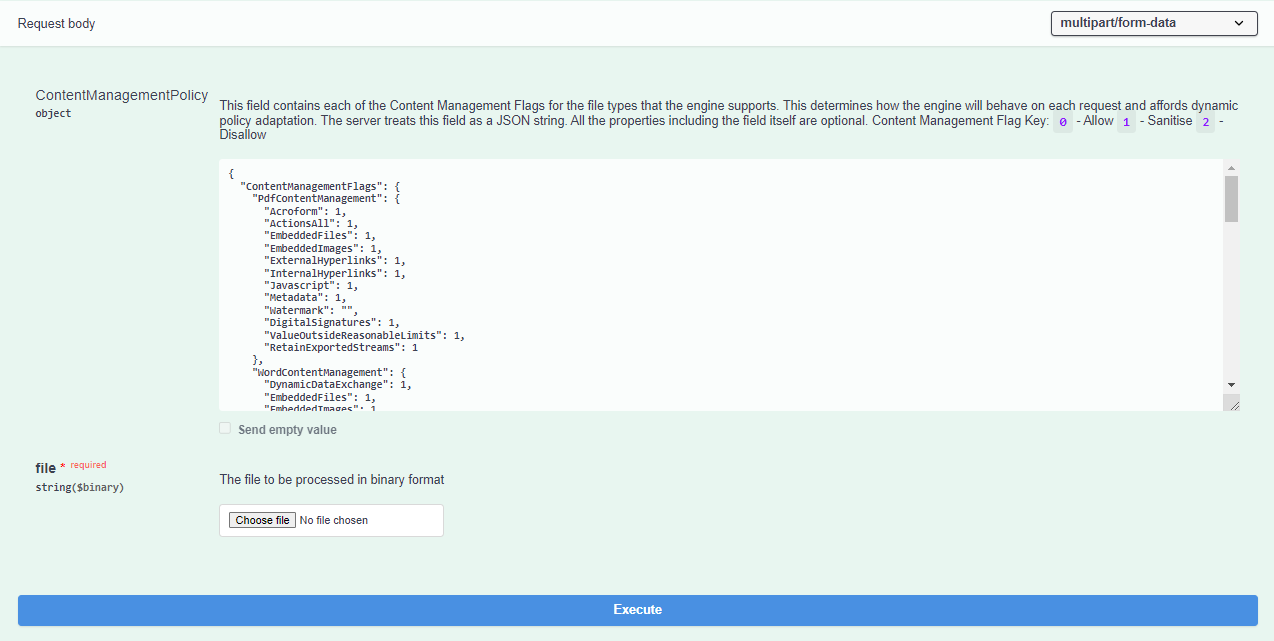
Phần tiếp theo là dành cho nội dung yêu cầu. Đây là nơi bạn có thể cung cấp hướng dẫn về cách bạn muốn tệp được xử lý bằng cách điều chỉnh các đầu vào theo yêu cầu.
Bước 3.3 - Chọn tệp
Tiếp theo, bạn có thể chọn tệp cụ thể mà bạn muốn làm việc cùng.
- Nhấp vào Choose file, rồi chọn tệp bạn muốn xử lý thông qua cửa sổ bật lên.
- Khi đã sẵn sàng, hãy nhấp vào Execute. Bây giờ bạn đã khởi tạo một yêu cầu tới Glasswall Halo, bắt đầu xử lý tệp bạn đã chọn dựa trên các cài đặt của bạn.
Bước 3.4 - Xem phản hồi
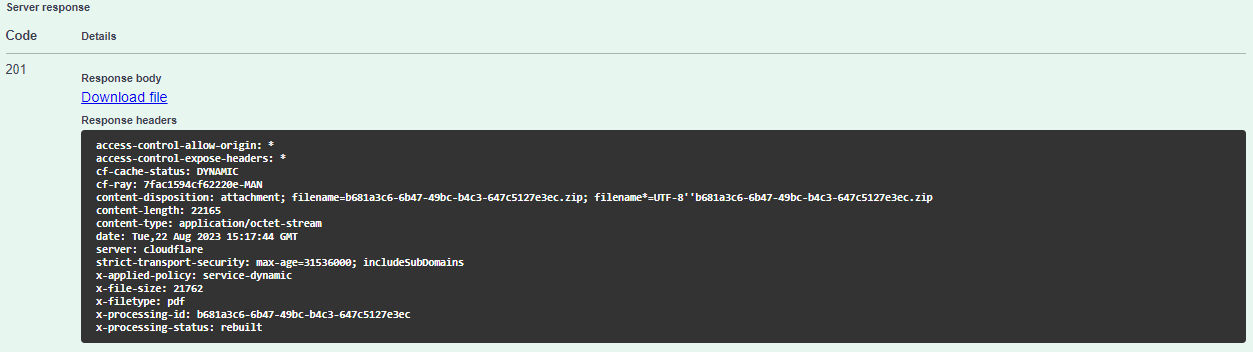
Nếu yêu cầu của bạn thành công, bạn sẽ thấy mã trạng thái và tệp đầu ra.
-
Nếu bạn thấy mã trạng thái 201, điều đó có nghĩa là yêu cầu của bạn đã thành công.
- Bạn có thể tải xuống đầu ra nhị phân bằng cách nhấp vào Download file.
Tuy nhiên, nếu yêu cầu của bạn không thành công, bạn có thể thấy những điều sau đây:
- Mã trạng thái 500 cho biết có vấn đề với tệp của bạn hoặc Glasswall Halo và bạn có thể muốn thử một tệp khác.
- Mã trạng thái 400 cho biết có vấn đề với yêu cầu của bạn và bạn có thể muốn kiểm tra lại các đầu vào của mình để đảm bảo chúng chính xác.
- Mã trạng thái 401 cho biết có vấn đề với thông tin xác thực ủy quyền của bạn và bạn có thể muốn kiểm tra lại chúng.
Tóm tắt
Giờ đây khi bạn đã thực hiện CDR thành công trên tệp đầu tiên của mình, bạn có thể tiếp tục sử dụng Swagger UI để xử lý thêm nhiều tệp hoặc bắt đầu tích hợp POC ứng dụng của mình theo cách lập trình bằng endpoint này và thông tin xác thực basic authorisation.
Nếu bạn muốn dùng thử Glasswall Halo bằng cách chạy cục bộ, bạn có thể làm theo hướng dẫn Evaluation via AWS Marketplace của chúng tôi.
Để biết thêm thông tin, vui lòng liên hệ đội ngũ bán hàng của chúng tôi tại [email protected].