คู่มือเริ่มต้นใช้งานอย่างรวดเร็ว
ภาพรวม
Glasswall Halo แบบ cloud-native ของ Glasswall มอบความสามารถในการปกป้องไฟล์แบบพร้อมใช้งานให้กับทีมรักษาความปลอดภัย สร้างขึ้นบนสถาปัตยกรรม Kubernetes จึงช่วยให้องค์กรได้รับการปกป้องที่สามารถขยายได้อย่างไร้ขีดจำกัดเพื่อรองรับความต้องการ การออกแบบที่สอดคล้องกับข้อกำหนด OpenAPI ของ Glasswall Halo มอบเว็บเซอร์วิสที่เน้นนักพัฒนาเป็นศูนย์กลาง ขณะที่คอนเนกเตอร์โอเพนซอร์สช่วยให้การผสานรวมทั้งแบบ on-premises และคลาวด์ทำได้ง่าย
ไม่ว่าคุณจะเป็นนักพัฒนาที่ต้องการยกระดับความปลอดภัยของแอปพลิเคชัน หรือเป็นองค์กรที่มุ่งมั่นปกป้องข้อมูลที่มีความอ่อนไหว คู่มือนี้จะช่วยให้คุณเข้าถึงและใช้งาน Glasswall Halo ได้อย่างรวดเร็ว
ขั้นตอนที่ 1 - เข้าถึง Glasswall APIs
สามารถเข้าถึง Glasswall APIs ได้ผ่าน:
ขั้นตอนที่ 2 - การยืนยันตัวตน
หากต้องการเข้าถึง Glasswall APIs คุณจะต้องติดต่อเราที่ [email protected] เพื่อรับชื่อผู้ใช้และรหัสผ่านที่กำหนดให้ คุณจะได้รับอีเมลที่มีลิงก์ที่ปลอดภัยซึ่งให้สิทธิ์เข้าถึงแพลตฟอร์มการแจกจ่ายซอฟต์แวร์ของเรา
- เมื่อคุณมีข้อมูลรับรองสำหรับการยืนยันตัวตนแล้ว ให้ไปที่ Glasswall APIs Swagger
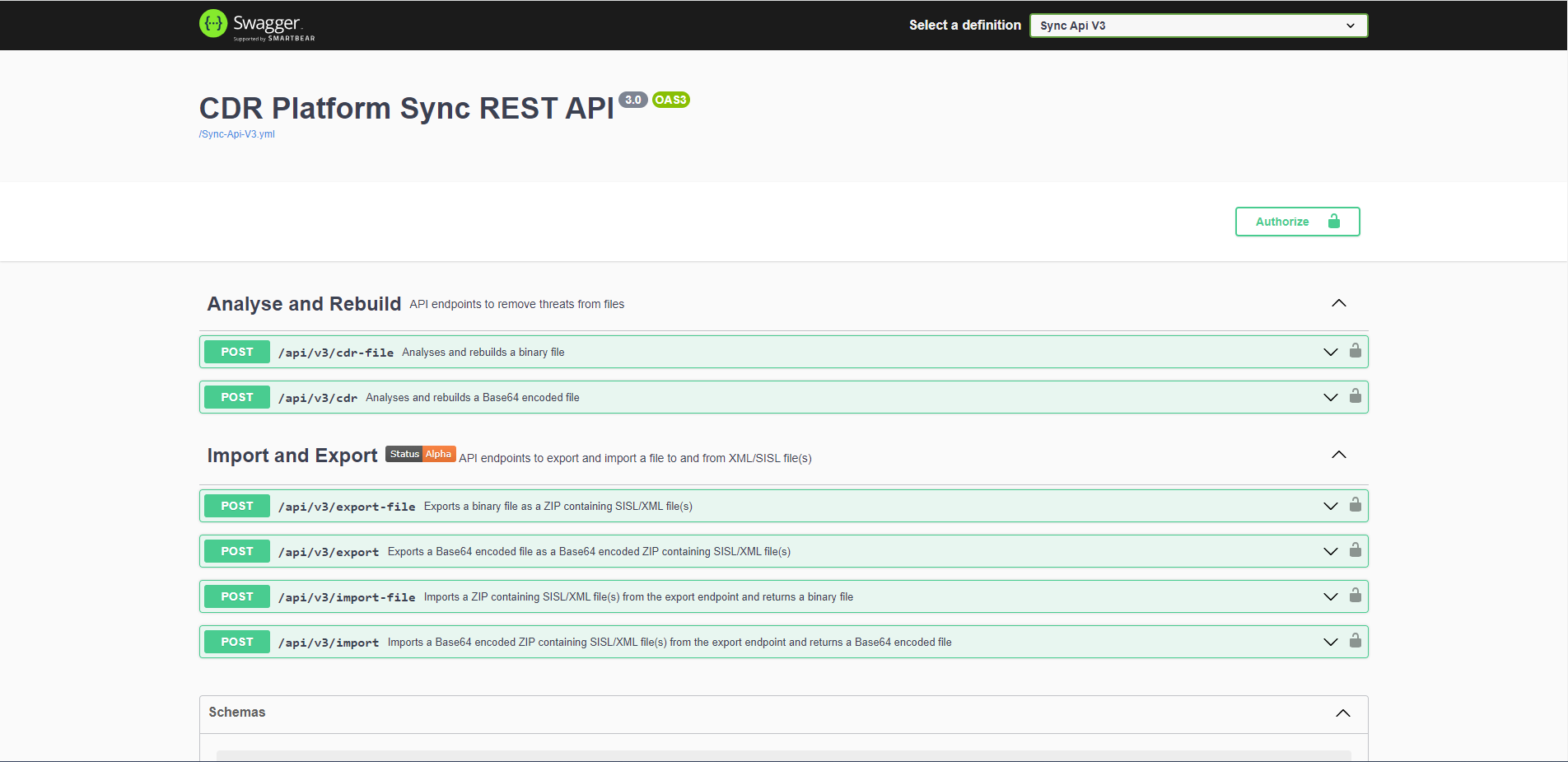
- คลิก Authorize
- ในหน้าต่างป๊อปอัป ให้ป้อนข้อมูลรับรองการอนุญาตของคุณ
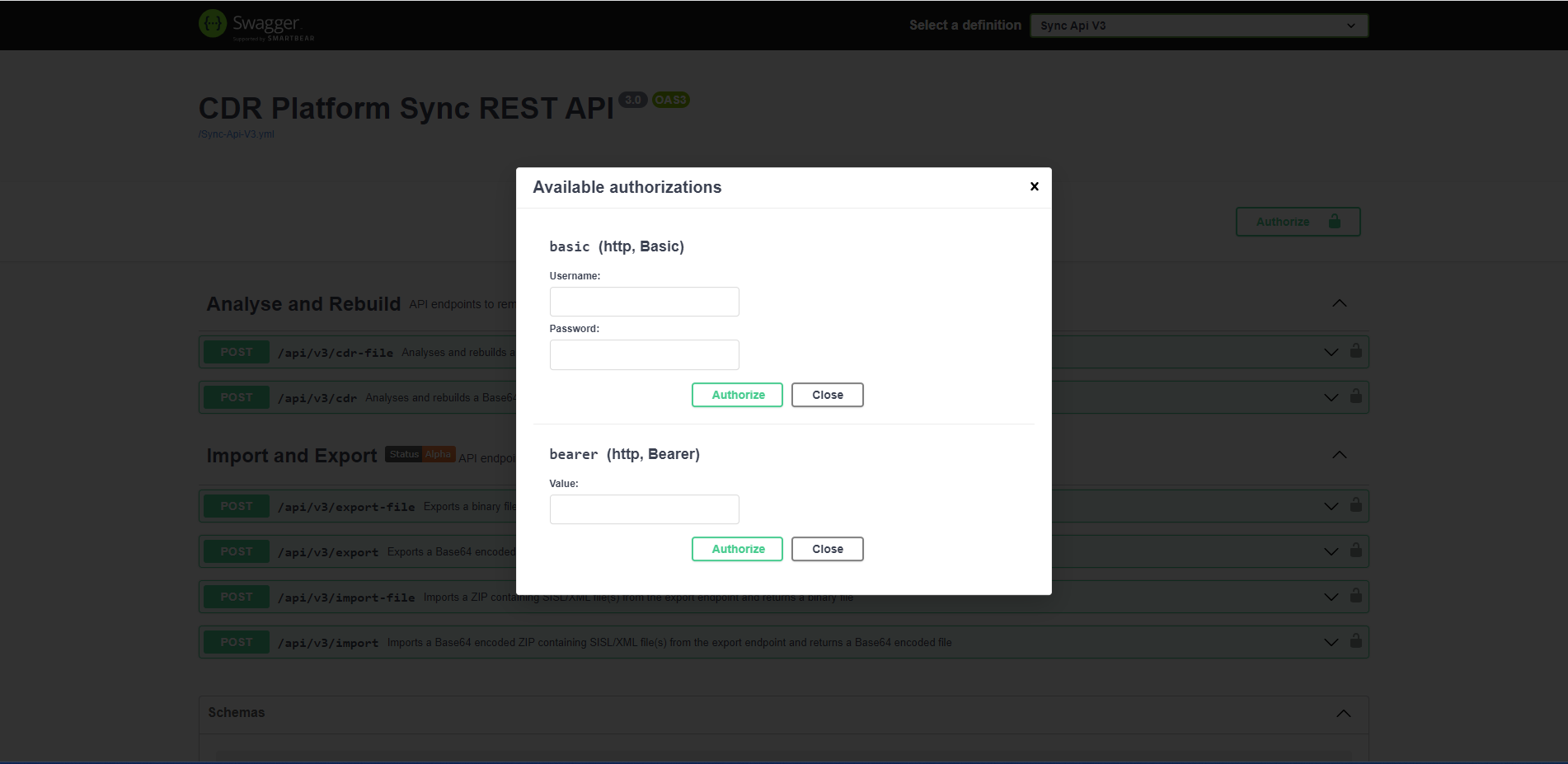
- คลิก Authorize เพื่อเข้าถึง Glasswall Halo API
ขั้นตอนที่ 3 - ประมวลผลไฟล์
ตอนนี้คุณสามารถเริ่มประมวลผลไฟล์โดยใช้การเรียก API ต่าง ๆ ที่มีให้ผ่าน Swagger ได้แล้ว
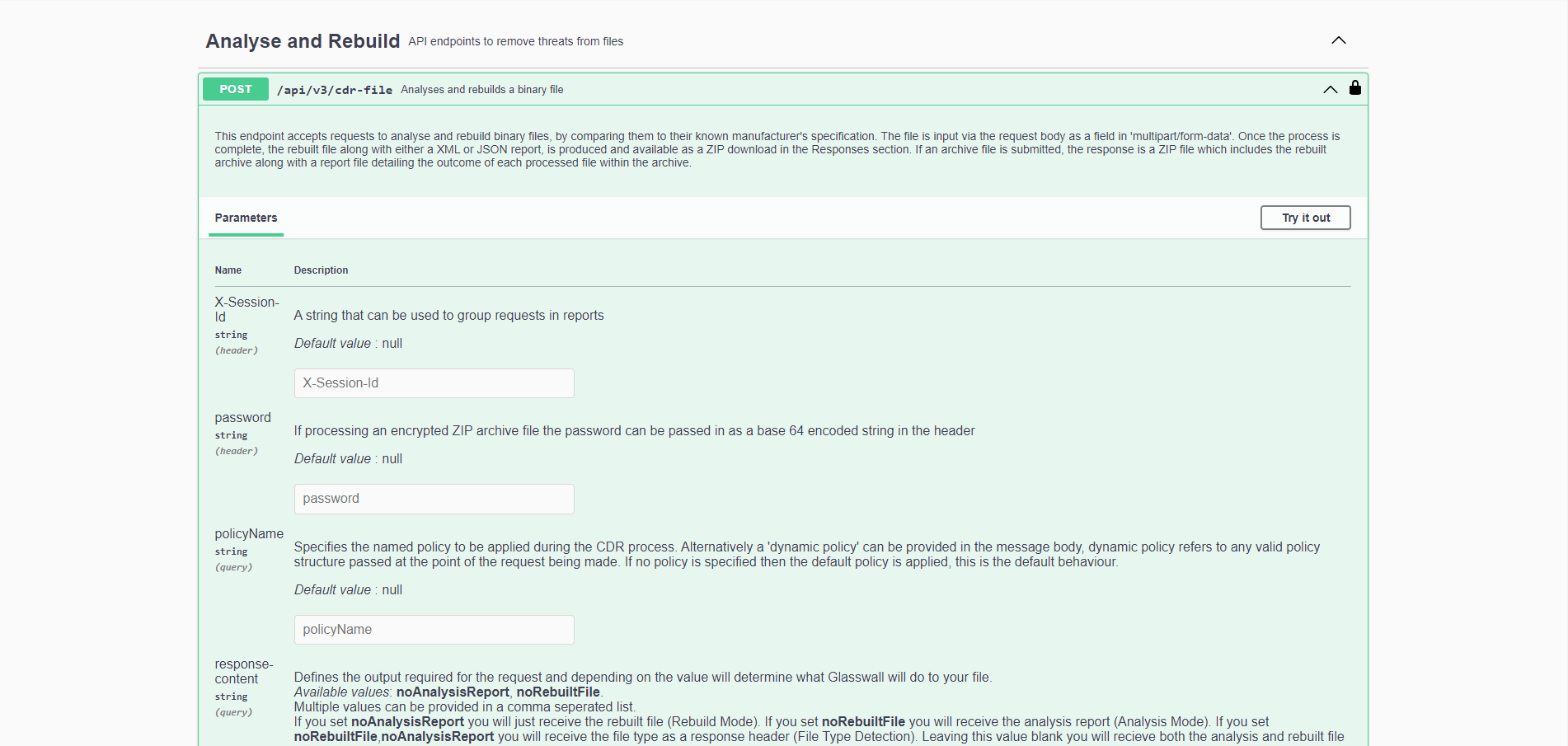
- เลือก endpoint
api/v3/cdr-fileแล้วแถวจะขยายเพื่อแสดงส่วนใหม่ - คลิก Try it out ที่มุมขวาบนของส่วนใหม่นี้
ขั้นตอนที่ 3.1 - ตั้งค่าพารามิเตอร์
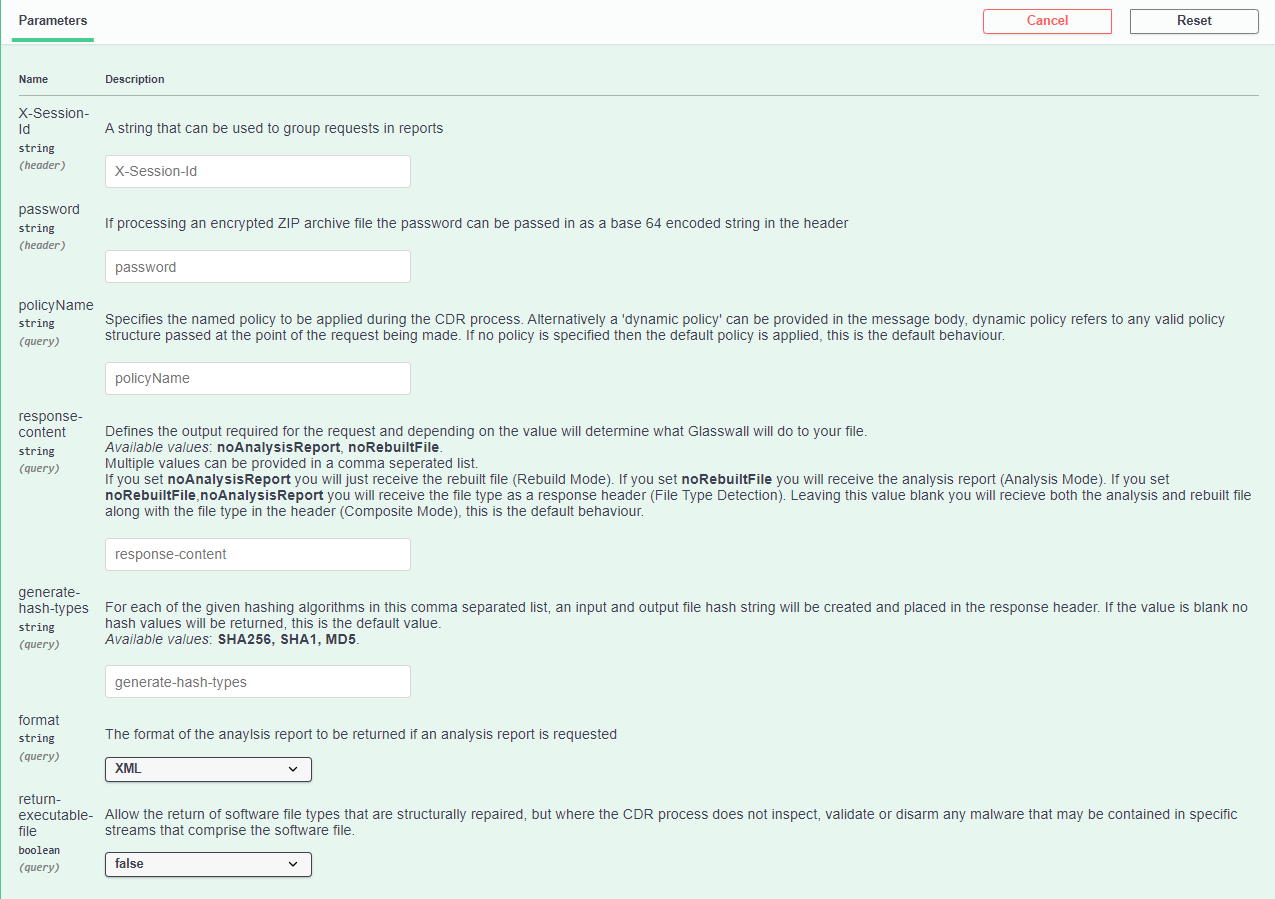
ภายใต้ส่วน Parameter สำหรับการเรียก API แต่ละรายการ จะมีพารามิเตอร์หลายรายการที่คุณสามารถปรับเปลี่ยนได้ตามสิ่งที่คุณต้องการทำให้สำเร็จ พารามิเตอร์ส่วนใหญ่มีคำอธิบายอยู่ในหน้านั้นแล้ว แต่คุณสามารถเรียนรู้เพิ่มเติมเกี่ยวกับพารามิเตอร์เหล่านี้ได้ผ่าน ความสามารถของ Glasswall API
ขั้นตอนที่ 3.2 - ปรับเนื้อหาคำขอ
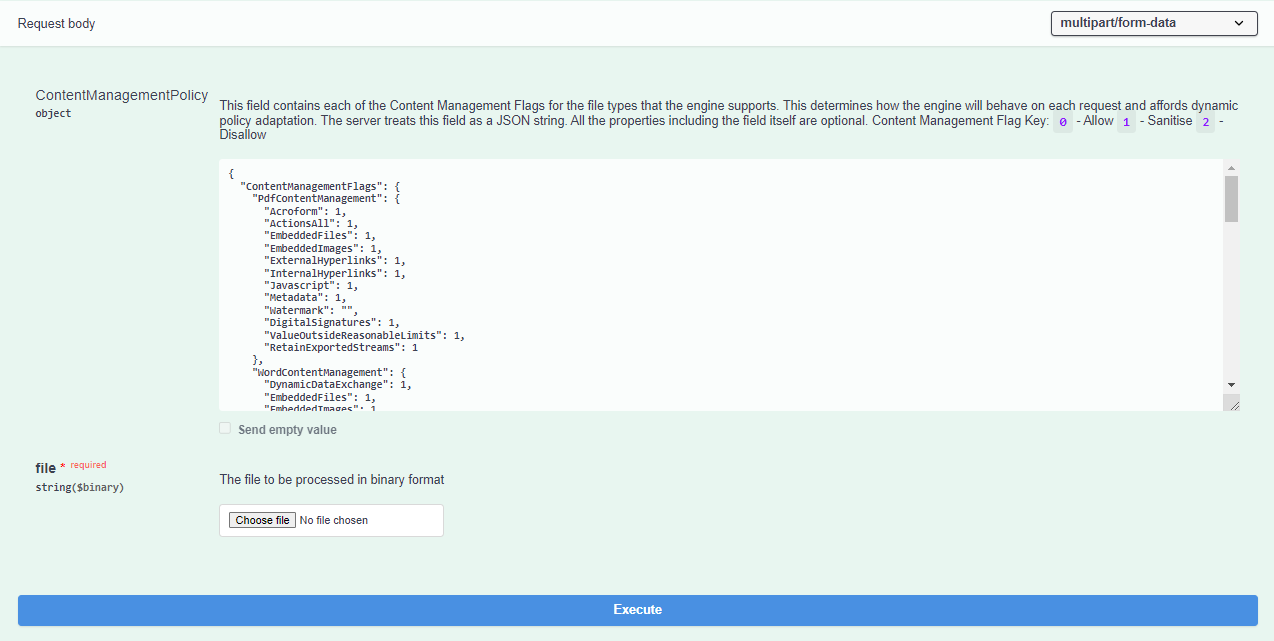
ส่วนถัดไปคือเนื้อหาคำขอ ซึ่งเป็นส่วนที่คุณสามารถระบุคำสั่งเกี่ยวกับวิธีที่ต้องการให้จัดการไฟล์ได้ โดยปรับค่าที่ป้อนตามต้องการ
ขั้นตอนที่ 3.3 - เลือกไฟล์
ถัดไป คุณสามารถเลือกไฟล์ที่ต้องการใช้งานได้
- คลิก Choose file แล้วเลือกไฟล์ที่คุณต้องการประมวลผลผ่านหน้าต่างป๊อปอัป
- เมื่อพร้อมแล้ว ให้คลิก Execute ตอนนี้คุณได้เริ่มส่งคำขอไปยัง Glasswall Halo แล้ว ซึ่งจะเริ่มประมวลผลไฟล์ที่คุณเลือกตามการตั้งค่าของคุณ
ขั้นตอนที่ 3.4 - ดูการตอบกลับ
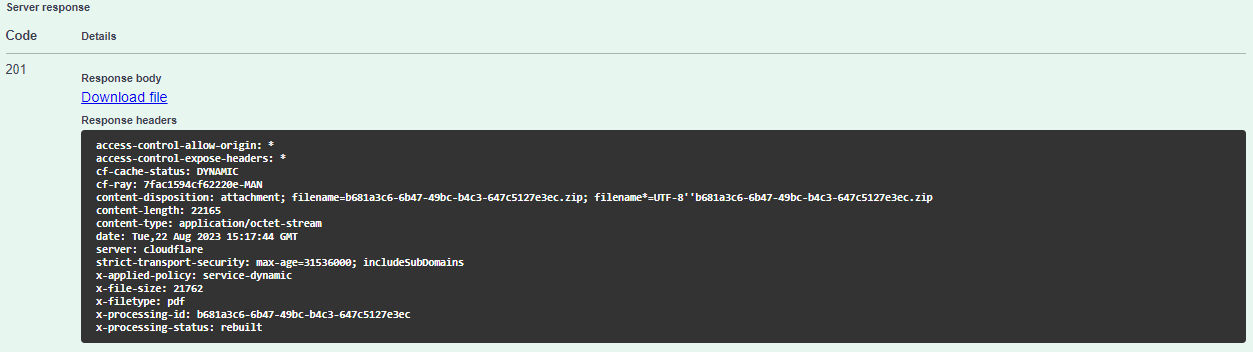
หากคำขอของคุณสำเร็จ ระบบจะแสดงรหัสสถานะและไฟล์ผลลัพธ์
-
หากคุณเห็นรหัสสถานะ 201 แสดงว่าคำขอของคุณสำเร็จ
- คุณสามารถดาวน์โหลดผลลัพธ์แบบไบนารีได้โดยคลิก Download file
อย่างไรก็ตาม หากคำขอของคุณไม่สำเร็จ คุณอาจเห็นสิ่งต่อไปนี้:
- รหัสสถานะ 500 บ่งชี้ว่ามีปัญหากับไฟล์ของคุณหรือ Glasswall Halo และคุณอาจต้องลองใช้ไฟล์อื่น
- รหัสสถานะ 400 บ่งชี้ว่ามีปัญหากับคำขอของคุณ และคุณอาจต้องตรวจสอบค่าที่ป้อนอีกครั้งและให้แน่ใจว่าถูกต้อง
- รหัสสถานะ 401 บ่งชี้ว่ามีปัญหากับข้อมูลรับรองการยืนยันตัวตนของคุณ และคุณอาจต้องตรวจสอบอีกครั้ง
สรุป
ตอนนี้คุณได้ดำเนินการ CDR กับไฟล์แรกของคุณสำเร็จแล้ว คุณสามารถใช้ Swagger UI ต่อไปเพื่อประมวลผลไฟล์เพิ่มเติม หรือเริ่มผสานรวม POC ของแอปพลิเคชันของคุณแบบเป็นโปรแกรมโดยใช้ endpoint นี้และข้อมูลรับรอง basic authorisation
หากคุณต้องการทดลองใช้ Glasswall Halo โดยรันในเครื่อง คุณสามารถทำตามคู่มือ Evaluation via AWS Marketplace ของเราได้
สำหรับข้อมูลเพิ่มเติม โปรดติดต่อทีมขายของเราที่ [email protected].