クイックスタートガイド
概要
クラウドネイティブな Glasswall Halo は、セキュリティチームにすぐに利用できるファイル保護機能を提供します。Kubernetes アーキテクチャ上に構築されており、需要に応じて無限にスケールできる保護を組織に提供します。Glasswall Halo の OpenAPI specification 準拠の設計は開発者中心の Web サービスを提供し、オープンソースのコネクタはオンプレミスおよびクラウドとの容易な統合を実現します。
アプリケーションのセキュリティ強化を目指す開発者であっても、機密情報の保護に取り組む組織であっても、このガイドを使えば Glasswall Halo にすばやくアクセスして利用できるようになります。
ステップ 1 - Glasswall APIs へのアクセス
Glasswall APIs には次の方法でアクセスできます:
ステップ 2 - 認証
Glasswall APIs にアクセスするには、指定されたユーザー名とパスワードを受け取るために、[email protected] までお問い合わせいただく必要があります。ソフトウェア配布プラットフォームへのアクセスを許可する安全なリンクを含むメールが送信されます。
- 認証情報を入手したら、Glasswall APIs Swagger に移動します。
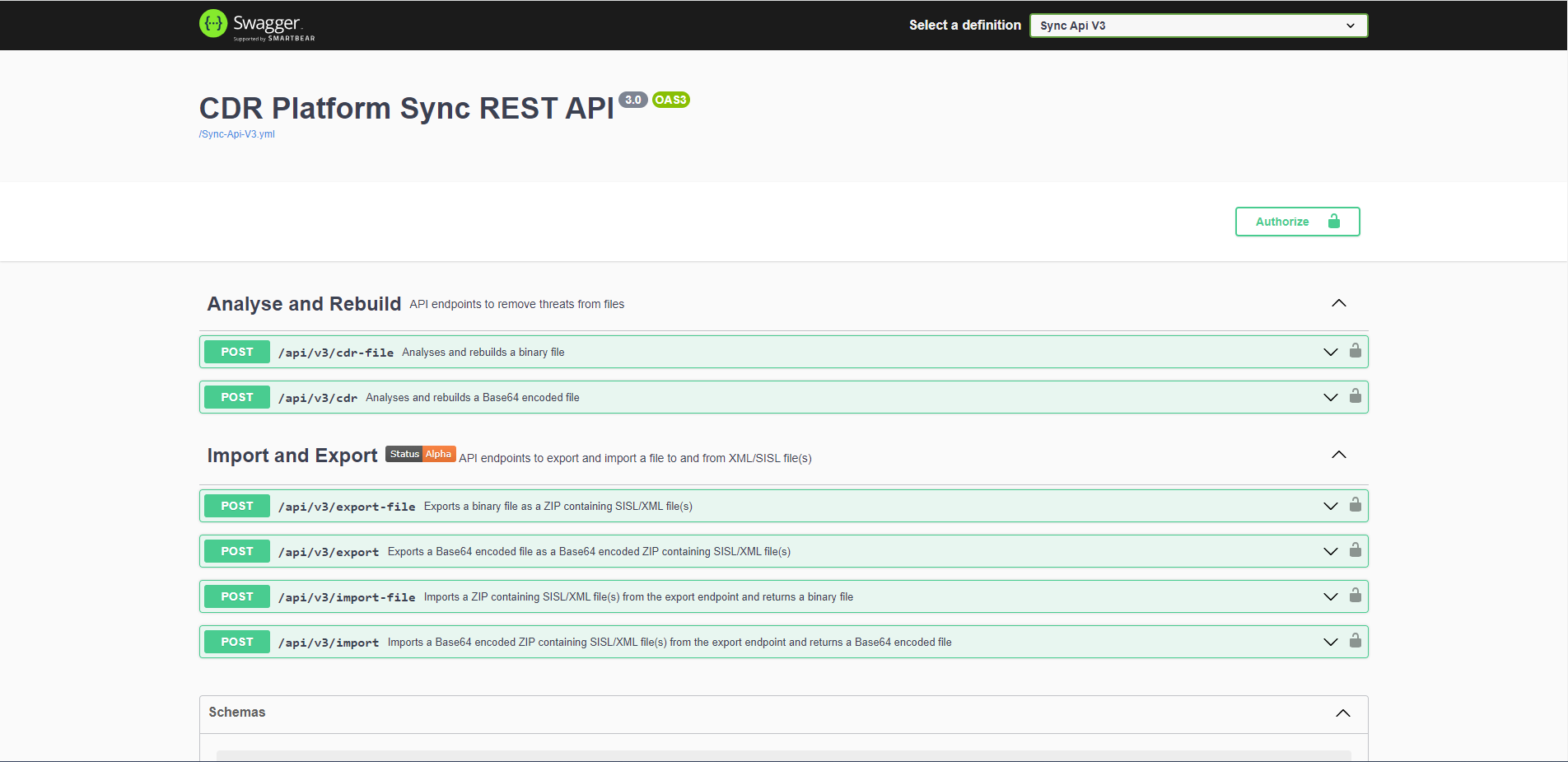
- Authorize をクリックします。
- ポップアップで、認証情報を入力します。
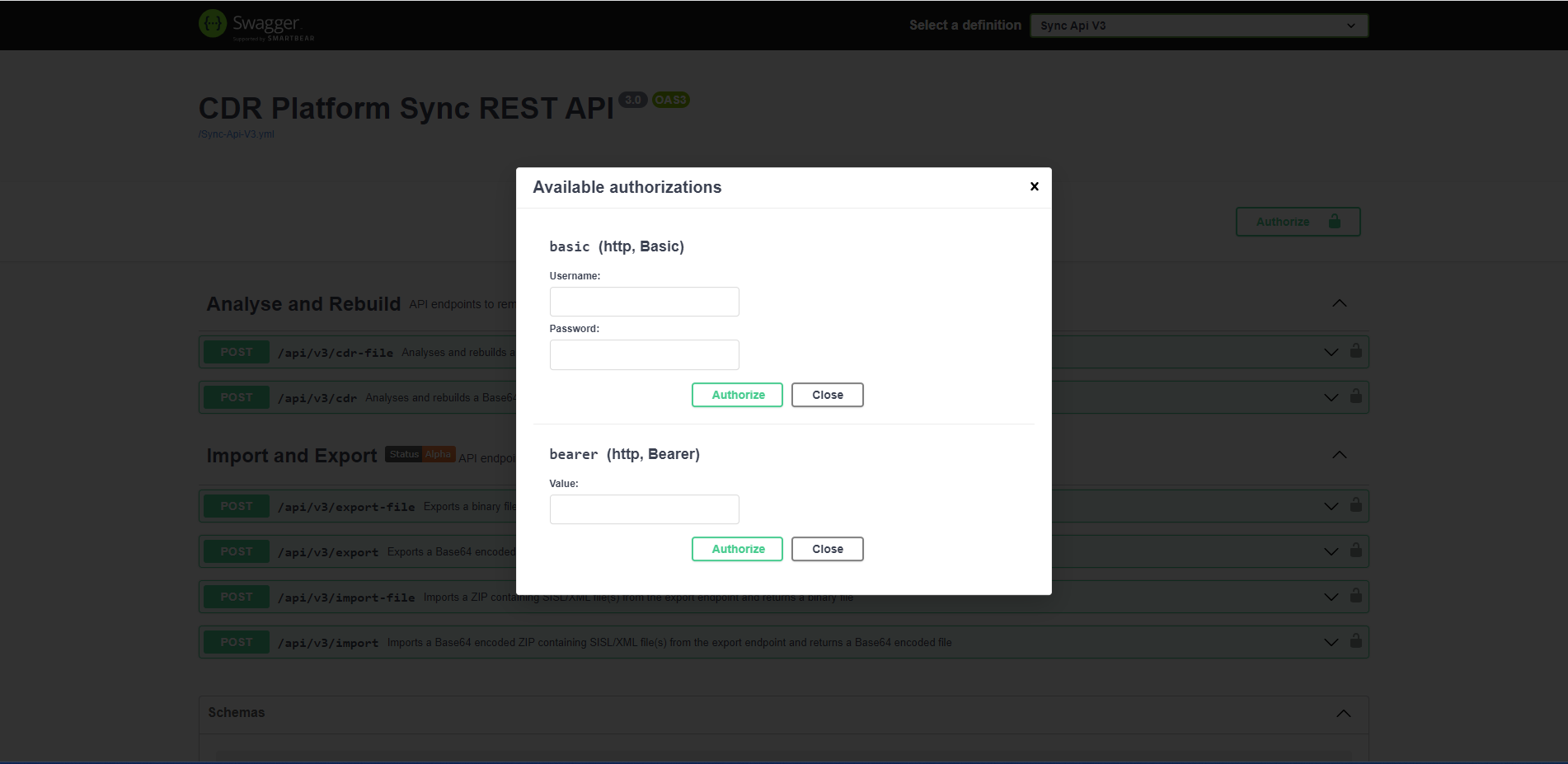
- Authorize をクリックして Glasswall Halo API へのアクセス権を取得します。
ステップ 3 - ファイルを処理する
これで、Swagger から利用可能なさまざまな API 呼び出しを使用してファイル処理を開始できます。
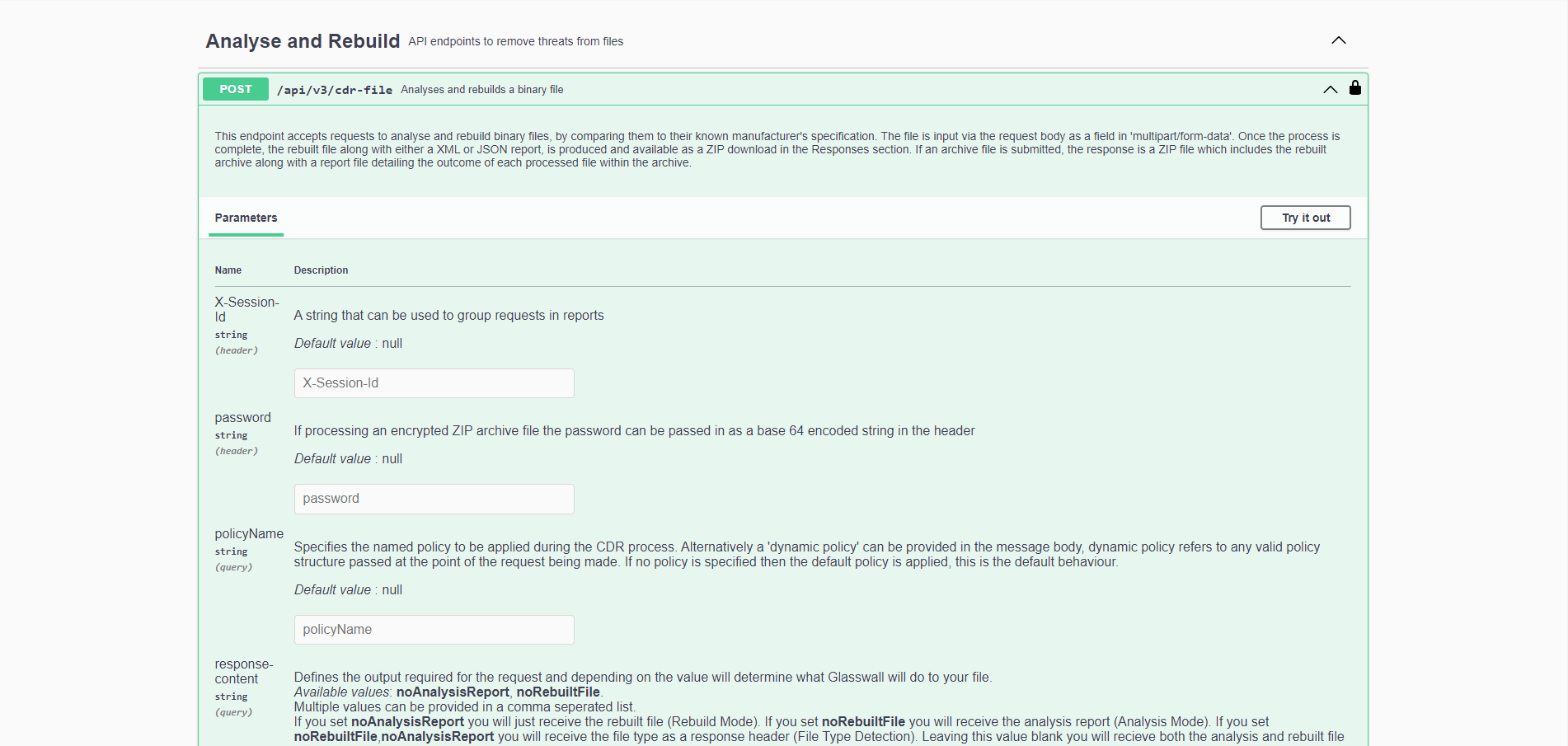
api/v3/cdr-fileエンドポイントを選択すると、行が展開されて新しいセクションが表示されます。- この新しいセクションの右上にある Try it out をクリックします。
ステップ 3.1 - パラメータを設定する
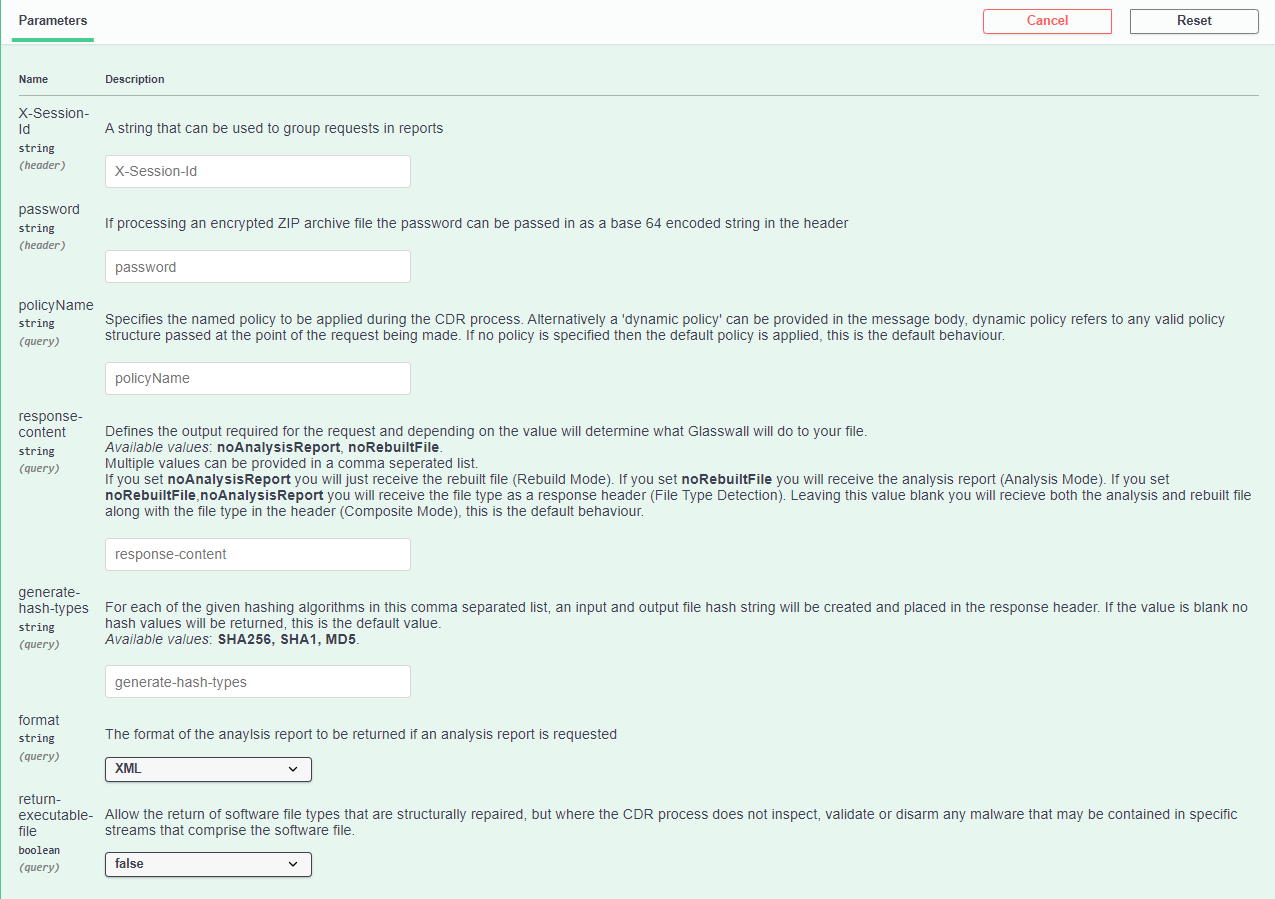
各 API 呼び出しの Parameter セクションには、実現したい内容に応じて変更できる複数のパラメータがあります。これらのパラメータのほとんどはページ自体で説明されていますが、Glasswall API capabilities からさらに詳しく確認できます。
ステップ 3.2 - リクエスト本文を調整
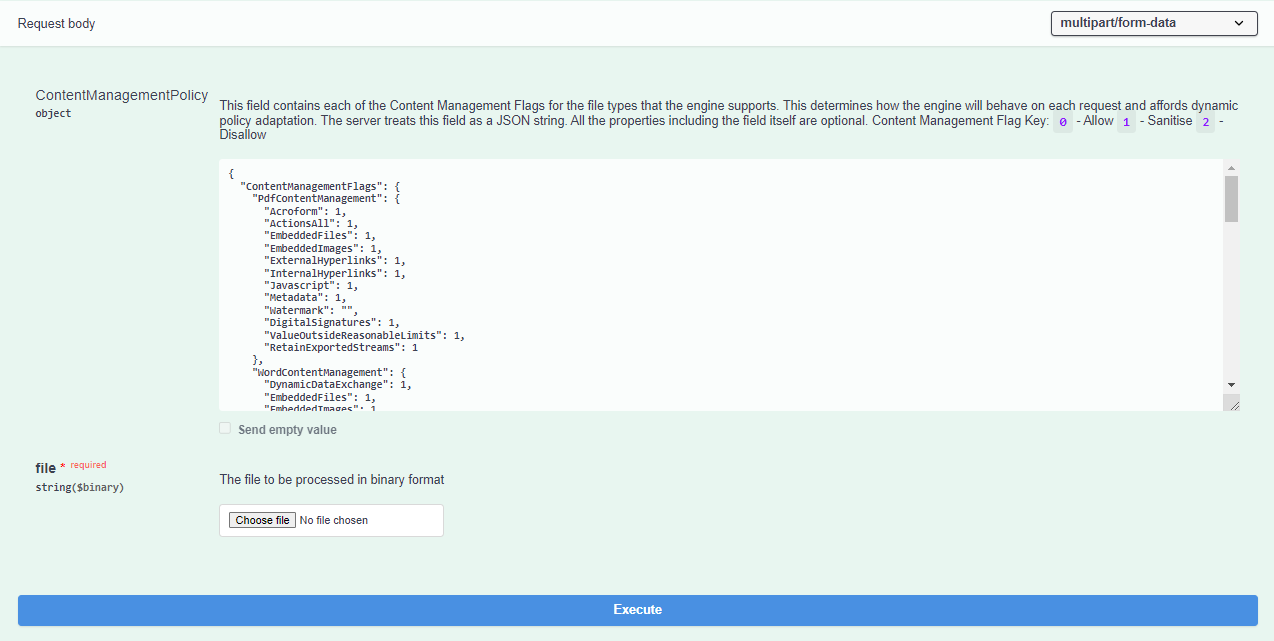
次のセクションはリクエスト本文用です。ここでは、必要に応じて入力を調整することで、ファイルをどのように処理したいかの指示を指定できます。
ステップ 3.3 - ファイルを選択
次に、処理したい特定のファイルを選択できます。
- Choose file をクリックし、ポップアップから処理したいファイルを選択します。
- 準備ができたら、Execute をクリックします。これで Glasswall Halo へのリクエストが開始され、設定に基づいて選択したファイルの処理が始まります。
ステップ 3.4 - レスポンスを表示
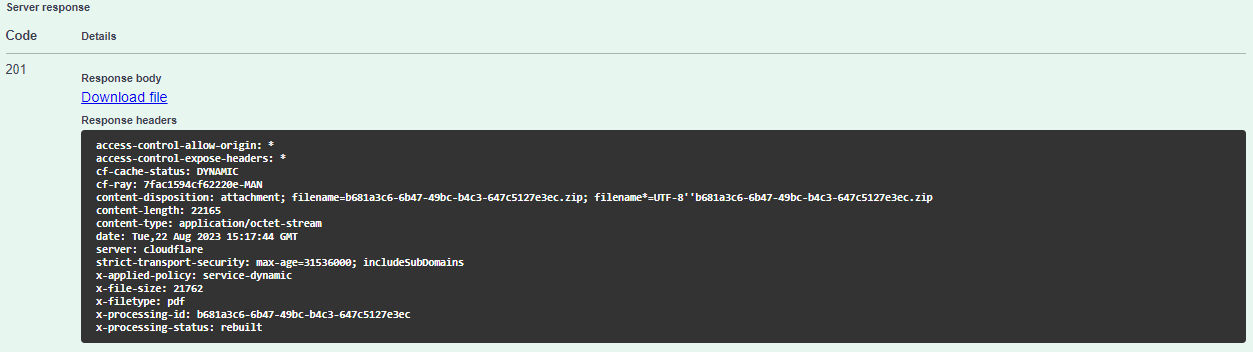
リクエストが成功すると、ステータスコードと出力ファイルが表示されます。
-
201 のステータスコードが表示された場合、リクエストは成功しています。
- Download file をクリックすると、バイナリ出力をダウンロードできます。
ただし、リクエストが成功しなかった場合は、次のいずれかが表示されることがあります。
- 500 のステータスコードは、ファイルまたは Glasswall Halo に問題があることを示しており、別のファイルを試すことをおすすめします。
- 400 のステータスコードは、リクエストに問題があることを示しており、入力内容を再確認して正しいことを確認することをおすすめします。
- 401 のステータスコードは、認証資格情報に問題があることを示しており、再確認することをおすすめします。
概要
これで最初のファイルに対する CDR の実行に成功したので、Swagger UI を引き続き使用してさらにファイルを処理することも、このエンドポイントと basic authorisation credentials を使用してアプリケーションの POC をプログラムで統合し始めることもできます。
Glasswall Halo をローカルで実行して試用したい場合は、Evaluation via AWS Marketplace ガイドをご覧ください。
詳細については、[email protected] まで営業チームにお問い合わせください。