今すぐファイルをクリーン
このオプションを使用すると、ファイルを信頼境界の外部に送信することなく、マシン上で直接オフラインでファイルをクリーン化して再構築できます。
-
Welcome 画面またはサイドナビゲーションメニューから、今すぐファイルをクリーン を選択します。
-
ウィンドウでは、次の 2 つの方法でファイルを入力できます。
- ドラッグ&ドロップ – 青いドロップゾーンにファイルを直接ドロップします。
- ファイル入力 – select files をクリックして、デバイスからファイルを選択します。
-57ff52b4ebb5337f878e267f13f964dd.png)
ファイルは即座にクリーン化、再構築され、指定したフォルダーに保存されます。
注記: Change clean files location を選択すると、保存済みファイルの保存場所を変更できます。
- ファイルが処理されて再構築されると、参照用に次の項目を利用できます。
- 開始時刻 - ファイル処理を開始した時刻です。
- 元のファイル - 元のファイル名を一覧表示します。
- クリーンファイル - クリーン化されたファイルの保存先を選択できるリンクです。
- 元のリスクステータス - 元のファイルのリスクステータスです。
- 現在の保護ステータス - ファイルが正常に再構築されたことを示します。
- 分析 - サニタイズ処理中に元のファイルに加えられた変更の詳細な分析と内訳です。
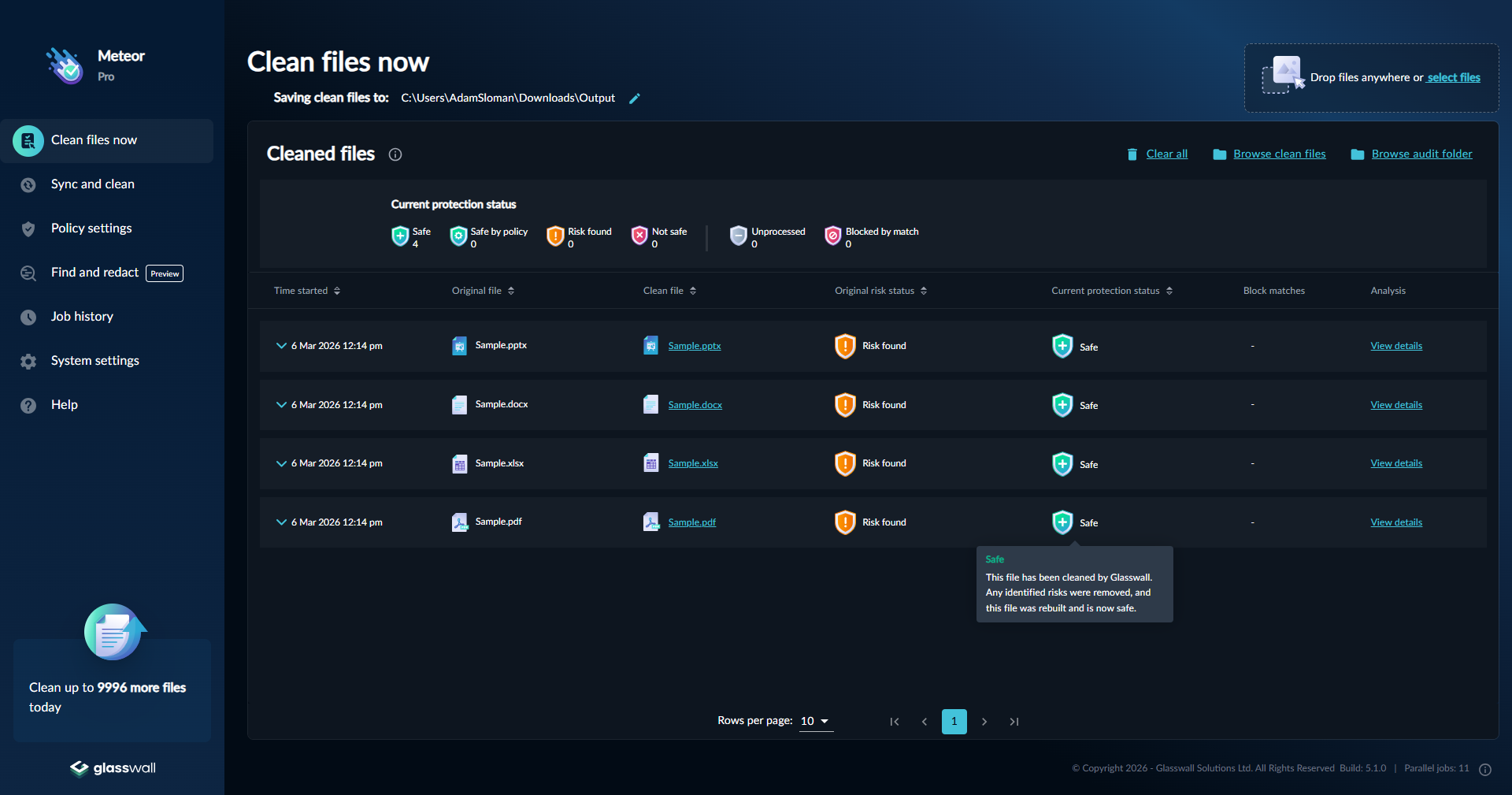
- 元のファイルに加えられた変更の詳細レポートを表示するには、View details をクリックします。
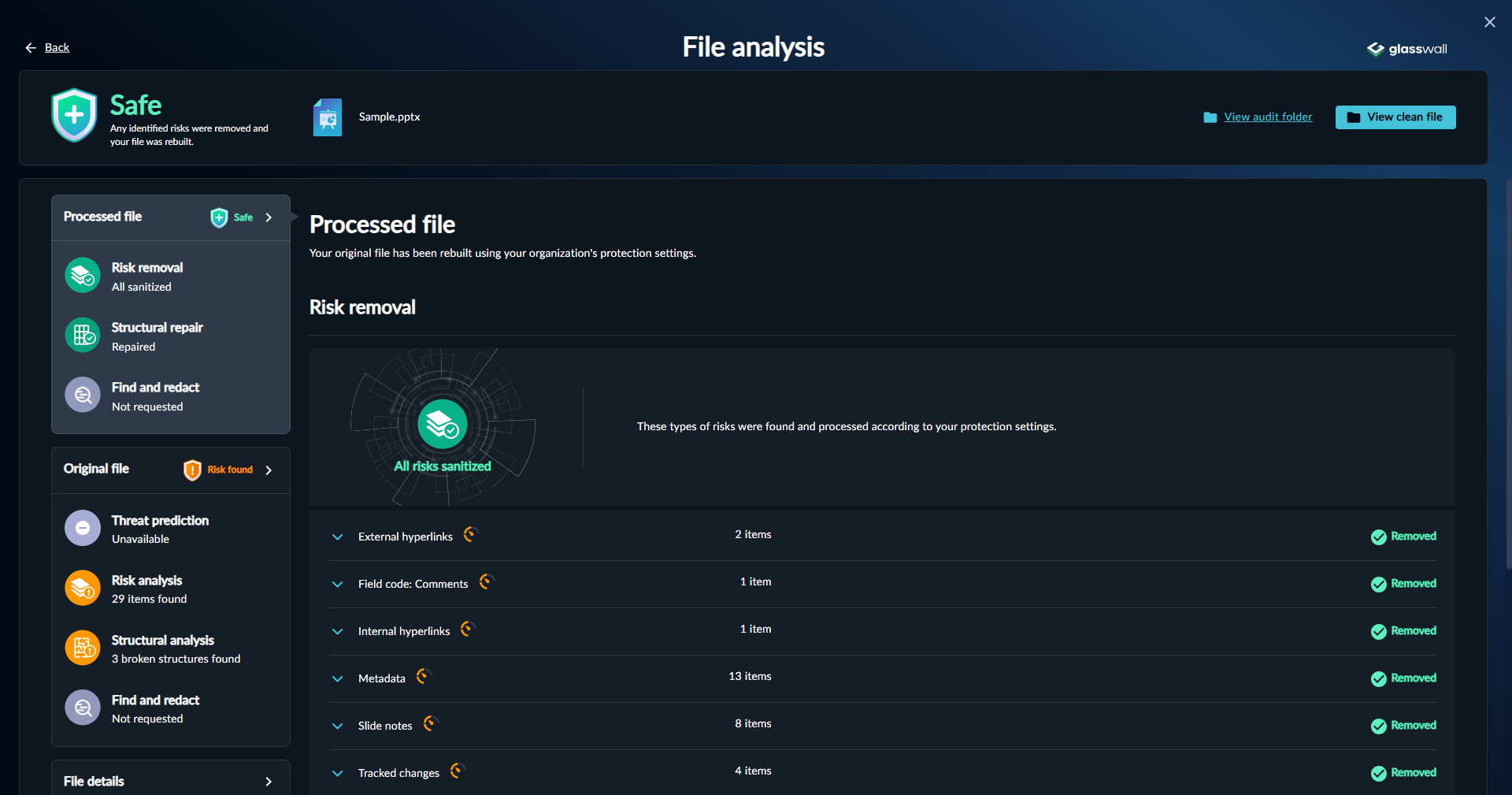
以下の内容が File analysis レポートに含まれます:
- Processed File information
- ファイルから削除された内容の詳細
- 実施された構造修復
- 実施された墨消し
- Original file information
- Foresight の脅威予測(Foresight documentation を参照)
- 元のファイルのリスク分析
- 元のファイルの構造分析
- 情報の検索と墨消し
- File Details
- 検出されたファイルタイプと元の拡張子
- 元のファイルサイズと処理後のファイルサイズ
- ファイルハッシュ
注: 特定の種類のリスクのあるコンテンツを許可するカスタム policy 設定をしている場合、処理済みファイル情報ではそれらは許可済みとしてフラグ付けされます。