同期してクリーンアップ
Glasswall Meteor の Sync and clean 機能を使用すると、フォルダー同期(最大 20 件)を設定でき、フォルダーに追加された新しいファイルに対して自動的に CDR を実行し、その後サニタイズされたファイルを指定された「clean」フォルダーに追加できます。
フォルダーを同期する前に、Clean files now 機能を使用して、既存のすべてのファイルが先にクリーンアップされていることを確認できます。
新しいフォルダーを同期する
- Welcome 画面またはサイドナビゲーションバーから、Sync and clean を選択します。
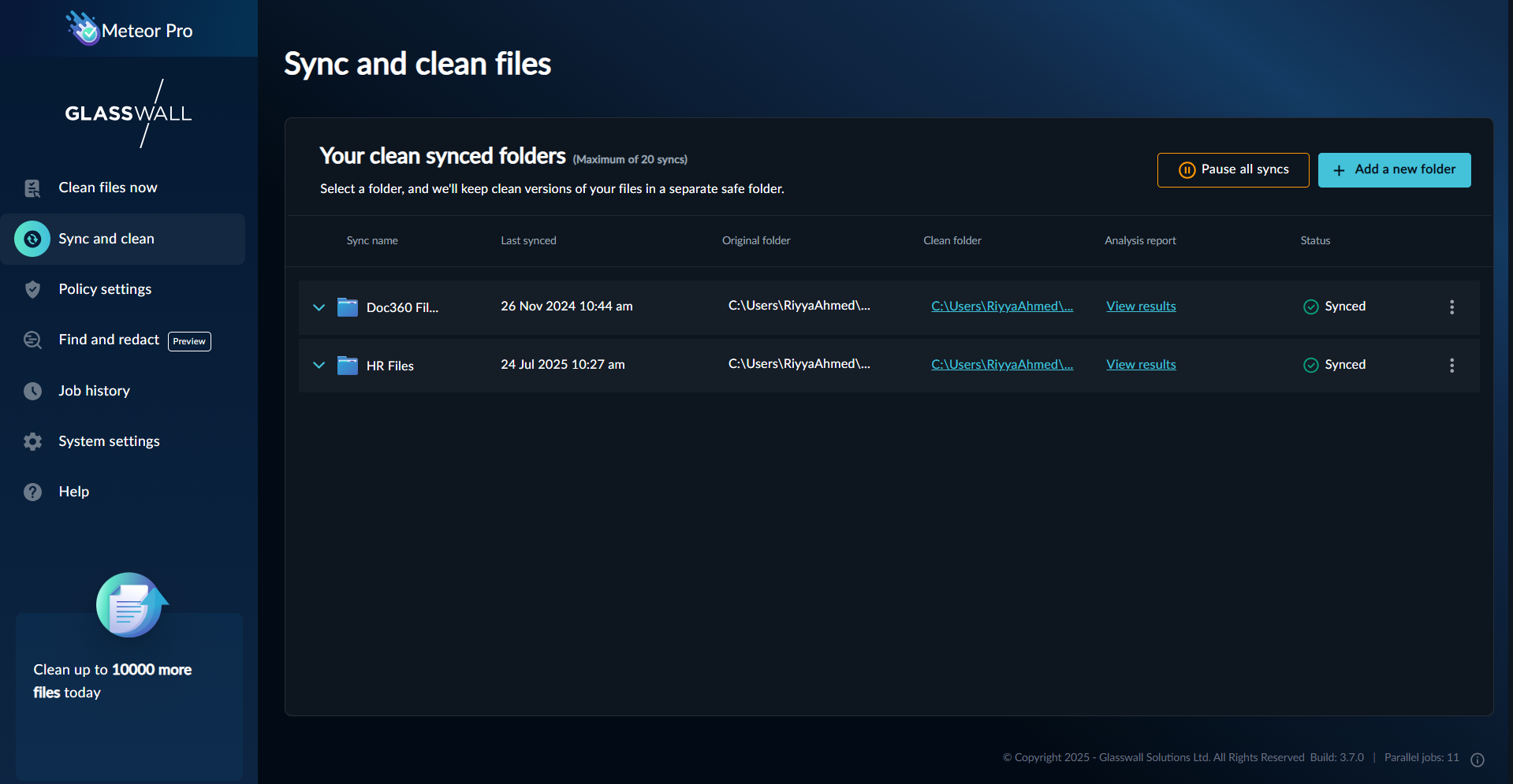
- Add a new folder をクリックします。Set up a new folder to Sync ページが表示されます。
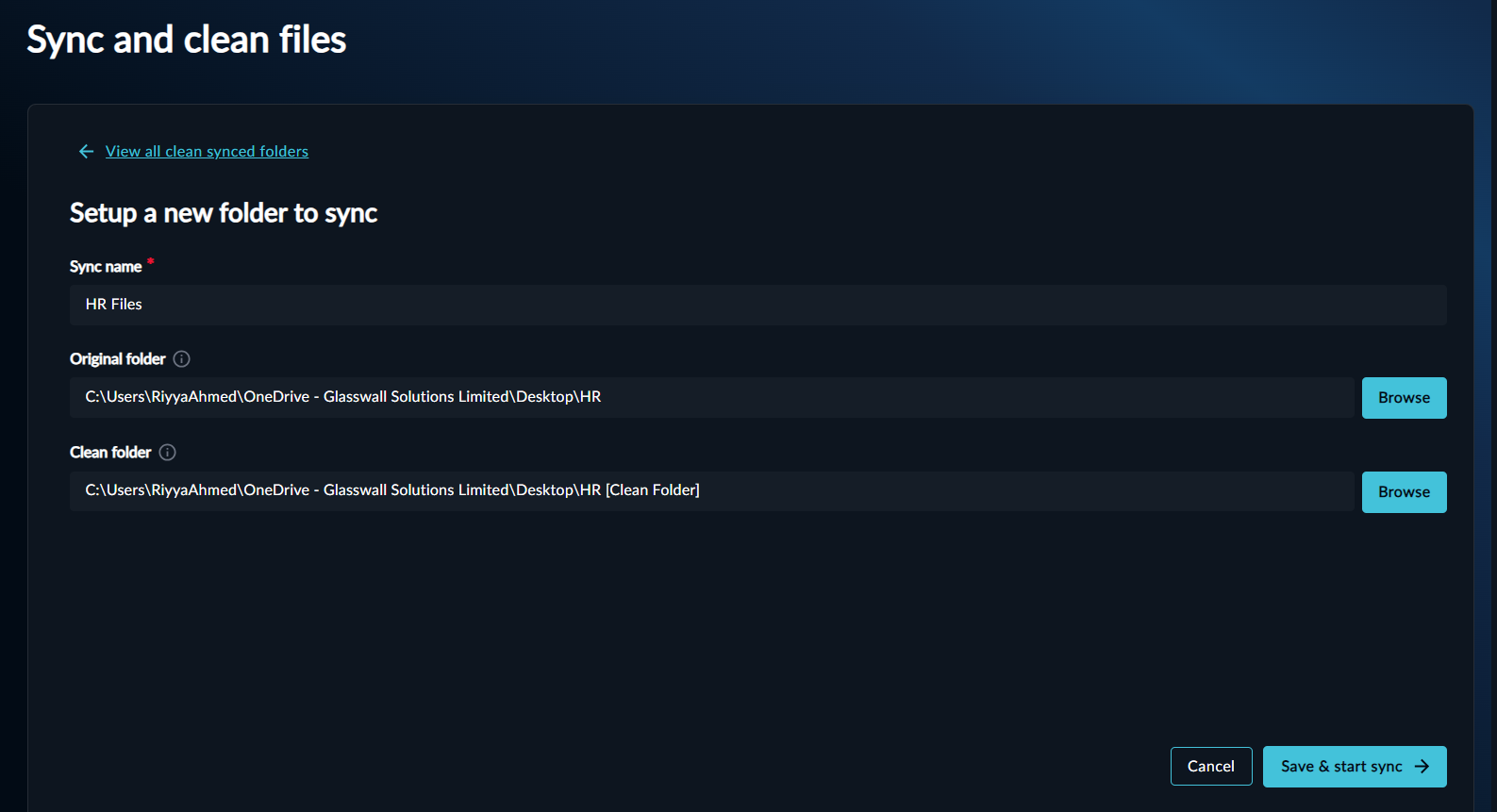
- Sync name を入力します。フォルダーとその内容を簡単に識別できる名前にしてください。
- Original folder フィールドで Browse をクリックし、目的のフォルダーを選択します。
- Clean folder フィールドで Browse をクリックし、目的のフォルダーを選択します。
- Save & start sync をクリックします。
フォルダーとそのステータスが Your clean synced
folders ページに表示されます。
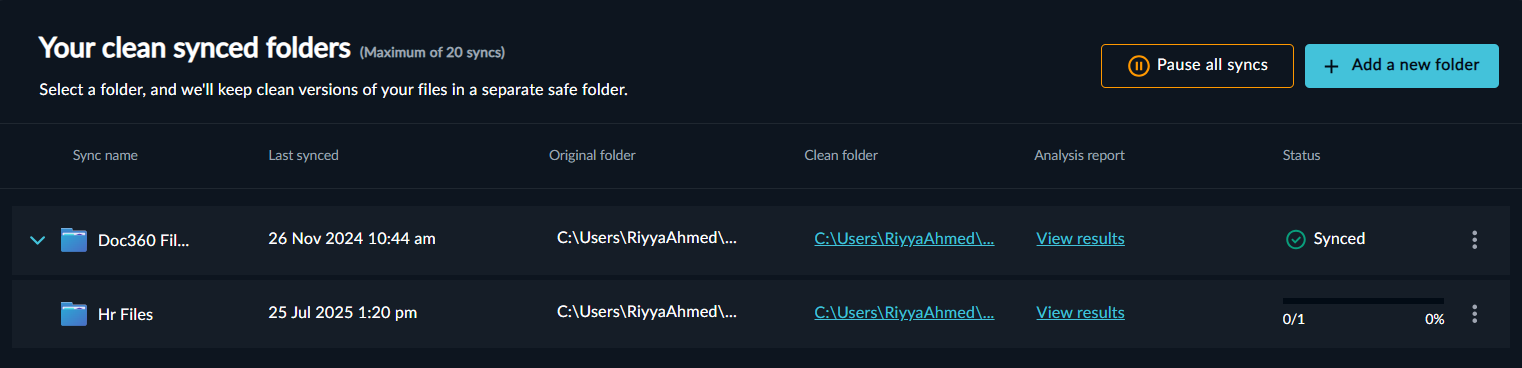
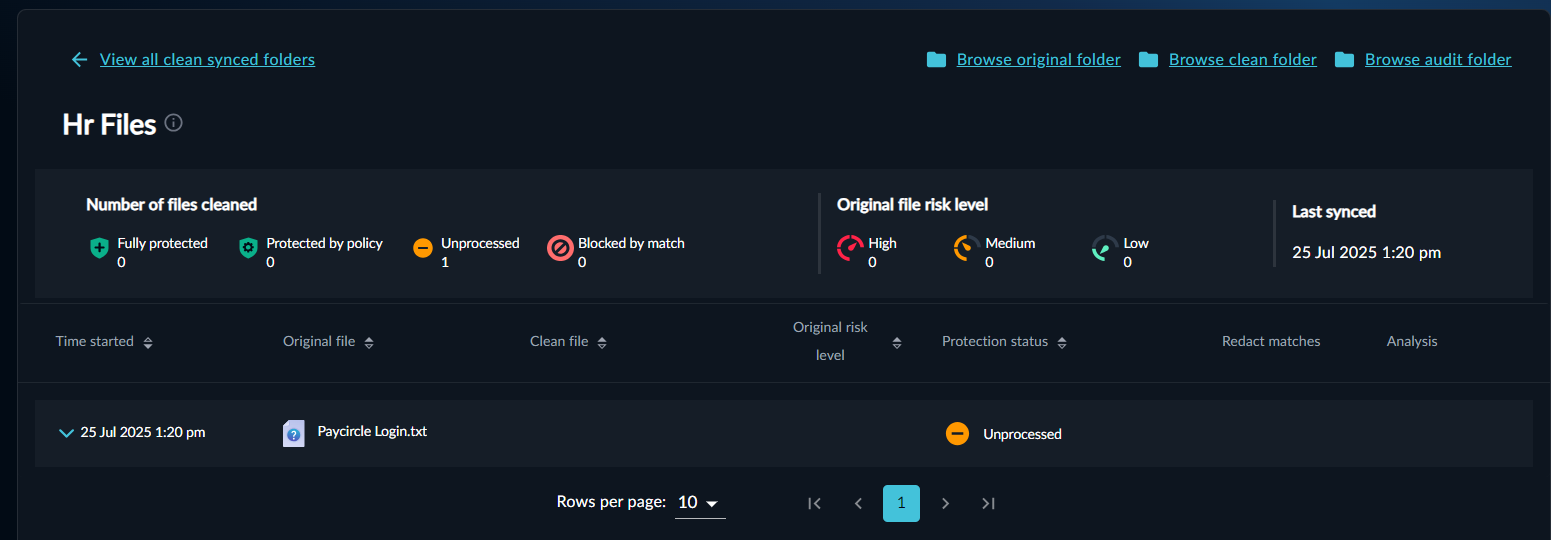
- View results をクリックすると、同期されたフォルダー内のクリーンアップ済みファイルの完全な一覧が表示され、クリーンアップされたファイルの総数、ステータス、および元のファイルのリスクレベルを確認できます。