F5
Upang i-configure ang iyong F5 firewall at isama ito sa Glasswall Halo ICAP server, mangyaring sundin ang gabay sa konfigurasyong ito.
Tandaan: ang mga hakbang na ito ay nakadokumento ayon sa F5 version BIG-IP 17.1.1.3, Build 0.0.5, Point Release 3.
I-configure ang mga interface at route
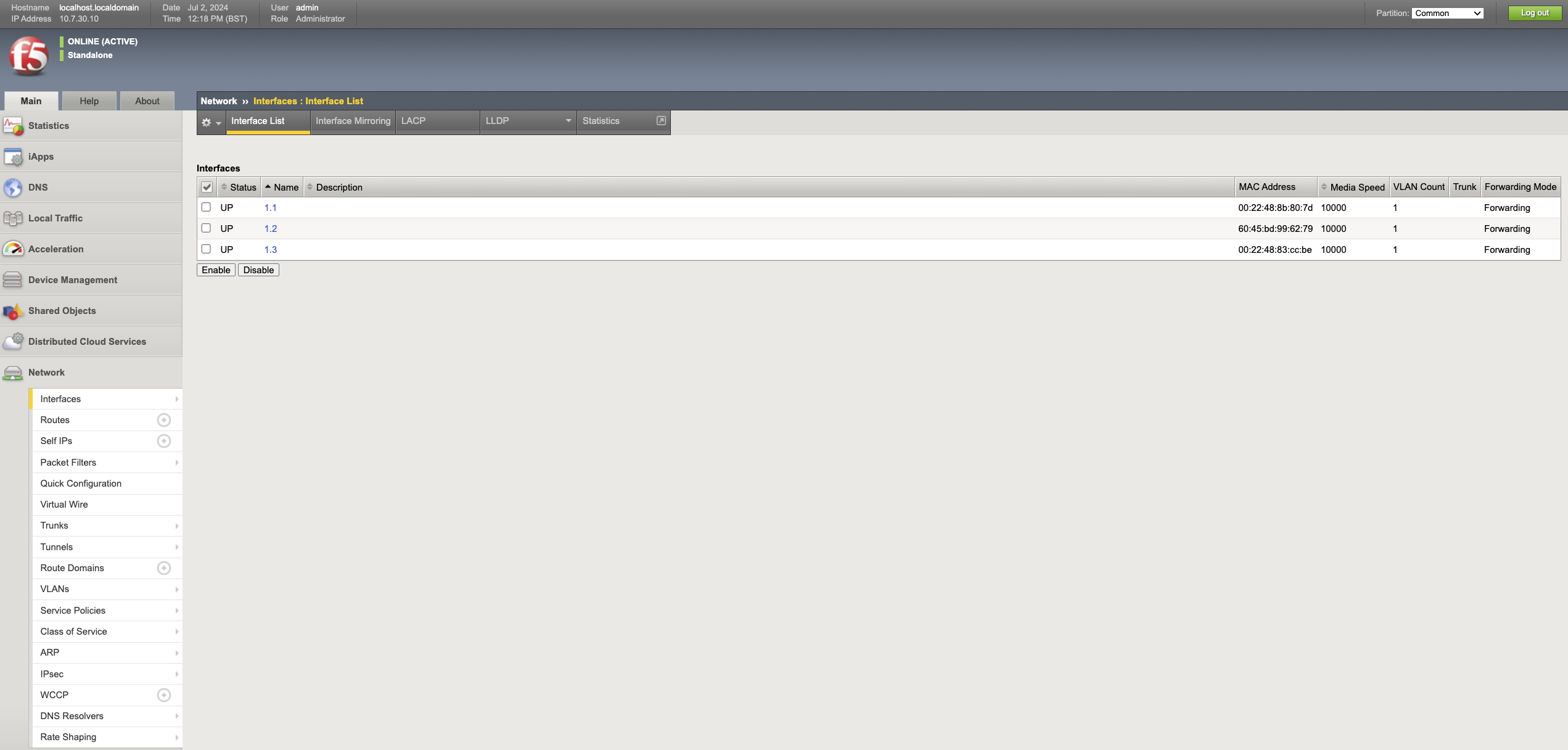
- Before configuring the interfaces, ensure you can see 3 interfaces under Network -> Interfaces -> Interface list.
- Tandaan: ipinapakita nito ang mga data plane interface at hindi kasama ang management interface.
- Ang mga pangalan ng mga interface ay magiging 1.1, 1.2, 1.3.
- Batay sa MAC address ng bawat interface sa pamamagitan ng paghahambing nito sa MAC address sa mga interface na nakakabit sa firewall VM, itala kung saang mga subnet kabilang ang bawat interface.
- In the dev environment:
1.1Ay kabilang sainside subnet1.2Ay kabilang saoutside subnet1.3Ay kabilang saicap subnet.
1 - I-configure ang management IP address
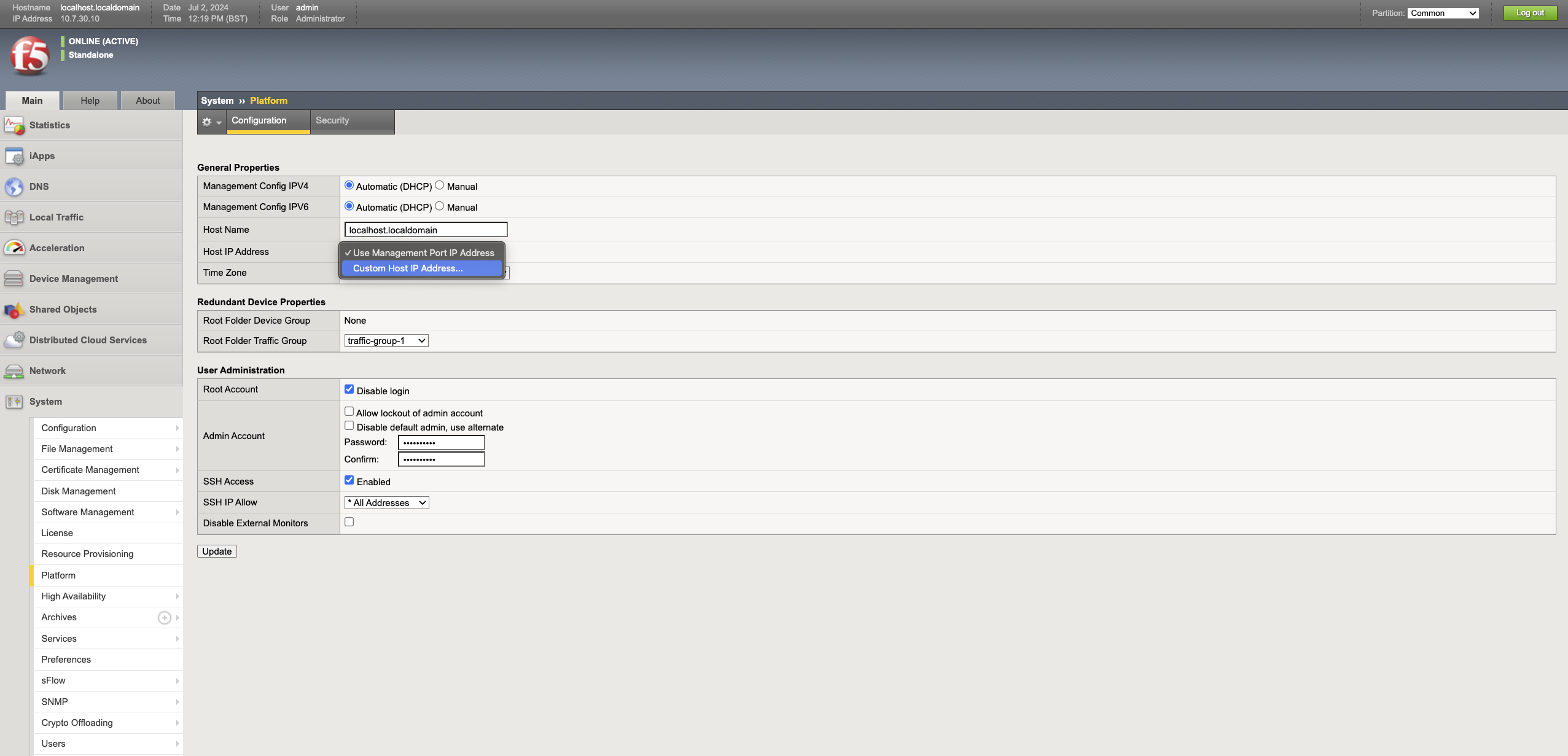
Karaniwan, ang unang interface na nakakabit sa firewall ay kino-configure bilang management interface. Kung sa anumang dahilan ay tumatakbo ang management UI sa ibang interface (IP address), sundin ang mga hakbang na ito upang baguhin ang management IP address.
- Mag-login sa F5 Admin Portal.
- Pumunta sa System -> Platform.
- Sa ilalim ng drop-down na Host IP address, piliin ang Custom host IP address at ilagay ang bagong IP.
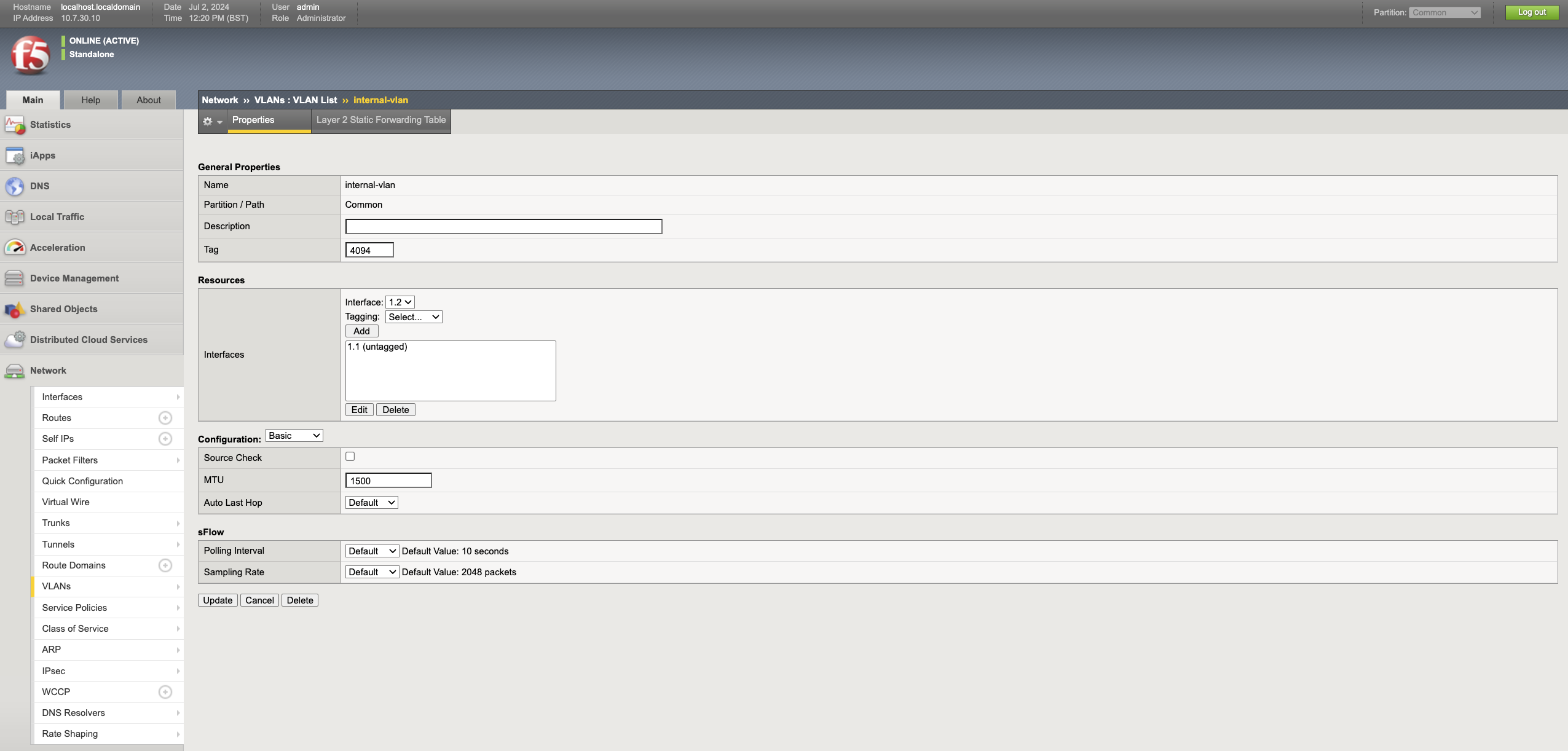
2 - I-configure ang inside interface
- Pumunta sa Network -> VLANs -> VLANs list at i-click ang Create.
- Ilagay ang pangalan bilang
inside-vlan. - Piliin ang inside interface mula sa drop-down at i-click ang Add.
Tandaan: ang mga pangalan ng interface ay magiging
1.1,1.2at1.3. Sa nakaraang hakbang, itinala ang sub-net kung saan kabilang ang interface, batay sa MAC address. - I-click ang Finished.
- Pumunta sa Network -> Self IPs at i-click ang Create.
- Ilagay ang pangalan bilang
inside-ip, at ilagay ang IP address at netmask ng inside interface. - Piliin ang
inside-vlanmula sa VLAN drop-down at i-click ang Finished.
3 - I-configure ang outside interface
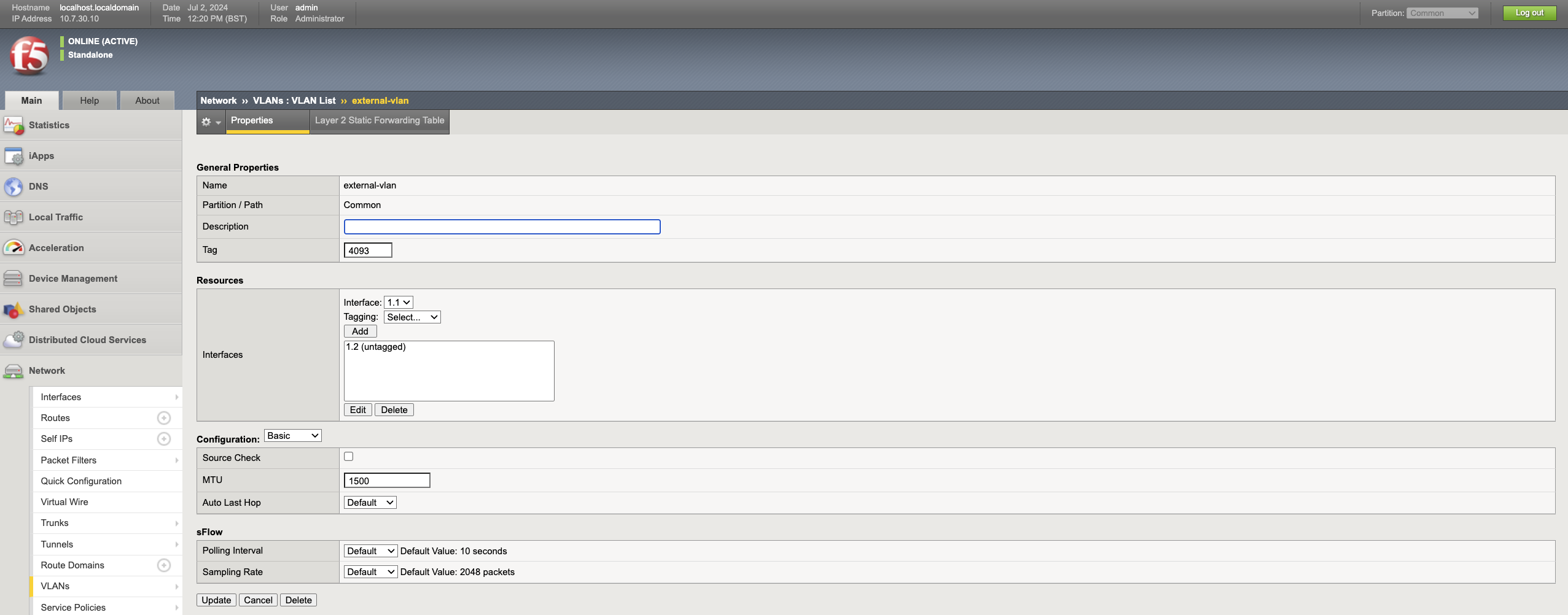
- Pumunta sa Network -> VLANs -> VLANs list at i-click ang Create.
- Ilagay ang pangalan bilang
outside-vlan. - Piliin ang outside interface mula sa drop-down at i-click ang Add.
- I-click ang Finished.
- Pumunta sa Network -> Self IPs at i-click ang Create.
- Ilagay ang pangalan bilang
inside-ip, at ilagay ang IP address at netmask ng outside interface. - Piliin ang
outside-vlanmula sa VLAN drop-down at i-click ang Finished.
4 - I-configure ang ICAP interface
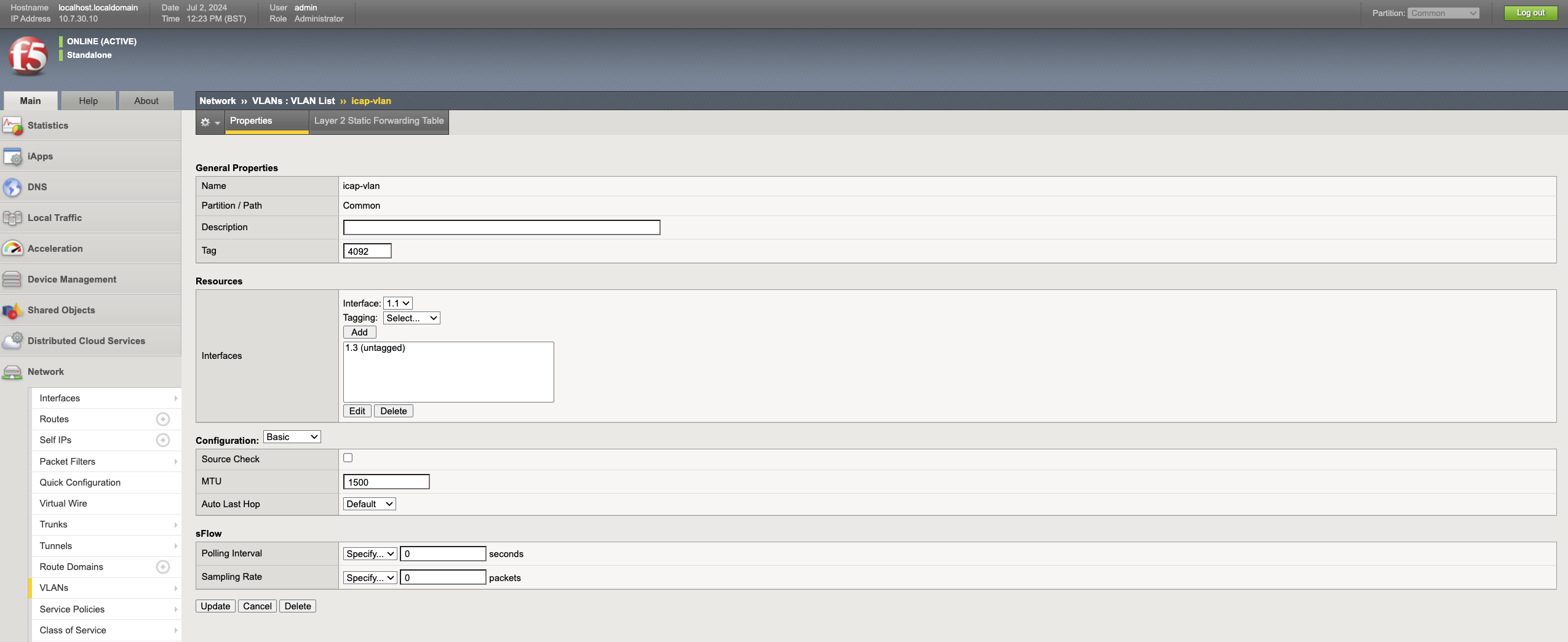
- Pumunta sa Network -> VLANs -> VLANs list at i-click ang Create.
- Ilagay ang pangalan bilang
icap-vlan. - Piliin ang ICAP interface mula sa drop-down at i-click ang Add.
- I-click ang Finished.
- Pumunta sa Network -> Self IPs at i-click ang Create.
- Ilagay ang pangalan bilang
icap-ip, at ilagay ang IP address at netmask ng ICAP interface. - Piliin ang
icap-vlanmula sa VLAN drop-down at i-click ang Finished.
Pagsasama ng ICAP
1 - Gumawa ng ICAP pool
Ang ICAP pool ay kumakatawan sa isang pool ng mga ICAP server.
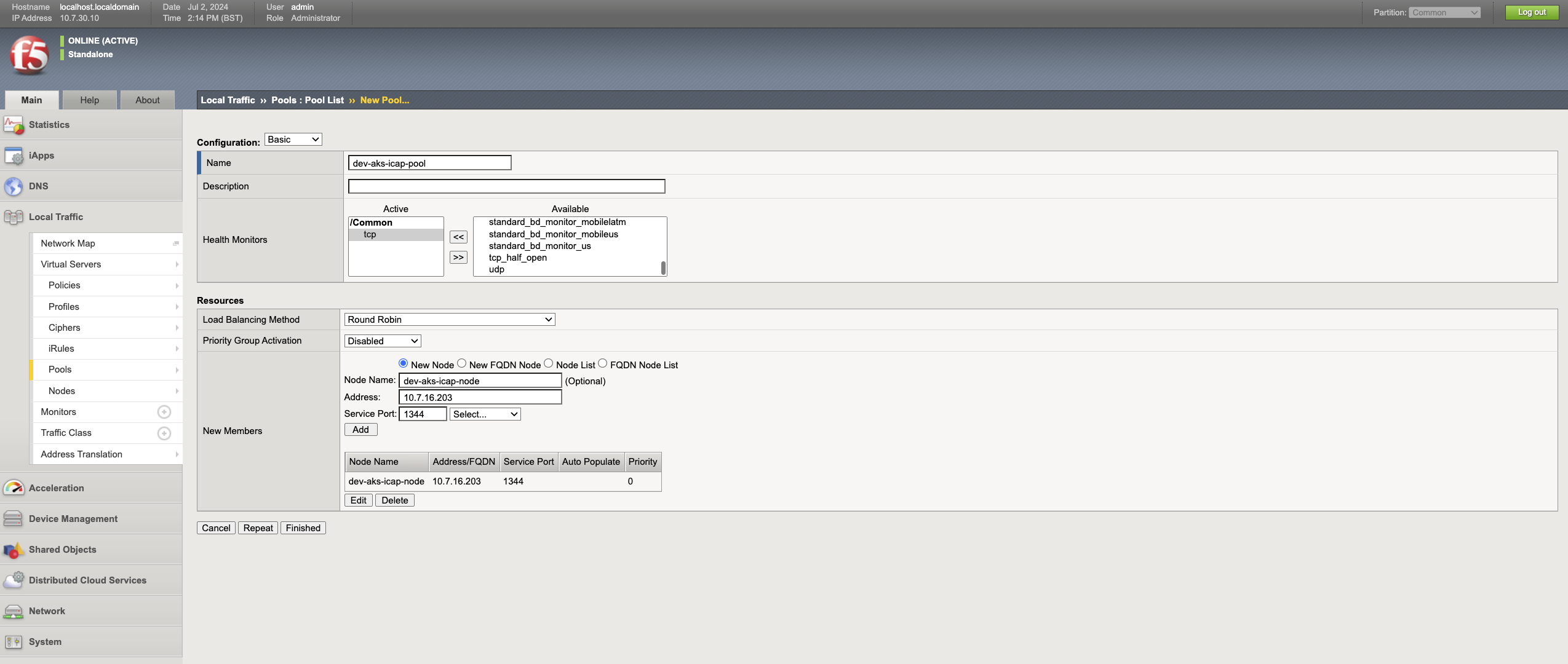
- Pumunta sa Local traffic -> Pools at i-click ang Create.
- Maglagay ng angkop na pangalan at paglalarawan; hal. Pangalan -
dev-aks-icap-pool, Paglalarawan -ICAP Pool for Dev AKS env. - Sa ilalim ng Health monitors, piliin ang
tcpmula sa kolum na Available at ilipat ito sa kolum na Active. - Maglagay ng angkop na Node name. hal.
dev-aks-icap-node. - Ilagay ang IP address ng ICAP server, ang service port bilang
1344, at i-click ang Add. - I-click ang Finished upang i-save ang configuration. Kung matagumpay ang mga health check, lalabas ang status na kulay berde; kung hindi, pula.
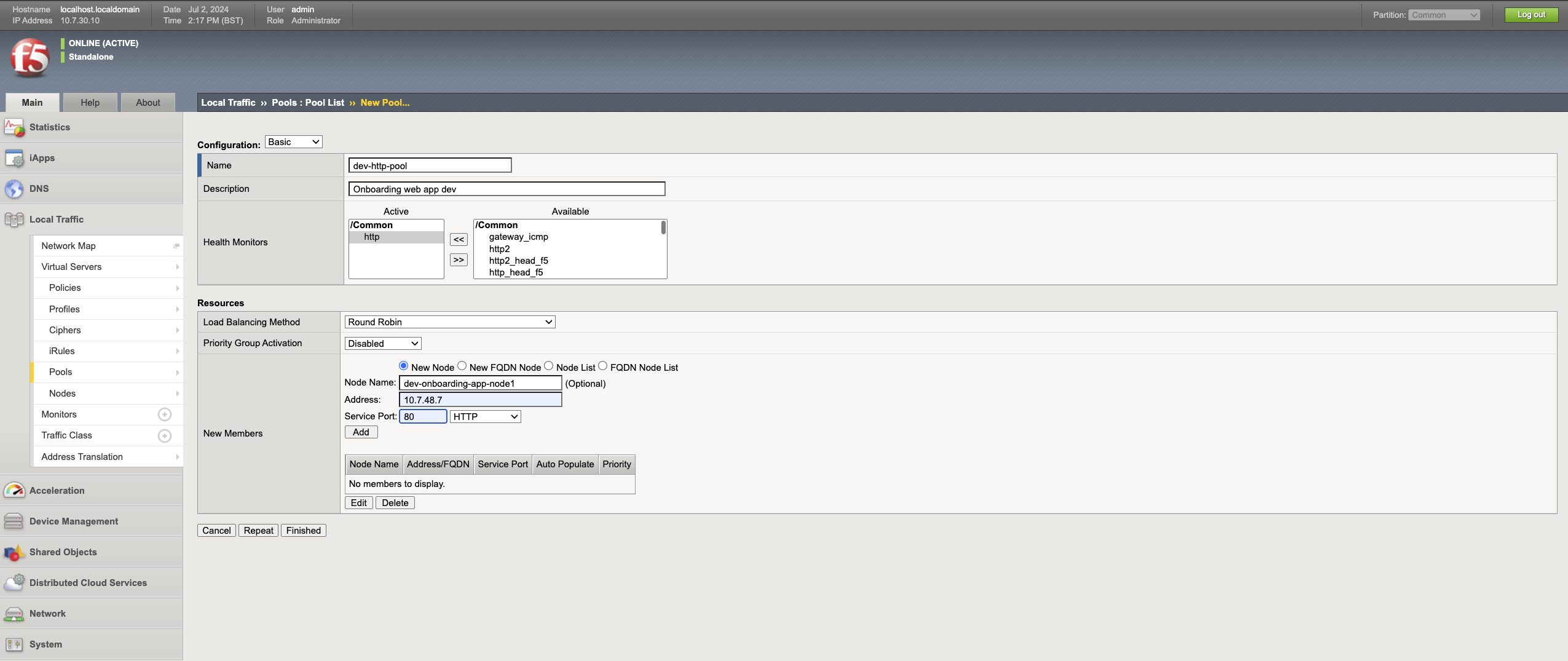
2 - Gumawa ng HTTP pool
Ang HTTP pool ay kumakatawan sa isang pool ng mga web server na kailangang protektahan ng F5.
- Pumunta sa Local traffic -> Pools at i-click ang Create.
- Maglagay ng angkop na pangalan at paglalarawan. Hal. Pangalan -
dev-http-pool, Paglalarawan -Onboarding web app dev. - Sa ilalim ng Health monitors, piliin ang
httpmula sa kolum na Available at ilipat ito sa kolum na Active. - Maglagay ng angkop na Node name. Hal.
dev-onboarding-app-node1. - Ilagay ang IP address at port ng web server, at i-click ang Add.
- I-click ang Finished upang i-save ang configuration. Kung matagumpay ang mga health check, lalabas na berde ang status; kung hindi, pula.
3 - Gumawa ng ICAP profile
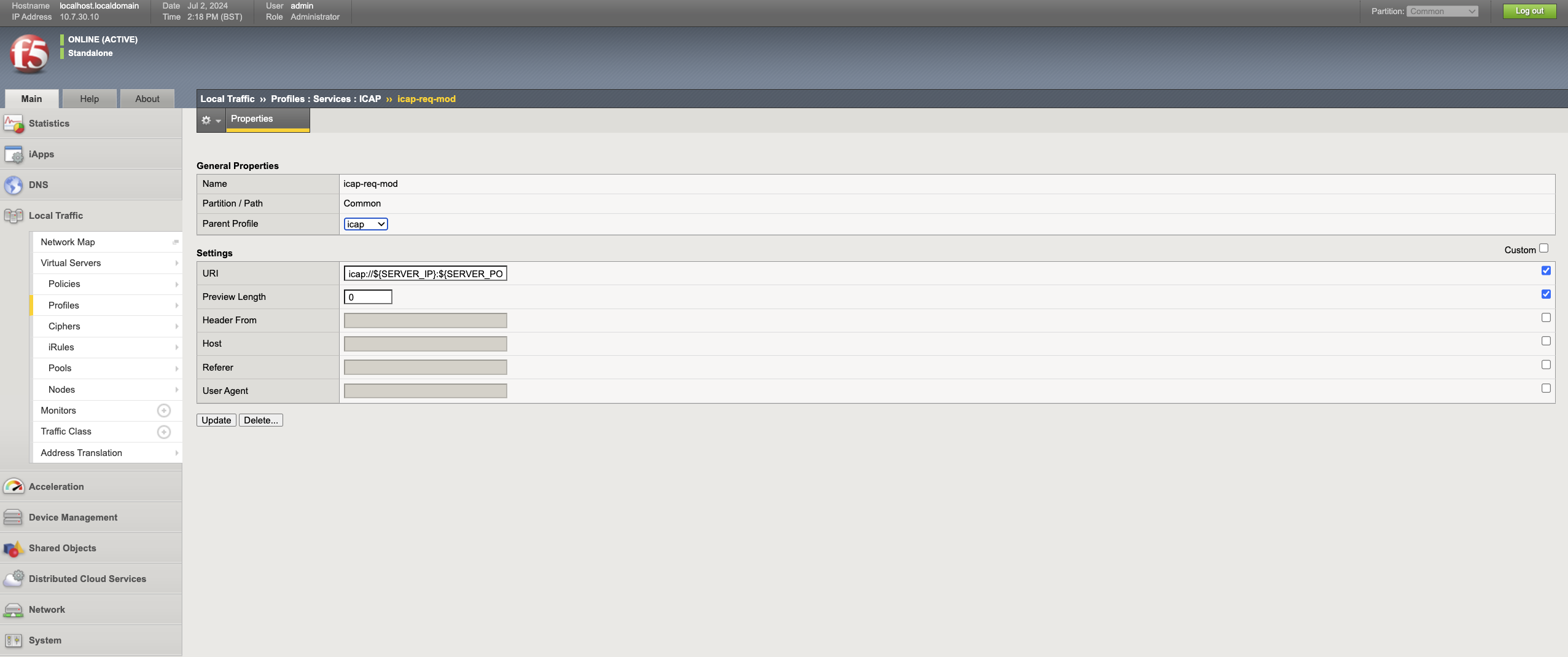
Ginagamit ang ICAP profile upang ipadala ang trapiko mula sa HTTP virtual server papunta sa ICAP server para i-CDR ang content. Sa sitwasyong ito, dahil gusto nating iproseso ang mga file na ina-upload sa web server, kailangan nating gamitin ang request modification service sa ICAP.
- Pumunta sa Local traffic -> Profiles -> Services -> ICAP at i-click ang Create.
- Maglagay ng angkop na pangalan. Hal.
dev-icap-req-mod. - Piliin ang ICAP bilang Parent profile.
- Piliin ang kahong Custom sa settings at ilagay ang
icap://${SERVER_IP}:${SERVER_PORT}/req-cdr-service?profile=defaultsa URL. Maaari kang gumamit ng custom na ICAP profile kung kinakailangan. - Kumpletuhin ang iba pang mga field ayon sa kinakailangan at i-click ang Finished.
4 - Gumawa ng HTTP profile
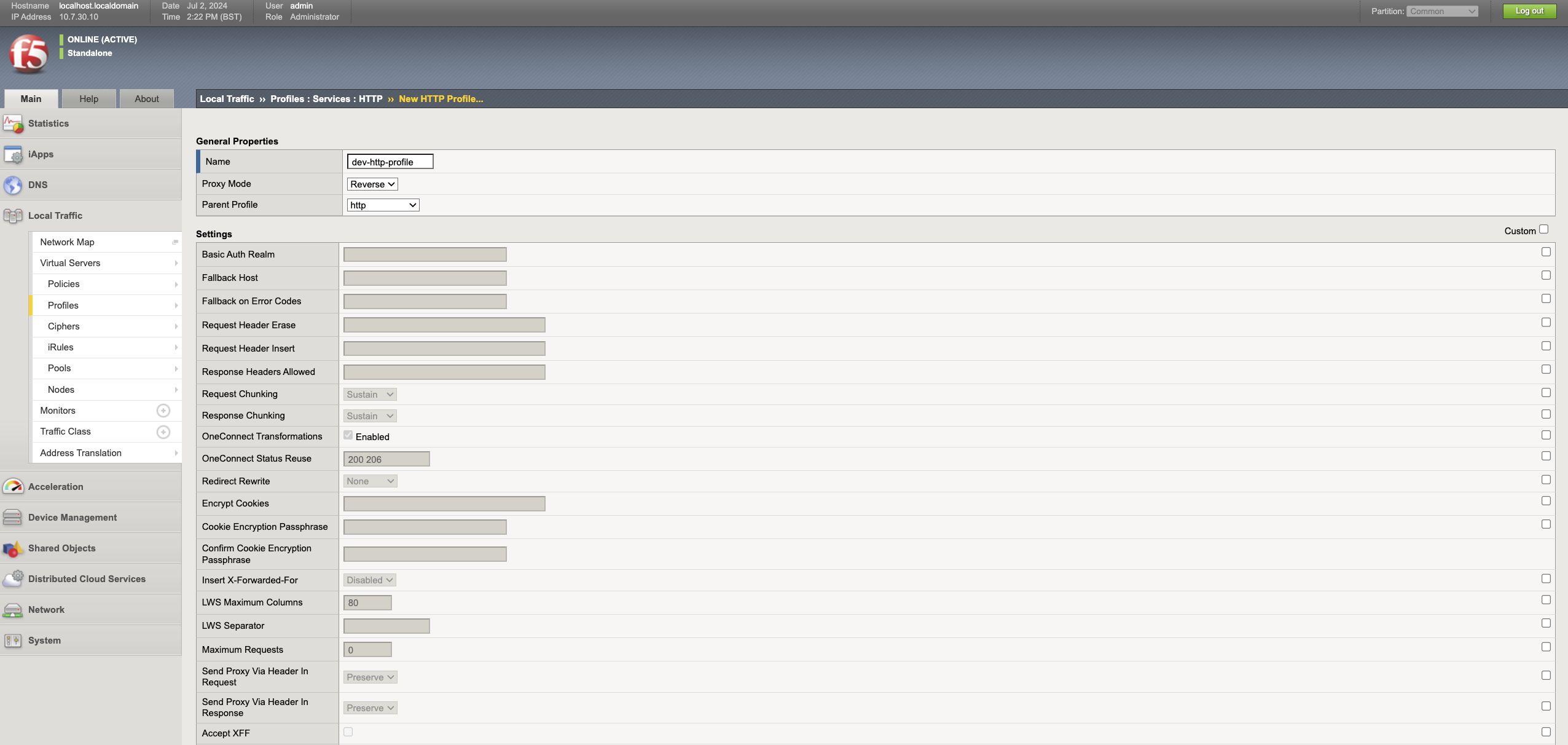
Maaaring gumamit ng custom na HTTP profile upang baguhin ang HTTP traffic ng web server.
- Pumunta sa Local traffic -> Profiles -> Services -> HTTP at i-click ang Create.
- Maglagay ng angkop na pangalan. hal.
dev-http-profile. - Piliin ang HTTP bilang Parent profile.
- Piliin ang kahong Custom sa Settings at i-customize ang mga setting ayon sa kinakailangan.
- I-click ang Finished upang i-save ang profile.
5 - Gumawa ng ICAP internal virtual server
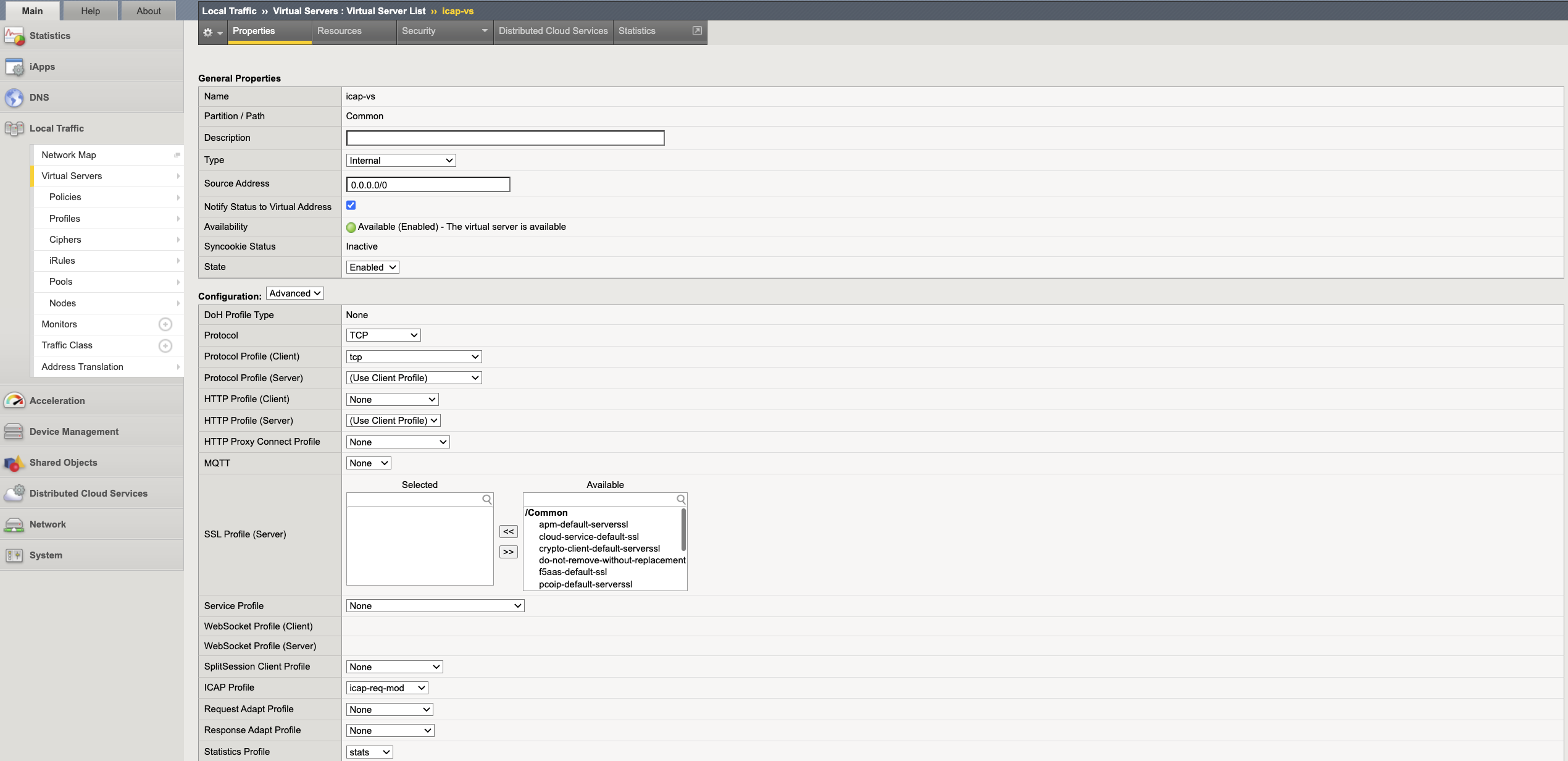
Ang internal virtual server ay isang espesyal na uri ng virtual server na ginagamit upang ipadala ang trapiko sa ICAP server. Ang ICAP virtual server ay nasa harap ng ICAP pool.
- Pumunta sa Local traffic -> Virtual servers -> Virtual servers list at Create.
- Maglagay ng angkop na pangalan at paglalarawan. hal.
dev-icap-vs. - Piliin ang Type bilang
Internalat ilagay ang0.0.0.0/0bilang source address. - Piliin ang
Advancedconfiguration at sa ilalim ng ICAP profile, piliin ang ICAP profile na ginawa sa Hakbang 3. - Sa ilalim ng
Default Pool, piliin ang ICAP pool na ginawa sa Hakbang 1. - I-click ang Finished upang i-save ang virtual server.
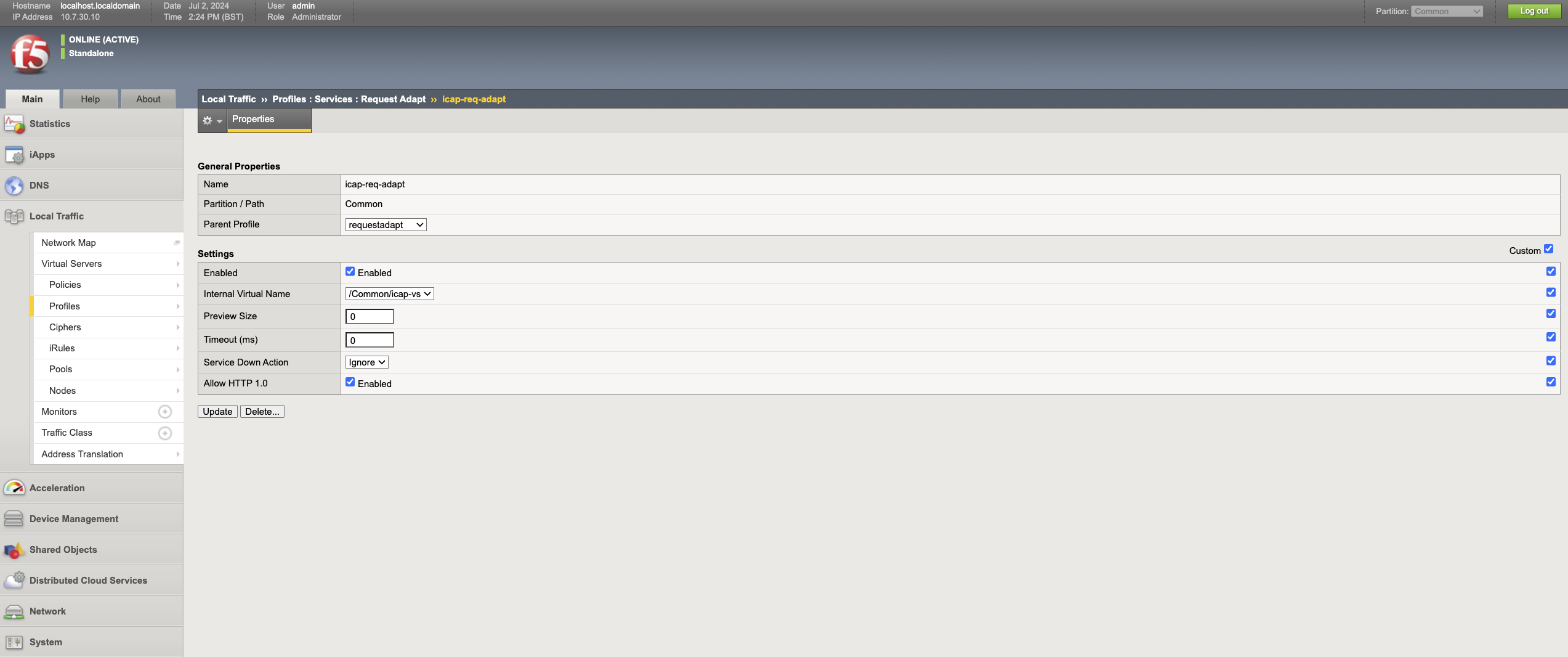
6 - Gumawa ng request adapt profile
- Pumunta sa Local traffic -> Profiles -> Services -> Request adapt at i-click ang Create.
- Maglagay ng angkop na pangalan. hal.
dev-icap-req-adapt. - Sa ilalim ng Parent profile, piliin ang
requestadapt. - Piliin ang kahong Custom sa Settings, at piliin ang internal ICAP virtual server na ginawa sa Hakbang 6 sa drop-down ng internal virtual name.
- Piliin ang service down action ayon sa kailangan. Kinakatawan nito kung anong aksyon ang isasagawa kapag down ang ICAP server.
-
Drop: I-drop ang trapiko sa HTTP virtual server. -Reset: Nire-reset ang koneksyon sa panig ng client. -Ignore: Ipinapadala ang orihinal na trapiko sa web server. - I-click ang Finished para i-save ang request adapt profile.
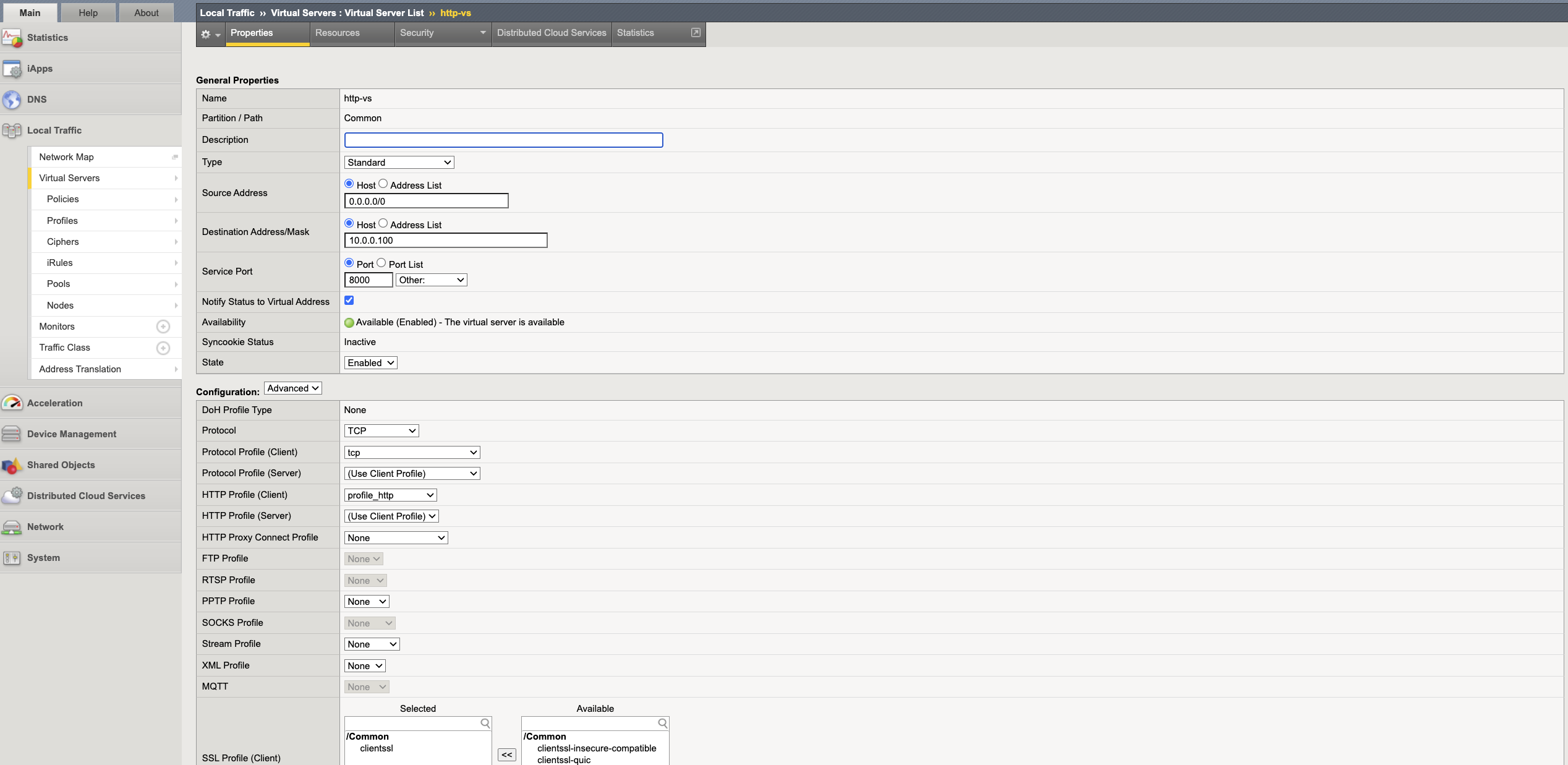
7 - Gumawa ng HTTP virtual server
Ang HTTP virtual server ay nasa harap ng HTTP pool at nagbibigay ng virtual IP address na maaaring gamitin ng mga user para ma-access ang protektadong web server.
- Pumunta sa Local traffic -> Virtual servers -> Virtual servers list at i-click ang Create.
- Maglagay ng angkop na pangalan. Hal.
dev-onboarding-http-vs. - Ilagay ang
0.0.0.0/0sa Source address. - Pumili ng IP address para sa HTTP virtual server na hindi sumasalungat sa anumang ibang address space at ilagay ito bilang destination address.
- Ilagay ang port ng web server bilang server port.
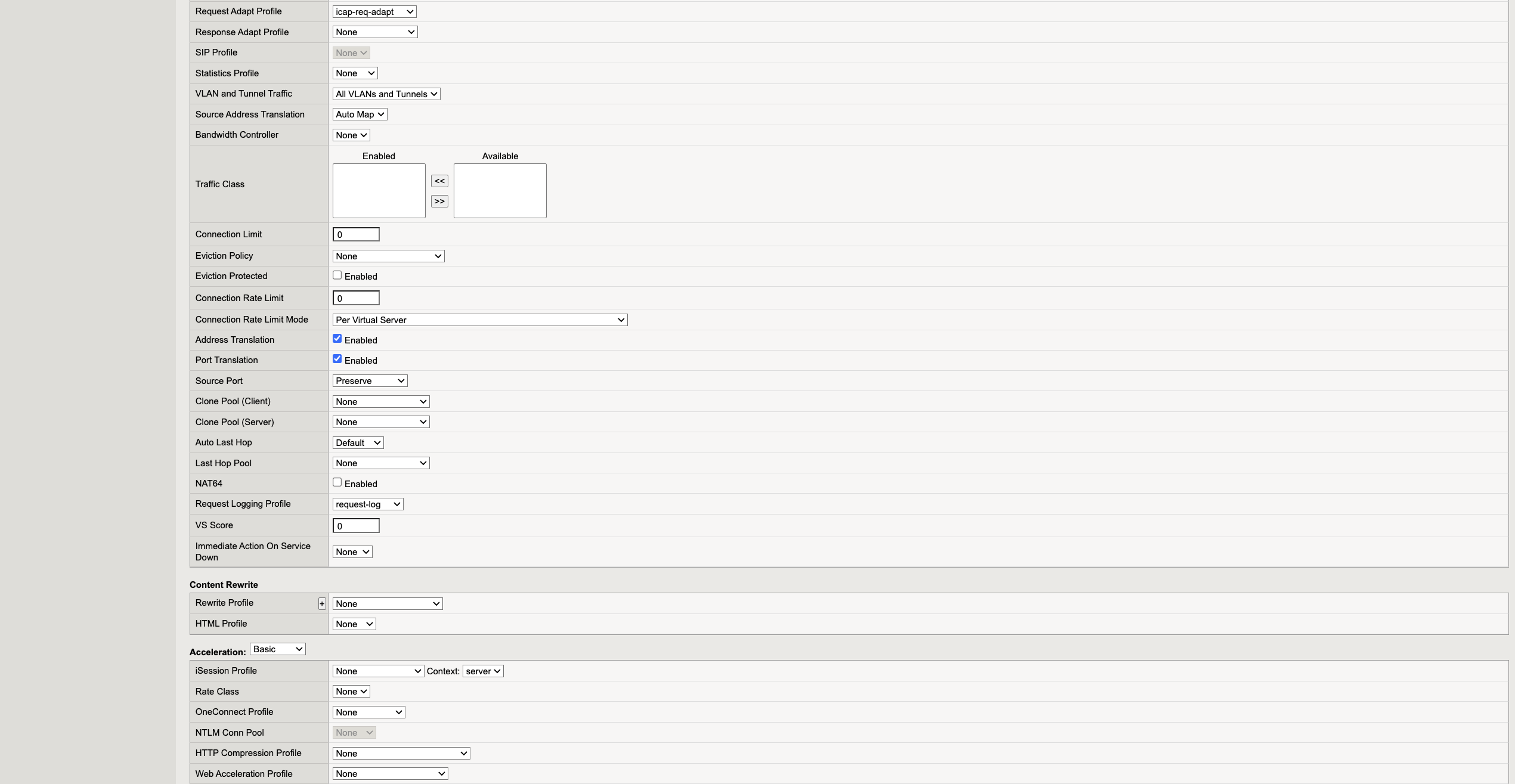
- Piliin ang Advanced configuration at piliin ang HTTP profile na ginawa sa Hakbang 4 sa ilalim ng
HTTP Profile(Client). - Piliin ang request adapt profile na ginawa sa Hakbang 6 sa ilalim ng request adapt profile.
- Piliin ang Auto map sa ilalim ng drop-down na Source address translation.
- Piliin ang HTTP pool sa ilalim ng Default pool at i-click ang Finished.