F5
F5 방화벽을 구성하고 Glasswall Halo ICAP 서버와 통합하려면 이 구성 가이드를 따르세요.
참고: 이 단계는 F5 버전 BIG-IP 17.1.1.3, Build 0.0.5, Point Release 3을 기준으로 문서화되었습니다.
인터페이스 및 경로 구성
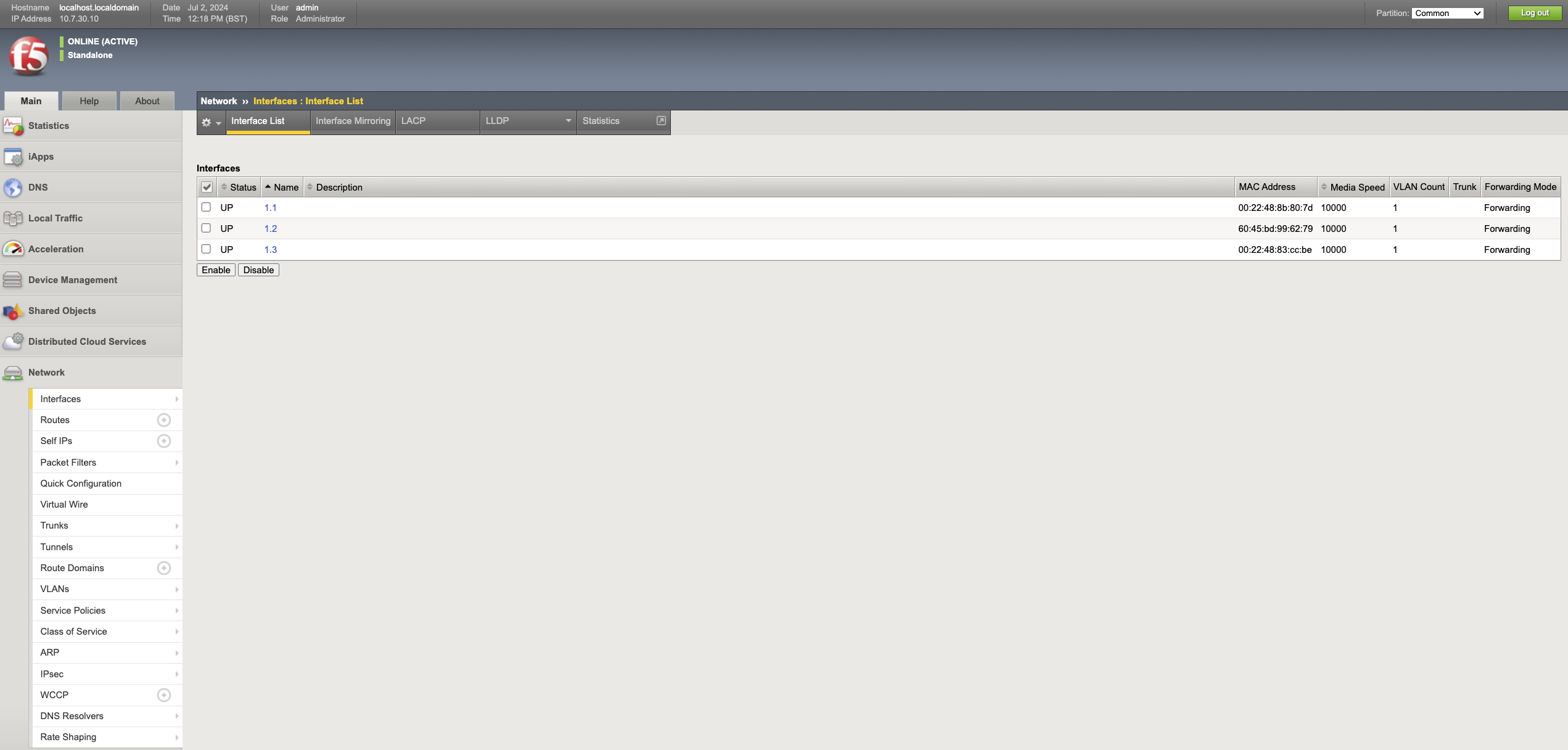
- Before configuring the interfaces, ensure you can see 3 interfaces under Network -> Interfaces -> Interface list.
- 참고: 여기에는 데이터 플레인 인터페이스가 표시되며 관리 인터페이스는 포함되지 않습니다.
- 인터페이스 이름은 1.1, 1.2, 1.3입니다. 1.3
- 각 인터페이스의 MAC address를 방화벽 VM에 연결된 인터페이스의 MAC address와 비교하여, 각 인터페이스가 어떤 서브넷에 속하는지 기록해 두세요.
- In the dev environment:
1.1은inside subnet에 속합니다.1.2는outside subnet에 속합니다.1.3은icap subnet에 속합니다.
1 - 관리 IP 주소 구성
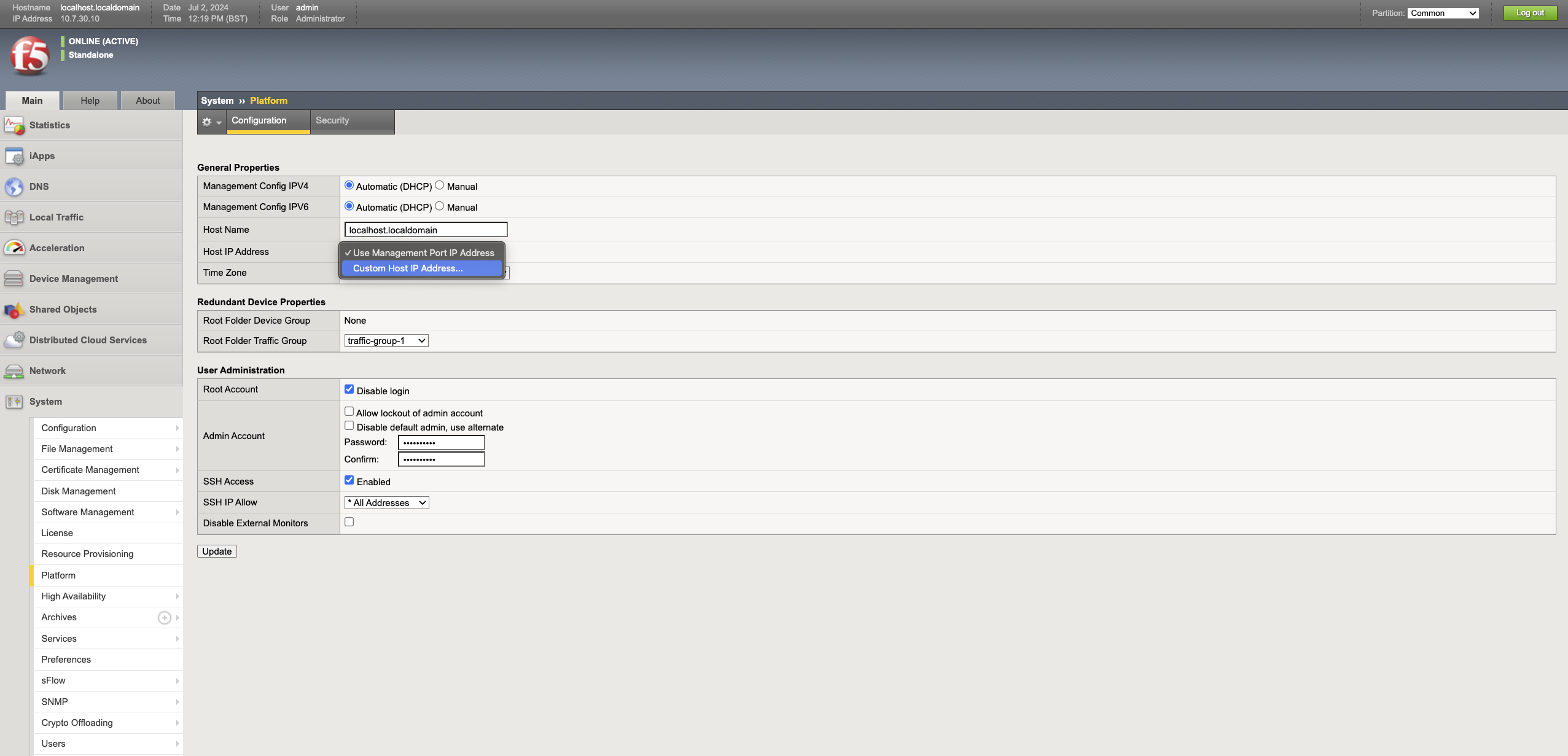
일반적으로 방화벽에 연결된 첫 번째 인터페이스는 관리 인터페이스로 구성됩니다. 어떤 이유로든 관리 UI가 다른 인터페이스(IP 주소)에서 실행 중인 경우, 다음 단계에 따라 관리 IP 주소를 변경합니다.
- F5 Admin Portal에 로그인합니다.
- System -> Platform으로 이동합니다.
- Host IP address 드롭다운에서 Custom host IP address를 선택하고 새 IP를 입력합니다.
2 - 내부 인터페이스 구성
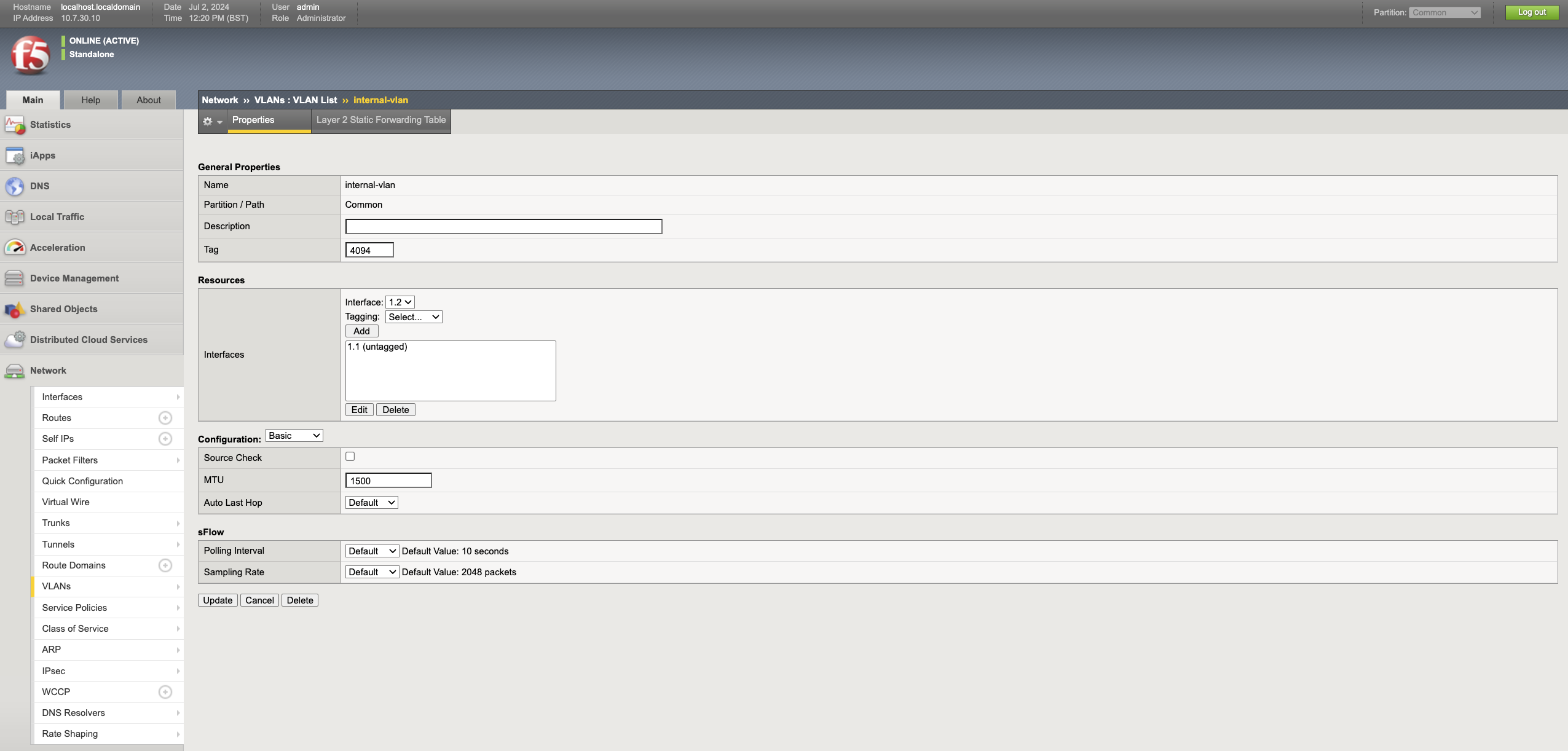
- Network -> VLANs -> VLANs list로 이동한 다음 Create를 클릭합니다.
- 이름을
inside-vlan으로 입력합니다. - 드롭다운에서 내부 인터페이스를 선택하고 Add를 클릭합니다.
참고: 인터페이스 이름은
1.1,1.2,1.3입니다. 이전 단계에서 MAC 주소를 기준으로 인터페이스가 속한 서브넷을 기록해 두었습니다. - Finished를 클릭합니다.
- Network -> Self IPs로 이동한 다음 Create를 클릭합니다.
- 이름을
inside-ip으로 입력하고 내부 인터페이스의 IP 주소와 넷마스크를 입력합니다. - VLAN 드롭다운에서
inside-vlan을 선택하고 Finished를 클릭합니다.
3 - 외부 인터페이스 구성
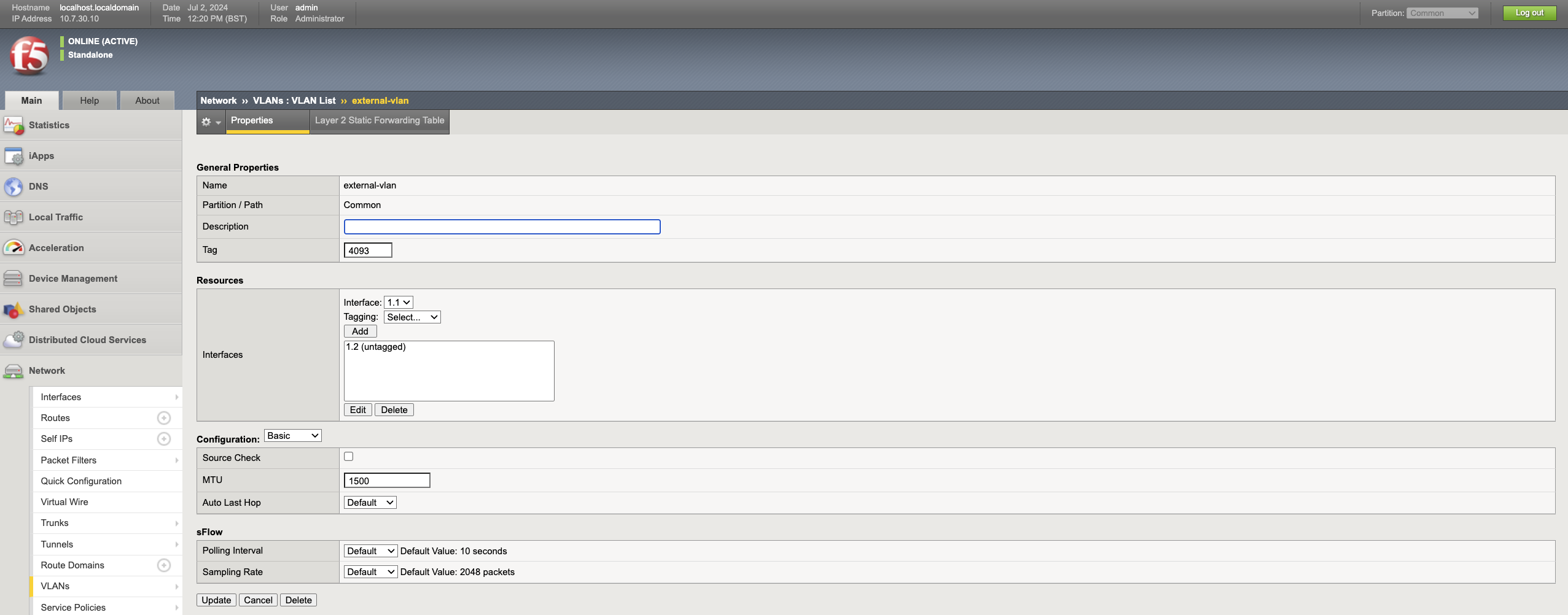
- Network -> VLANs -> VLANs list로 이동한 다음 Create를 클릭합니다.
- 이름을
outside-vlan(으)로 입력합니다. - 드롭다운에서 외부 인터페이스를 선택하고 Add를 클릭합니다.
- Finished를 클릭합니다.
- Network -> Self IPs로 이동한 다음 Create를 클릭합니다.
- 이름을
inside-ip(으)로 입력하고, 외부 인터페이스의 IP 주소와 넷마스크를 입력합니다. - VLAN 드롭다운에서
outside-vlan을 선택하고 Finished를 클릭합니다.
4 - ICAP 인터페이스 구성
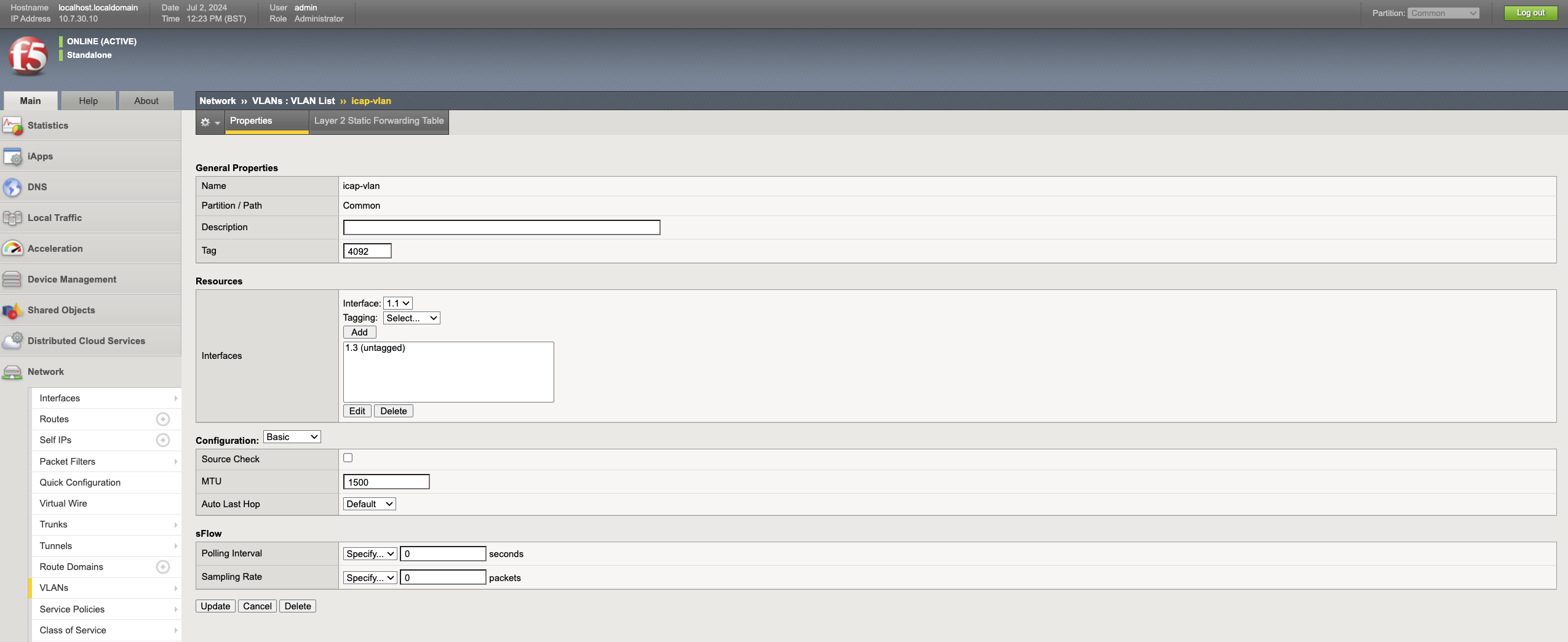
- Network -> VLANs -> VLANs list로 이동한 다음 Create를 클릭합니다.
- 이름을
icap-vlan으로 입력합니다. - 드롭다운에서 ICAP 인터페이스를 선택하고 Add를 클릭합니다.
- Finished를 클릭합니다.
- Network -> Self IPs로 이동한 다음 Create를 클릭합니다.
- 이름을
icap-ip로 입력하고, ICAP 인터페이스의 IP 주소와 넷마스크를 입력합니다. - VLAN 드롭다운에서
icap-vlan을 선택하고 Finished를 클릭합니다.
ICAP 통합
1 - ICAP pool 생성
ICAP pool은 ICAP 서버 pool을 나타냅니다.
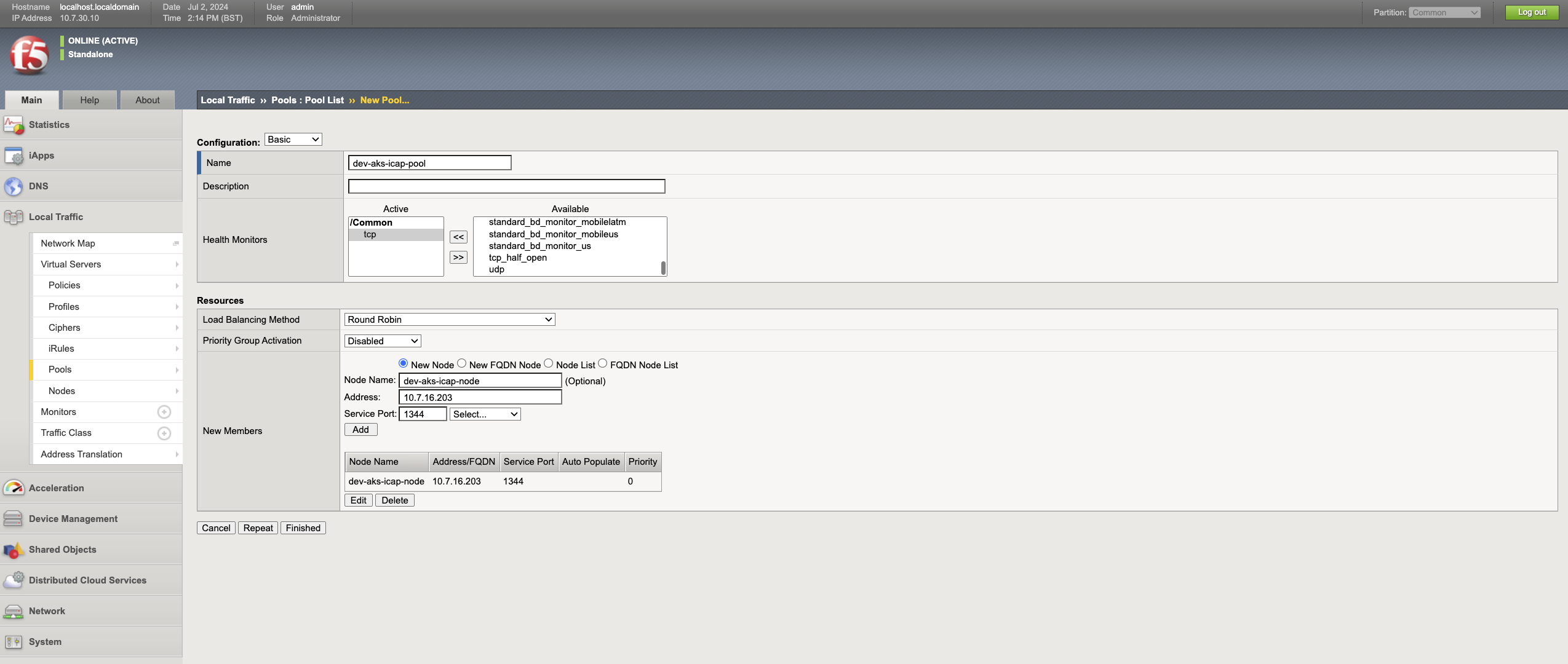
- Local traffic -> Pools로 이동한 다음 Create를 클릭합니다.
- 적절한 이름과 설명을 입력합니다. 예: Name -
dev-aks-icap-pool, Description -ICAP Pool for Dev AKS env. - Under Health monitors, select
tcpfrom the Available column and move it to the Active column. - 적절한 Node name을 입력합니다. 예:
dev-aks-icap-node. - ICAP server의 IP address를 입력하고 service port를
1344로 지정한 다음 Add를 클릭합니다. - 구성을 저장하려면 Finished를 클릭합니다. 상태 확인이 성공하면 상태가 녹색으로 표시되고, 그렇지 않으면 빨간색으로 표시됩니다.
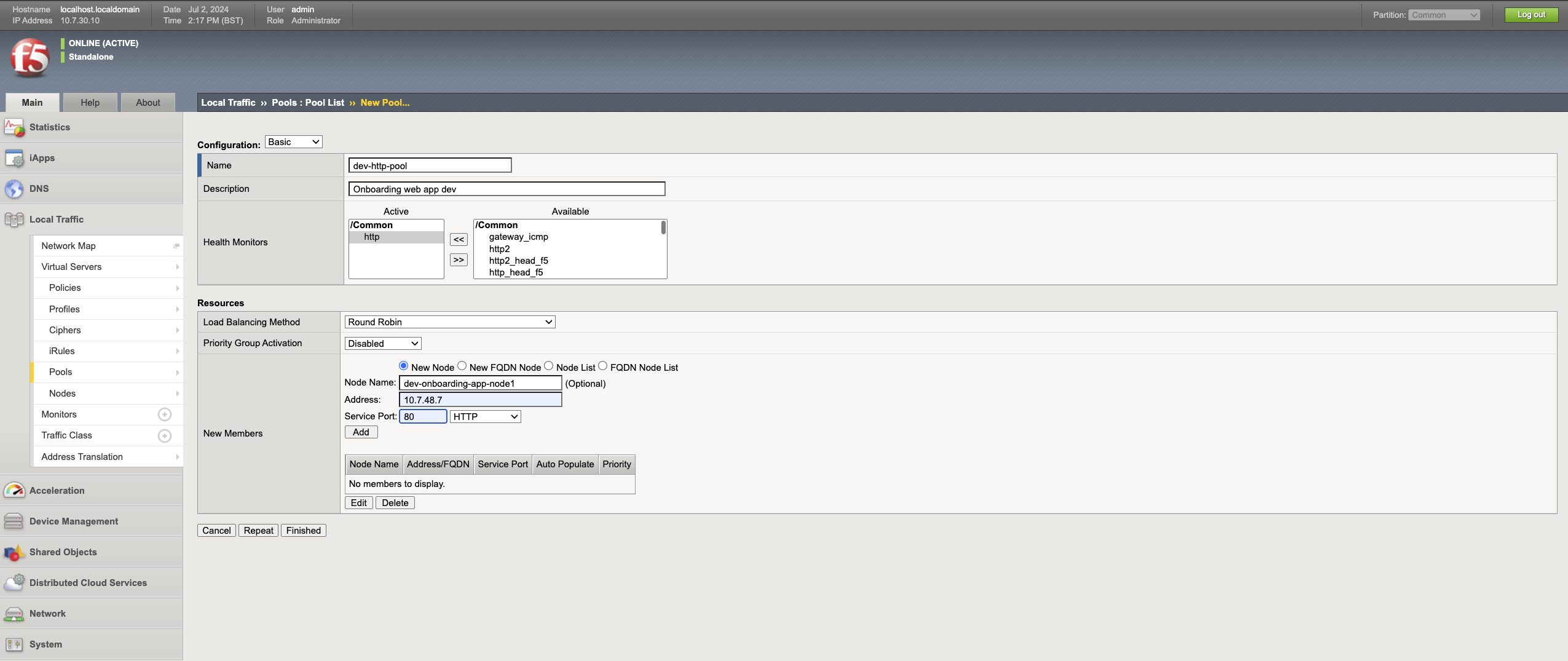
2 - HTTP pool 생성
HTTP pool은 F5로 보호해야 하는 웹 서버 풀을 나타냅니다.
- Local traffic -> Pools로 이동한 다음 Create를 클릭합니다.
- 적절한 이름과 설명을 입력합니다. 예: Name -
dev-http-pool, Description -Onboarding web app dev. - Under Health monitors, select
httpfrom the Available column and move it to the Active column. - 적절한 Node name을 입력합니다. 예:
dev-onboarding-app-node1. - 웹 서버의 IP 주소와 포트를 입력한 다음 Add를 클릭합니다.
- 구성을 저장하려면 Finished를 클릭합니다. 상태 확인이 성공하면 상태가 녹색으로 표시되고, 그렇지 않으면 빨간색으로 표시됩니다.
3 - ICAP profile 생성
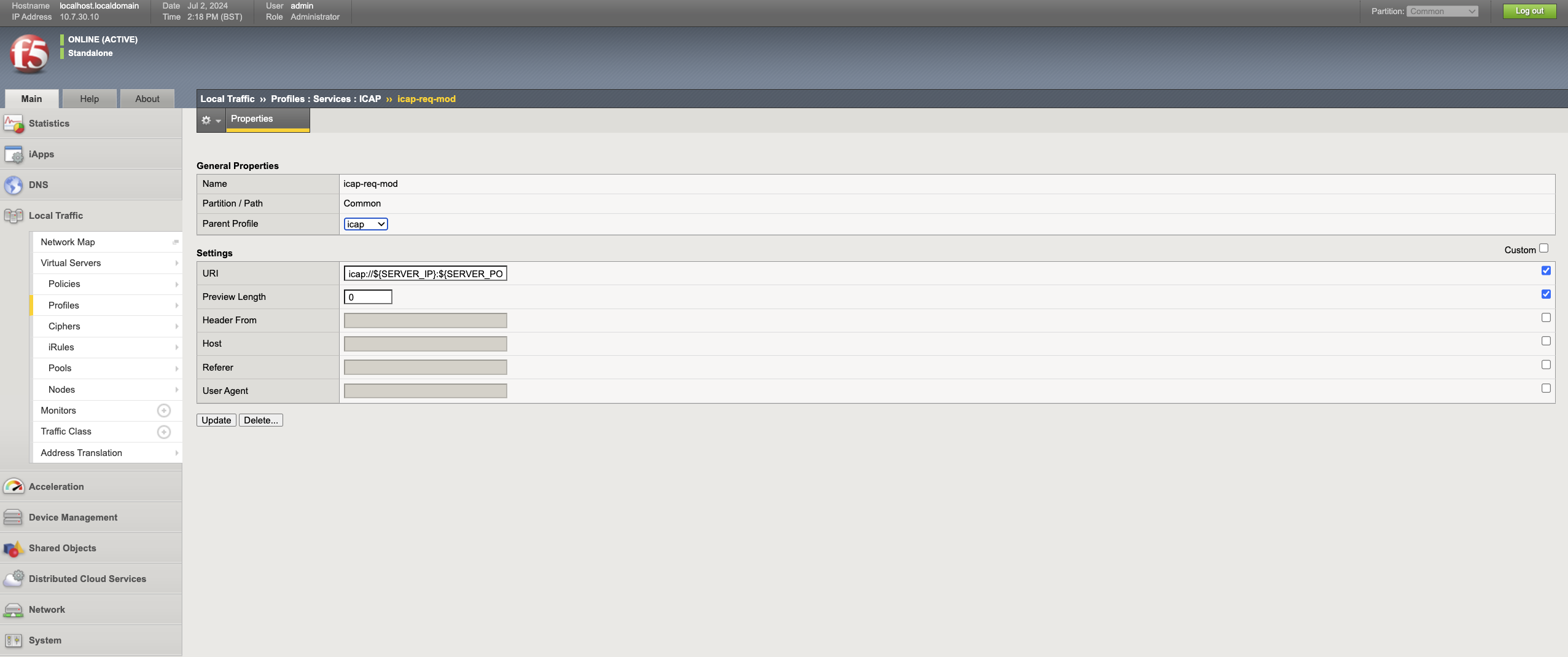
ICAP profile은 HTTP virtual server의 트래픽을 ICAP server로 보내 콘텐츠에 CDR를 수행하는 데 사용됩니다. 이 시나리오에서는 웹 서버에 업로드된 파일을 처리하려고 하므로 ICAP에서 request modification service를 사용해야 합니다.
- Local traffic -> Profiles -> Services -> ICAP로 이동한 다음 Create를 클릭합니다.
- 적절한 이름을 입력합니다. 예:
dev-icap-req-mod. - Select ICAP as the Parent profile.
- Select the Custom box in settings and enter
icap://${SERVER_IP}:${SERVER_PORT}/req-cdr-service?profile=defaultin the URL. You can use a custom ICAP profile if needed. - 필요에 따라 다른 필드를 완료한 다음 Finished를 클릭합니다.
4 - HTTP profile 생성
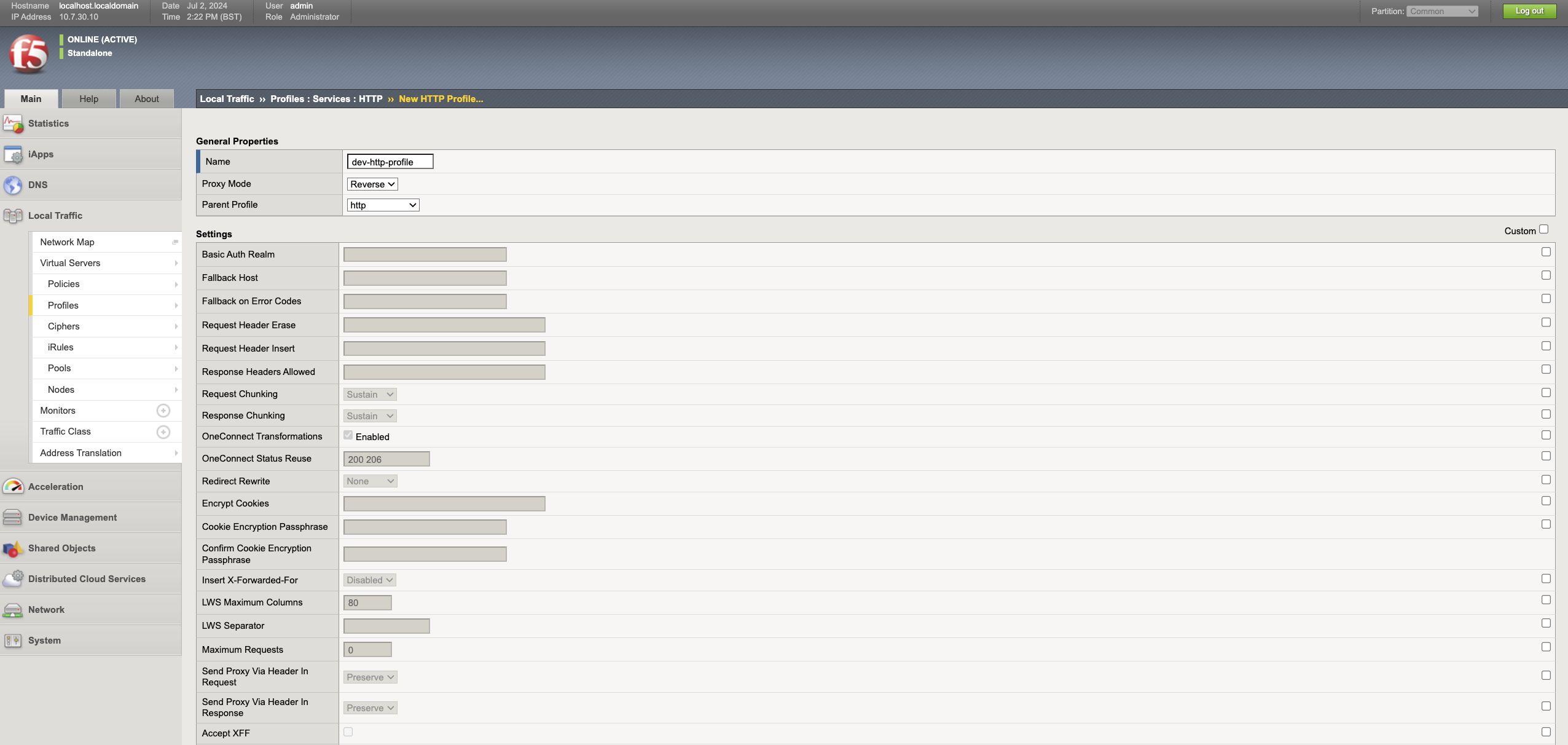
사용자 지정 HTTP profile을 사용하여 웹 서버의 HTTP 트래픽을 수정할 수 있습니다.
- Local traffic -> Profiles -> Services -> HTTP로 이동한 다음 Create를 클릭합니다.
- 적절한 이름을 입력합니다. 예:
dev-http-profile. - HTTP를 Parent profile로 선택합니다.
- Select the Custom box on the Settings and customise the settings as required.
- profile을 저장하려면 Finished를 클릭합니다.
5 - ICAP 내부 가상 서버 생성
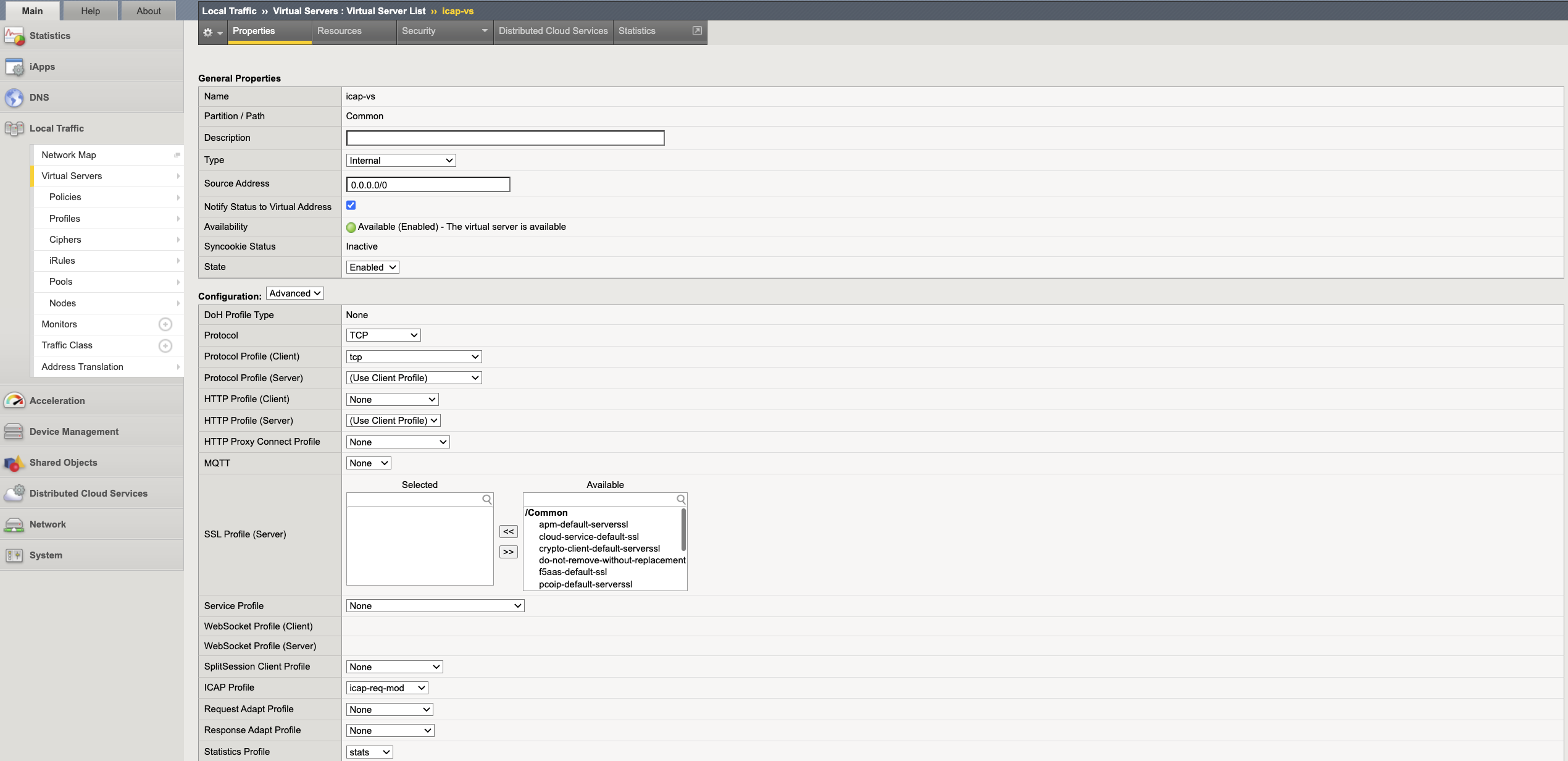
내부 가상 서버는 트래픽을 ICAP 서버로 보내는 데 사용되는 특수한 유형의 가상 서버입니다. ICAP 가상 서버는 ICAP pool 앞에 위치합니다.
- Local traffic -> Virtual servers -> Virtual servers list로 이동한 다음 Create를 클릭합니다.
- 적절한 이름과 설명을 입력합니다. 예:
dev-icap-vs. - Type으로
Internal을 선택하고 소스 주소로0.0.0.0/0을 입력합니다. Advanced구성을 선택하고 ICAP profile에서 3단계에서 생성한 ICAP profile을 선택합니다.Default Pool에서 1단계에서 생성한 ICAP pool을 선택합니다.- 가상 서버를 저장하려면 Finished를 클릭합니다.
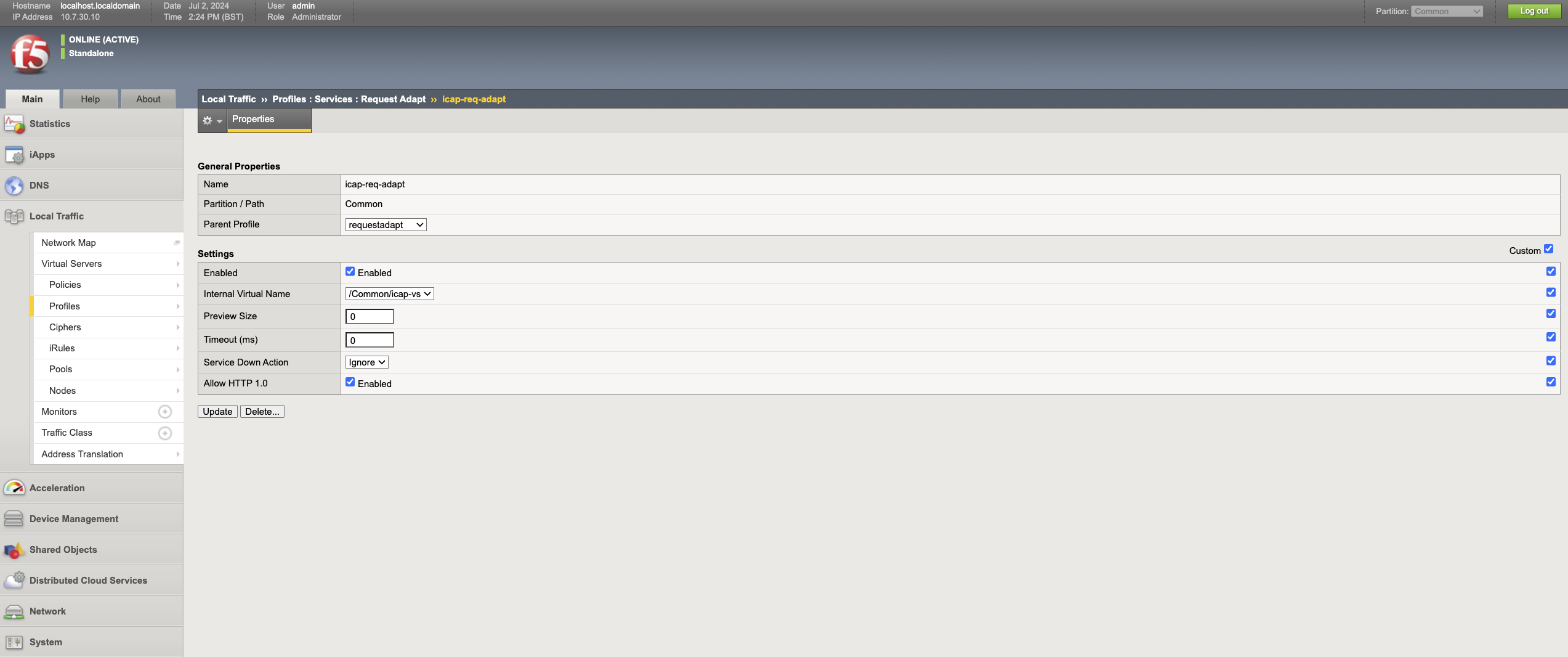
6 - 요청 adapt profile 생성
- Local traffic -> Profiles -> Services -> Request adapt로 이동하고 Create를 클릭합니다.
- 적절한 이름을 입력합니다. 예:
dev-icap-req-adapt. - Parent profile에서
requestadapt를 선택합니다. - Select the Custom box in Settings, and select the internal ICAP virtual server created in Step 6 in the internal virtual name drop-down.
- 필요에 따라 서비스 다운 동작을 선택합니다. 이는 ICAP 서버가 다운되었을 때 어떤 동작이 수행될지를 나타냅니다.
-
Drop: HTTP 가상 서버에서 트래픽을 드롭합니다. -Reset: 클라이언트 측 연결을 재설정합니다. -Ignore: 원래 트래픽을 웹 서버로 전송합니다. - 요청 적응 profile을 저장하려면 Finished를 클릭합니다.
7 - HTTP 가상 서버 생성
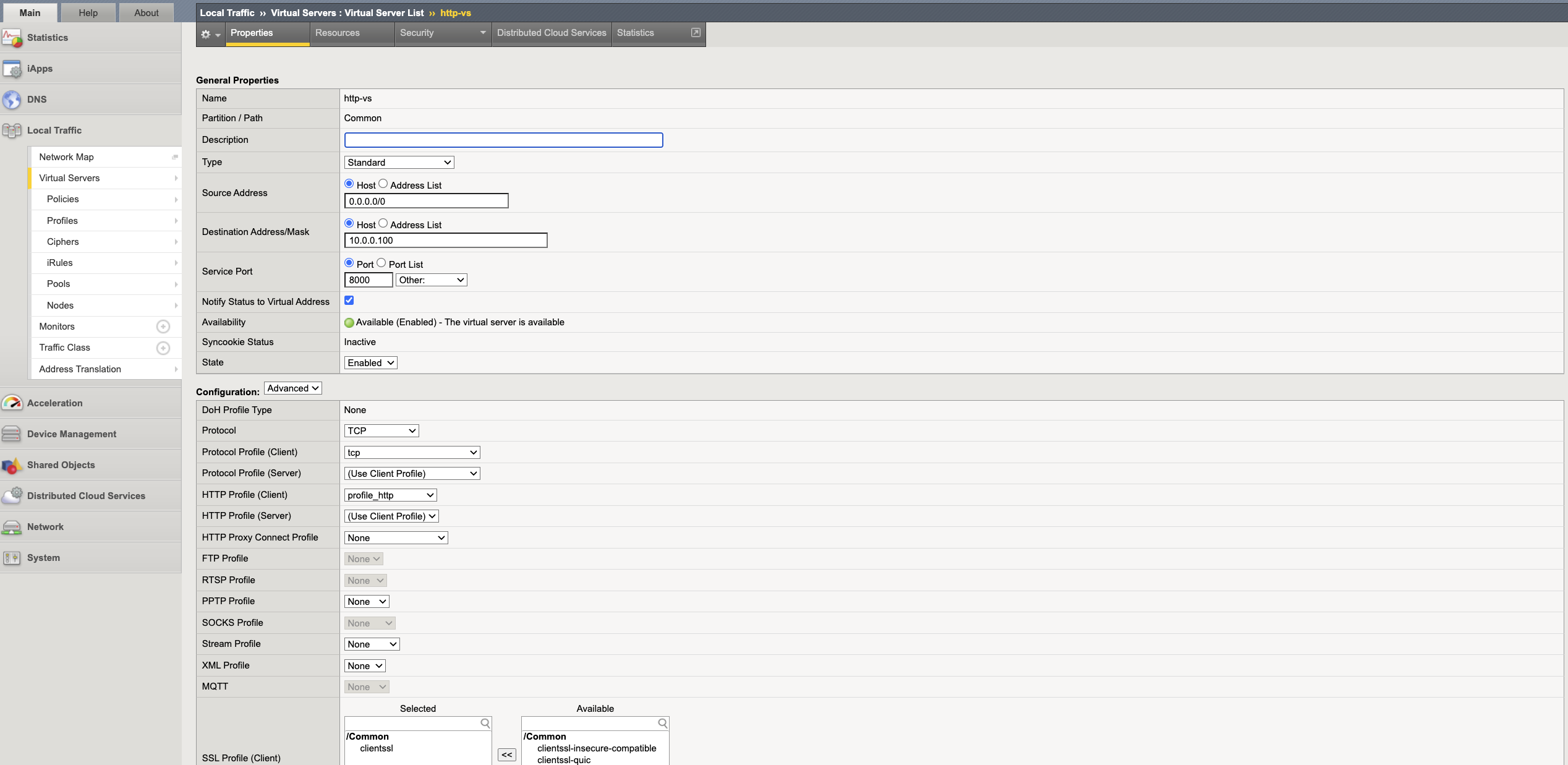
HTTP 가상 서버는 HTTP pool 앞에 위치하며, 사용자가 보호된 웹 서버에 액세스하는 데 사용할 수 있는 가상 IP 주소를 제공합니다.
- Local traffic -> Virtual servers -> Virtual servers list로 이동한 다음 Create를 클릭합니다.
- 적절한 이름을 입력합니다. 예:
dev-onboarding-http-vs. - Enter
0.0.0.0/0in the Source address. - 다른 주소 공간과 충돌하지 않는 HTTP 가상 서버용 IP 주소를 선택하고 이를 대상 주소로 입력합니다.
- 웹 서버 포트를 서버 포트로 입력합니다.
- Advanced 구성을 선택하고
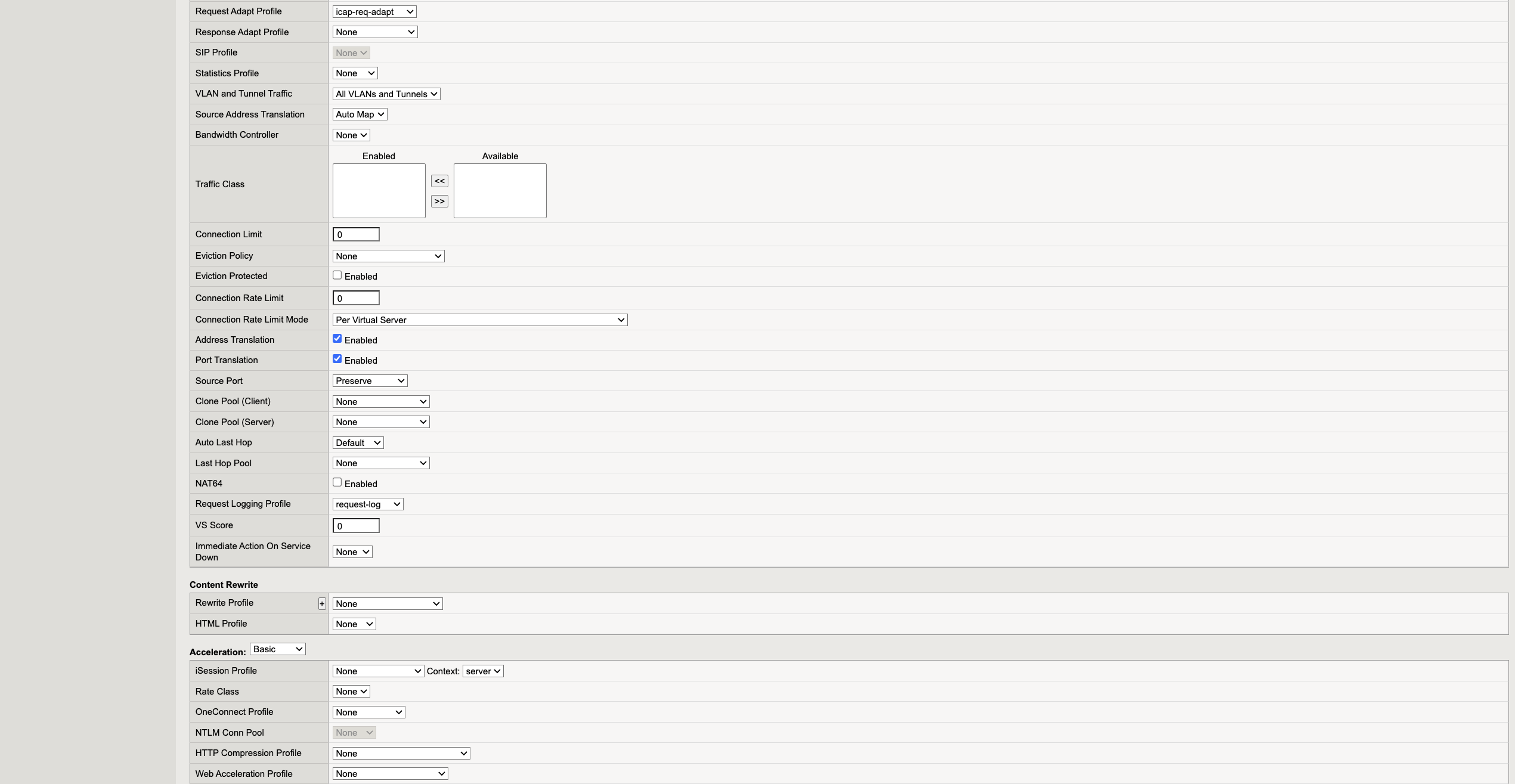
HTTP Profile(Client)아래에서 4단계에서 생성한 HTTP profile을 선택합니다. - request adapt profile 아래에서 6단계에서 생성한 요청 적응 profile을 선택합니다.
- Select Auto map under the Source address translation drop-down.
- Default pool 아래에서 HTTP pool을 선택하고 Finished를 클릭합니다.