F5
หากต้องการกำหนดค่าไฟร์วอลล์ F5 ของคุณและผสานรวมกับเซิร์ฟเวอร์ Glasswall Halo ICAP โปรดทำตามคู่มือการกำหนดค่านี้
หมายเหตุ: ขั้นตอนเหล่านี้จัดทำเอกสารตาม F5 version BIG-IP 17.1.1.3, Build 0.0.5, Point Release 3.
กำหนดค่าอินเทอร์เฟซและเส้นทาง
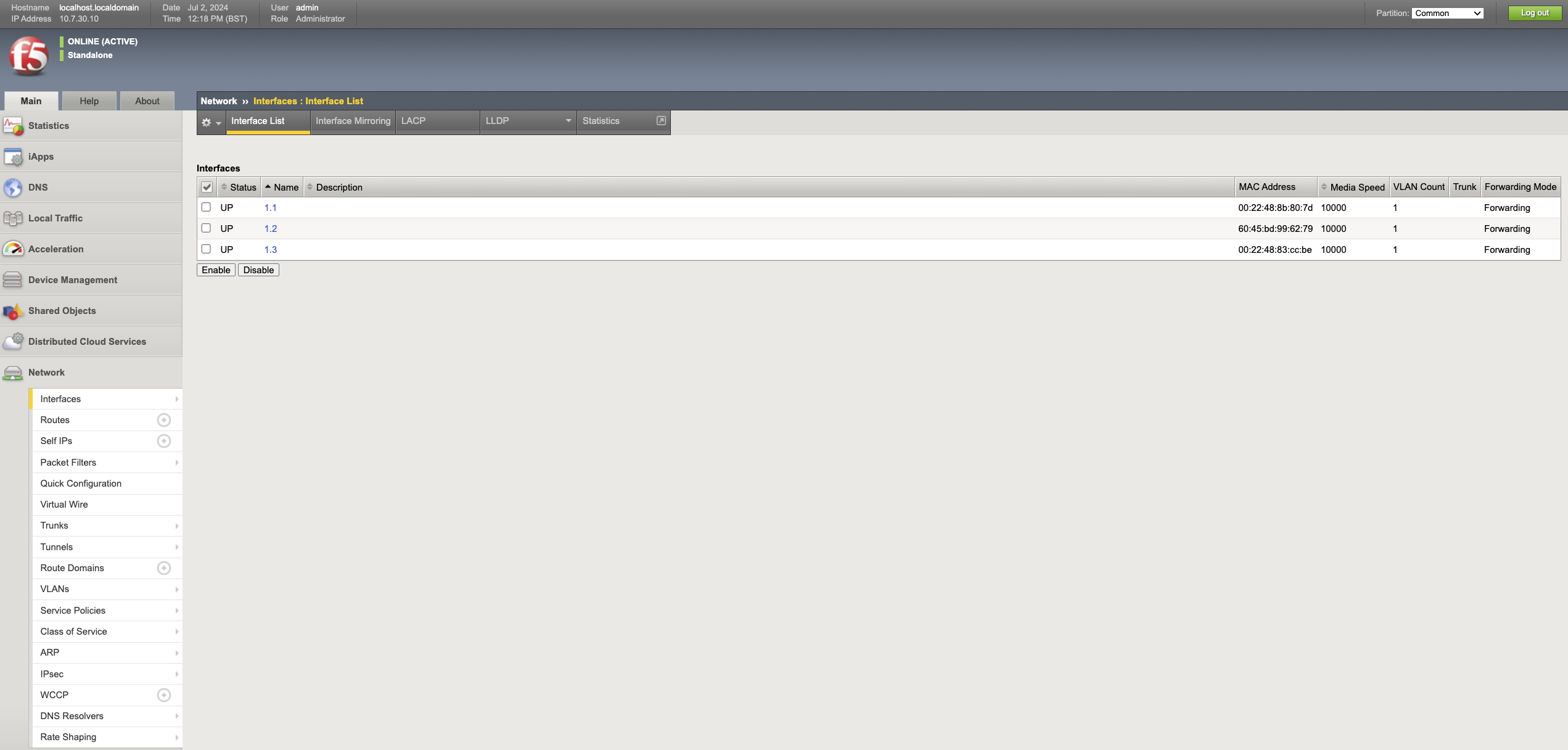
- Before configuring the interfaces, ensure you can see 3 interfaces under Network -> Interfaces -> Interface list.
- หมายเหตุ: ส่วนนี้แสดงอินเทอร์เฟซ data plane และไม่รวมอินเทอร์เฟซการจัดการ
- ชื่อของอินเทอร์เฟซจะเป็น 1.1, 1.2, 1.3
- โดยอ้างอิงจาก MAC address ของแต่ละอินเทอร์เฟซ ด้วยการเปรียบเทียบกับ MAC address บนอินเทอร์เฟซที่เชื่อมต่อกับไฟร์วอลล์ VM ให้จดบันทึกว่าแต่ละอินเทอร์เฟซอยู่ใน subnet ใด
- In the dev environment:
1.1อยู่ในinside subnet1.2อยู่ในoutside subnet1.3อยู่ในicap subnet.
1 - กำหนดค่า IP address สำหรับการจัดการ
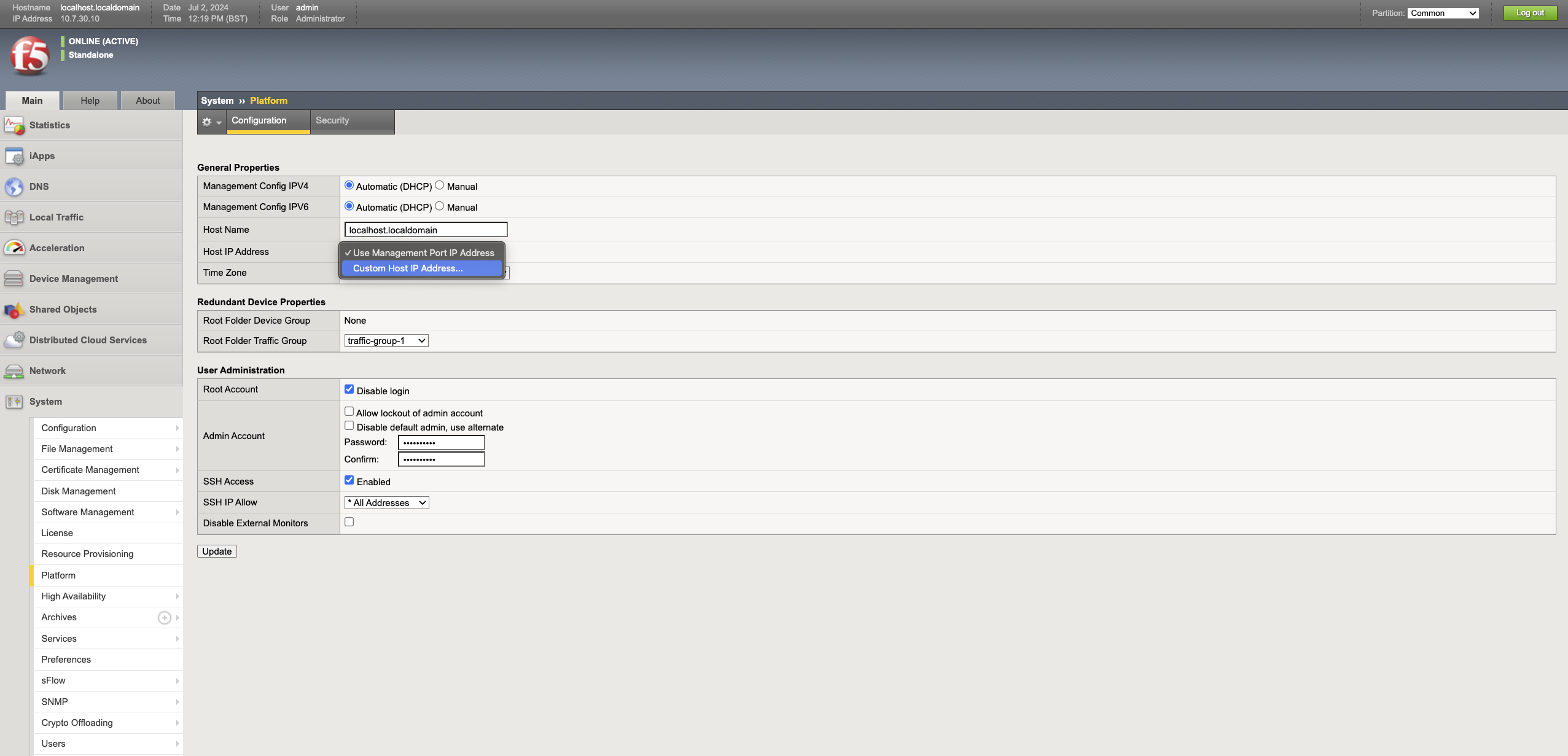
โดยทั่วไป อินเทอร์เฟซแรกที่เชื่อมต่อกับไฟร์วอลล์จะถูกกำหนดค่าเป็นอินเทอร์เฟซสำหรับการจัดการ หากด้วยเหตุผลใดก็ตาม management UI ทำงานอยู่บนอินเทอร์เฟซอื่น (ที่อยู่ IP) ให้ทำตามขั้นตอนต่อไปนี้เพื่อเปลี่ยนที่อยู่ IP สำหรับการจัดการ
- เข้าสู่ระบบ F5 Admin Portal
- ไปที่ System -> Platform.
- ภายใต้เมนูแบบเลื่อนลง Host IP address ให้เลือก Custom host IP address และป้อน IP ใหม่
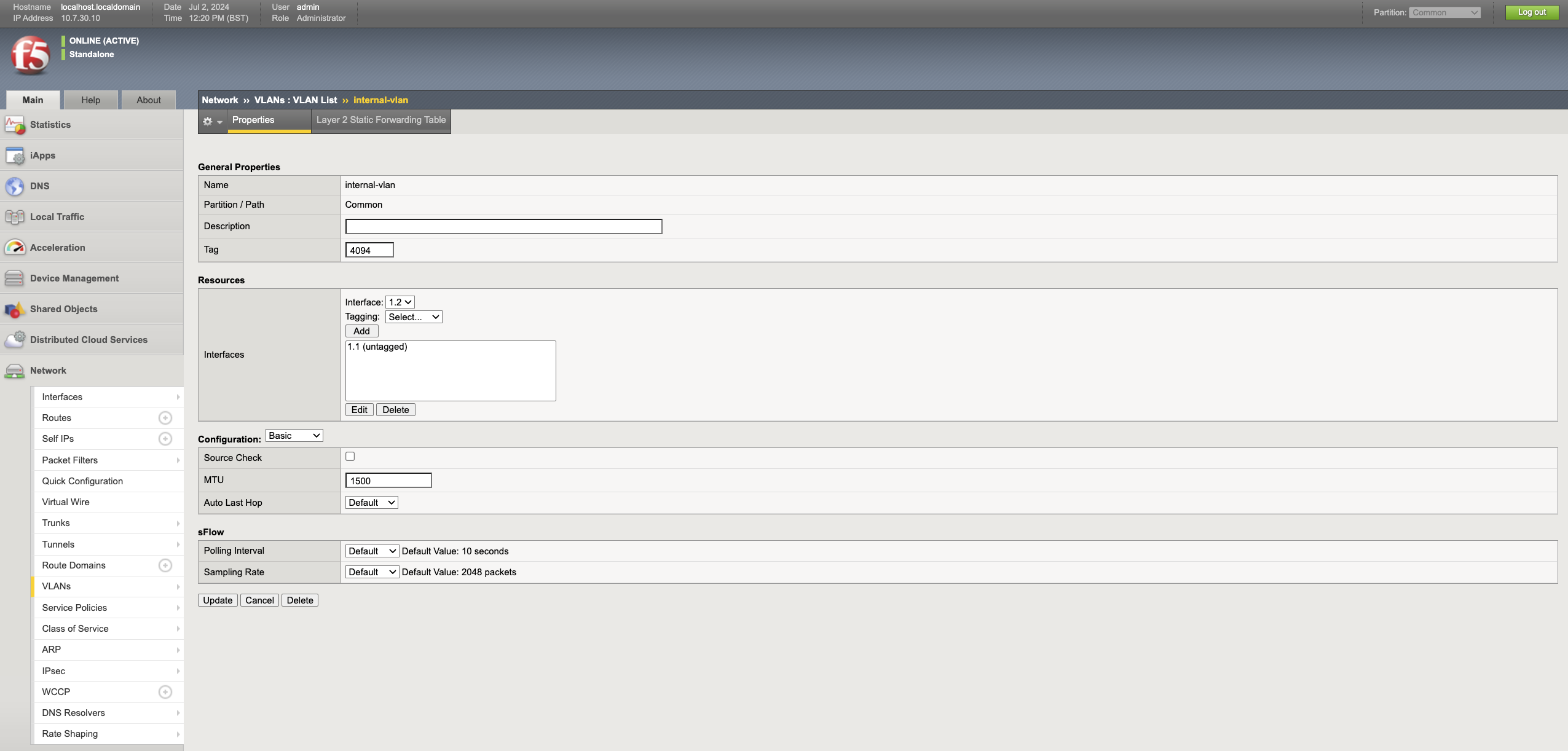
2 - กำหนดค่าอินเทอร์เฟซด้านใน
- ไปที่ Network -> VLANs -> VLANs list แล้วคลิก Create.
- ป้อนชื่อเป็น
inside-vlan. - เลือกอินเทอร์เฟซด้านในจากเมนูแบบเลื่อนลง แล้วคลิก Add.
หมายเหตุ: ชื่ออินเทอร์เฟซจะเป็น
1.1,1.2และ1.3ในขั้นตอนก่อนหน้า ได้มีการจดบันทึกซับเน็ตที่อินเทอร์เฟซนั้นสังกัดอยู่ โดยอ้างอิงจาก MAC address - คลิก Finished.
- ไปที่ Network -> Self IPs แล้วคลิก Create.
- ป้อนชื่อเป็น
inside-ipและป้อนที่อยู่ IP กับ netmask ของอินเทอร์เฟซด้านใน - เลือก
inside-vlanจากเมนูแบบเลื่อนลง VLAN แล้วคลิก Finished.
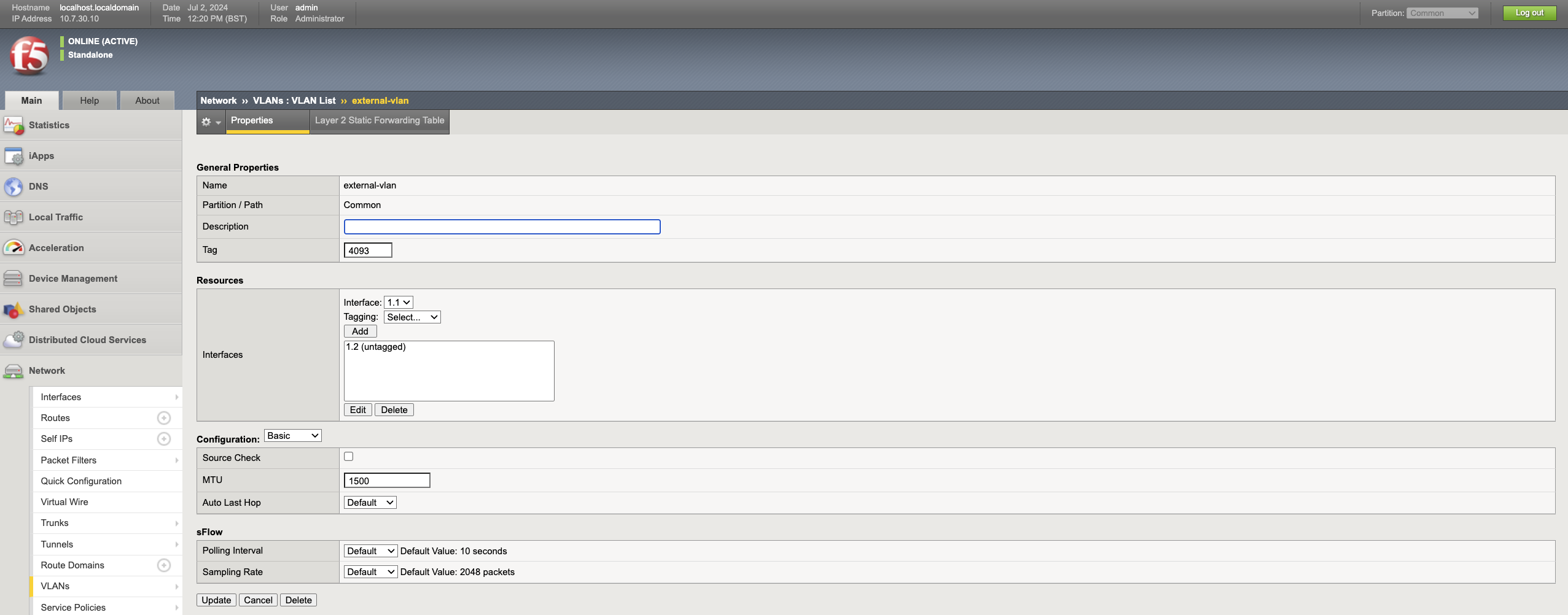
3 - กำหนดค่าอินเทอร์เฟซด้านนอก
- ไปที่ Network -> VLANs -> VLANs list แล้วคลิก Create.
- ป้อนชื่อเป็น
outside-vlan. - เลือกอินเทอร์เฟซด้านนอกจากเมนูแบบเลื่อนลง แล้วคลิก Add.
- คลิก Finished.
- ไปที่ Network -> Self IPs แล้วคลิก Create.
- ป้อนชื่อเป็น
inside-ipและป้อนที่อยู่ IP กับ netmask ของอินเทอร์เฟซด้านนอก - เลือก
outside-vlanจากเมนูดรอปดาวน์ VLAN แล้วคลิก Finished.
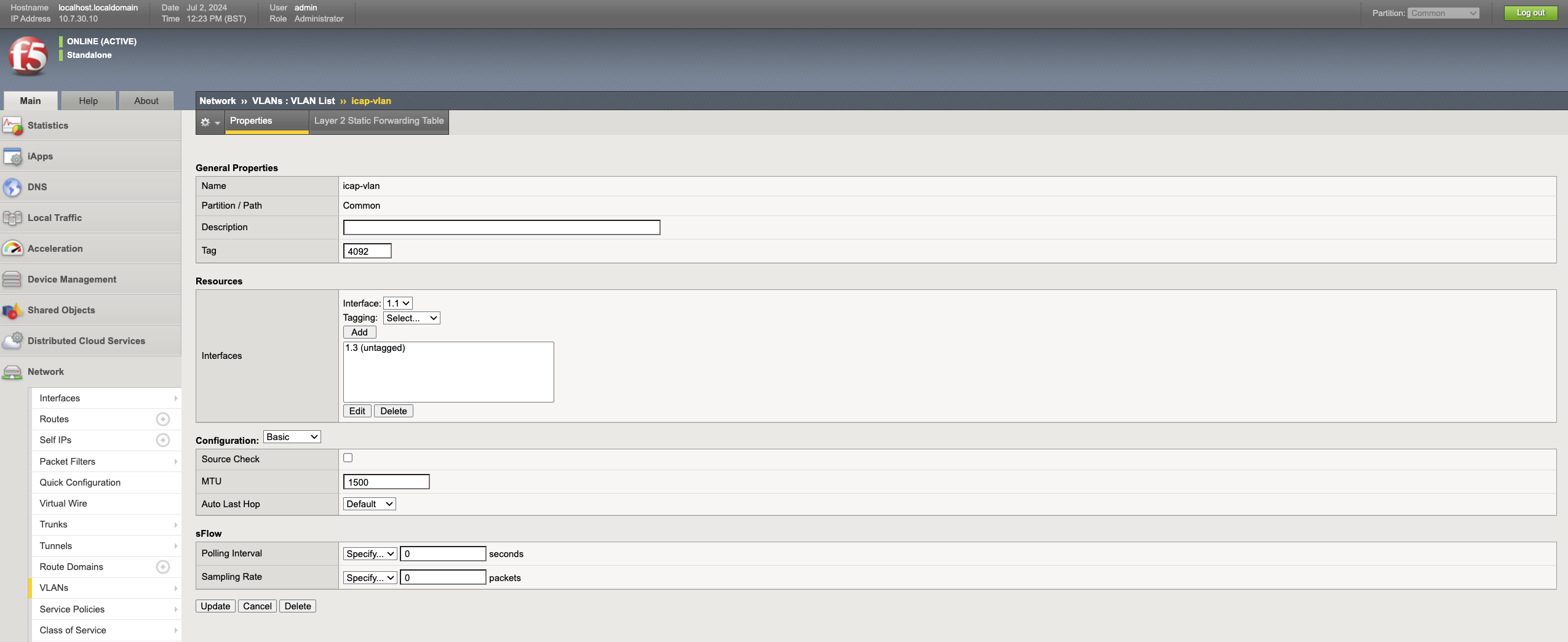
4 - กำหนดค่าอินเทอร์เฟซ ICAP
- ไปที่ Network -> VLANs -> VLANs list แล้วคลิก Create.
- ป้อนชื่อเป็น
icap-vlan. - เลือกอินเทอร์เฟซ ICAP จากเมนูดรอปดาวน์ แล้วคลิก Add.
- คลิก Finished.
- ไปที่ Network -> Self IPs แล้วคลิก Create.
- ป้อนชื่อเป็น
icap-ipแล้วป้อนที่อยู่ IP และ netmask ของอินเทอร์เฟซ ICAP. - เลือก
icap-vlanจากเมนูดรอปดาวน์ VLAN แล้วคลิก Finished.
การผสานรวม ICAP
1 - สร้างพูล ICAP
พูล ICAP แสดงถึงกลุ่มของเซิร์ฟเวอร์ ICAP.
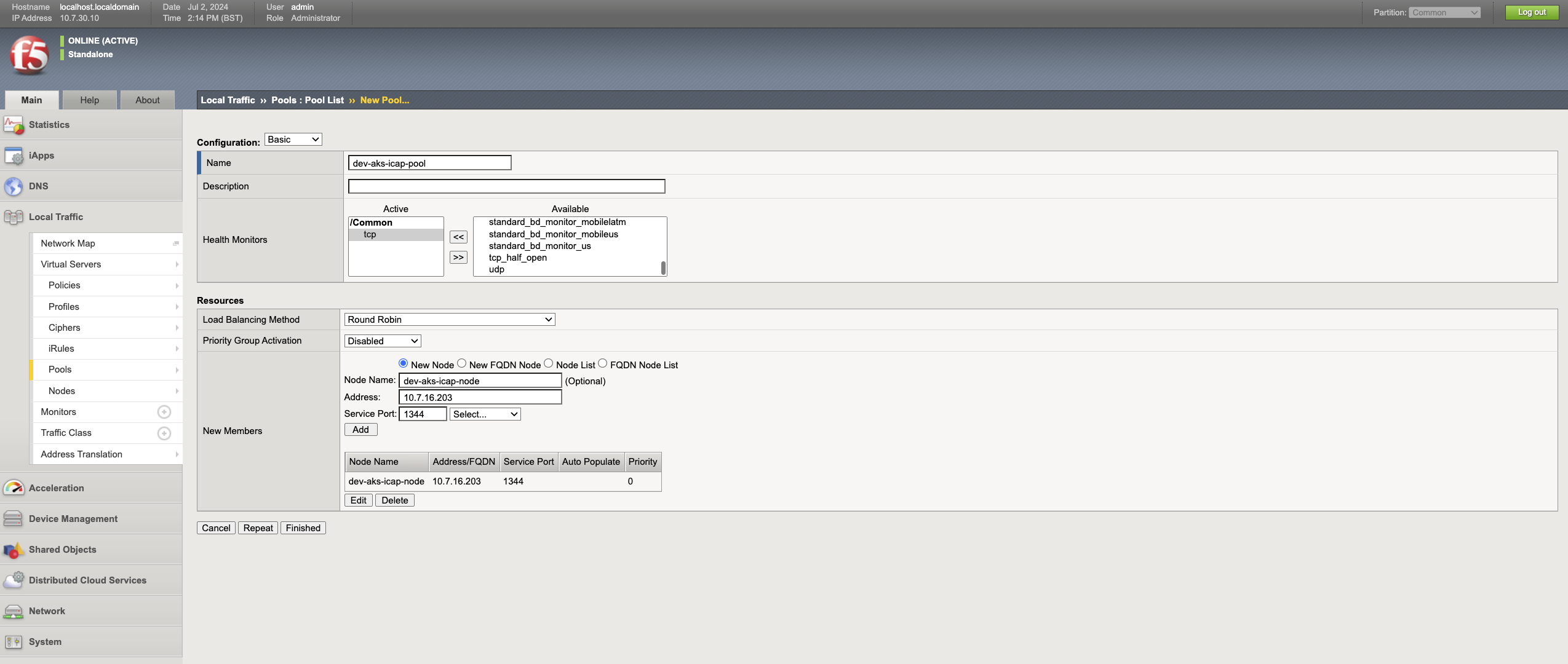
- ไปที่ Local traffic -> Pools แล้วคลิก Create.
- ป้อนชื่อและคำอธิบายที่เหมาะสม เช่น Name -
dev-aks-icap-pool, Description -ICAP Pool for Dev AKS env. - ภายใต้ Health monitors ให้เลือก
tcpจากคอลัมน์ Available แล้วย้ายไปยังคอลัมน์ Active. - ป้อน Node name ที่เหมาะสม เช่น
dev-aks-icap-node. - ป้อนที่อยู่ IP ของเซิร์ฟเวอร์ ICAP กำหนด service port เป็น
1344แล้วคลิก Add. - คลิก Finished เพื่อบันทึกการกำหนดค่า หากการตรวจสอบสถานะสำเร็จ สถานะจะแสดงเป็นสีเขียว มิฉะนั้นจะแสดงเป็นสีแดง.
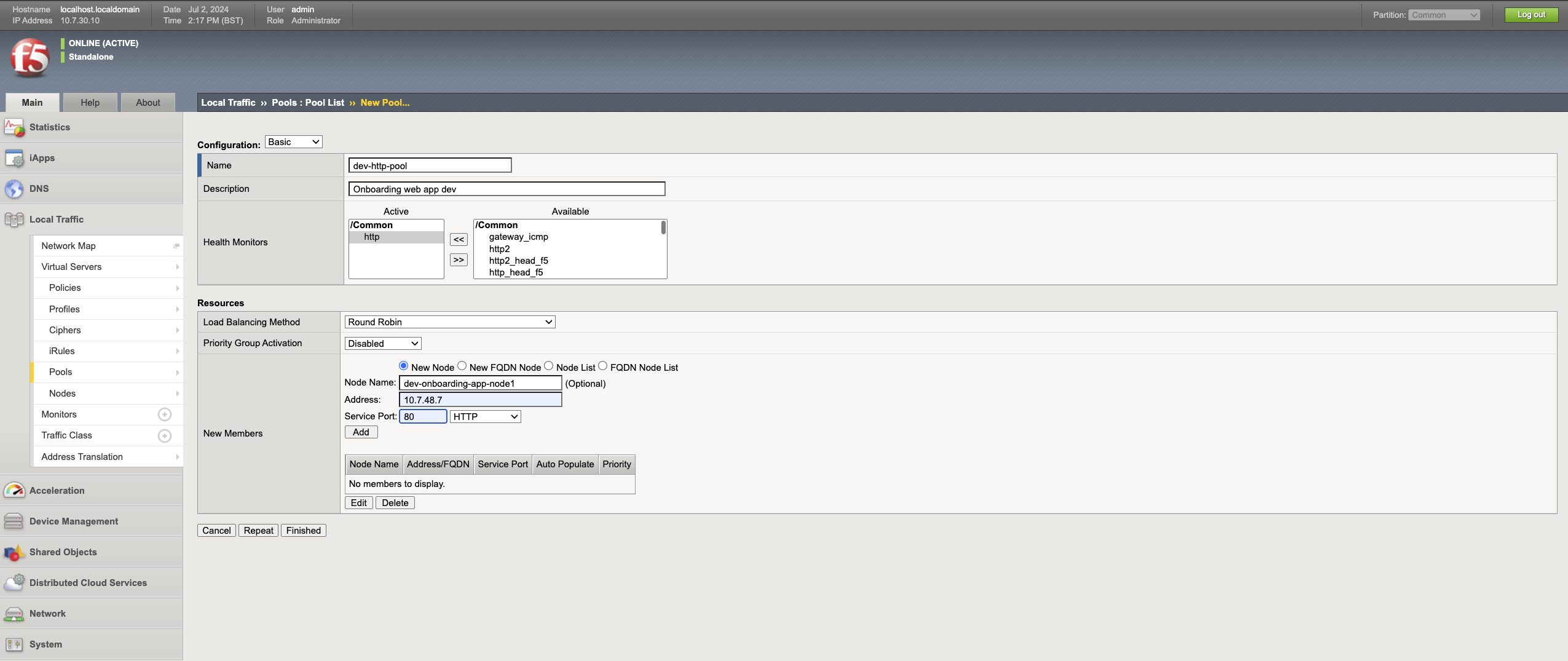
2 - สร้างพูล HTTP
HTTP pool แสดงถึงพูลของเว็บเซิร์ฟเวอร์ที่ต้องได้รับการปกป้องโดย F5
- ไปที่ Local traffic -> Pools แล้วคลิก Create.
- ป้อนชื่อและคำอธิบายที่เหมาะสม เช่น Name -
dev-http-pool, Description -Onboarding web app dev. - ภายใต้ Health monitors ให้เลือก
httpจากคอลัมน์ Available และย้ายไปยังคอลัมน์ Active. - ป้อน Node name ที่เหมาะสม เช่น
dev-onboarding-app-node1. - ป้อน IP address และพอร์ตของเว็บเซิร์ฟเวอร์ แล้วคลิก Add.
- คลิก Finished เพื่อบันทึกการกำหนดค่า หากการตรวจสอบสถานะสำเร็จ สถานะจะแสดงเป็นสีเขียว มิฉะนั้นจะแสดงเป็นสีแดง
3 - สร้าง ICAP profile
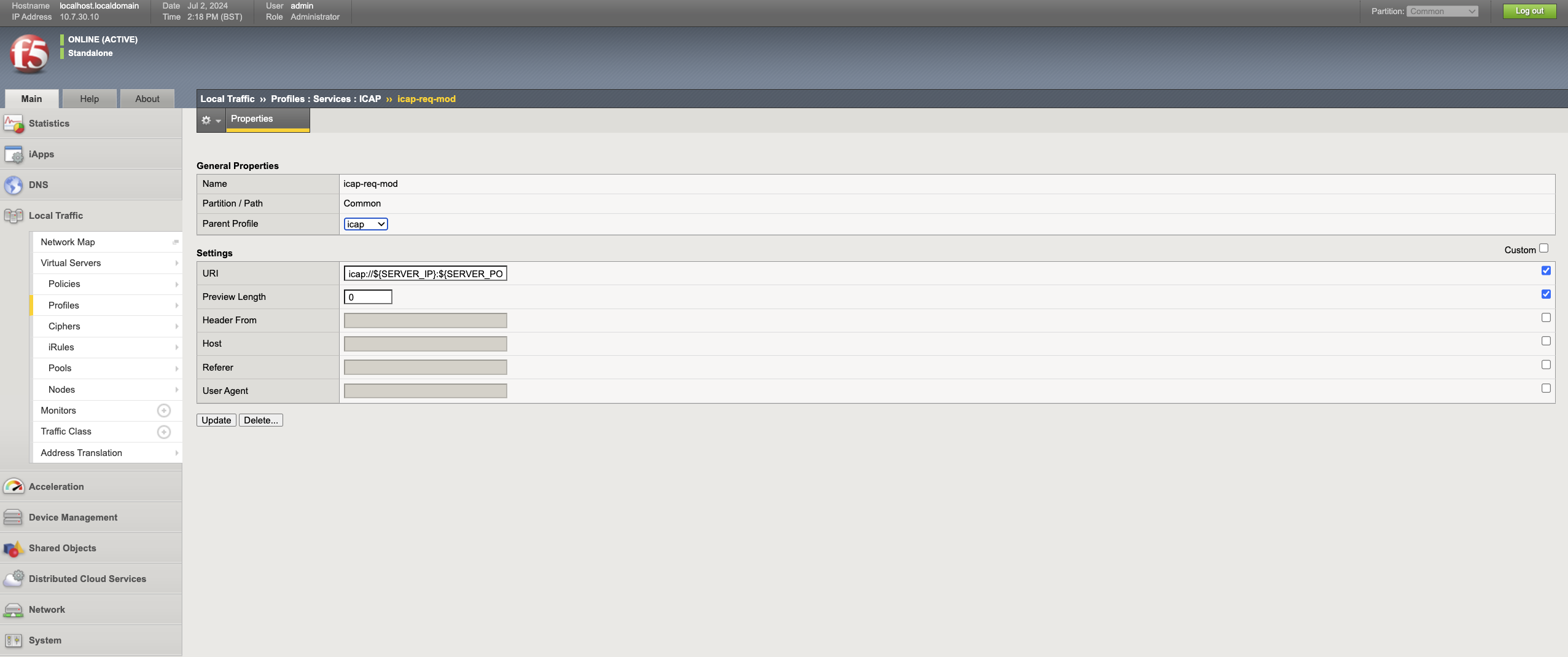
ICAP profile ใช้สำหรับส่งทราฟฟิกจาก HTTP virtual server ไปยัง ICAP server เพื่อทำ CDR กับเนื้อหา ในสถานการณ์นี้ เนื่องจากเราต้องการประมวลผลไฟล์ที่อัปโหลดไปยังเว็บเซิร์ฟเวอร์ เราจึงต้องใช้บริการ request modification ใน ICAP
- ไปที่ Local traffic -> Profiles -> Services -> ICAP แล้วคลิก Create.
- ป้อนชื่อที่เหมาะสม เช่น
dev-icap-req-mod. - เลือก ICAP เป็น Parent profile.
- เลือกช่อง Custom ใน settings และป้อน
icap://${SERVER_IP}:${SERVER_PORT}/req-cdr-service?profile=defaultใน URL คุณสามารถใช้ ICAP profile แบบกำหนดเองได้หากจำเป็น - กรอกฟิลด์อื่น ๆ ตามต้องการ แล้วคลิก Finished.
4 - สร้าง HTTP profile
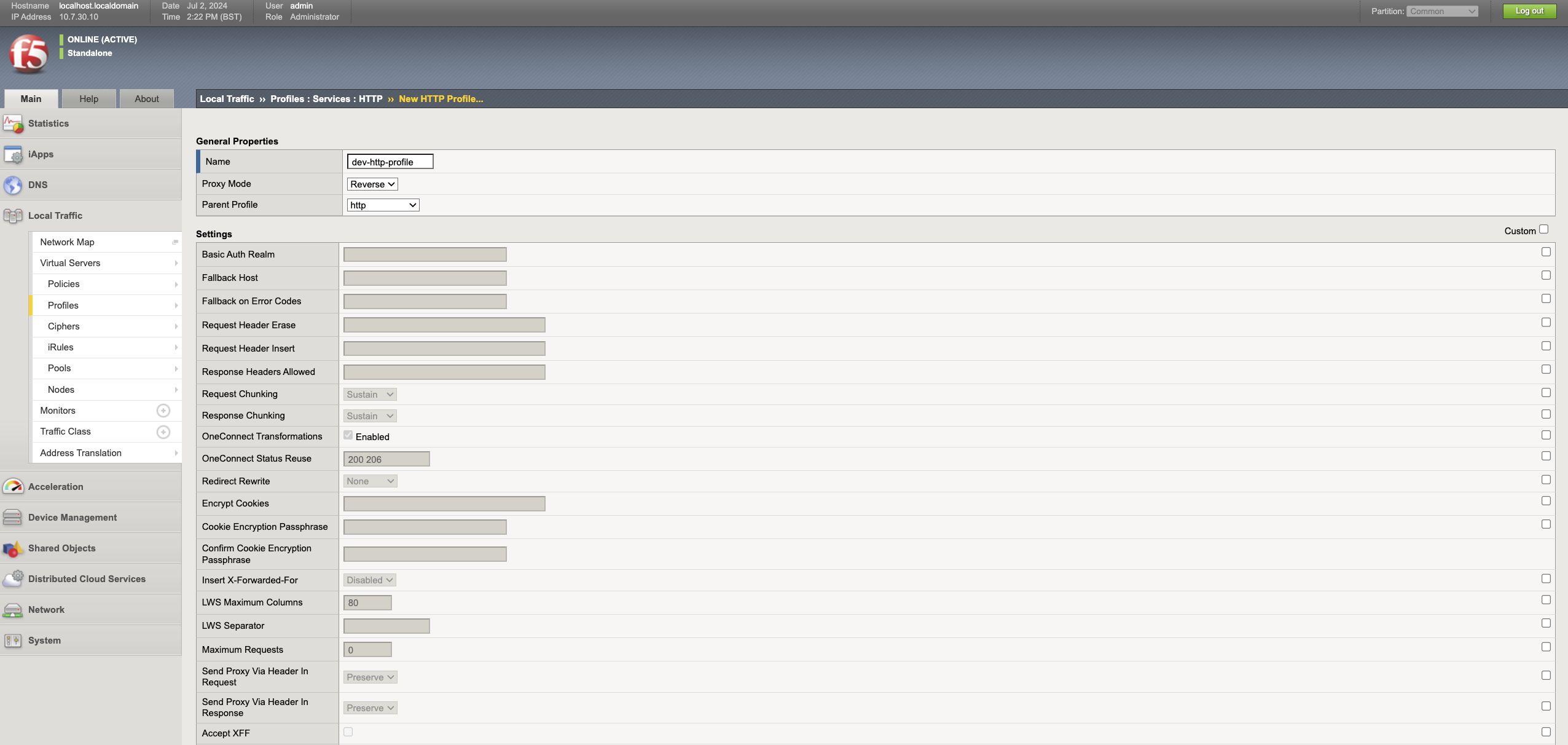
สามารถใช้ HTTP profile แบบกำหนดเองเพื่อแก้ไขทราฟฟิก HTTP ของเว็บเซิร์ฟเวอร์ได้
- ไปที่ Local traffic -> Profiles -> Services -> HTTP แล้วคลิก Create.
- ป้อนชื่อที่เหมาะสม เช่น
dev-http-profile. - เลือก HTTP เป็น Parent profile.
- เลือกช่อง Custom ใน Settings และปรับแต่งการตั้งค่าตามต้องการ.
- คลิก Finished เพื่อบันทึก profile.
5 - สร้าง ICAP internal virtual server
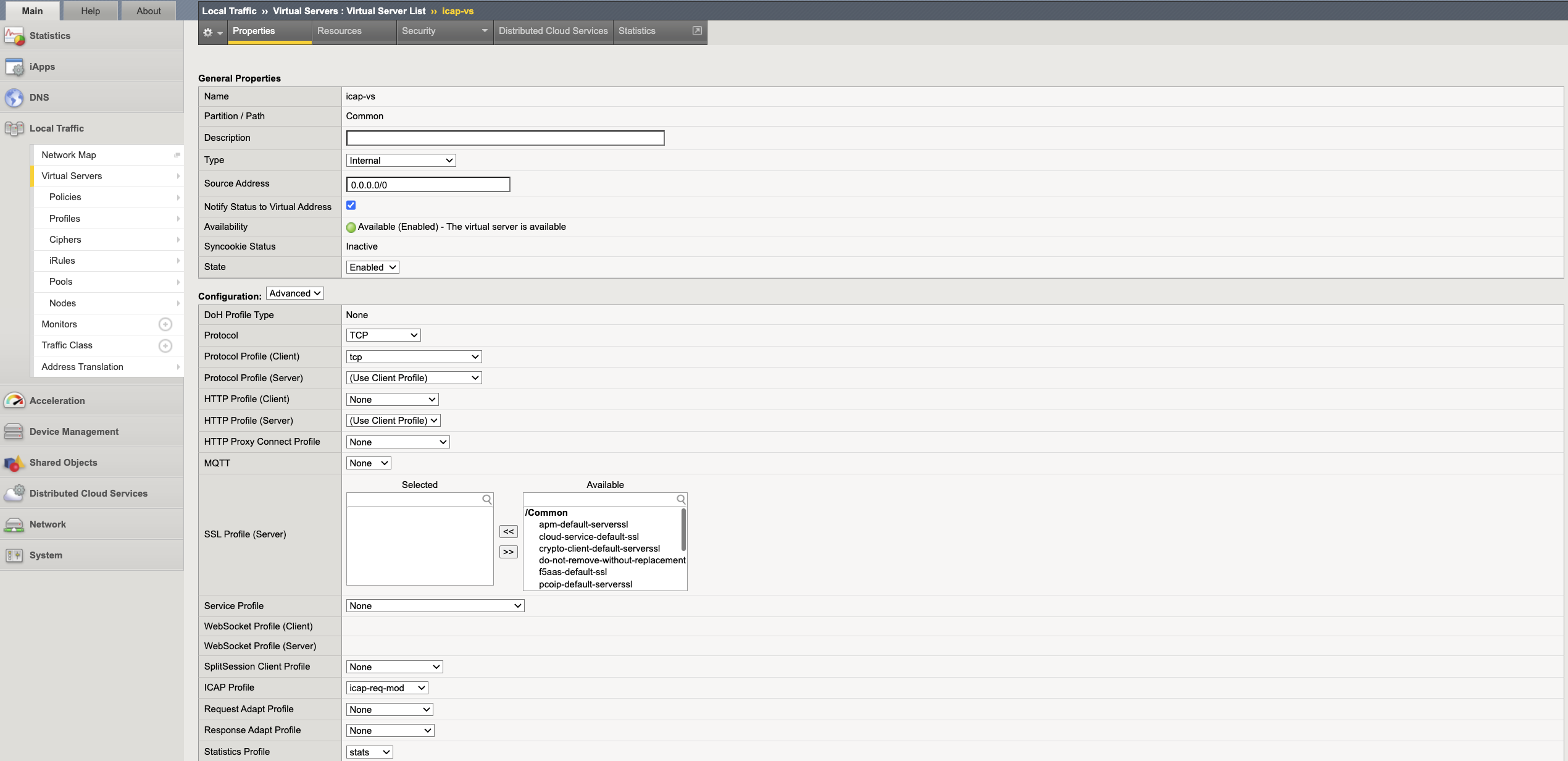
internal virtual server เป็น virtual server ชนิดพิเศษที่ใช้ส่งทราฟฟิกไปยัง ICAP server โดย ICAP virtual server จะอยู่ด้านหน้า ICAP pool.
- ไปที่ Local traffic -> Virtual servers -> Virtual servers list แล้วคลิก Create.
- ป้อนชื่อและคำอธิบายที่เหมาะสม เช่น
dev-icap-vs. - เลือก Type เป็น
Internalและป้อน0.0.0.0/0เป็น source address. - เลือกการกำหนดค่า
Advancedและภายใต้ ICAP profile ให้เลือก ICAP profile ที่สร้างไว้ในขั้นตอนที่ 3. - ภายใต้
Default Poolให้เลือก ICAP pool ที่สร้างไว้ในขั้นตอนที่ 1. - คลิก Finished เพื่อบันทึก virtual server.
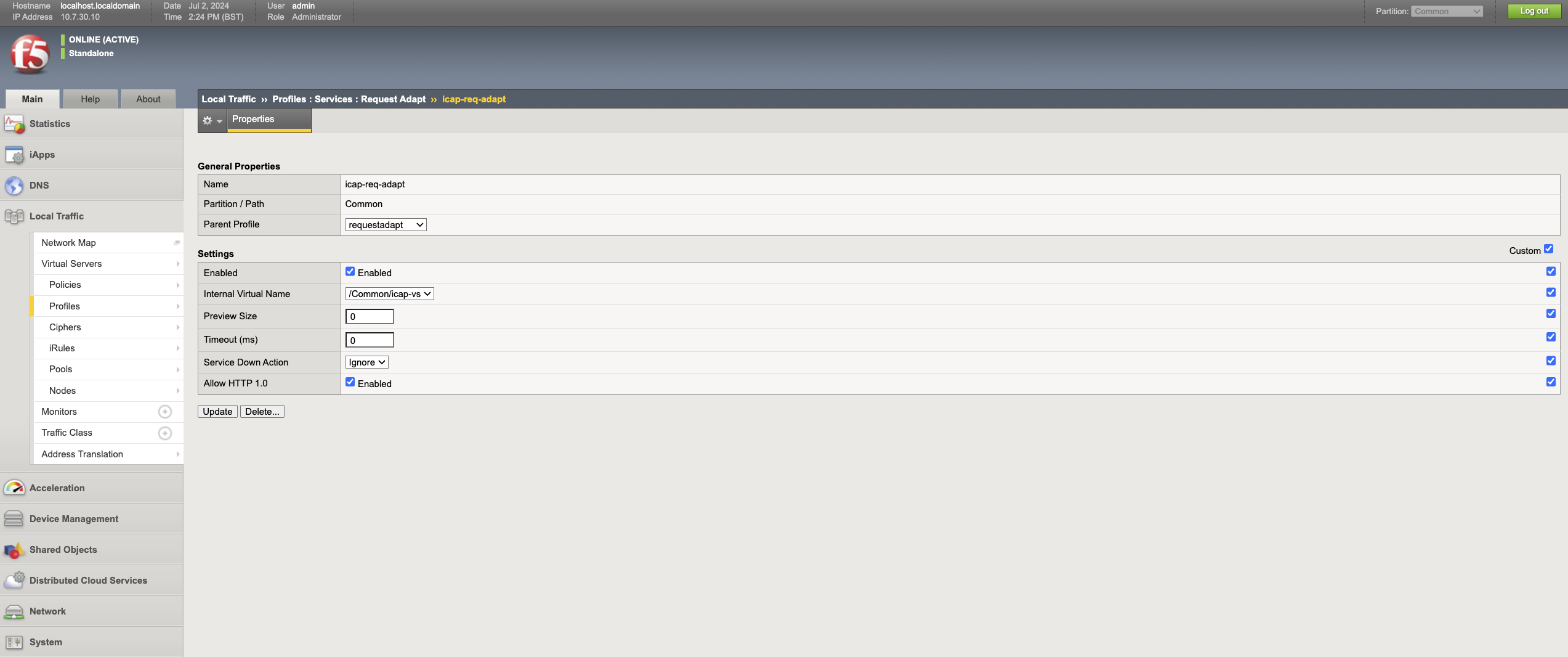
6 - สร้าง request adapt profile
- ไปที่ Local traffic -> Profiles -> Services -> Request adapt แล้วคลิก Create.
- ป้อนชื่อที่เหมาะสม เช่น
dev-icap-req-adapt. - ภายใต้ profile Parent ให้เลือก
requestadapt. - เลือกช่อง Custom ใน Settings และเลือก internal ICAP virtual server ที่สร้างไว้ในขั้นตอนที่ 6 จากเมนูแบบเลื่อนลง internal virtual name
- เลือก service down action ตามต้องการ ซึ่งระบุว่าจะดำเนินการอย่างไรเมื่อ ICAP server ไม่พร้อมใช้งาน
-
Drop: ทิ้งทราฟฟิกที่ HTTP virtual server -Reset: รีเซ็ตการเชื่อมต่อฝั่งไคลเอนต์ -Ignore: ส่งทราฟฟิกต้นฉบับไปยัง web server - คลิก Finished เพื่อบันทึก request adapt profile
7 - สร้าง HTTP virtual server
HTTP virtual server อยู่ด้านหน้า HTTP pool และให้ virtual IP address ที่ผู้ใช้สามารถใช้เพื่อเข้าถึง protected web server ได้
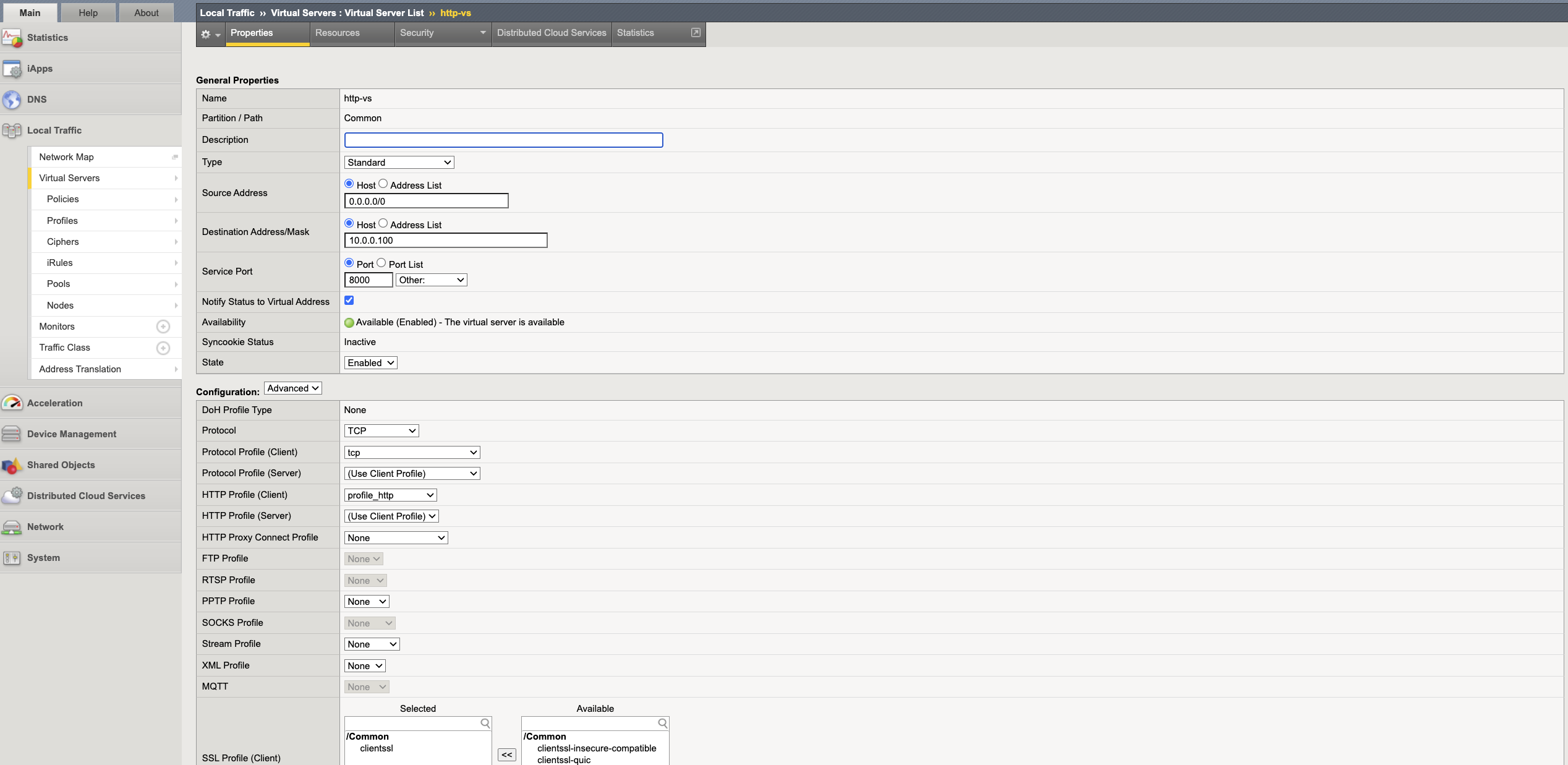
- ไปที่ Local traffic -> Virtual servers -> Virtual servers list แล้วคลิก Create.
- ป้อนชื่อที่เหมาะสม เช่น
dev-onboarding-http-vs. - ป้อน
0.0.0.0/0ใน Source address. - เลือก IP address สำหรับ HTTP virtual server ที่ไม่ขัดแย้งกับ address space อื่นใด และป้อนเป็น destination address
- ป้อนพอร์ตของ web server เป็น server port
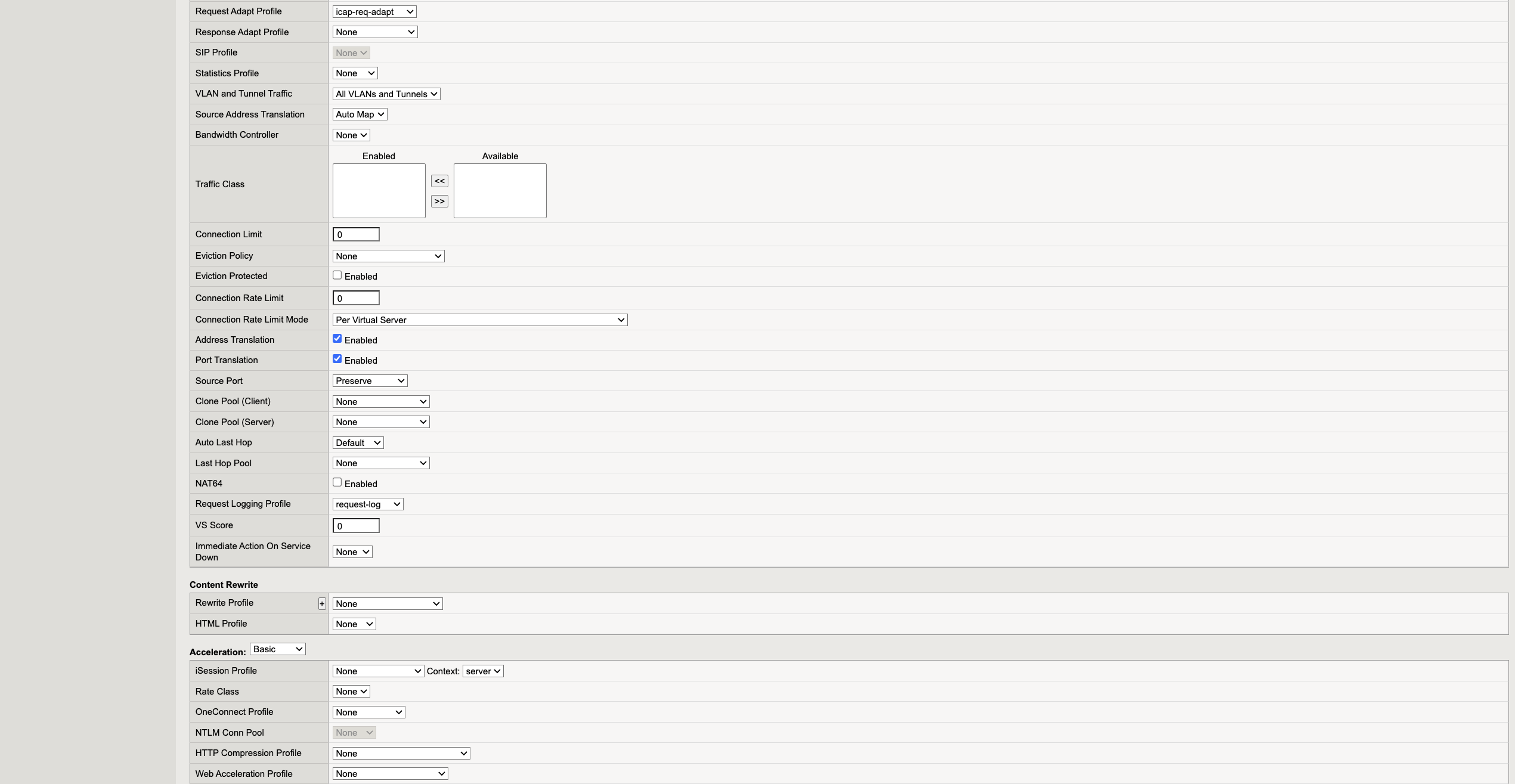
- เลือกการกำหนดค่า Advanced และเลือก HTTP profile ที่สร้างไว้ในขั้นตอนที่ 4 ภายใต้
HTTP Profile(Client). - เลือก request adapt profile ที่สร้างไว้ในขั้นตอนที่ 6 ภายใต้ request adapt profile
- เลือก Auto map ภายใต้เมนูแบบเลื่อนลง Source address translation.
- เลือก HTTP pool ภายใต้ Default pool แล้วคลิก Finished.