F5
अपने F5 फ़ायरवॉल को कॉन्फ़िगर करने और उसे Glasswall Halo ICAP सर्वर के साथ एकीकृत करने के लिए, कृपया इस कॉन्फ़िगरेशन गाइड का पालन करें।
नोट: ये चरण F5 संस्करण BIG-IP 17.1.1.3, Build 0.0.5, Point Release 3 के अनुसार प्रलेखित हैं।
इंटरफ़ेस और रूट कॉन्फ़िगर करें
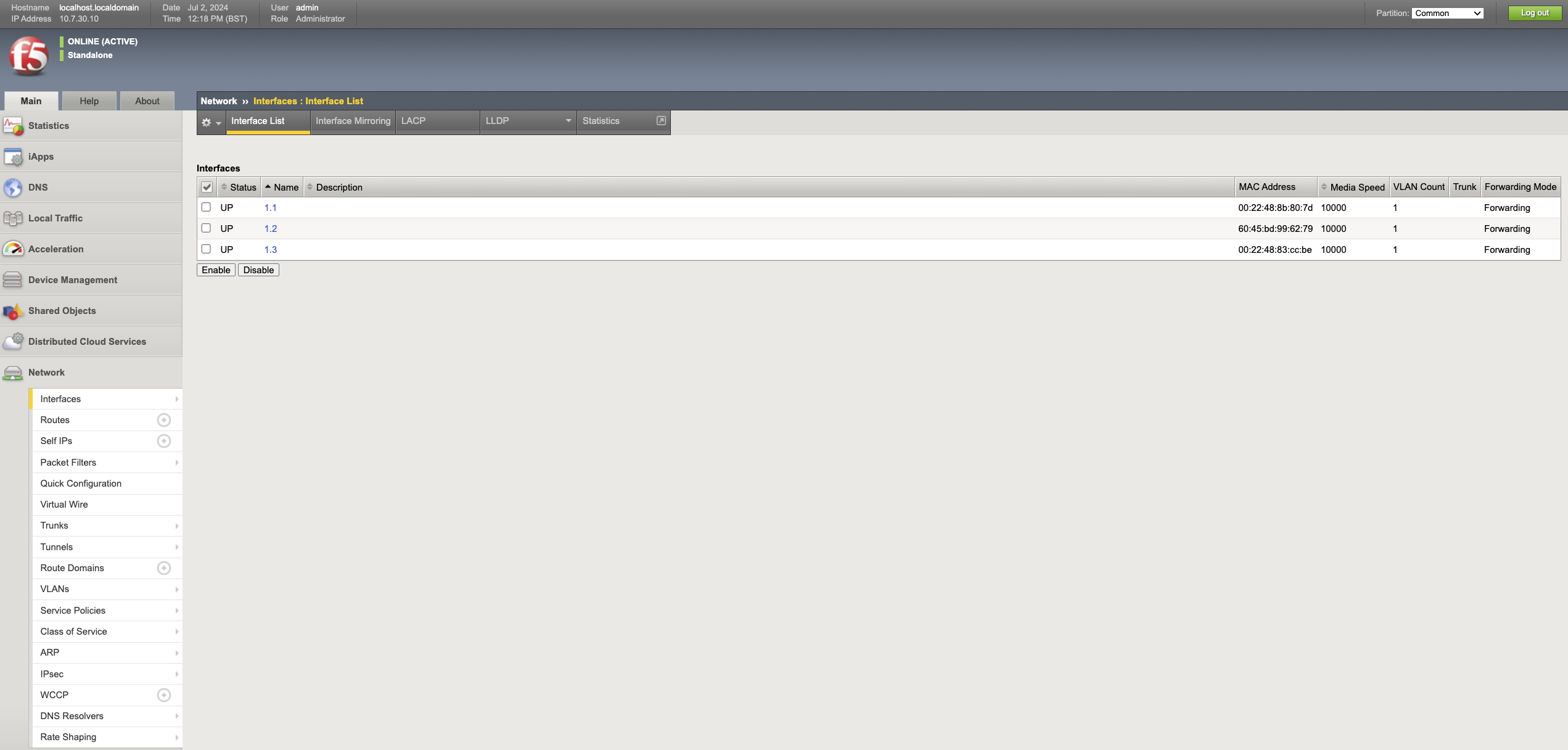
- Before configuring the interfaces, ensure you can see 3 interfaces under Network -> Interfaces -> Interface list.
- नोट: यह डेटा प्लेन इंटरफ़ेस दिखाता है और इसमें management interface शामिल नहीं है।
- इंटरफ़ेस के नाम 1.1, 1.2, 1.3 होंगे।
- प्रत्येक इंटरफ़ेस के MAC address के आधार पर, और फ़ायरवॉल VM से जुड़े इंटरफ़ेस पर मौजूद MAC address से उसकी तुलना करके, नोट करें कि प्रत्येक इंटरफ़ेस किस subnet से संबंधित है।
- In the dev environment:
1.1inside subnetसे संबंधित है1.2outside subnetसे संबंधित है1.3icap subnetसे संबंधित है।
1 - management IP address कॉन्फ़िगर करें
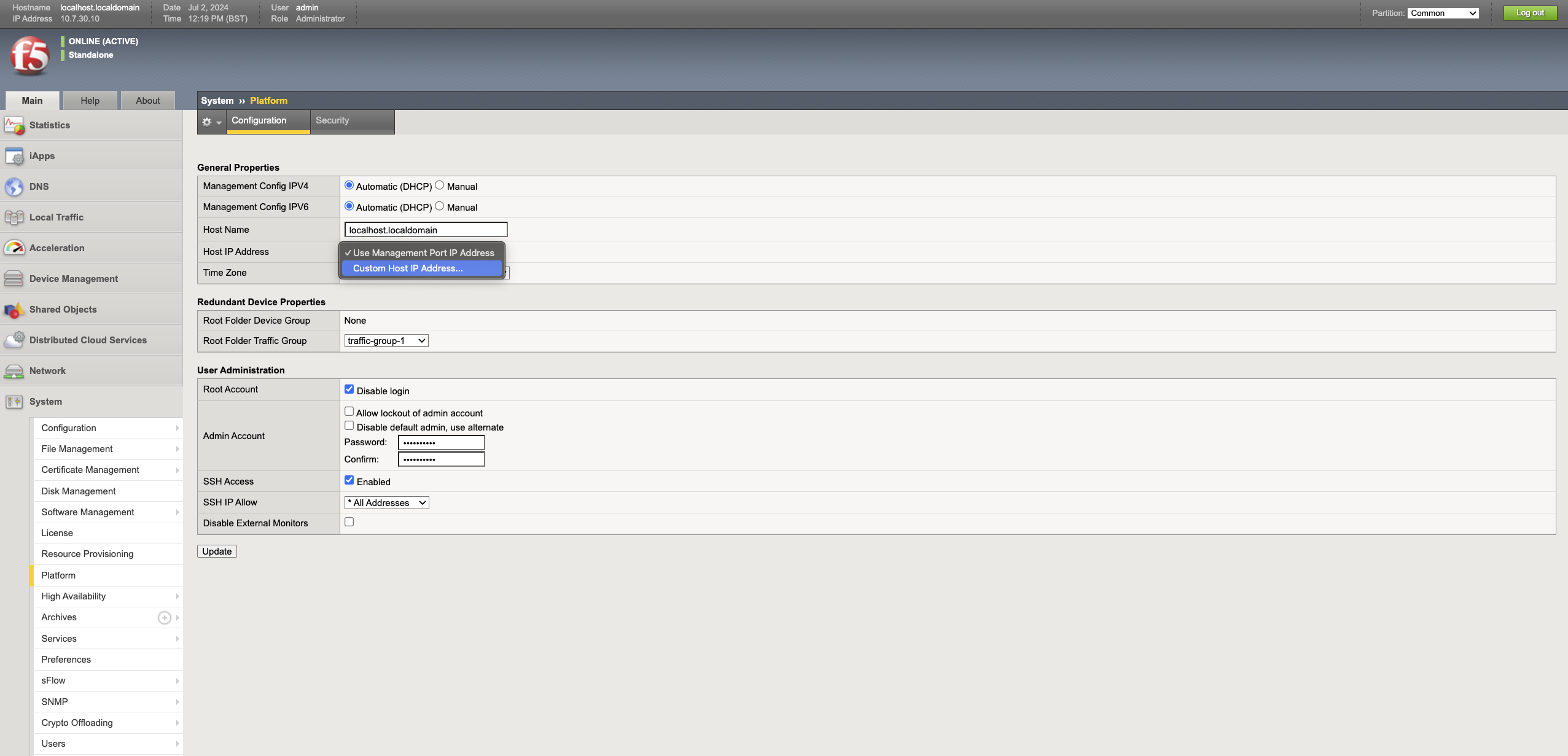
आमतौर पर firewall से जुड़ा पहला interface management interface के रूप में configured होता है। यदि किसी कारण से management UI किसी अलग interface (IP address) पर चल रहा है, तो management IP address बदलने के लिए इन चरणों का पालन करें।
- F5 Admin Portal में लॉगिन करें।
- System -> Platform पर जाएँ।
- Host IP address drop-down के अंतर्गत, Custom host IP address चुनें और नया IP दर्ज करें।
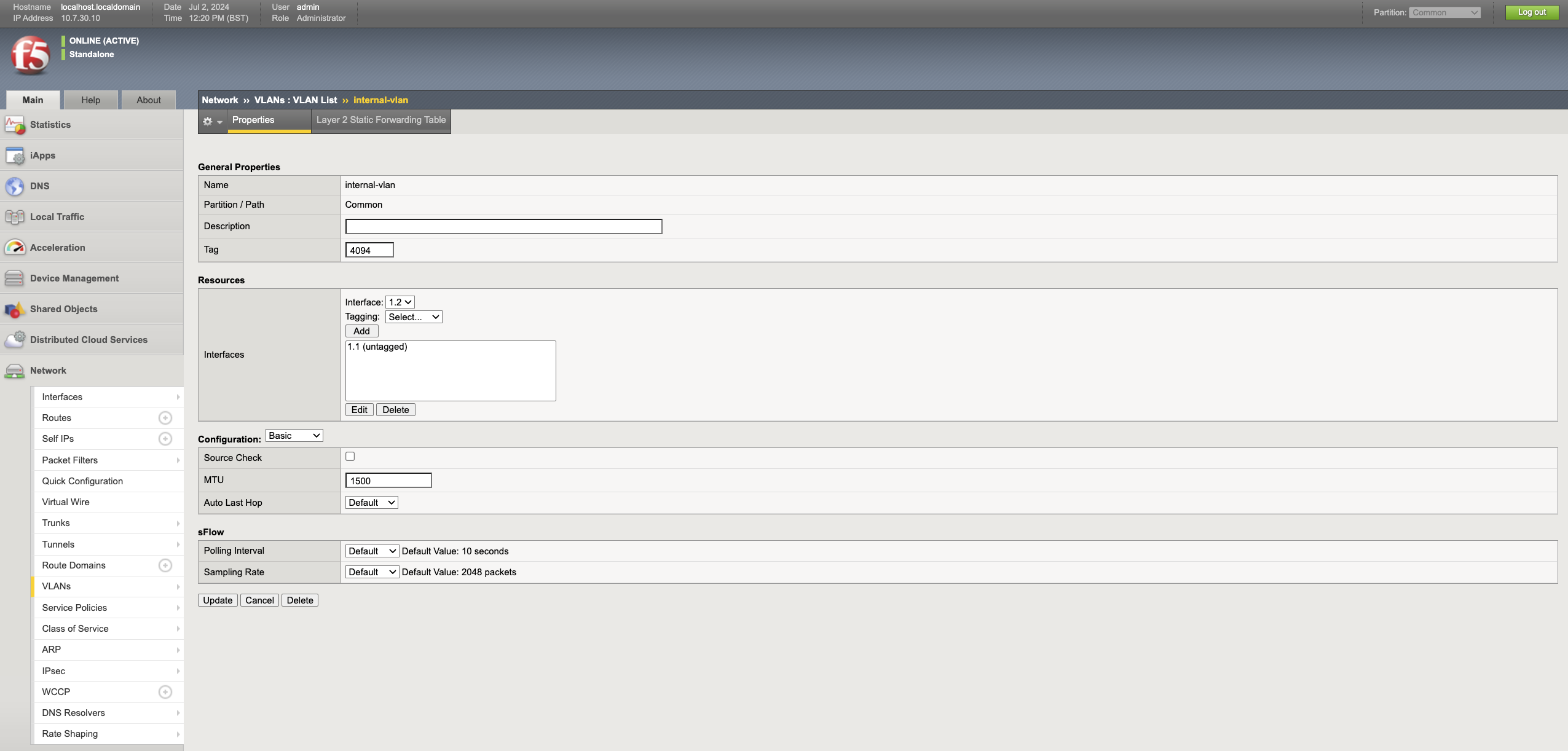
2 - inside interface configure करें
- Network -> VLANs -> VLANs list पर जाएँ और Create पर क्लिक करें।
- नाम
inside-vlanके रूप में दर्ज करें। - drop-down से inside interface चुनें और Add पर क्लिक करें।
Note: interface के नाम
1.1,1.2और1.3होंगे। पिछले चरण में, MAC address के आधार पर जिस sub-net से interface संबंधित है, उसे नोट किया गया था। - Finished पर क्लिक करें।
- Network -> Self IPs पर जाएँ और Create पर क्लिक करें।
- नाम
inside-ipके रूप में दर्ज करें, और inside interface का IP address और netmask दर्ज करें। - VLAN drop-down से
inside-vlanचुनें और Finished पर क्लिक करें।
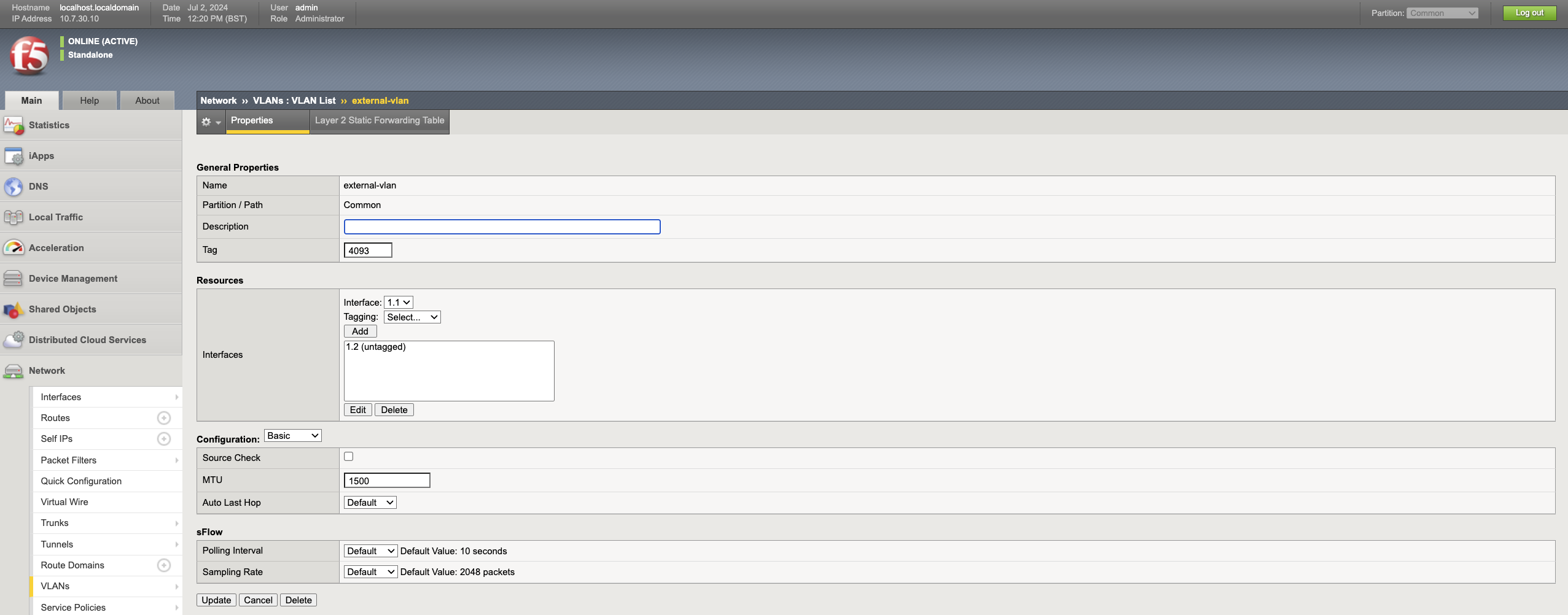
3 - outside interface configure करें
- Network -> VLANs -> VLANs list पर जाएँ और Create पर क्लिक करें।
- नाम
outside-vlanके रूप में दर्ज करें। - drop-down से outside interface चुनें और Add पर क्लिक करें।
- Finished पर क्लिक करें।
- Network -> Self IPs पर जाएँ और Create पर क्लिक करें।
- नाम
inside-ipके रूप में दर्ज करें, और outside interface का IP address और netmask दर्ज करें। - VLAN ड्रॉप-डाउन से
outside-vlanचुनें और Finished पर क्लिक करें।
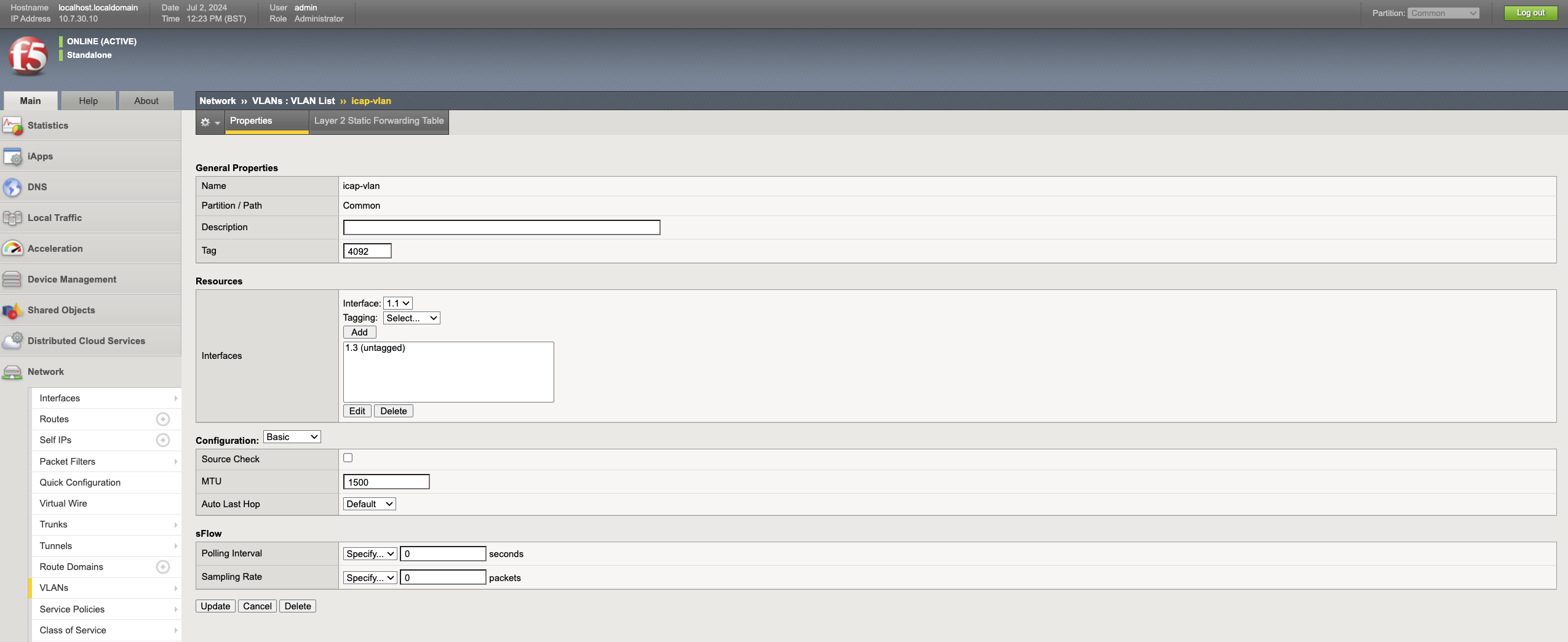
4 - ICAP interface कॉन्फ़िगर करें
- Network -> VLANs -> VLANs list पर जाएँ और Create पर क्लिक करें।
- नाम
icap-vlanके रूप में दर्ज करें। - ड्रॉप-डाउन से ICAP interface चुनें और Add पर क्लिक करें।
- Finished पर क्लिक करें।
- Network -> Self IPs पर जाएँ और Create पर क्लिक करें।
- नाम
icap-ipके रूप में दर्ज करें, और ICAP interface का IP address और netmask दर्ज करें। - VLAN ड्रॉप-डाउन से
icap-vlanचुनें और Finished पर क्लिक करें।
ICAP integration
1 - ICAP pool बनाएँ
ICAP pool, ICAP servers के एक pool का प्रतिनिधित्व करता है।
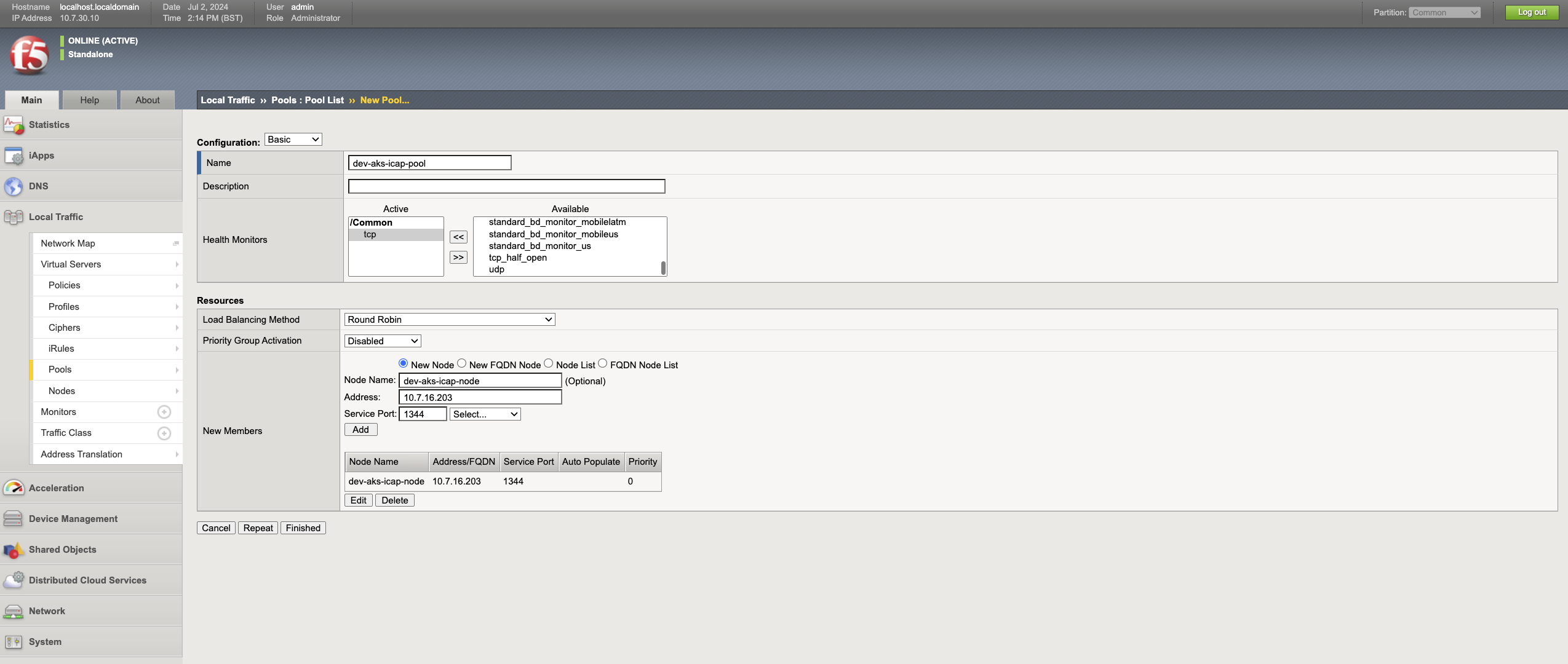
- Local traffic -> Pools पर जाएँ और Create पर क्लिक करें।
- उपयुक्त नाम और विवरण दर्ज करें; उदाहरण के लिए Name -
dev-aks-icap-pool, Description -ICAP Pool for Dev AKS env। - Under Health monitors, select
tcpfrom the Available column and move it to the Active column. - उपयुक्त Node name दर्ज करें। उदाहरण के लिए
dev-aks-icap-node। - ICAP सर्वर का IP address दर्ज करें, service port
1344के रूप में दर्ज करें और Add पर क्लिक करें। - कॉन्फ़िगरेशन सहेजने के लिए Finished पर क्लिक करें। यदि health checks सफल होते हैं, तो status हरे रंग में दिखाई देगा, अन्यथा लाल रंग में।
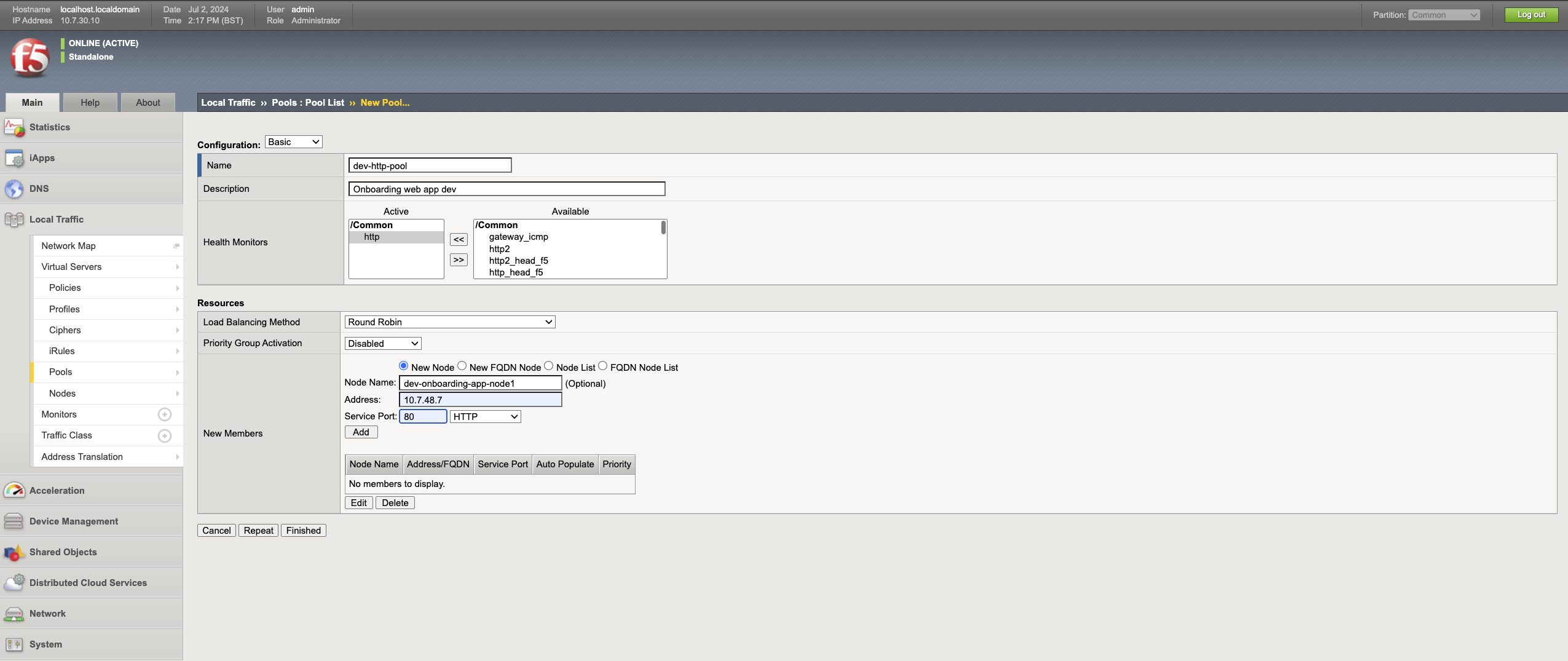
2 - HTTP pool बनाएँ
HTTP pool वेब सर्वरों के एक pool का प्रतिनिधित्व करता है जिसे F5 द्वारा सुरक्षित किया जाना आवश्यक है।
- Local traffic -> Pools पर जाएँ और Create पर क्लिक करें।
- एक उपयुक्त नाम और विवरण दर्ज करें। उदाहरण के लिए, Name -
dev-http-pool, Description -Onboarding web app dev। - Under Health monitors, select
httpfrom the Available column and move it to the Active column. - उपयुक्त Node name दर्ज करें। उदाहरण के लिए
dev-onboarding-app-node1। - वेब सर्वर का IP address और port दर्ज करें, और Add पर क्लिक करें।
- कॉन्फ़िगरेशन सहेजने के लिए Finished पर क्लिक करें। यदि health checks सफल होते हैं, तो status हरे रंग में दिखाई देगा, अन्यथा लाल रंग में।
3 - ICAP profile बनाएँ
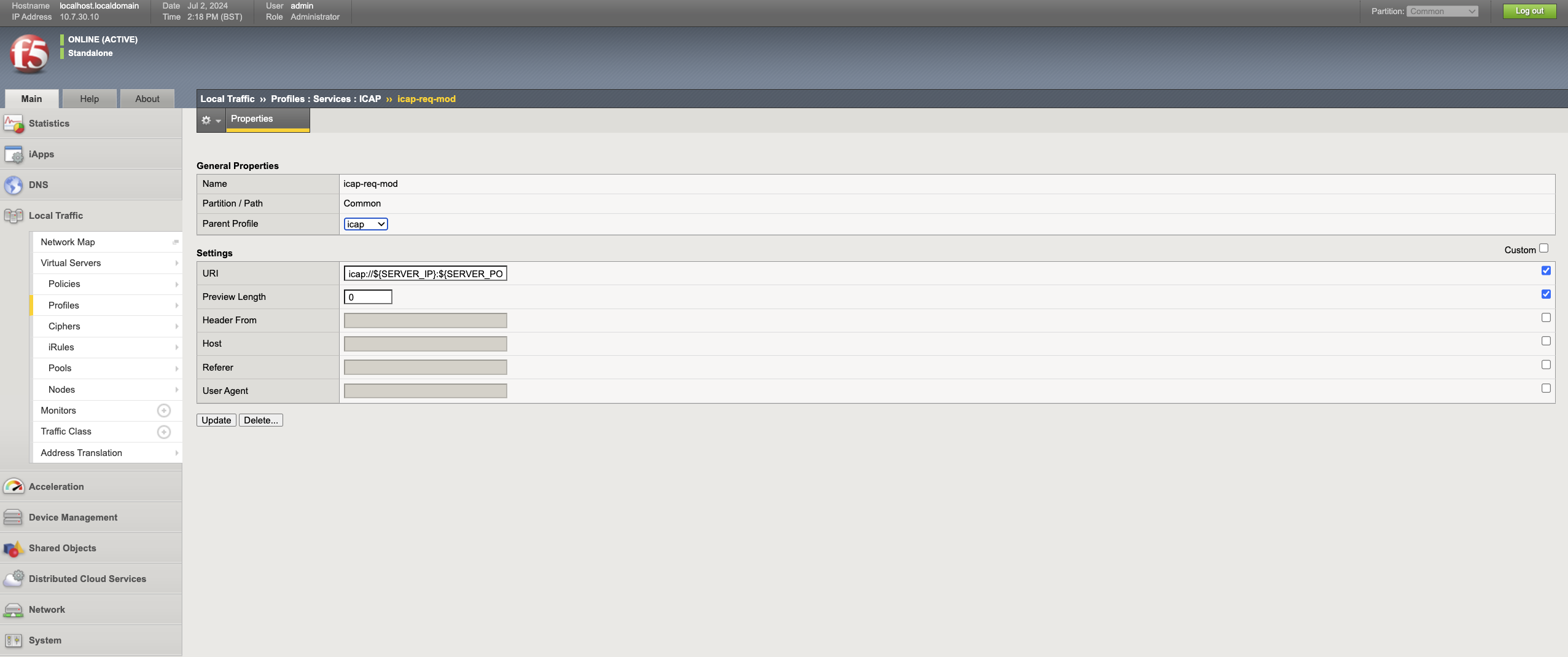
ICAP profile का उपयोग HTTP virtual server से ICAP server तक traffic भेजने के लिए किया जाता है ताकि content का CDR किया जा सके। इस परिदृश्य में, क्योंकि हम web server पर upload की गई files को process करना चाहते हैं, हमें ICAP में request modification service का उपयोग करना होगा।
- Local traffic -> Profiles -> Services -> ICAP पर जाएँ और Create पर क्लिक करें।
- उपयुक्त नाम दर्ज करें। उदाहरण के लिए
dev-icap-req-mod। - ICAP को Parent profile के रूप में चुनें।
- Custom बॉक्स को settings में चुनें और URL में
icap://${SERVER_IP}:${SERVER_PORT}/req-cdr-service?profile=defaultदर्ज करें। आवश्यकता होने पर आप एक कस्टम ICAP profile का उपयोग कर सकते हैं। - अन्य फ़ील्ड्स को आवश्यकता अनुसार पूरा करें और Finished पर क्लिक करें।
4 - HTTP profile बनाएँ
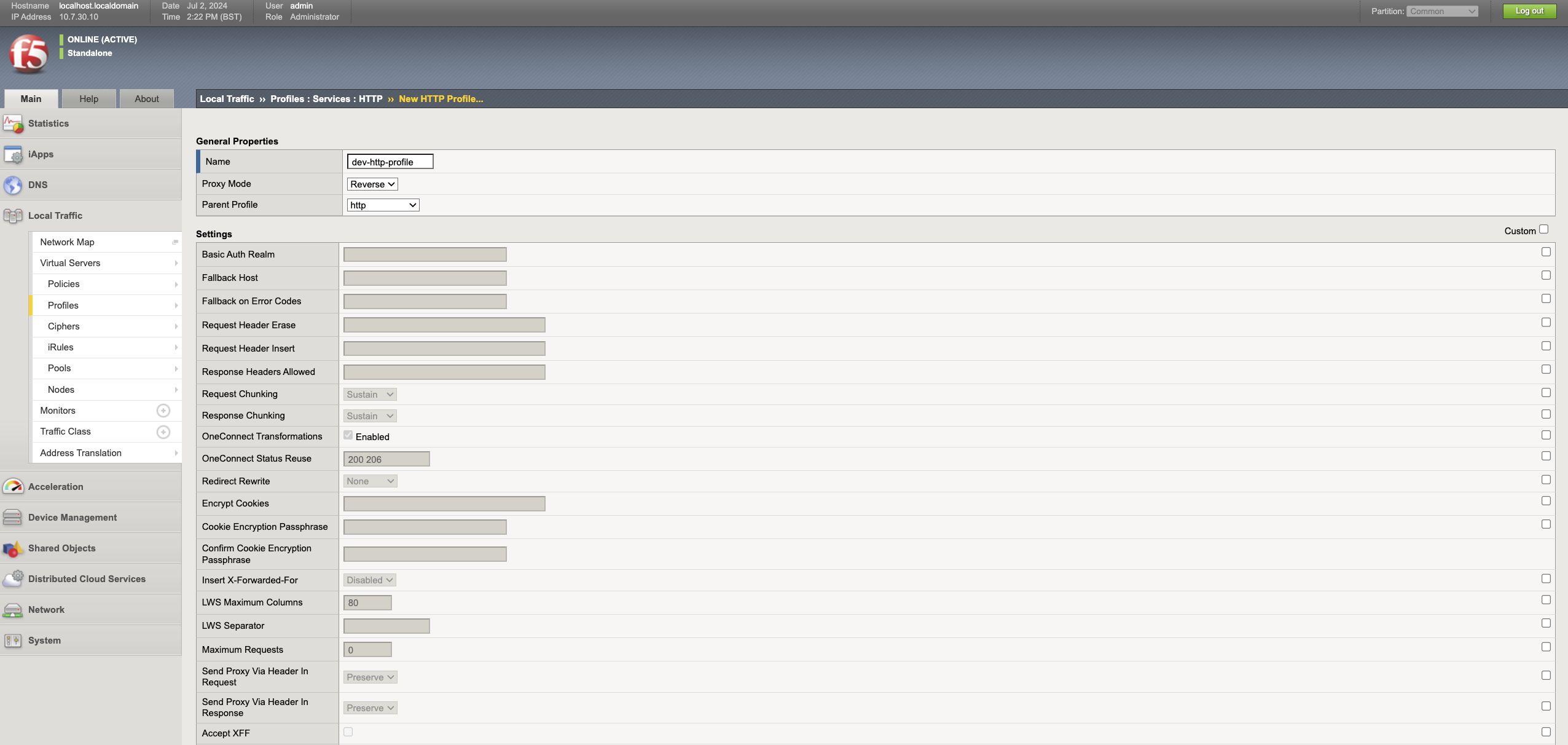
वेब सर्वर के HTTP traffic को संशोधित करने के लिए एक custom HTTP profile का उपयोग किया जा सकता है।
- Local traffic -> Profiles -> Services -> HTTP पर जाएँ और Create पर क्लिक करें।
- एक उपयुक्त नाम दर्ज करें। उदाहरण के लिए
dev-http-profile। - HTTP को Parent profile के रूप में चुनें।
- Custom बॉक्स को Settings पर चुनें और आवश्यकतानुसार सेटिंग्स को अनुकूलित करें।
- profile सहेजने के लिए Finished पर क्लिक करें।
5 - ICAP internal virtual server बनाएँ
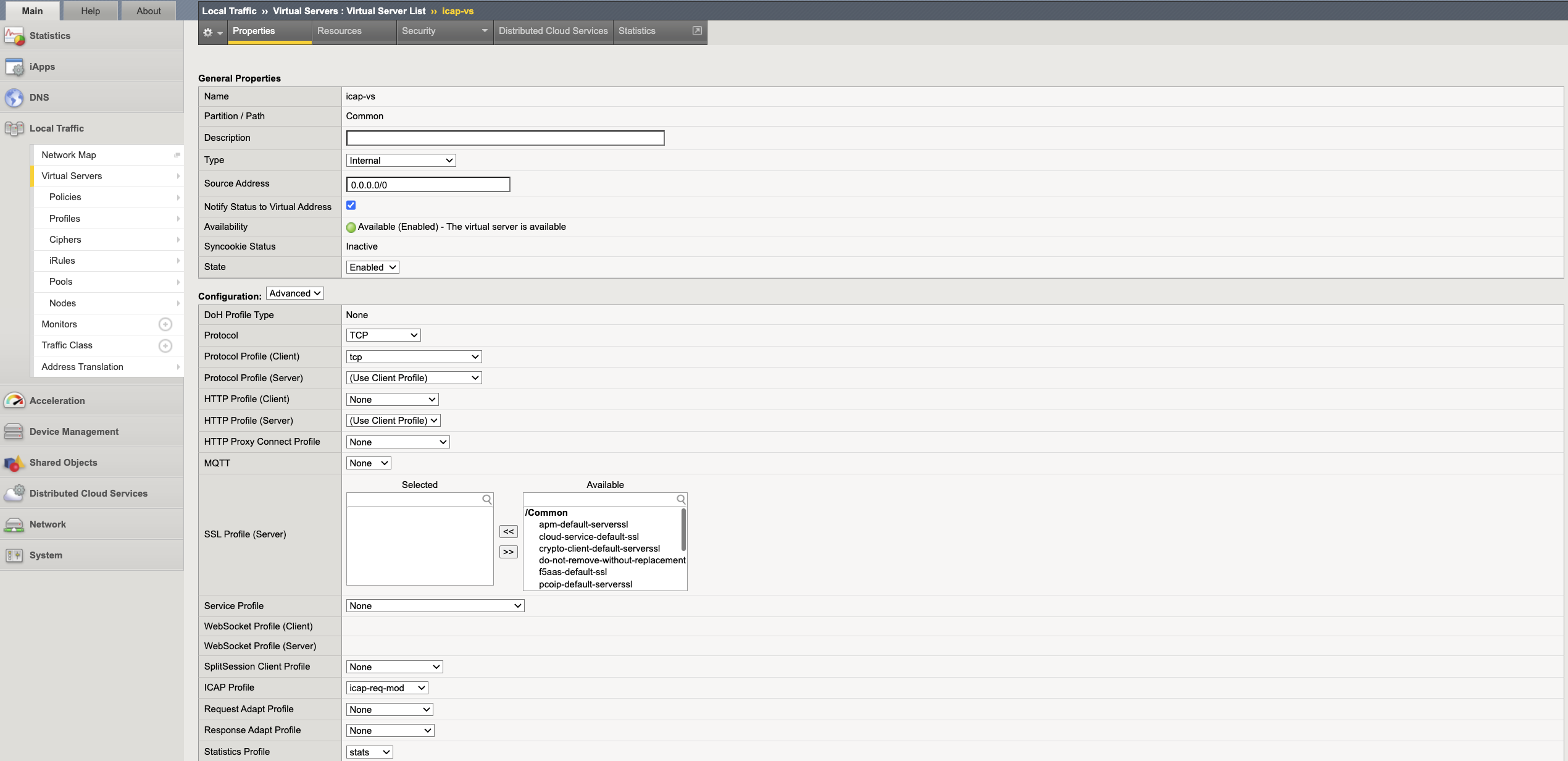
एक internal virtual server, virtual server का एक विशेष प्रकार है जिसका उपयोग ट्रैफ़िक को ICAP server पर भेजने के लिए किया जाता है। ICAP virtual server, ICAP pool के सामने स्थित होता है।
- Local traffic -> Virtual servers -> Virtual servers list पर जाएँ और Create चुनें।
- एक उपयुक्त नाम और विवरण दर्ज करें। उदाहरण के लिए
dev-icap-vs। - Type के रूप में
Internalचुनें और source address के रूप में0.0.0.0/0दर्ज करें। Advancedconfiguration चुनें और ICAP profile के अंतर्गत, चरण 3 में बनाया गया ICAP profile चुनें।Default Poolके अंतर्गत, चरण 1 में बनाया गया ICAP pool चुनें।- virtual server सहेजने के लिए Finished पर क्लिक करें।
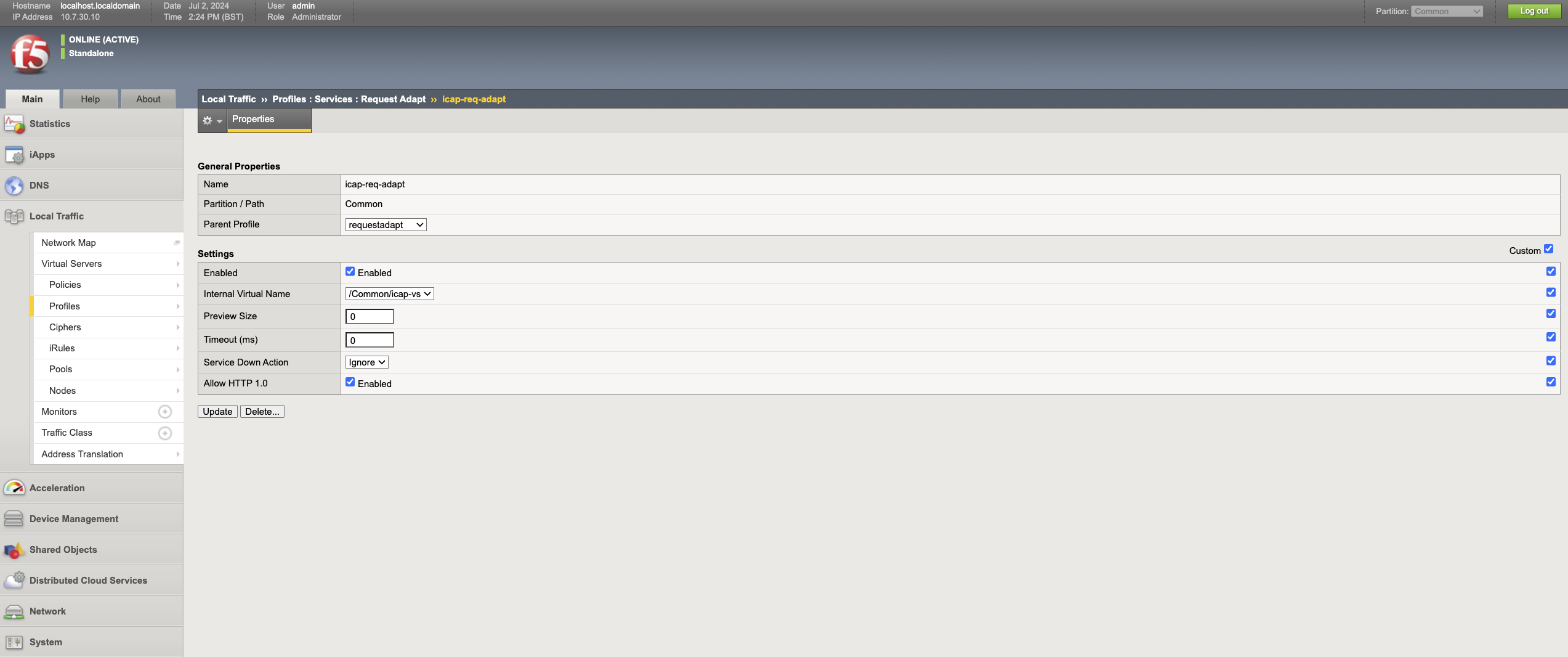
6 - request adapt profile बनाएँ
- Local traffic -> Profiles -> Services -> Request adapt पर जाएँ और Create पर क्लिक करें।
- एक उपयुक्त नाम दर्ज करें। उदाहरण के लिए
dev-icap-req-adapt। - Parent profile के अंतर्गत,
requestadaptचुनें। - Custom बॉक्स को Settings में चुनें, और internal virtual name ड्रॉप-डाउन में Step 6 में बनाया गया internal ICAP virtual server चुनें।
- आवश्यकतानुसार service down action चुनें। यह दर्शाता है कि जब ICAP server डाउन हो, तब कौन-सी कार्रवाई की जाएगी.
-
Drop: HTTP virtual server पर traffic को ड्रॉप करने के लिए. -Reset: client side पर connection को reset करता है. -Ignore: मूल traffic को web server पर भेजता है. - request adapt profile को सहेजने के लिए Finished पर क्लिक करें।
7 - HTTP virtual server बनाएँ
एक HTTP virtual server, HTTP pool के सामने स्थित होता है और एक virtual IP address प्रदान करता है, जिसका उपयोग उपयोगकर्ता protected web server तक पहुँचने के लिए कर सकते हैं।
- Local traffic -> Virtual servers -> Virtual servers list पर जाएँ और Create पर क्लिक करें।
- एक उपयुक्त नाम दर्ज करें। उदाहरण:
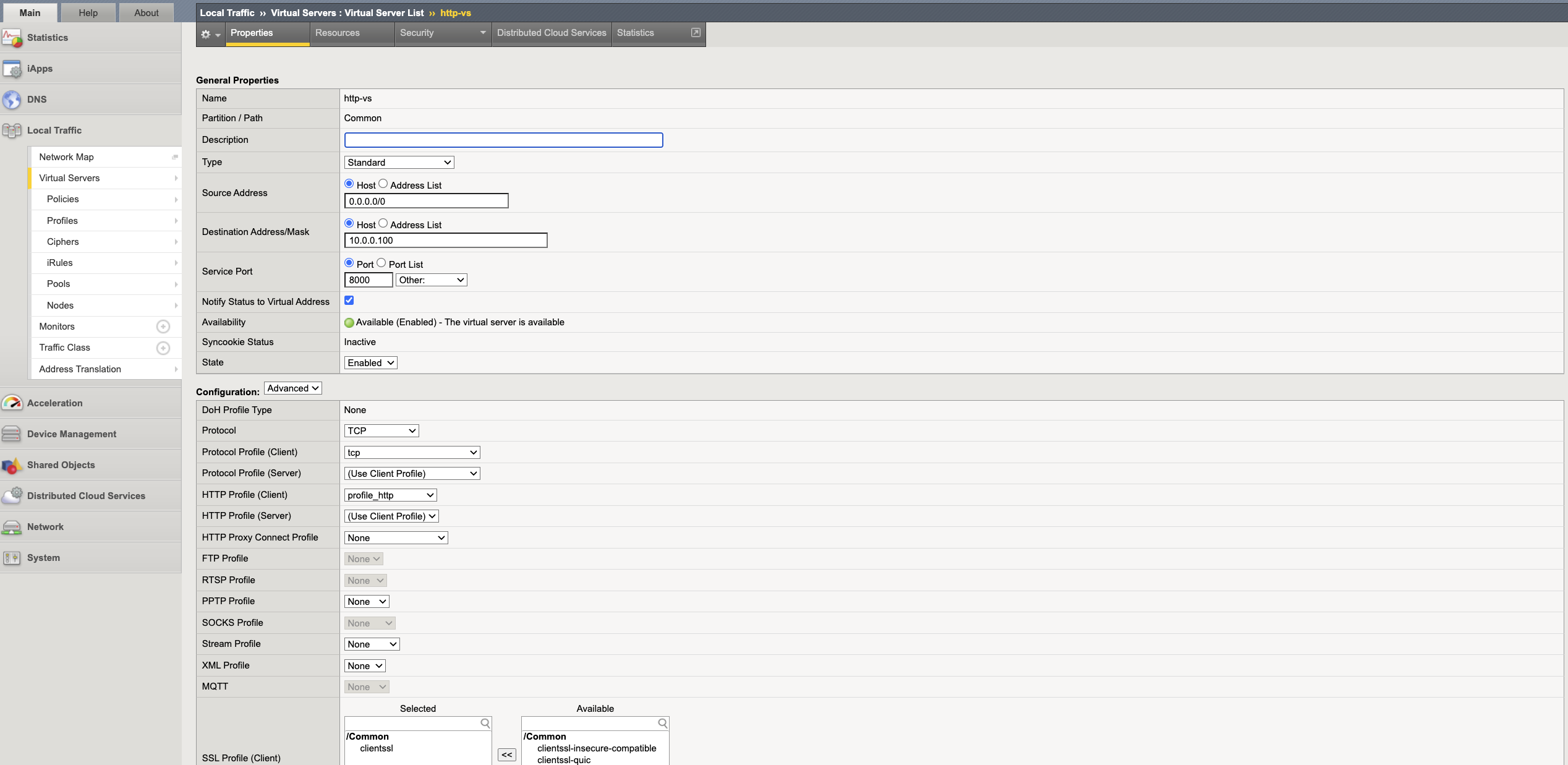
dev-onboarding-http-vs. 0.0.0.0/0को Source address में दर्ज करें।- HTTP virtual server के लिए ऐसा IP address चुनें जो किसी अन्य address space से टकराव न करे, और उसे destination address के रूप में दर्ज करें।
- server port के रूप में web server port दर्ज करें।
- Advanced configuration चुनें और
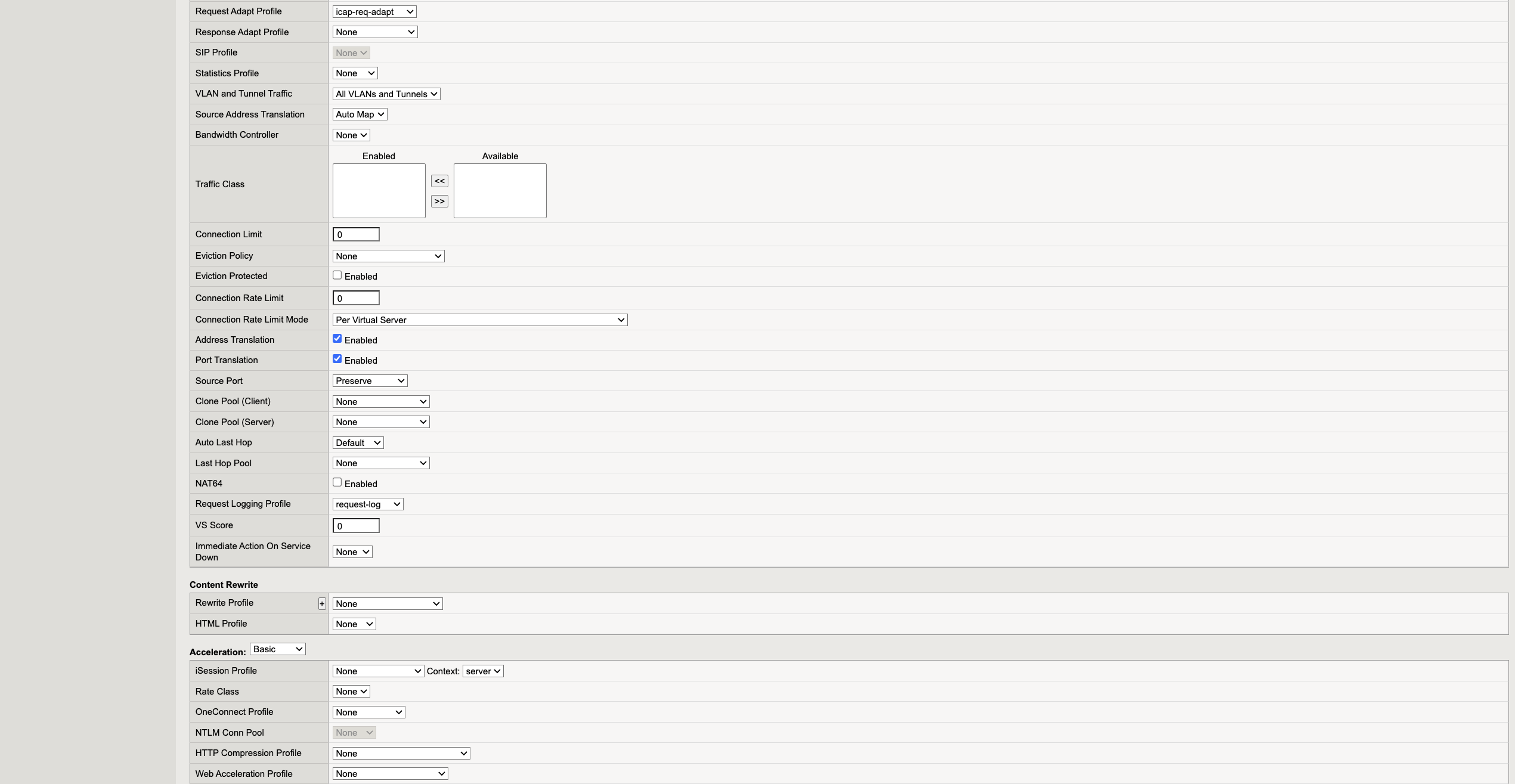
HTTP Profile(Client)के अंतर्गत Step 4 में बनाया गया HTTP profile चुनें। - request adapt profile के अंतर्गत Step 6 में बनाया गया request adapt profile चुनें।
- Select Auto map under the Source address translation drop-down.
- Default pool के अंतर्गत HTTP pool चुनें और Finished पर क्लिक करें।