Fortigate
Fortigate firewall を設定し、Glasswall Halo ICAP server と統合するには、この設定ガイドに従ってください。
注: これらの手順は Fortigate v7.4 に基づいて記載されています。
インターフェースとルートを設定する
inside interface に静的 IP を設定する
2 つの network interface が VM に接続されています:
- Management interface - これは、VM の作成時に接続されるプライマリ network interface です。デフォルトでは、この interface の静的プライベート IP address が firewall に登録されています。
- 内部インターフェース - これは、作成後に VM に追加で接続されるインターフェースです。デフォルトでは、ファイアウォール上でこのインターフェースに IP アドレスが表示されない場合があります。
ファイアウォールで内部インターフェースに静的 IP を設定するには:
- 管理ポータルにログインし、Network -> Interfaces に移動します。
- 内部インターフェースを選択して編集します。
- IP/ネットマスクを入力し、OK をクリックします。
静的ルートを作成する
すべてのポートからのトラフィックが指定したゲートウェイ IP アドレスとインターフェースを経由してインターネットへ送信されるようにするため、ファイアウォールには静的ルートが必要です。 静的ルートを作成するには:
- Network -> Static routes に移動し、新しいルートを作成します。
- Subnet を Destination として選択し、
0.0.0.0/0.0.0.0を入力します。 - Gateway address にサブネットのゲートウェイ IP アドレスを入力します。通常、サブネットの最初の番号がゲートウェイです。例: 192.168.xx.1。
- ゲートウェイ IP アドレスへの到達に使用するインターフェースを選択し、OK をクリックします。
ICAP を設定する
デフォルトでは、Fortigate ファイアウォールの ICAP 機能は無効になっているため、有効化する必要があります。
- 管理ポータルにログインし、System -> Feature visibility に移動して、追加機能の ICAP を有効にします。
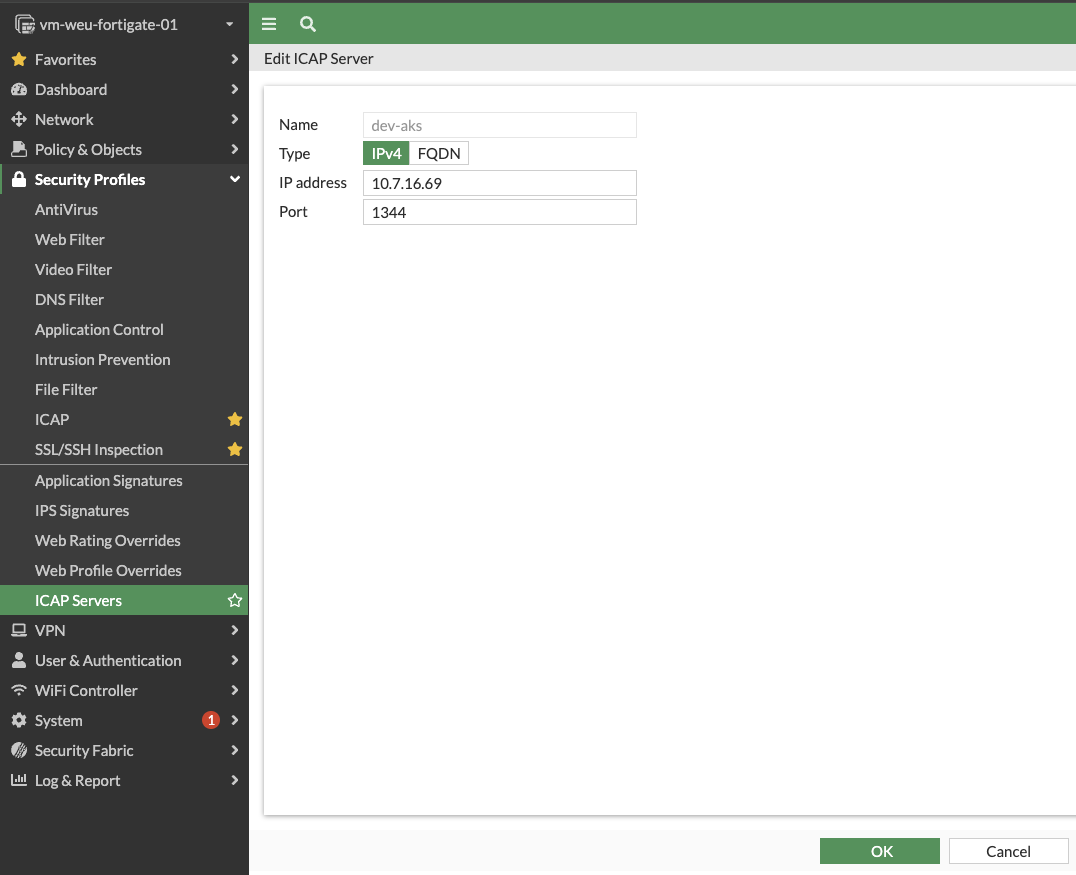
- Security profiles -> ICAP servers に移動して新しいサーバーを作成し、ICAP サーバーを作成します。
- ICAP サーバーの名前、IP アドレス、ポート(デフォルトは 1344)を入力し、OK をクリックします。
ICAP profile を作成する
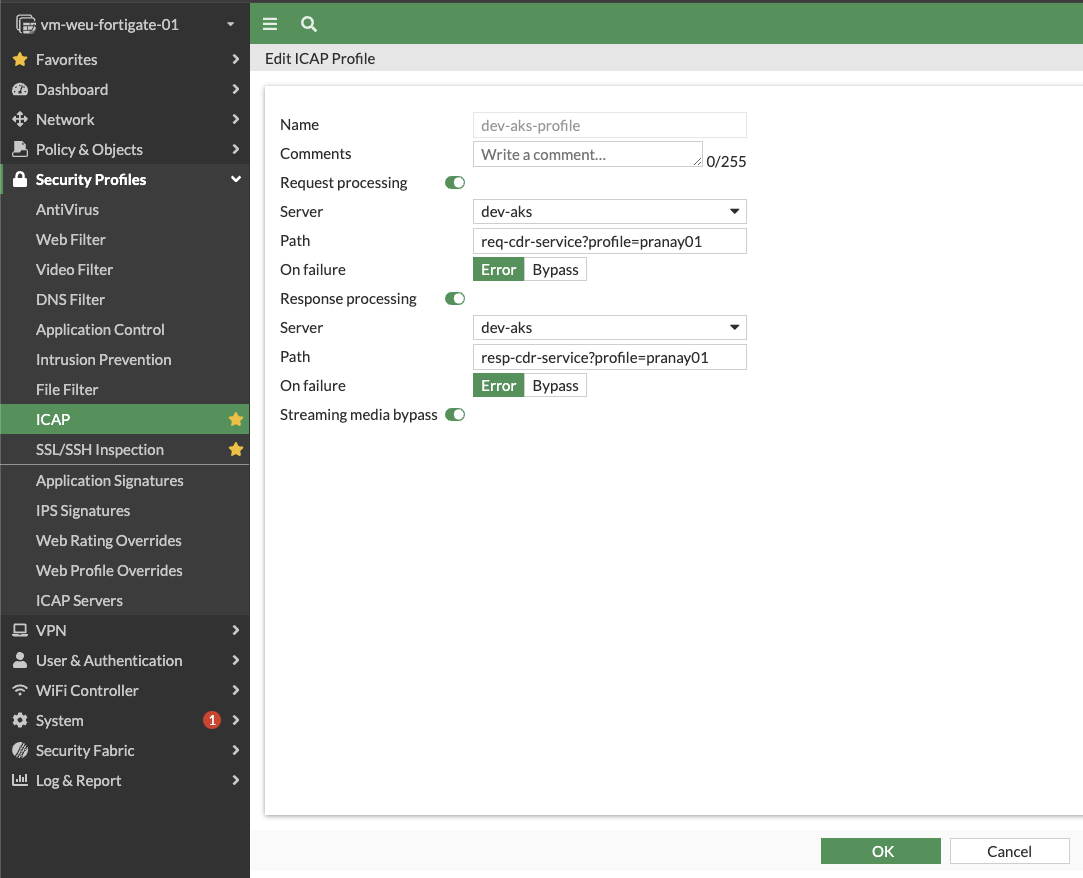
- Security profiles -> ICAP に移動し、新しい profile を作成します。
- profile の名前を入力します。
- リクエストで送信されるファイルを処理する場合は、Request processing を有効にします。
- ドロップダウンから、前の手順で作成した Server を選択します。
- Path に
req-cdr-serviceと入力します。必要に応じて ICAP profile を渡します。例:req-cdr-service?profile=test-profile1。 - ICAP がファイルの処理に失敗した場合のオプションとして、error または bypass のいずれかを選択します。
- レスポンスで受信するファイルを処理する場合は、Response processing を有効にします。
- ドロップダウンから、前の手順で作成した Server を選択します。
- Path に
resp-cdr-serviceと入力します。必要に応じて ICAP profile を渡します。例: `resp-CDR-service?profile=test-profile1. - ICAP がファイルの処理に失敗した場合のオプションとして、
ErrorまたはBypassのいずれかを選択します。 - Streaming media bypass を有効にします。
ファイアウォール policy を作成または更新する
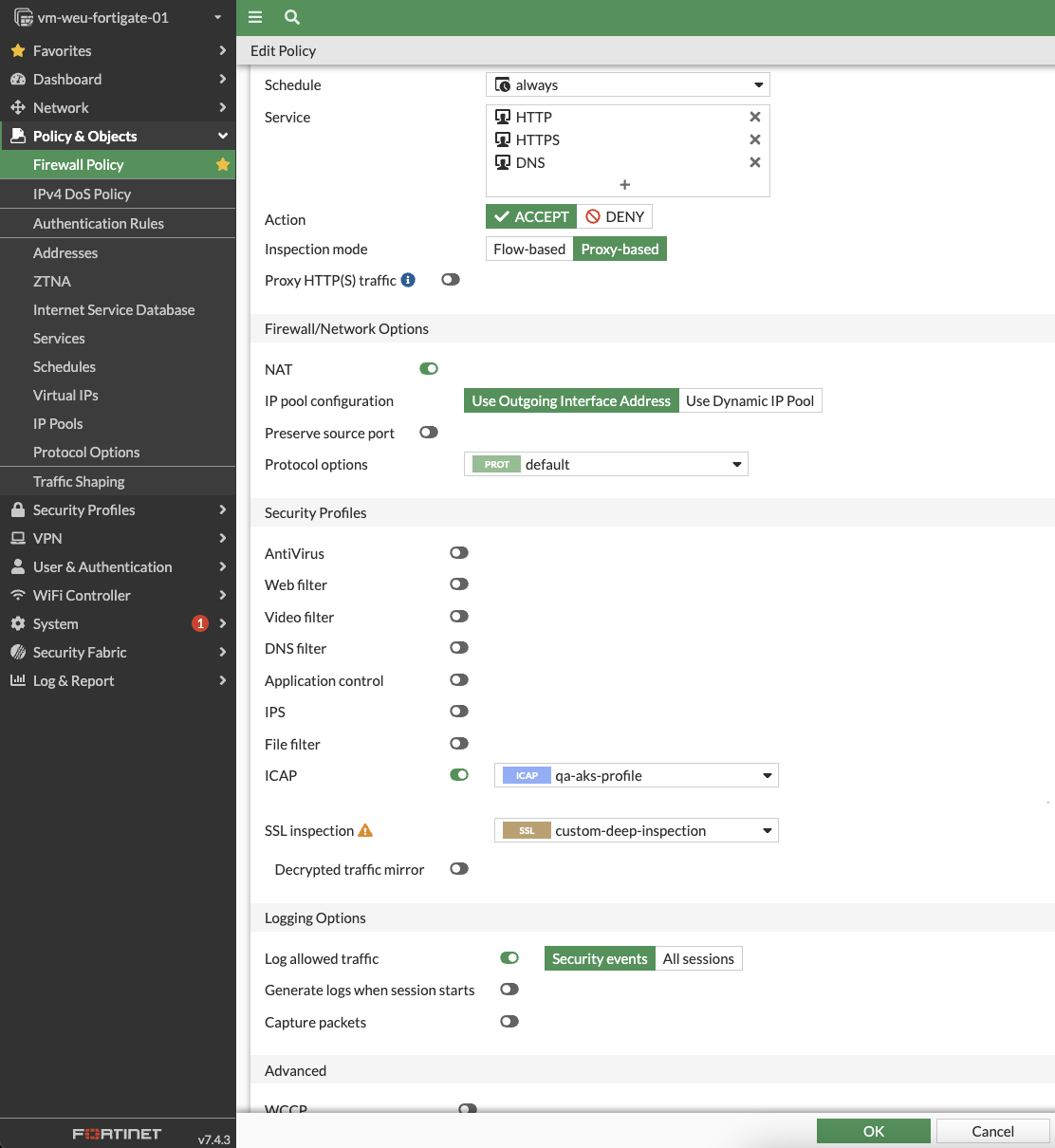
- Policy & objects -> Firewall policy に移動し、ICAP 統合を有効にするためにファイアウォール policy を作成または編集します。
- Inspection mode では、Proxy-based オプションを選択します。
- SSL inspection のドロップダウンから、Deep-inspection または Custom-deep-inspection を選択します。
- ICAP オプションを有効にし、前の手順で作成した ICAP profile を選択します。
- OK をクリックします。
CA certificate をダウンロード
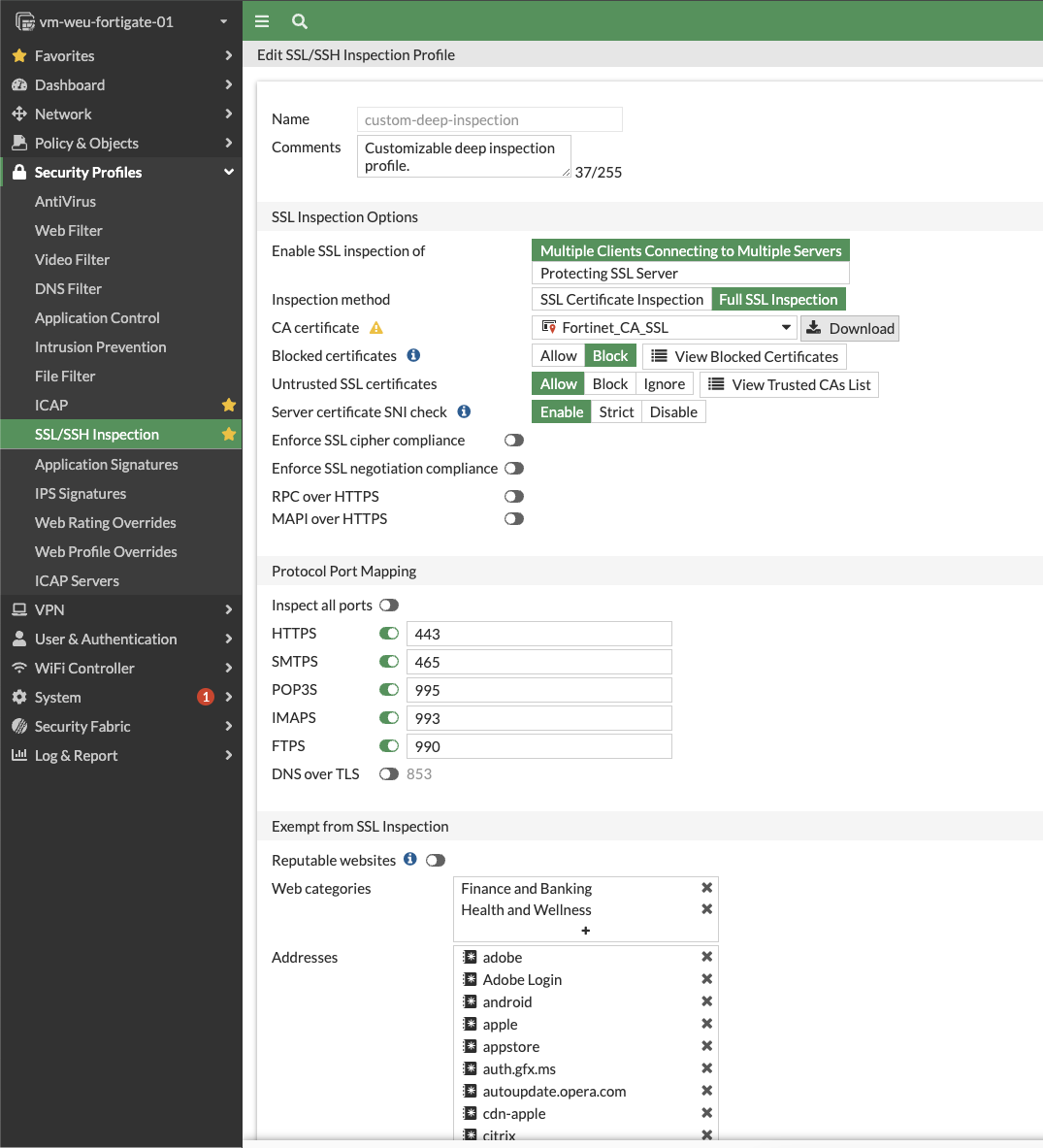
ファイアウォールで SSL inspection を有効にしたため、CA certificate をダウンロードし、ユーザーのマシンまたはブラウザーにインポートする必要があります。これにより、ユーザーがインターネットにアクセスする際に SSL エラーが表示されなくなります。
- Security profiles -> SSL/SSH inspection に移動し、ファイアウォールの policy で使用されている profile を選択します。
- Download を CA certificate の横でクリックします。
- これをユーザーのマシンにコピーし、CA certificates の信頼済みリストに追加します。
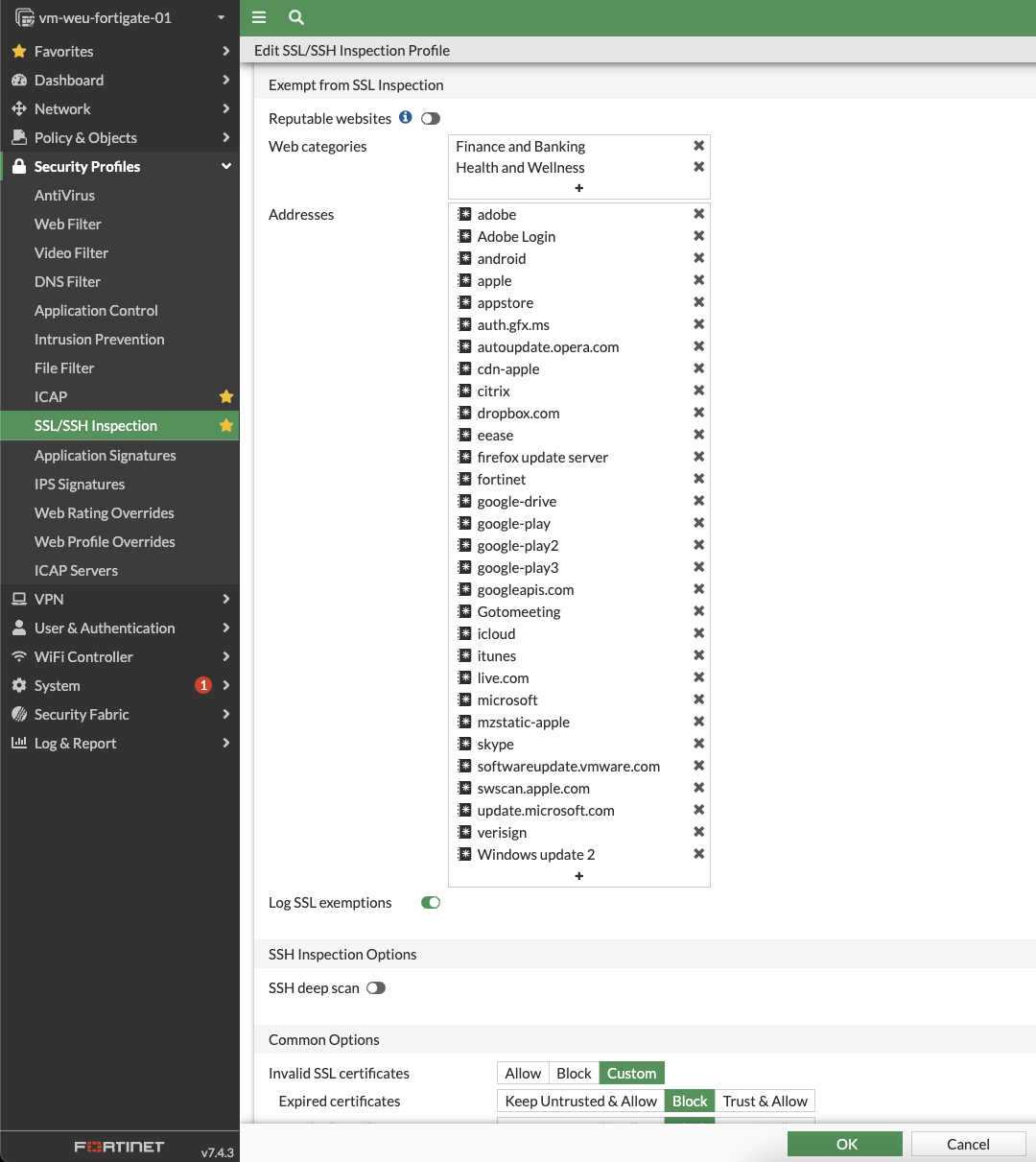
Web サイトを SSL inspection の対象外にする
SSL inspection が有効な場合に発生する互換性の問題など、さまざまな理由から、特定の Web サイトを SSL inspection の対象外にできる必要があります。デフォルトでは、特定のアドレスはすでに SSL inspection の対象外になっています。
- Security profiles -> SSL/SSH inspection に移動します。
- ファイアウォールがそのような除外を記録できるように、Log SSL exemptions を選択します。
- 必要に応じて、このセクションに特定の Web カテゴリを追加し、SSL inspection の対象外にします。