Fortigate
Fortigate 방화벽을 구성하고 Glasswall Halo ICAP 서버와 통합하려면 이 구성 가이드를 따르세요.
참고: 이 단계는 Fortigate v7.4 기준으로 문서화되었습니다.
인터페이스 및 경로 구성
내부 인터페이스에 고정 IP 구성
두 개의 네트워크 인터페이스가 VM에 연결됩니다:
- 관리 인터페이스 - 이는 VM이 생성될 때 VM에 연결되는 기본 네트워크 인터페이스입니다. 기본적으로 인터페이스의 고정 사설 IP 주소가 방화벽에 등록됩니다.
- 내부 인터페이스 - 이는 VM이 생성된 후 VM에 추가로 연결되는 인터페이스입니다. 기본적으로 방화벽에서 이 인터페이스에는 IP 주소가 표시되지 않을 수 있습니다.
방화벽에서 내부 인터페이스에 고정 IP를 구성하려면:
- 관리 포털에 로그인한 후 Network -> Interfaces로 이동합니다.
- 내부 인터페이스를 선택하고 편집합니다.
- IP/netmask를 입력하고 OK를 클릭합니다.
고정 경로 생성
모든 포트의 트래픽이 지정된 게이트웨이 IP 주소와 인터페이스를 통해 인터넷으로 나가도록 하려면 방화벽에 고정 경로가 필요합니다. 고정 경로를 생성하려면:
- Network -> Static routes로 이동하여 새 경로를 생성합니다.
- Subnet을 Destination으로 선택하고
0.0.0.0/0.0.0.0을 입력합니다. - Gateway address 아래에 서브넷의 게이트웨이 IP 주소를 입력합니다. 일반적으로 서브넷의 첫 번째 번호가 게이트웨이입니다. 예: 192.168.xx.1.
- 게이트웨이 IP 주소에 도달하는 데 사용할 인터페이스를 선택하고 OK를 클릭합니다.
ICAP 구성
기본적으로 Fortigate 방화벽의 ICAP 기능은 비활성화되어 있으므로 활성화해야 합니다.
- 관리 포털에 로그인한 후 System -> Feature visibility로 이동하여 additional feature 아래의 ICAP를 활성화합니다.
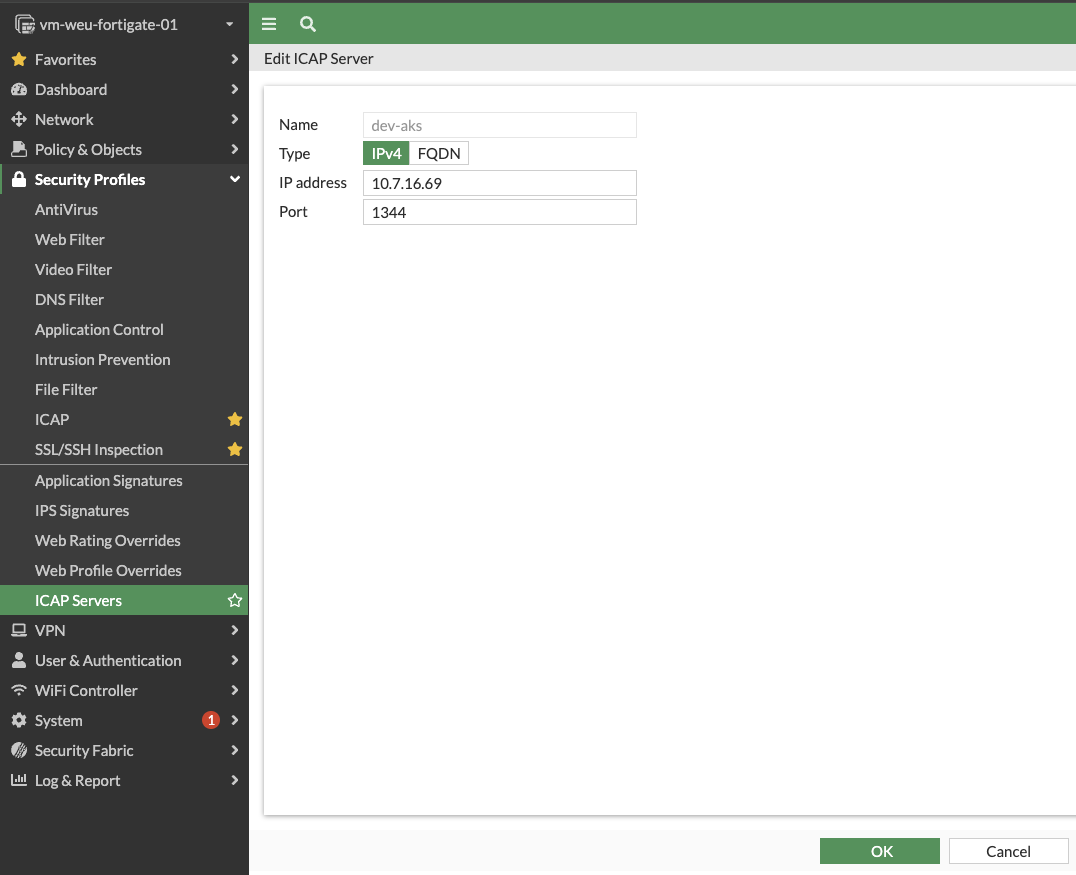
- Security profiles -> ICAP servers로 이동하여 새 서버를 생성해 ICAP 서버를 만듭니다.
- ICAP 서버의 이름, IP 주소 및 포트(기본값 1344)를 입력한 다음 OK를 클릭합니다.
ICAP profile 생성
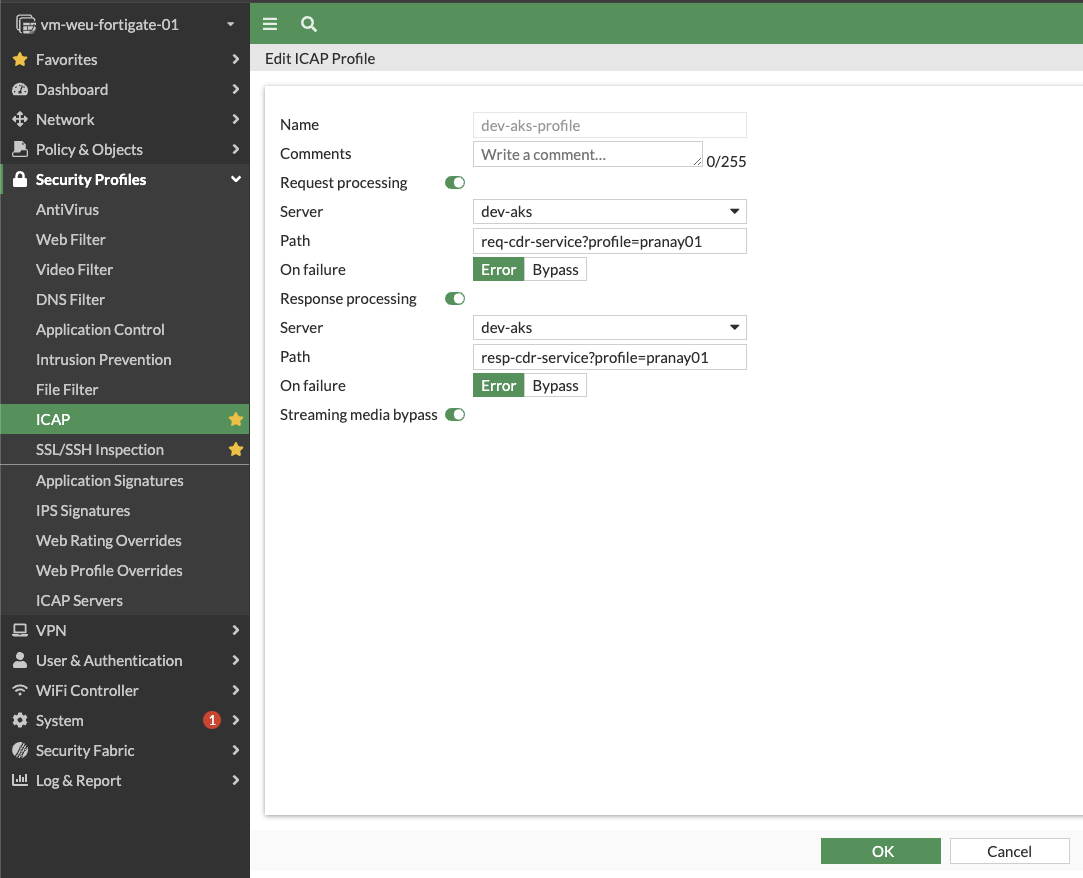
- Security profiles -> ICAP로 이동하여 새 profile을 생성합니다.
- profile 이름을 입력합니다.
- 요청에서 전송된 파일을 처리하려면 Request processing을 활성화합니다.
- 드롭다운에서 이전 단계에서 생성한 Server를 선택합니다.
- Path에서
req-cdr-service를 입력합니다. 선택적으로 ICAP profile을 전달할 수 있습니다. 예:req-cdr-service?profile=test-profile1. - ICAP가 파일 처리에 실패할 경우의 옵션 중 하나를 선택합니다. error 또는 bypass.
- 응답에서 수신되는 파일을 처리하려면 Response processing을 활성화합니다.
- 드롭다운에서 이전 단계에서 생성한 Server를 선택합니다.
- Path에서
resp-cdr-service를 입력합니다. 선택적으로 ICAP profile을 전달할 수 있습니다. 예: `resp-CDR-service?profile=test-profile1. - ICAP가 파일 처리에 실패할 경우의 옵션 중 하나를 선택합니다.
Error또는Bypass. - Streaming media bypass를 활성화합니다.
방화벽 policy 생성 또는 업데이트
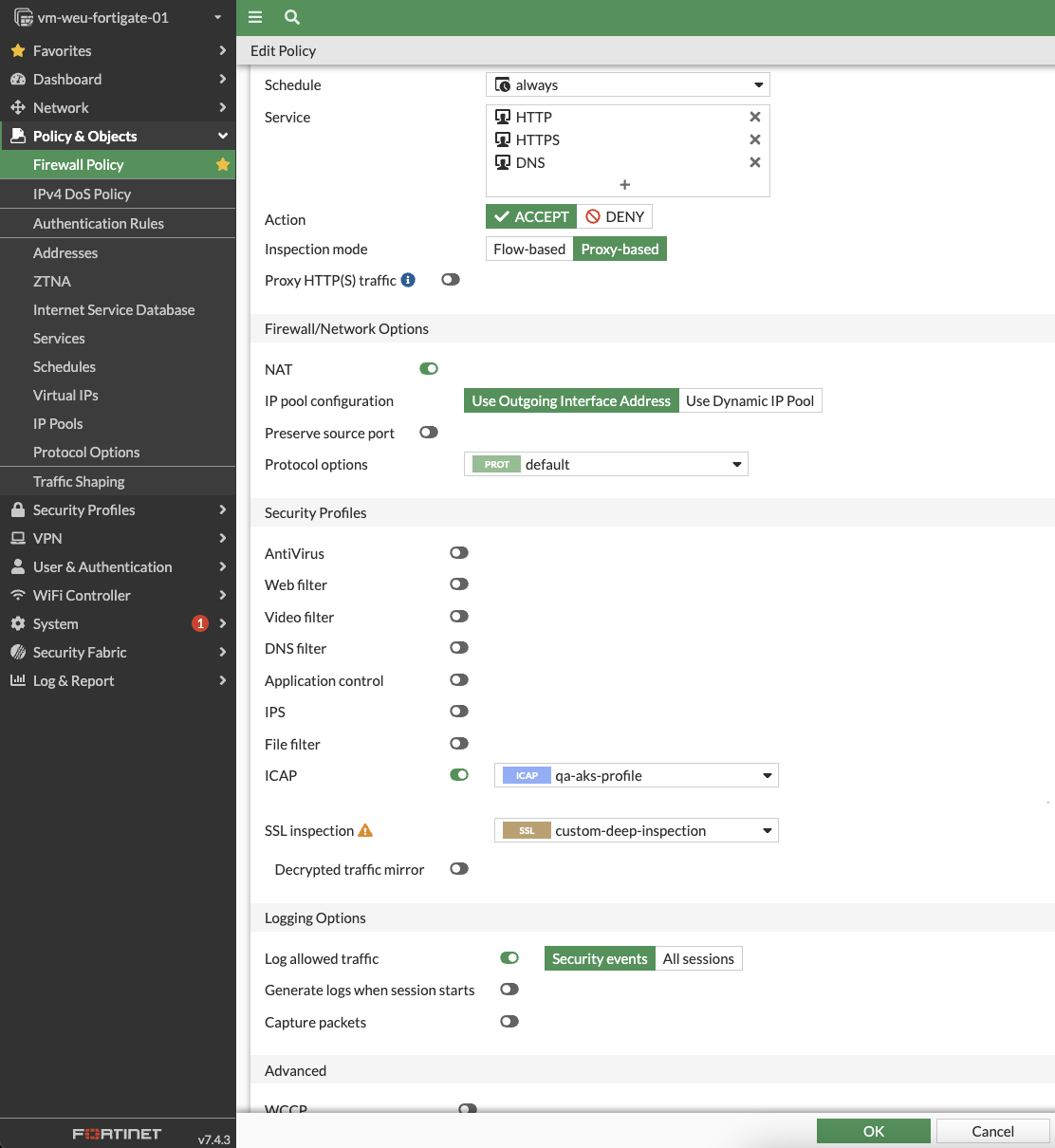
- Policy & objects -> Firewall policy로 이동하여 ICAP 통합을 활성화할 방화벽 policy를 생성하거나 편집합니다.
- Inspection mode에서 Proxy-based 옵션을 선택합니다.
- SSL inspection 드롭다운에서 Deep-inspection 또는 Custom-deep-inspection을 선택합니다.
- ICAP 옵션을 활성화하고 이전 단계에서 생성한 ICAP profile을 선택합니다.
- OK를 클릭합니다.
CA 인증서 다운로드
이제 방화벽에서 SSL inspection을 활성화했으므로, CA 인증서를 다운로드하여 사용자 컴퓨터 또는 브라우저에 가져와야 합니다. 이렇게 하면 사용자가 인터넷에 접속할 때 SSL 오류를 보지 않게 됩니다.
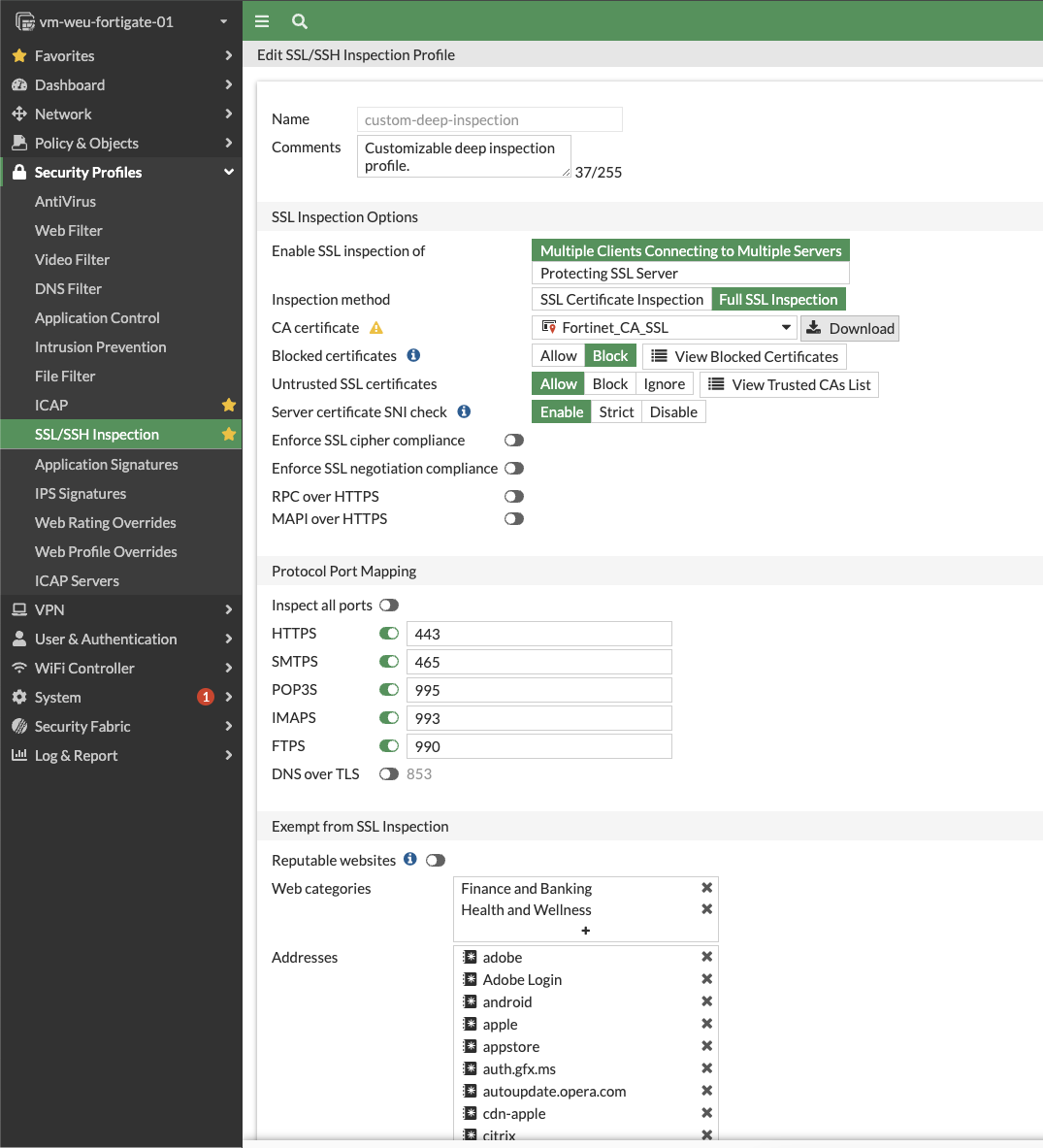
- Security profiles -> SSL/SSH inspection으로 이동한 다음, 방화벽 policy에서 사용 중인 profile을 선택합니다.
- Download를 CA certificate 옆에서 클릭합니다.
- 이를 사용자 컴퓨터에 복사하고 CA 인증서 아래의 신뢰 목록에 추가합니다.
웹사이트를 SSL inspection에서 제외
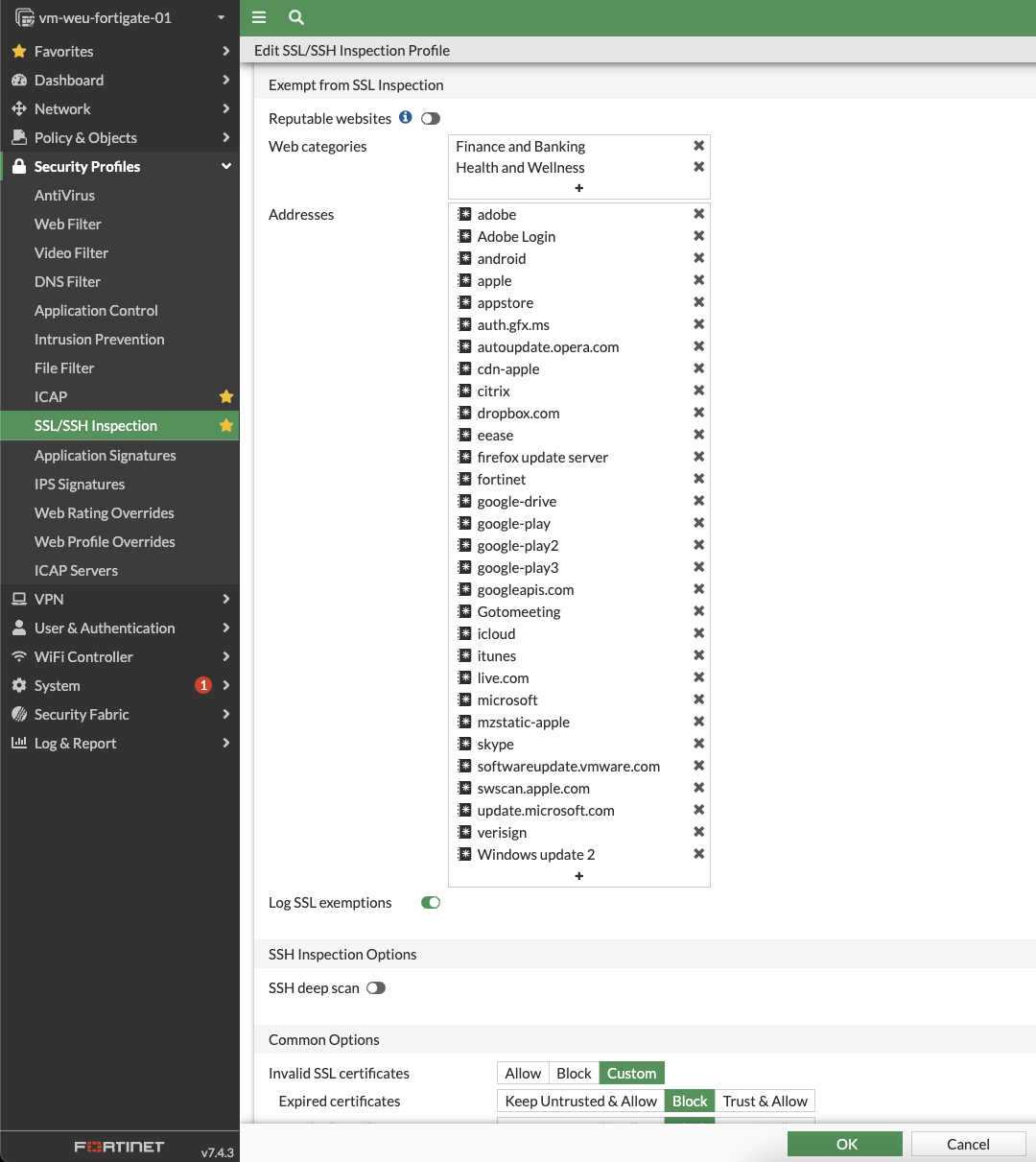
SSL inspection이 활성화될 때 발생하는 호환성 문제 등 여러 이유로 특정 웹사이트를 SSL inspection에서 제외할 수 있어야 합니다. 기본적으로 일부 특정 주소는 이미 SSL inspection에서 제외되어 있습니다.
- Security profiles -> SSL/SSH inspection으로 이동합니다.
- 방화벽이 이러한 제외 사항을 모두 기록하도록 Log SSL exemptions를 선택합니다.
- 필요한 경우, 이 섹션에서 특정 웹 카테고리를 추가하여 SSL inspection에서 제외합니다.