Fortigate
หากต้องการกำหนดค่าไฟร์วอลล์ Fortigate ของคุณและผสานรวมกับเซิร์ฟเวอร์ ICAP ของ Glasswall Halo โปรดปฏิบัติตามคู่มือการกำหนดค่านี้
หมายเหตุ: ขั้นตอนเหล่านี้จัดทำเอกสารตาม Fortigate v7.4
กำหนดค่าอินเทอร์เฟซและเส้นทาง
กำหนดค่า static IP ให้กับ inside interface
มี network interface สองรายการเชื่อมต่อกับ VM:
- Management interface - นี่คือ network interface หลักที่เชื่อมต่อกับ VM เมื่อมีการสร้างขึ้น โดยค่าเริ่มต้น ที่อยู่ static private IP ของ interface จะถูกลงทะเบียนไว้ในไฟร์วอลล์
- อินเทอร์เฟซภายใน - นี่คืออินเทอร์เฟซเพิ่มเติมที่แนบกับ VM หลังจากถูกสร้างขึ้น โดยค่าเริ่มต้น อาจไม่มีการแสดงที่อยู่ IP สำหรับอินเทอร์เฟซนี้ในไฟร์วอลล์
ในการกำหนดค่า static IP ให้กับอินเทอร์เฟซภายในในไฟร์วอลล์:
- เข้าสู่ระบบพอร์ทัลการจัดการและไปที่ Network -> Interfaces.
- เลือกและแก้ไขอินเทอร์เฟซภายใน
- ป้อน IP/netmask แล้วคลิก OK.
สร้าง static route
จำเป็นต้องมี static route ในไฟร์วอลล์ เพื่อให้ทราฟฟิกจากทุกพอร์ตออกสู่อินเทอร์เน็ตผ่านที่อยู่ IP ของเกตเวย์และอินเทอร์เฟซที่กำหนด ในการสร้าง static route:
- ไปที่ Network -> Static routes และสร้าง route ใหม่
- เลือก Subnet เป็น Destination และป้อน
0.0.0.0/0.0.0.0. - ป้อนที่อยู่ IP ของเกตเวย์ของ subnet ใน Gateway address โดยทั่วไป หมายเลขแรกของ subnet คือเกตเวย์ เช่น 192.168.xx.1
- เลือกอินเทอร์เฟซที่จะใช้เพื่อเข้าถึงที่อยู่ IP ของเกตเวย์ แล้วคลิก OK.
กำหนดค่า ICAP
โดยค่าเริ่มต้น ฟีเจอร์ ICAP ในไฟร์วอลล์ Fortigate จะถูกปิดใช้งานและต้องเปิดใช้งานก่อน
- เข้าสู่ระบบพอร์ทัลการจัดการและไปที่ System -> Feature visibility แล้วเปิดใช้งาน ICAP ภายใต้ additional feature.
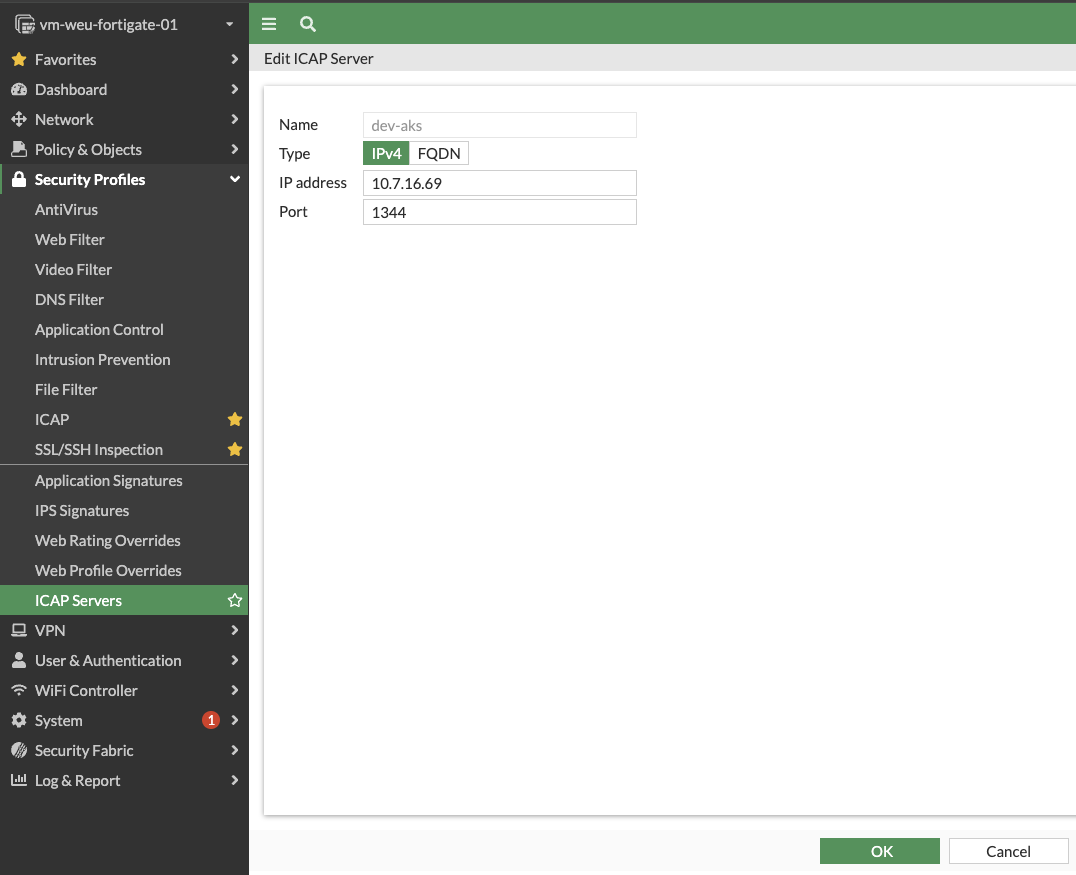
- สร้างเซิร์ฟเวอร์ ICAP โดยไปที่ Security profiles -> ICAP servers และสร้างเซิร์ฟเวอร์ใหม่
- ป้อนชื่อ ที่อยู่ IP และพอร์ต (ค่าเริ่มต้น 1344) ของเซิร์ฟเวอร์ ICAP แล้วคลิก OK.
สร้าง ICAP profile
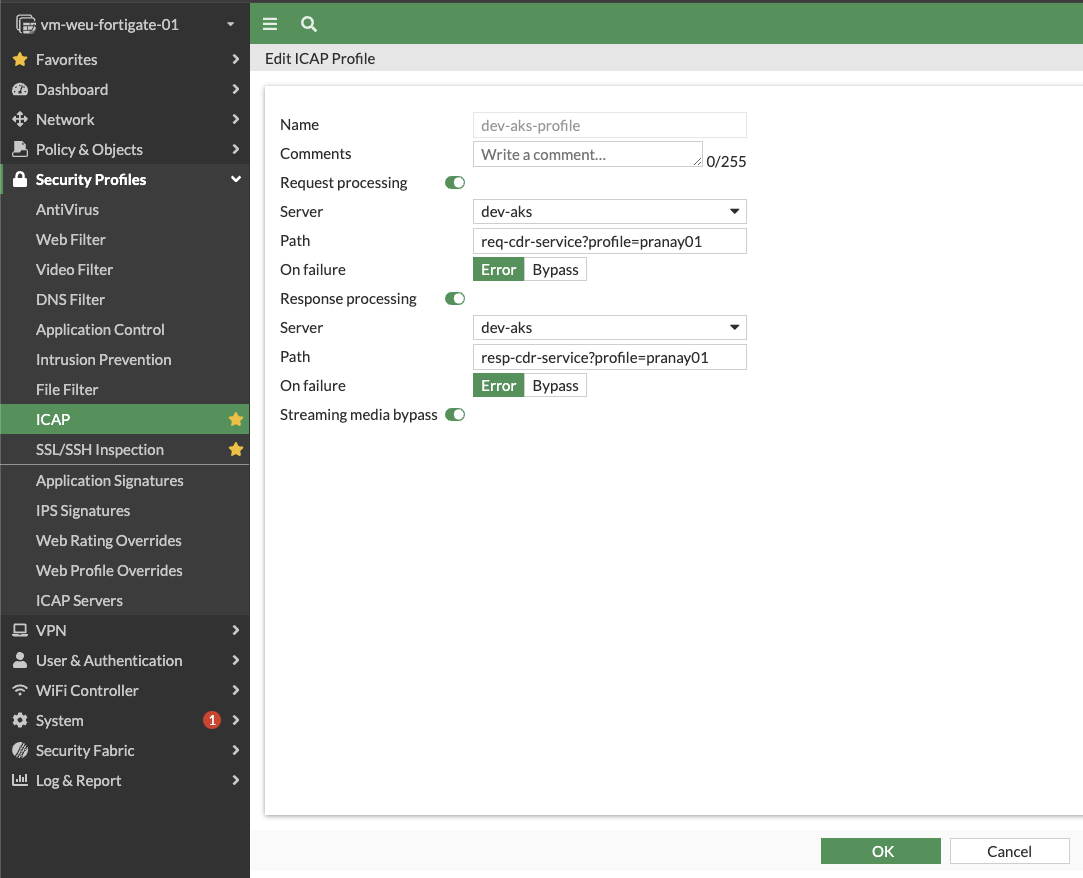
- ไปที่ Security profiles -> ICAP และสร้าง profile ใหม่
- ป้อนชื่อสำหรับ profile
- เปิดใช้งาน Request processing หากคุณต้องการประมวลผลไฟล์ที่ส่งมาในคำขอ
- เลือก Server ที่สร้างไว้ในขั้นตอนก่อนหน้าจากเมนูแบบเลื่อนลง
- ในส่วน Path ให้ป้อน
req-cdr-serviceโดยสามารถส่ง ICAP profile เพิ่มเติมได้ เช่นreq-cdr-service?profile=test-profile1. - เลือกหนึ่งในตัวเลือกเมื่อ ICAP ไม่สามารถประมวลผลไฟล์ได้ - error หรือ bypass.
- เปิดใช้งาน Response processing หากคุณต้องการประมวลผลไฟล์ที่ได้รับมาในการตอบกลับ
- เลือก Server ที่สร้างไว้ในขั้นตอนก่อนหน้าจากเมนูแบบเลื่อนลง
- ในส่วน Path ให้ป้อน
resp-cdr-serviceโดยสามารถส่ง ICAP profile เพิ่มเติมได้ เช่น `resp-CDR-service?profile=test-profile1. - เลือกหนึ่งในตัวเลือกเมื่อ ICAP ไม่สามารถประมวลผลไฟล์ได้ -
ErrorหรือBypass. - เปิดใช้งาน Streaming media bypass.
สร้างหรืออัปเดต firewall policy
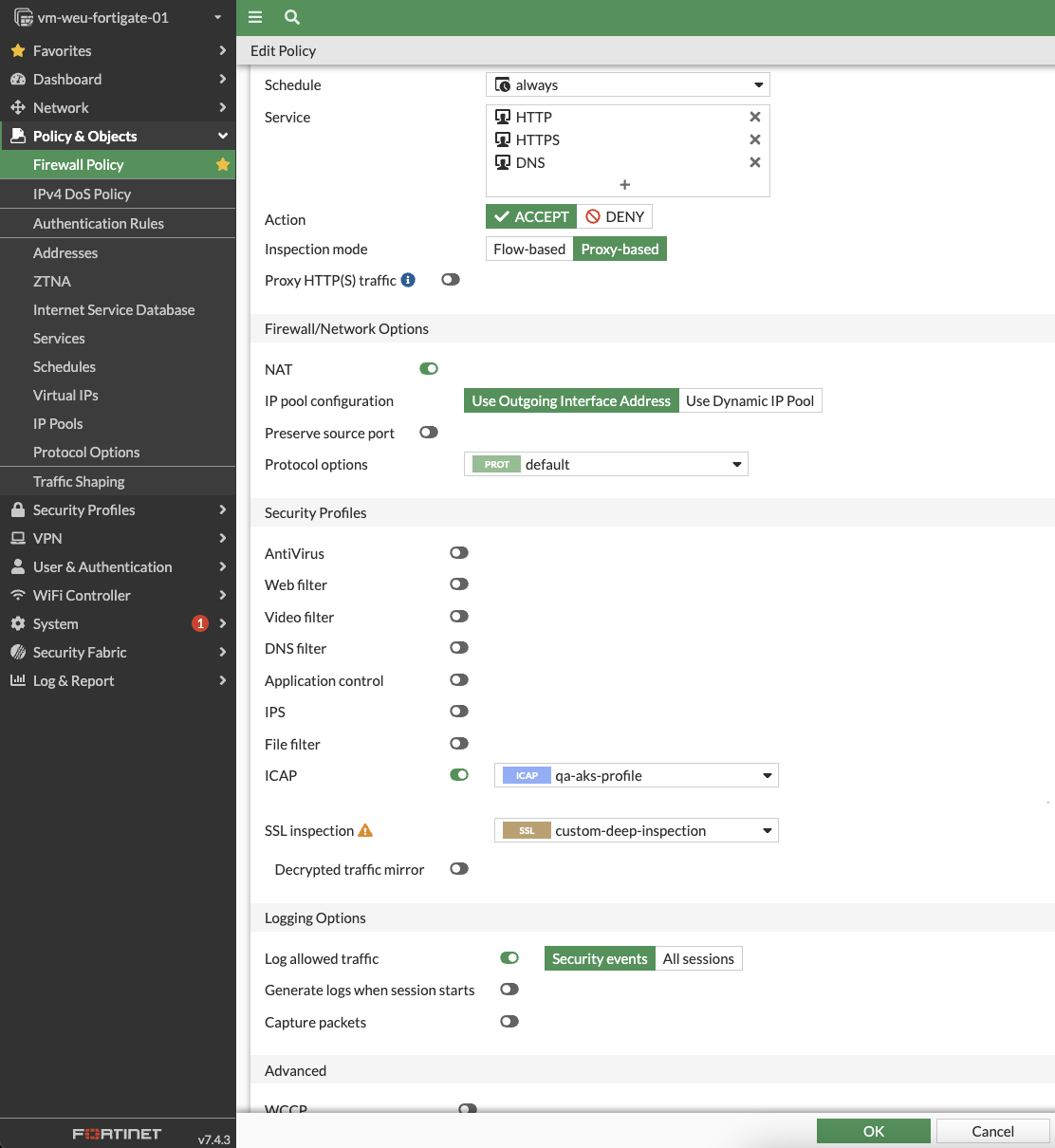
- ไปที่ Policy & objects -> Firewall policy และสร้างหรือแก้ไข firewall policy เพื่อเปิดใช้งานการผสานรวม ICAP
- สำหรับ Inspection mode ให้เลือกตัวเลือก Proxy-based.
- จากเมนูแบบเลื่อนลง SSL inspection ให้เลือก Deep-inspection หรือ Custom-deep-inspection.
- เปิดใช้งานตัวเลือก ICAP และเลือก ICAP profile ที่สร้างไว้ในขั้นตอนก่อนหน้า
- คลิก OK.
ดาวน์โหลดใบรับรอง CA
เนื่องจากเราได้เปิดใช้งานการตรวจสอบ SSL ในไฟร์วอลล์แล้ว เราจึงต้องดาวน์โหลดใบรับรอง CA และนำเข้าไปยังเครื่องหรือเบราว์เซอร์ของผู้ใช้ เพื่อให้มั่นใจว่าผู้ใช้จะไม่เห็นข้อผิดพลาด SSL ขณะเข้าถึงอินเทอร์เน็ต
- ไปที่ Security profiles -> SSL/SSH inspection และเลือก profile ที่ใช้ใน policy ของไฟร์วอลล์
- คลิก Download ข้าง CA certificate.
- คัดลอกไปยังเครื่องของผู้ใช้และเพิ่มลงในรายการที่เชื่อถือได้ภายใต้ใบรับรอง CA
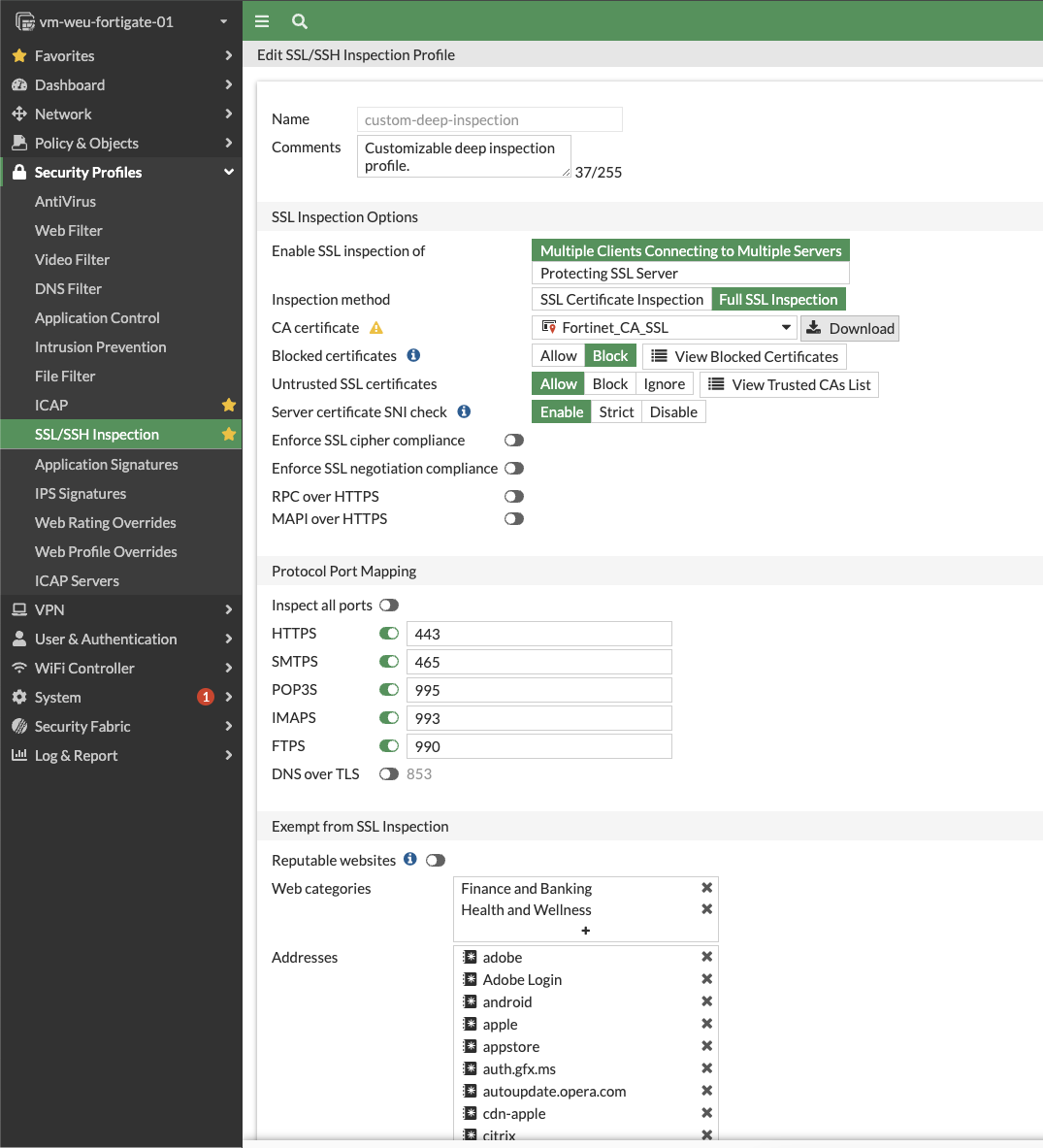
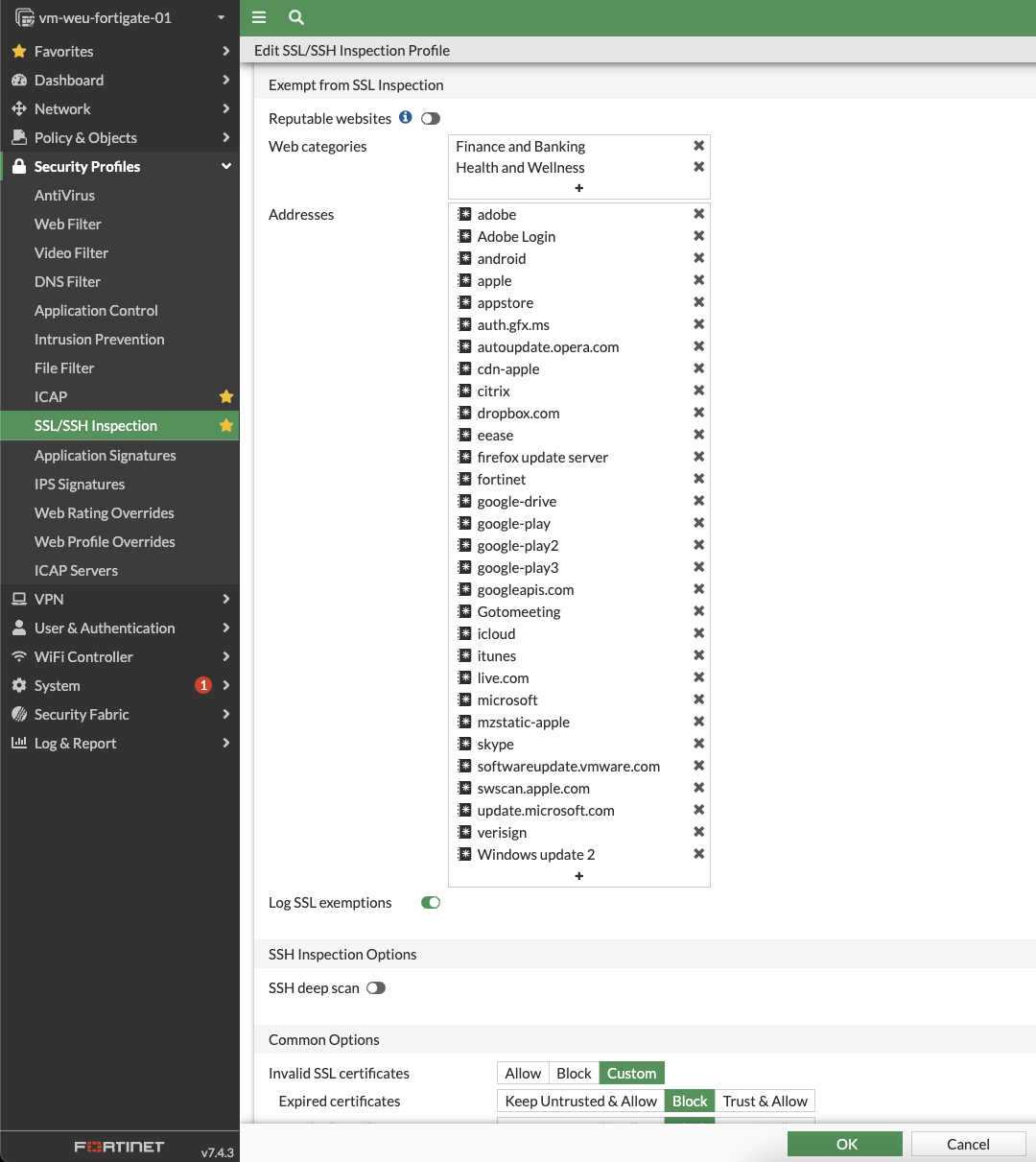
ยกเว้นเว็บไซต์จากการตรวจสอบ SSL
เราจำเป็นต้องสามารถยกเว้นบางเว็บไซต์จากการตรวจสอบ SSL ได้ด้วยเหตุผลหลายประการ เช่น ปัญหาความเข้ากันได้ที่เกิดขึ้นเมื่อเปิดใช้งานการตรวจสอบ SSL โดยค่าเริ่มต้น ที่อยู่บางรายการจะถูกยกเว้นจากการตรวจสอบ SSL อยู่แล้ว
- ไปที่ Security profiles -> SSL/SSH inspection.
- เลือก Log SSL exemptions เพื่อให้ไฟร์วอลล์บันทึกการยกเว้นดังกล่าว
- หากจำเป็น ให้เพิ่มหมวดหมู่เว็บที่ต้องการในส่วนนี้เพื่อยกเว้นจากการตรวจสอบ SSL