सिंक करें और साफ़ करें
Glasswall Meteor की Sync and clean सुविधा के साथ, आप फ़ोल्डर synchronization (अधिकतम 20) सेट up कर सकते हैं, जो फ़ोल्डर में जोड़ी गई किसी भी नई फ़ाइल पर स्वचालित रूप से CDR करता है, जिसके बाद sanitized फ़ाइलें एक निर्दिष्ट 'clean' फ़ोल्डर में जोड़ दी जाती हैं।
किसी फ़ोल्डर को sync करने से पहले, आप उसे Clean files now सुविधा के माध्यम से चला सकते हैं ताकि यह सुनिश्चित हो सके कि सभी मौजूदा फ़ाइलें पहले साफ़ कर दी गई हैं।
एक नया फ़ोल्डर sync करें
- Welcome स्क्रीन या साइड navigation bar से Sync and clean चुनें।
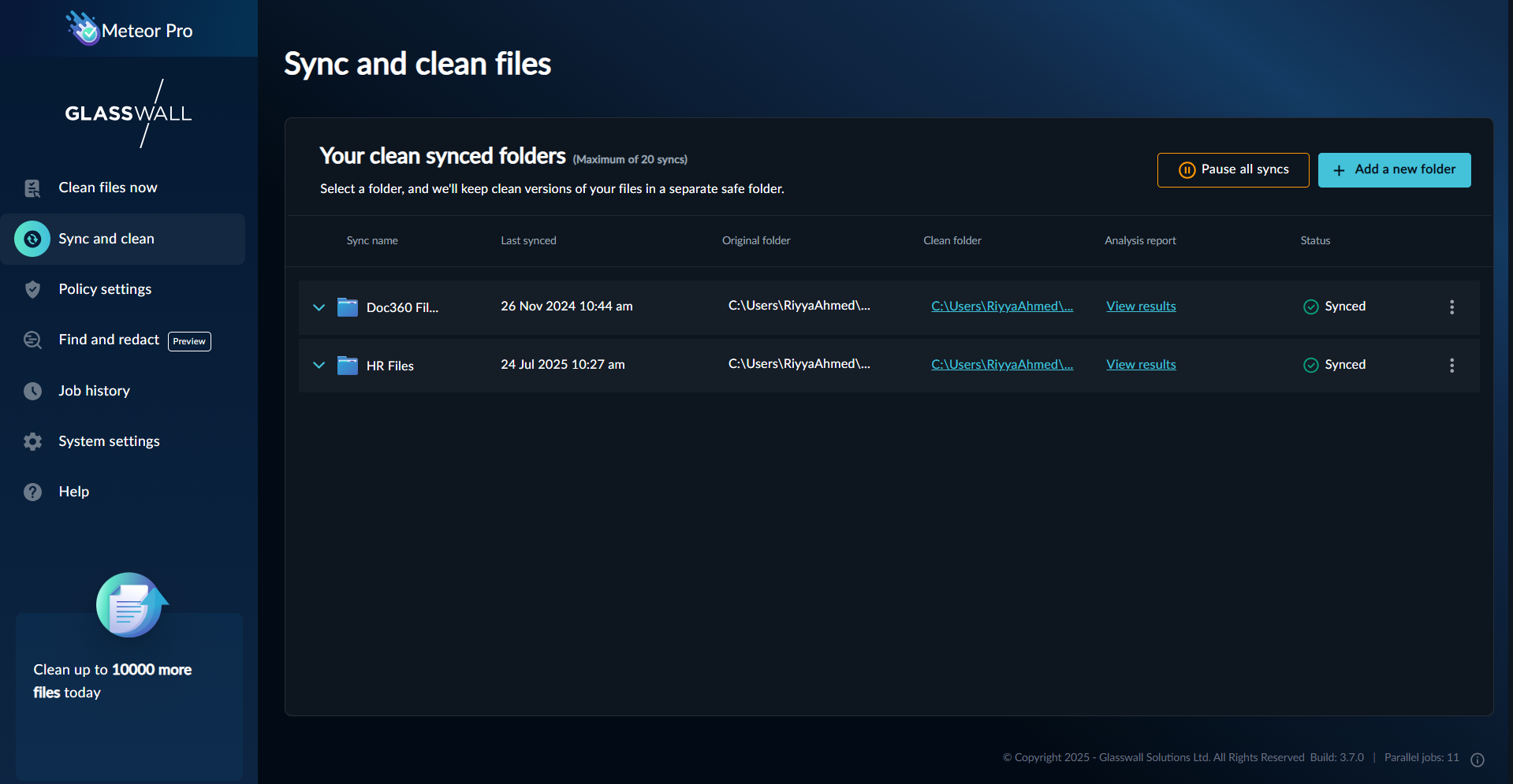
- Add a new folder पर क्लिक करें। आप Set up a new folder to Sync पेज पर पहुँचेंगे।
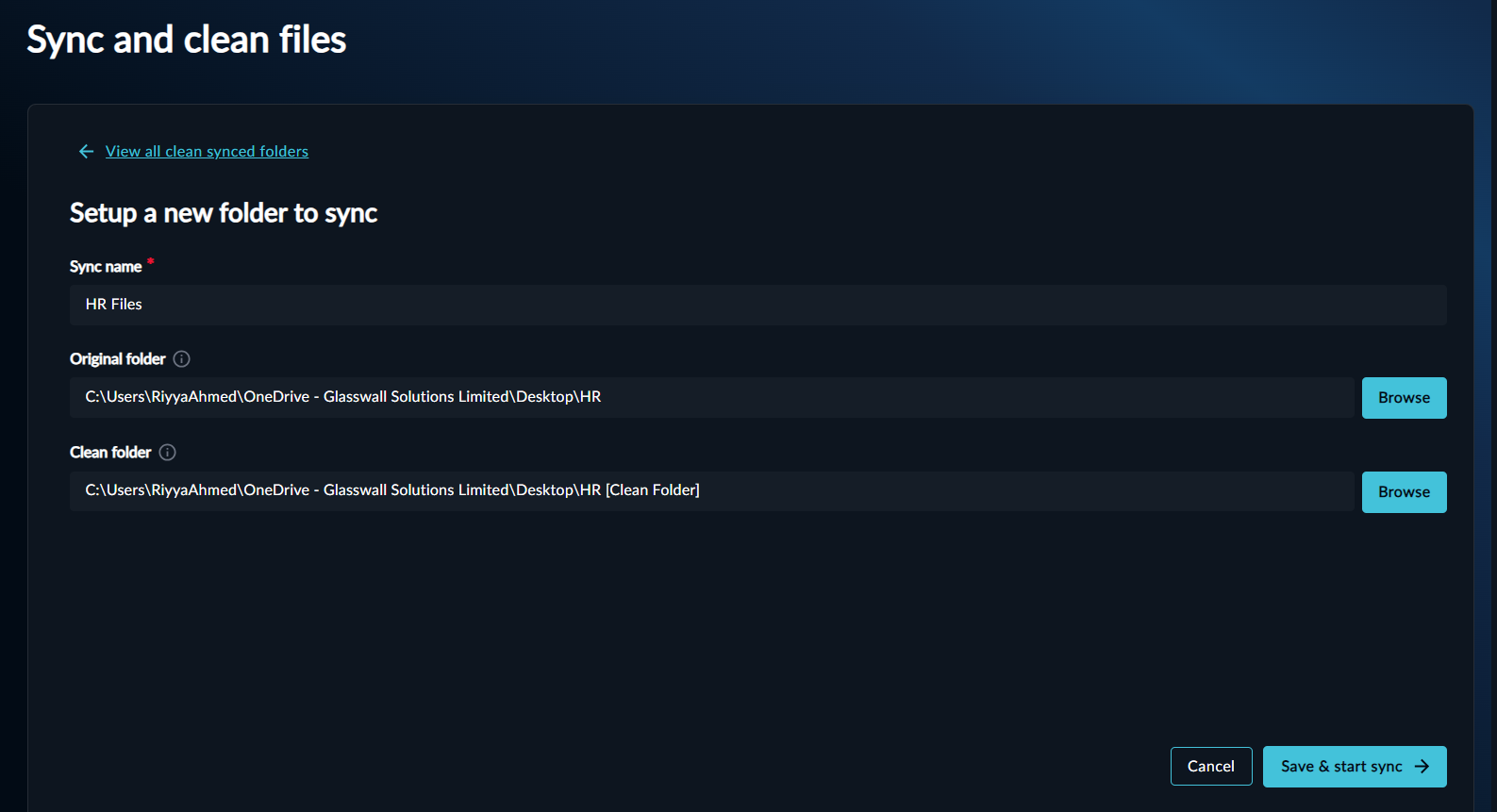
- एक Sync name दर्ज करें। इससे आपको फ़ोल्डर और उसकी सामग्री को आसानी से पहचानने में मदद मिलनी चाहिए।
- Original folder फ़ील्ड से, Browse पर क्लिक करें और इच्छित फ़ोल्डर चुनें।
- Clean folder फ़ील्ड से, Browse पर क्लिक करें और इच्छित फ़ोल्डर चुनें।
- Save & start sync पर क्लिक करें।
फ़ोल्डर और उसकी स्थिति अब Your clean synced
folders पेज के अंतर्गत प्रदर्शित होती है।
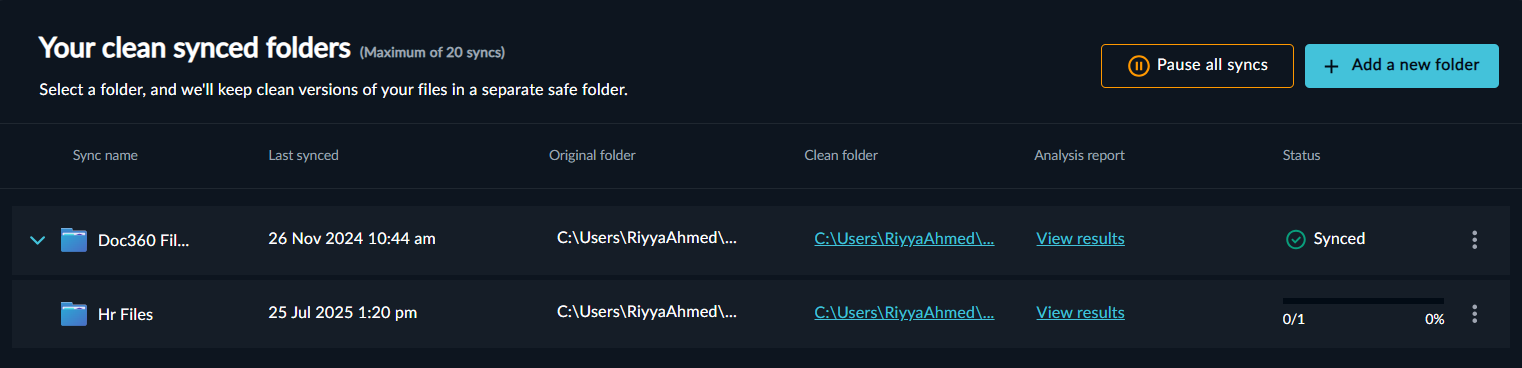
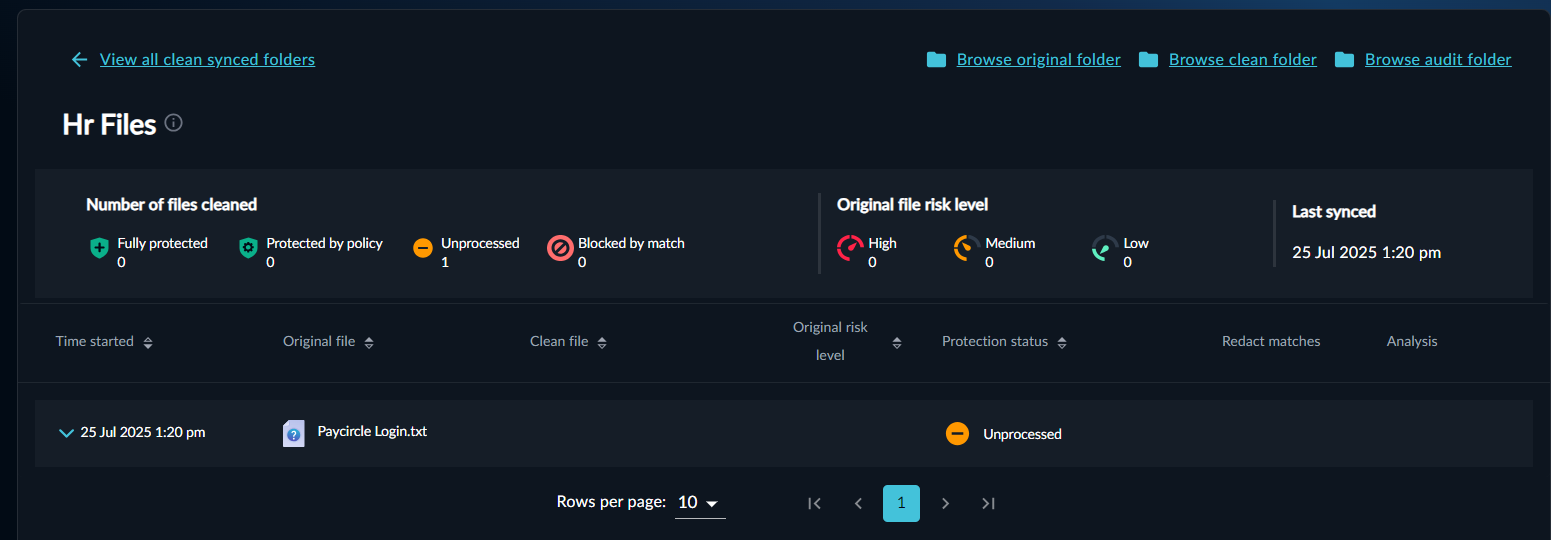
- सिंक किए गए फ़ोल्डर के भीतर साफ़ की गई फ़ाइलों की पूरी सूची देखने के लिए View results पर क्लिक करें, जिसमें साफ़ की गई फ़ाइलों की कुल संख्या, उनकी स्थिति, और मूल फ़ाइल जोखिम स्तर दिखाया जाता है।