Sinkronkan dan bersihkan
Dengan fitur Sync and clean milik Glasswall Meteor, Anda dapat menyiapkan sinkronisasi folder (maksimum 20) yang secara otomatis menjalankan CDR pada file baru apa pun yang ditambahkan ke folder, setelah itu file yang telah disanitasi ditambahkan ke folder 'clean' yang ditentukan.
Sebelum menyinkronkan folder, Anda dapat menjalankannya melalui fitur Clean files now untuk memastikan semua file yang sudah ada telah dibersihkan terlebih dahulu.
Sinkronkan folder baru
- Dari layar Welcome atau bilah navigasi samping, pilih Sync and clean.
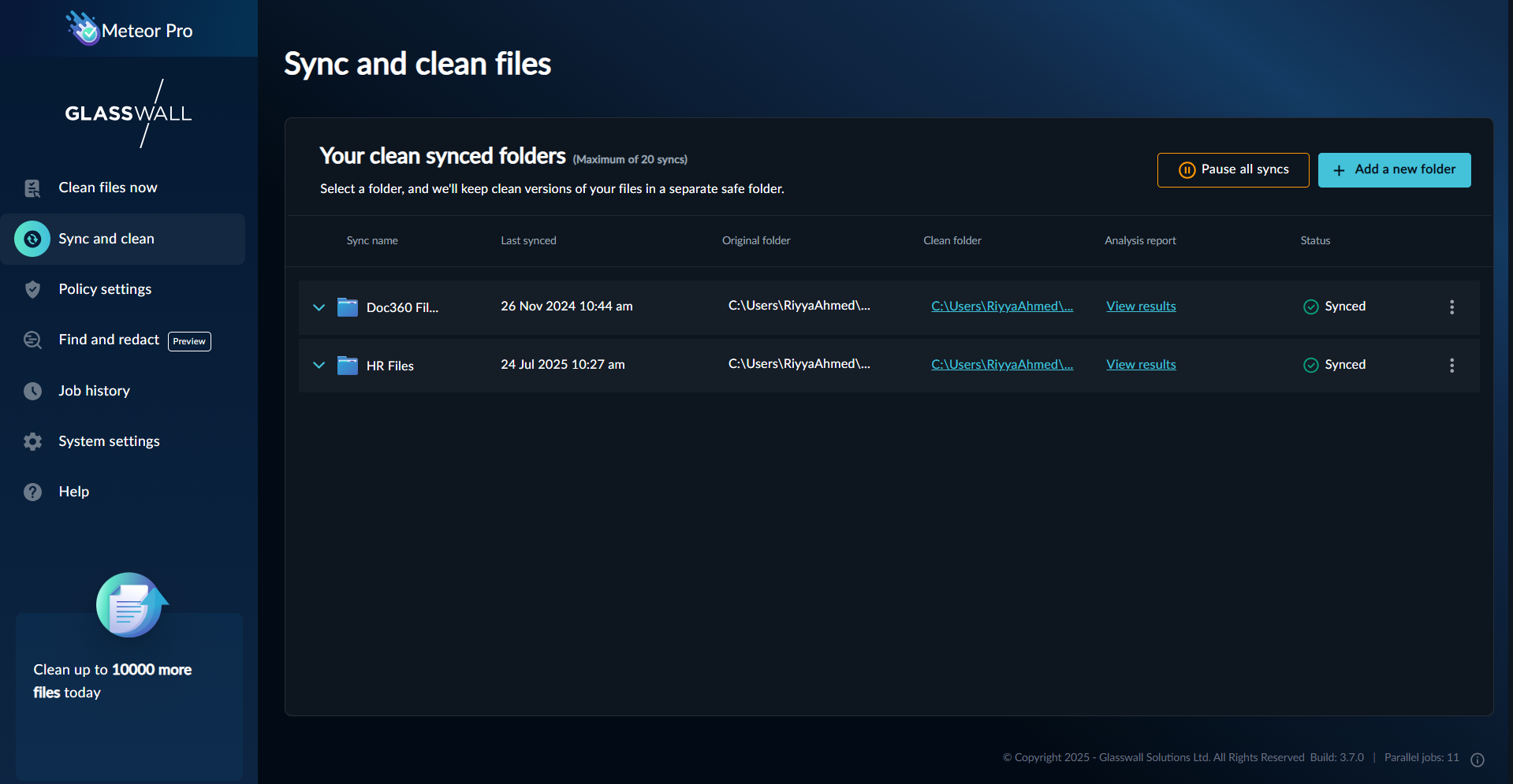
- Klik Add a new folder. Anda akan masuk ke halaman Set up a new folder to Sync.
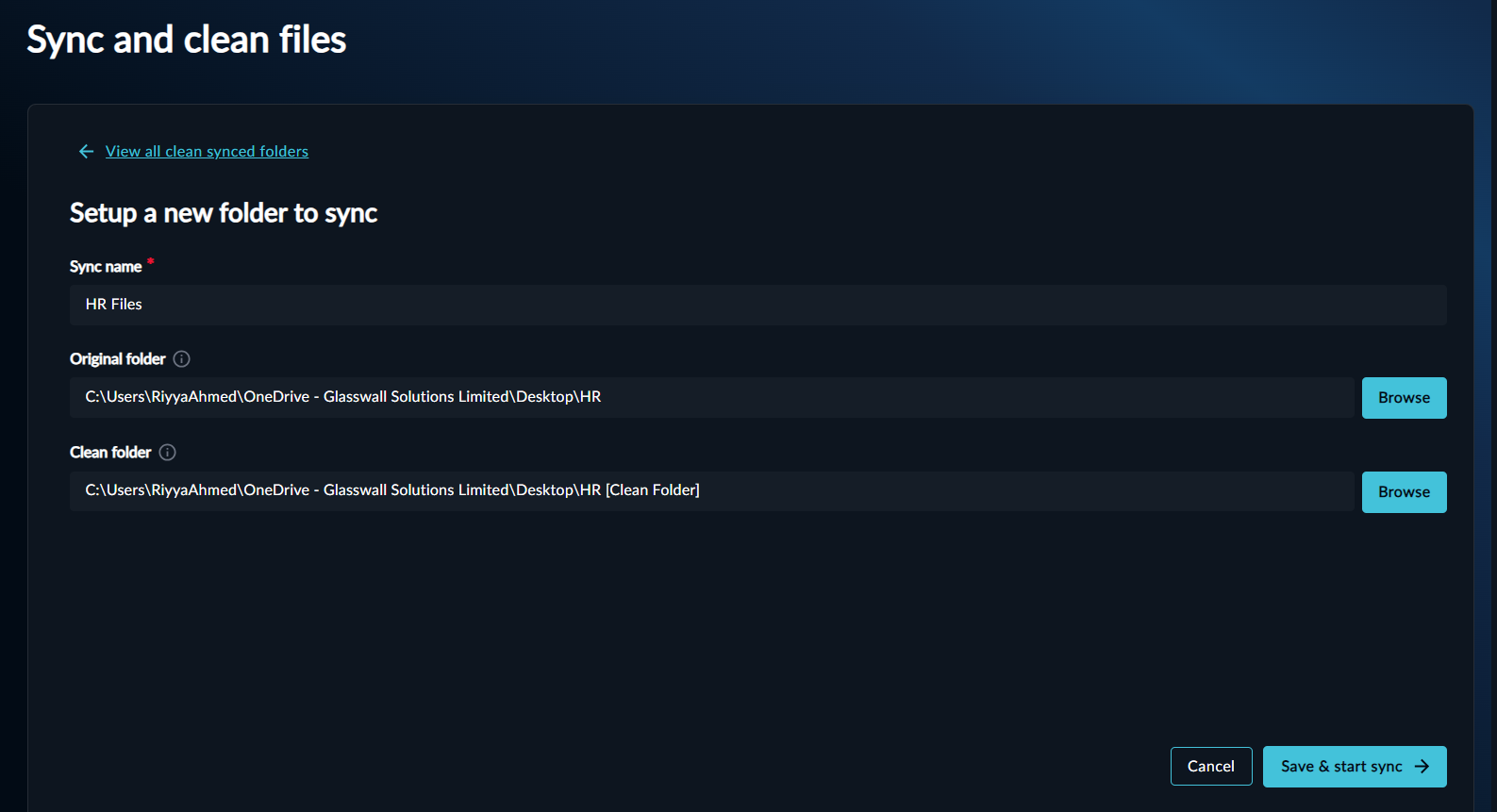
- Masukkan nama Sync. Ini akan membantu Anda mengidentifikasi folder dan isinya dengan mudah.
- Dari kolom Original folder, klik Browse lalu pilih folder yang diinginkan.
- Dari kolom Clean folder, klik Browse lalu pilih folder yang diinginkan.
- Klik Save & start sync.
Folder dan statusnya kini ditampilkan di halaman Your clean synced
folders.
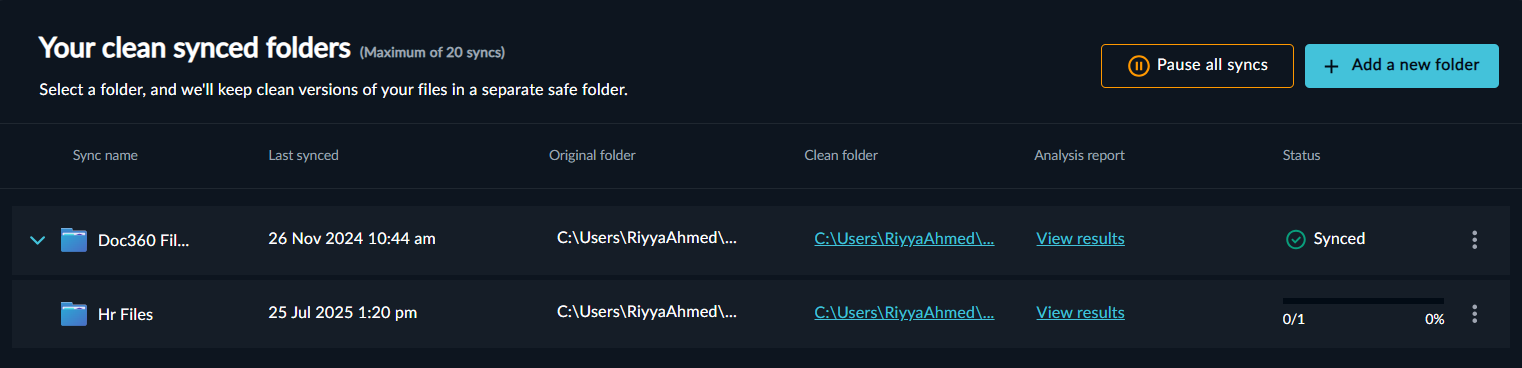
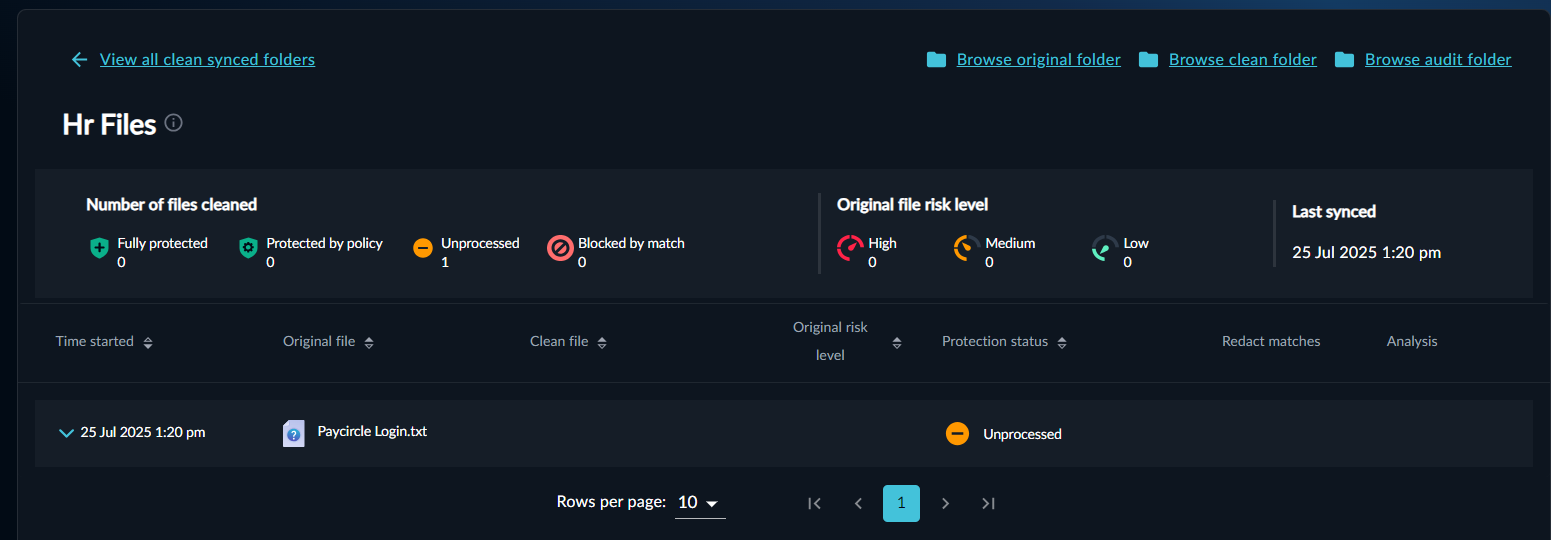
- Klik View results untuk melihat daftar lengkap file yang telah dibersihkan di dalam folder yang disinkronkan, yang menampilkan jumlah total file yang dibersihkan, statusnya, dan tingkat risiko file asli.