ซิงค์และล้างข้อมูล
ด้วยฟีเจอร์ Sync and clean ของ Glasswall Meteor คุณสามารถตั้งค่าการซิงโครไนซ์โฟลเดอร์ได้ (สูงสุด 20 รายการ) ซึ่งจะทำ CDR กับไฟล์ใหม่ที่ถูกเพิ่มเข้ามาในโฟลเดอร์โดยอัตโนมัติ จากนั้นไฟล์ที่ผ่านการทำให้ปลอดภัยแล้วจะถูกเพิ่มไปยังโฟลเดอร์ 'clean' ที่กำหนดไว้
ก่อนซิงค์โฟลเดอร์ คุณสามารถเรียกใช้ผ่านฟีเจอร์ Clean files now เพื่อให้แน่ใจว่าไฟล์ที่มีอยู่ทั้งหมดได้รับการทำความสะอาดก่อนแล้ว
ซิงค์โฟลเดอร์ใหม่
- จากหน้าจอ Welcome หรือแถบนำทางด้านข้าง ให้เลือก Sync and clean.
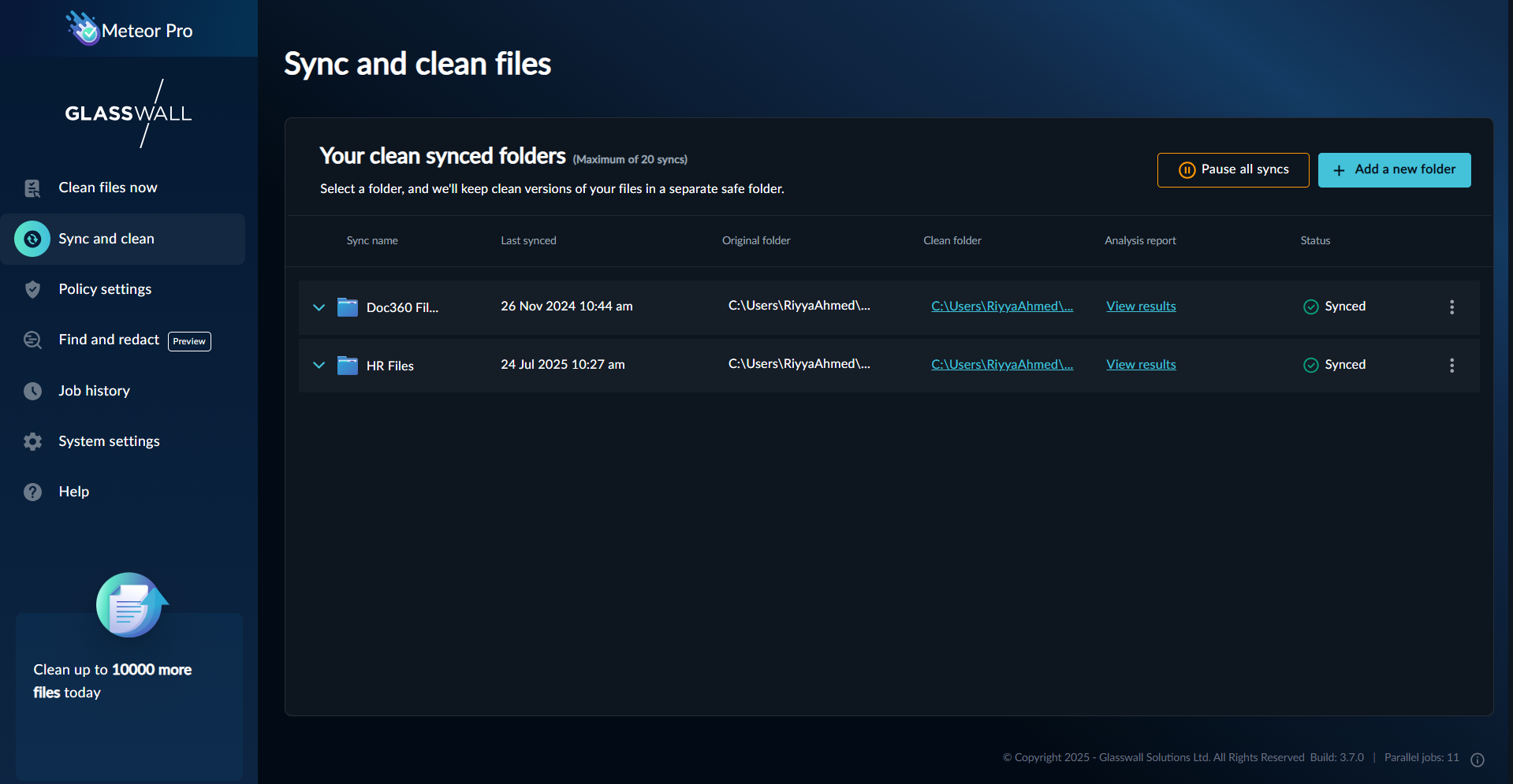
- คลิก Add a new folder คุณจะเข้าสู่หน้า Set up a new folder to Sync.
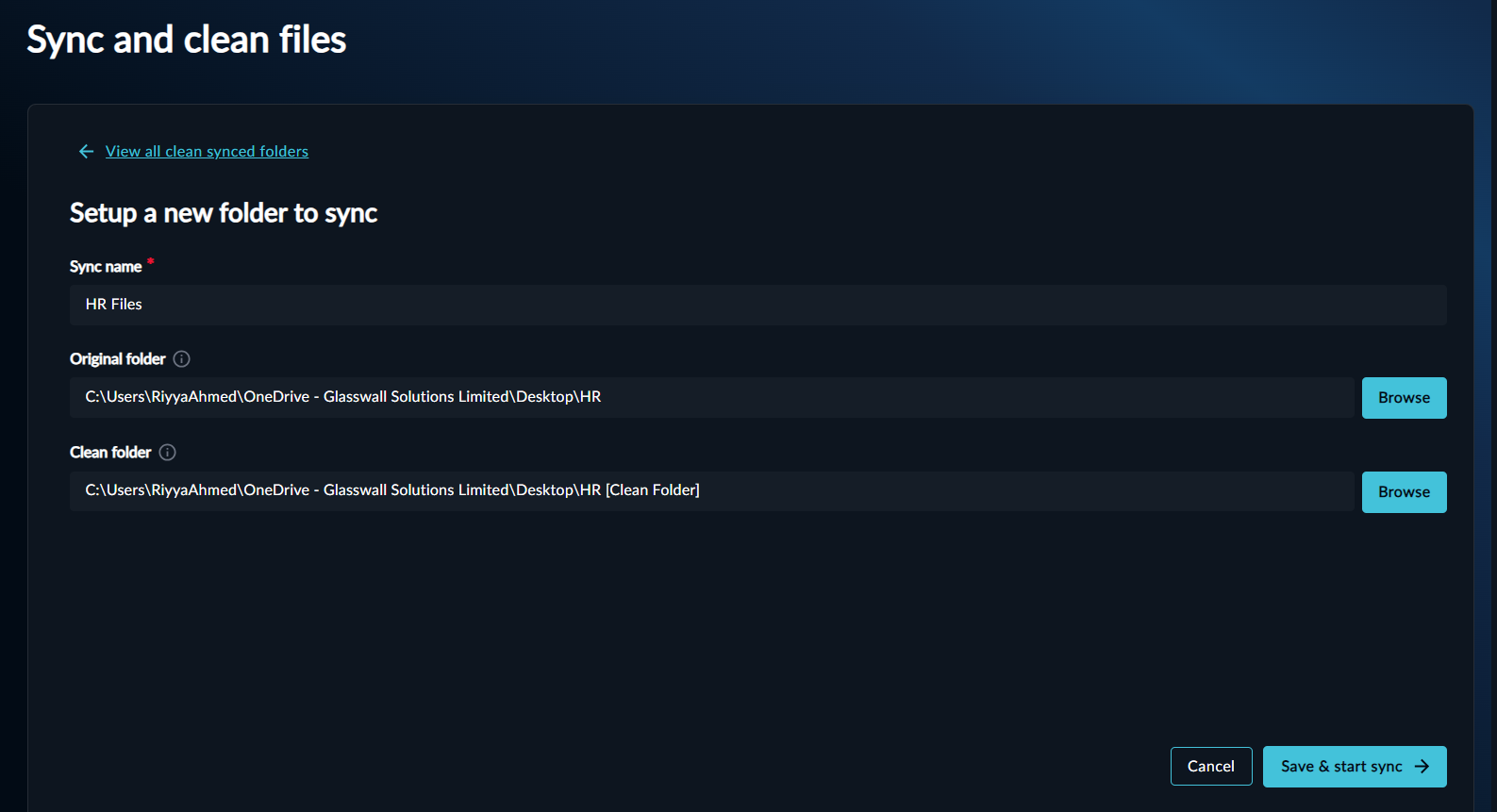
- ป้อนชื่อการซิงค์ ซึ่งควรช่วยให้คุณระบุโฟลเดอร์และเนื้อหาภายในได้อย่างง่ายดาย
- จากช่องOriginal folder ให้คลิกBrowse แล้วเลือกโฟลเดอร์ที่ต้องการ
- จากช่องClean folder ให้คลิกBrowse แล้วเลือกโฟลเดอร์ที่ต้องการ
- คลิกSave & start sync
ขณะนี้โฟลเดอร์และสถานะของโฟลเดอร์จะแสดงอยู่ใต้หน้าYour clean synced
folders
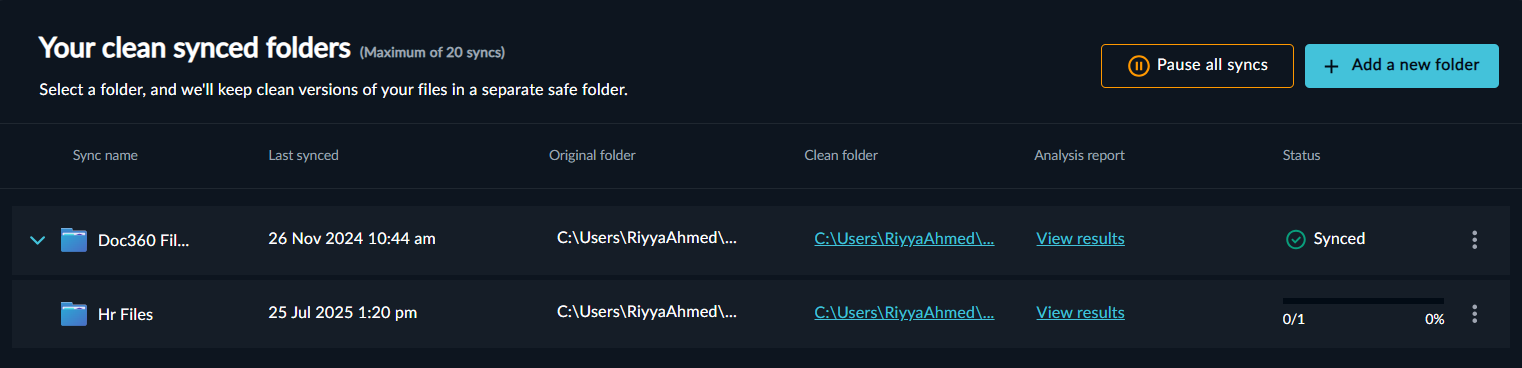
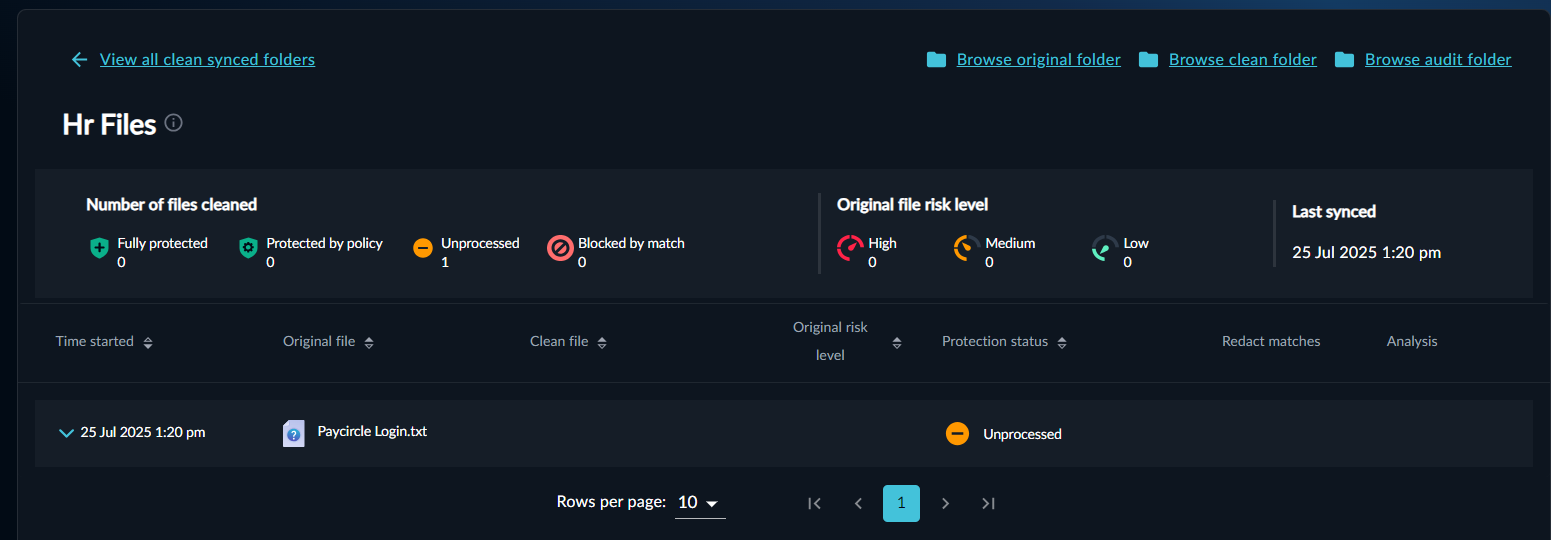
- คลิกView results เพื่อดูรายการไฟล์ที่ผ่านการทำความสะอาดทั้งหมดภายในโฟลเดอร์ที่ซิงค์ โดยจะแสดงจำนวนไฟล์ที่ทำความสะอาดทั้งหมด สถานะของไฟล์ และระดับความเสี่ยงของไฟล์ต้นฉบับ