동기화 및 정리
Glasswall Meteor의 Sync and clean 기능을 사용하면 폴더 동기화(최대 20개)를 설정할 수 있으며, 이 기능은 폴더에 새로 추가되는 모든 파일에 대해 자동으로 CDR를 수행한 후 정화된 파일을 지정된 'clean' 폴더에 추가합니다.
폴더를 동기화하기 전에 Clean files now 기능을 실행하여 기존의 모든 파일이 먼저 정리되었는지 확인할 수 있습니다.
새 폴더 동기화
- 환영 화면 또는 측면 탐색 모음에서 Sync and clean을 선택합니다.
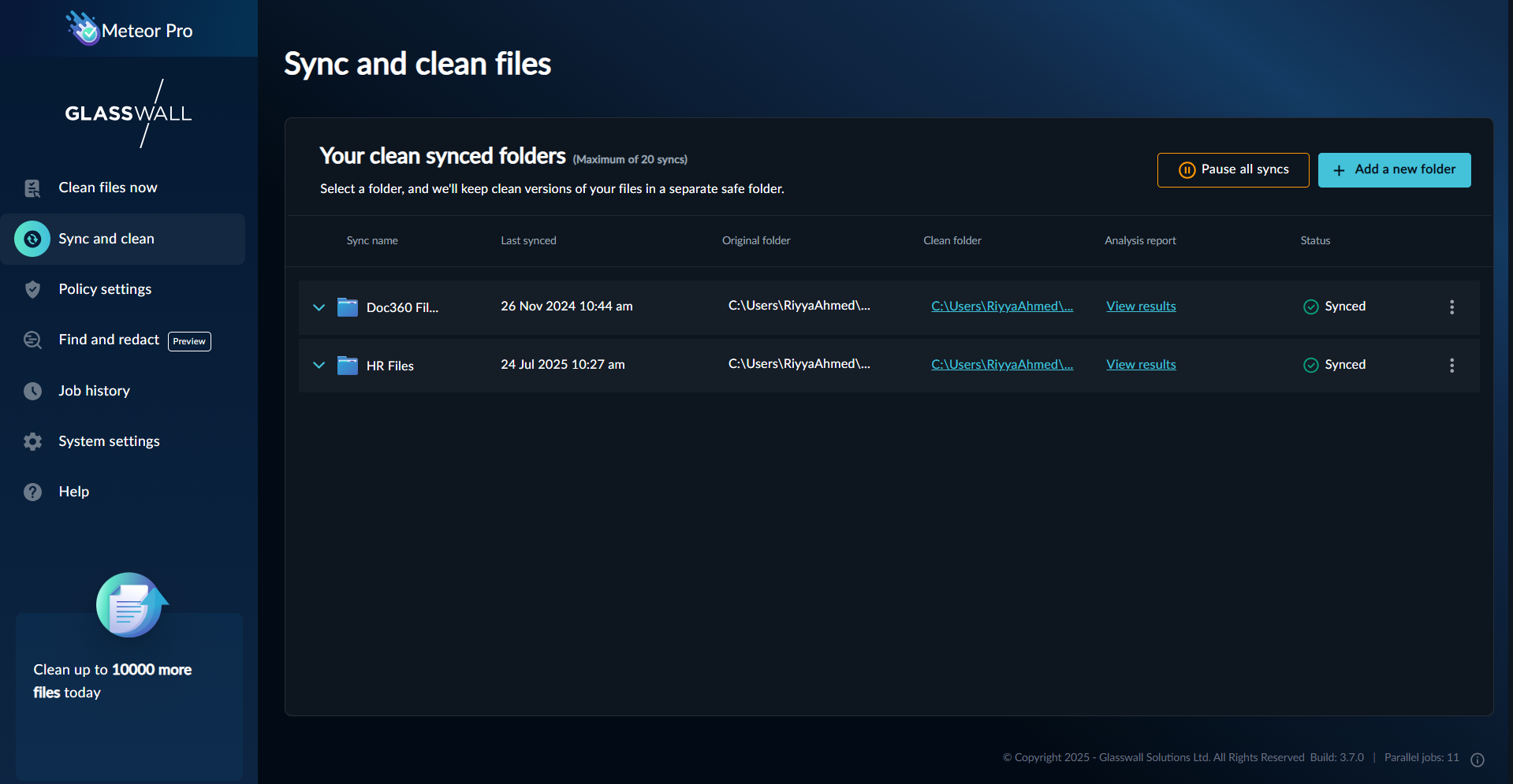
- Add a new folder를 클릭합니다. 그러면 Set up a new folder to Sync 페이지로 이동합니다.
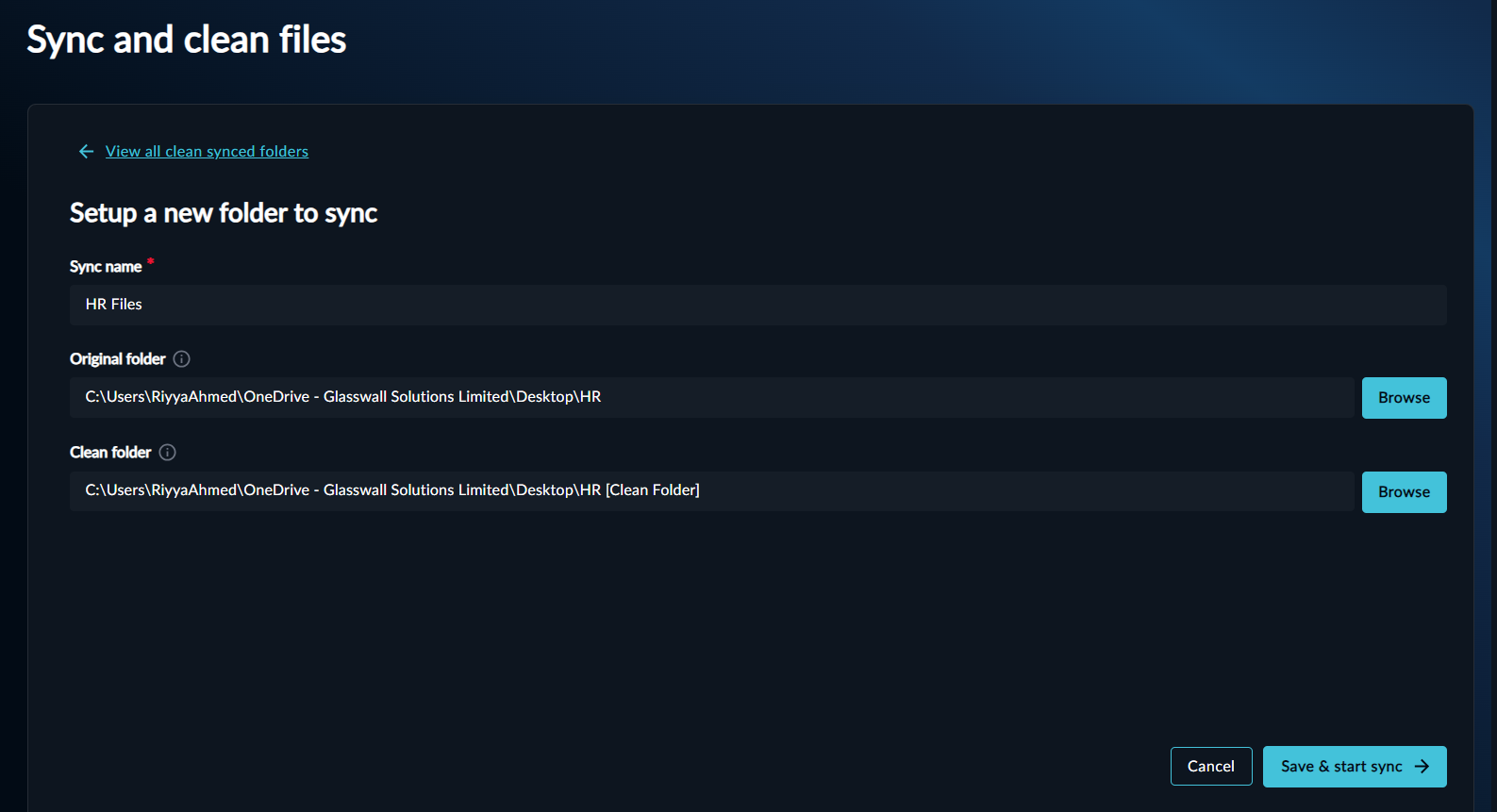
- Sync name을 입력합니다. 폴더와 그 내용을 쉽게 식별할 수 있도록 이름을 지정해야 합니다.
- Original folder 필드에서 Browse를 클릭하고 원하는 폴더를 선택합니다.
- Clean folder 필드에서 Browse를 클릭하고 원하는 폴더를 선택합니다.
- Save & start sync를 클릭합니다.
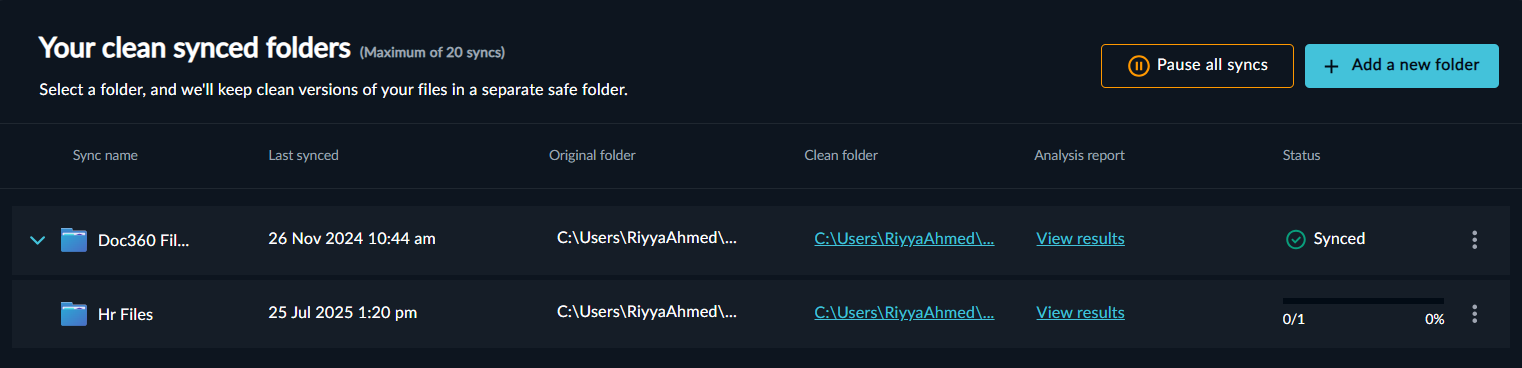
이제 폴더와 해당 상태가 Your clean synced
folders 페이지에 표시됩니다.
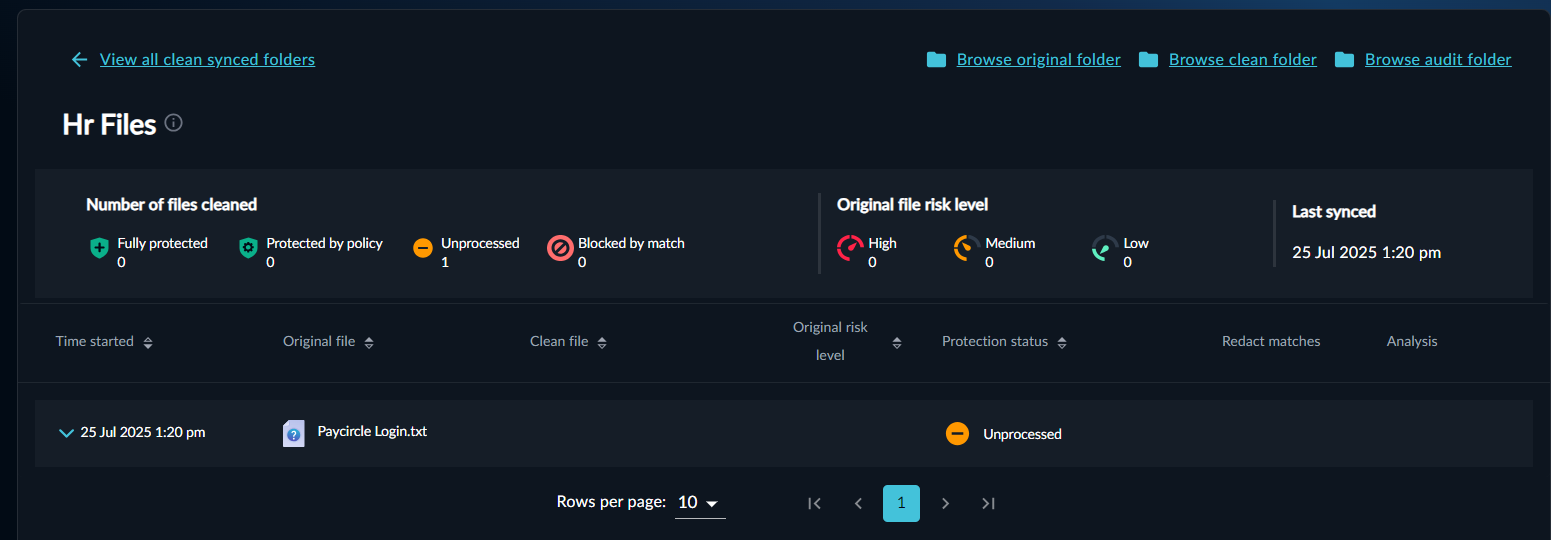
- View results를 클릭하면 동기화된 폴더 내 정리된 파일의 전체 목록을 확인할 수 있으며, 정리된 총 파일 수, 해당 상태, 원본 파일의 위험 수준이 표시됩니다.