I-sync at linisin
Sa feature na Sync and clean ng Glasswall Meteor, maaari kang mag-set up ng folder synchronization (hanggang 20) na awtomatikong nagsasagawa ng CDR sa anumang bagong file na idaragdag sa folder, pagkatapos nito ay idaragdag ang mga na-sanitize na file sa itinalagang 'clean' folder.
Bago mag-sync ng folder, maaari mo muna itong patakbuhin sa feature na Clean files now upang matiyak na nalinis muna ang lahat ng umiiral na file.
Mag-sync ng bagong folder
- Mula sa Welcome screen o side navigation bar, piliin ang Sync and clean.
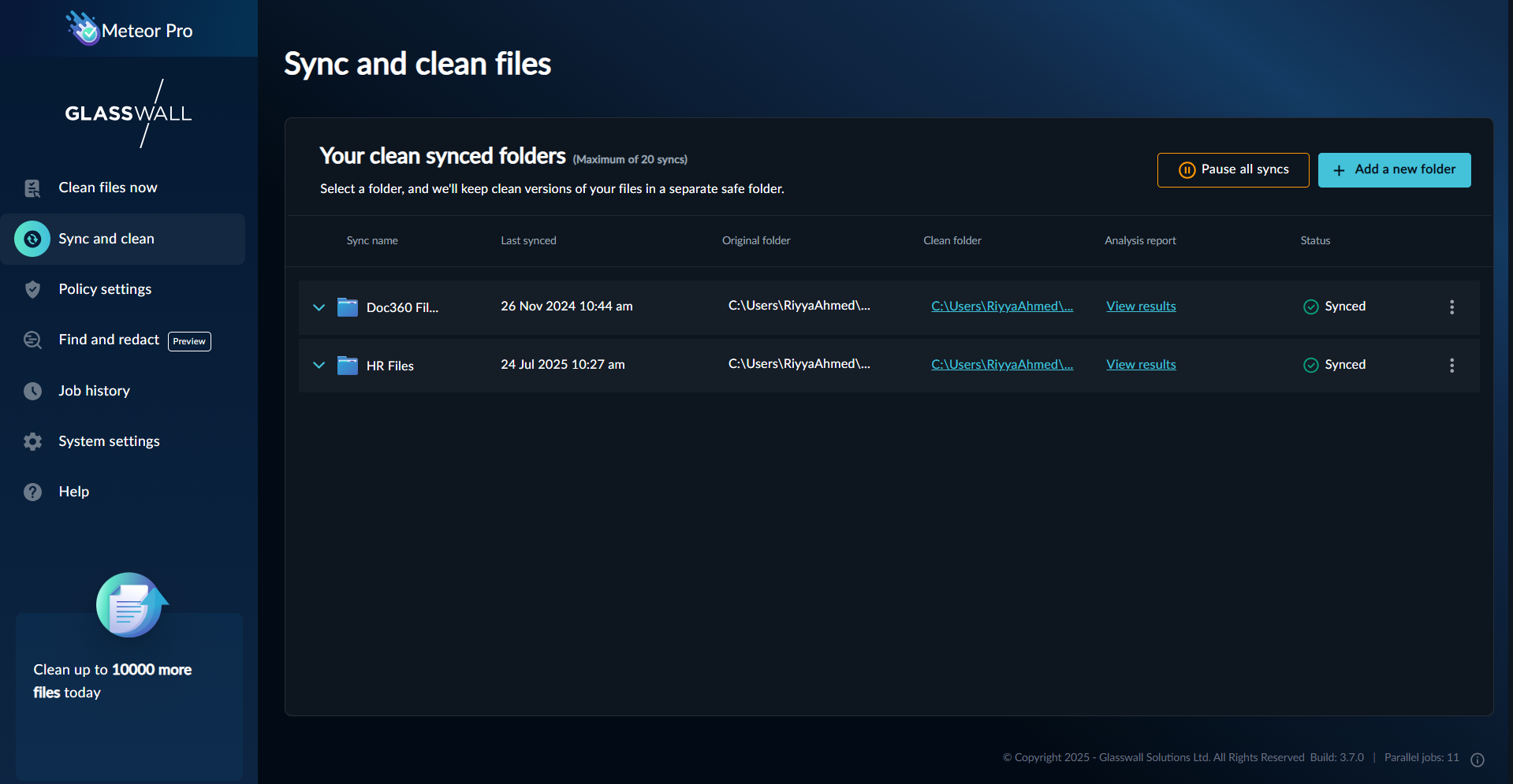
- I-click ang Add a new folder. Dadalhin ka sa pahinang Set up a new folder to Sync.
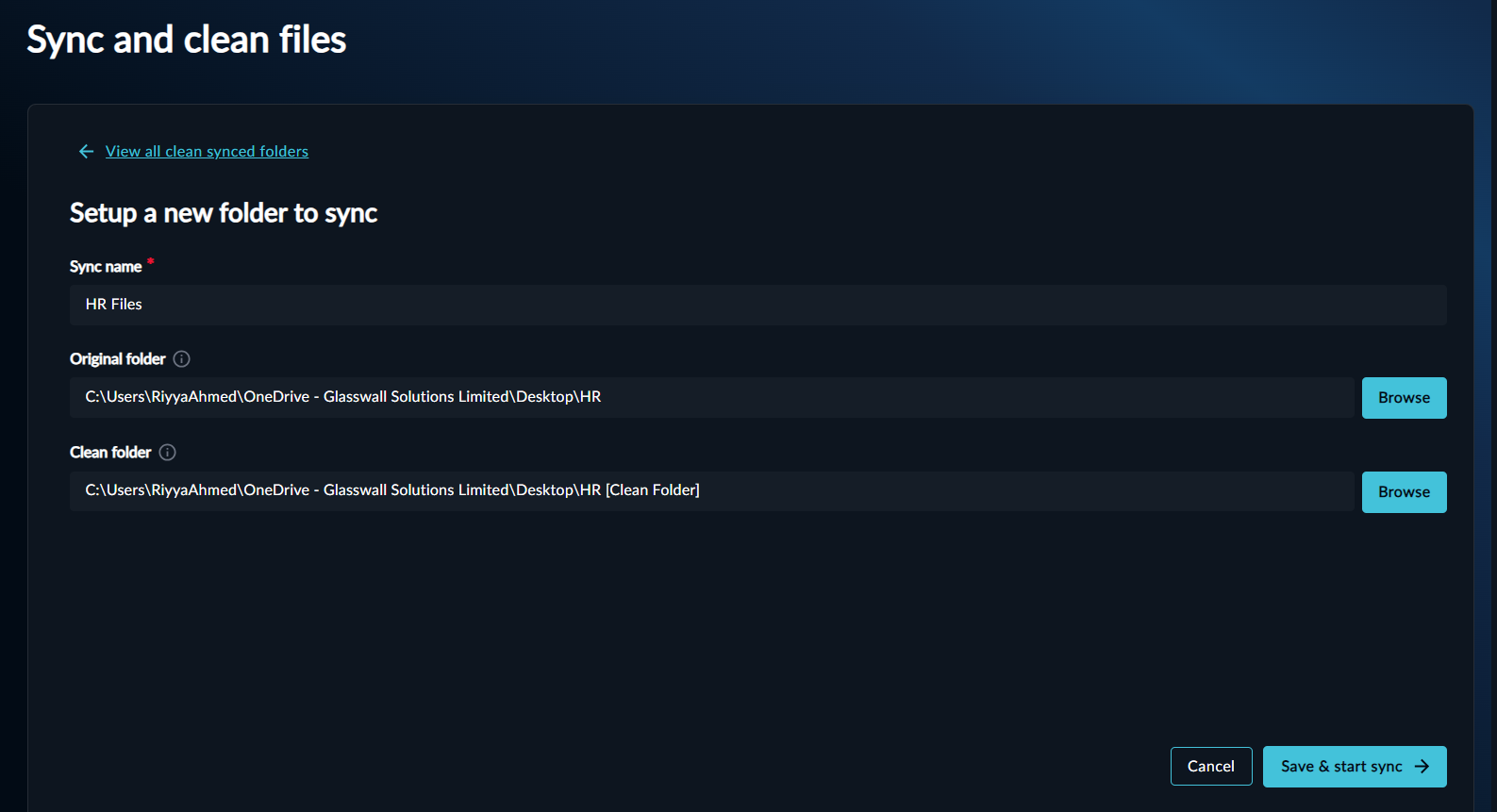
- Maglagay ng Sync name. Dapat makatulong ito para madali mong matukoy ang folder at ang mga nilalaman nito.
- Mula sa field na Original folder, i-click ang Browse at piliin ang nais na folder.
- Mula sa field na Clean folder, i-click ang Browse at piliin ang nais na folder.
- I-click ang Save & start sync.
Ang folder at ang status nito ay ipinapakita na ngayon sa ilalim ng pahinang Your clean synced
folders.
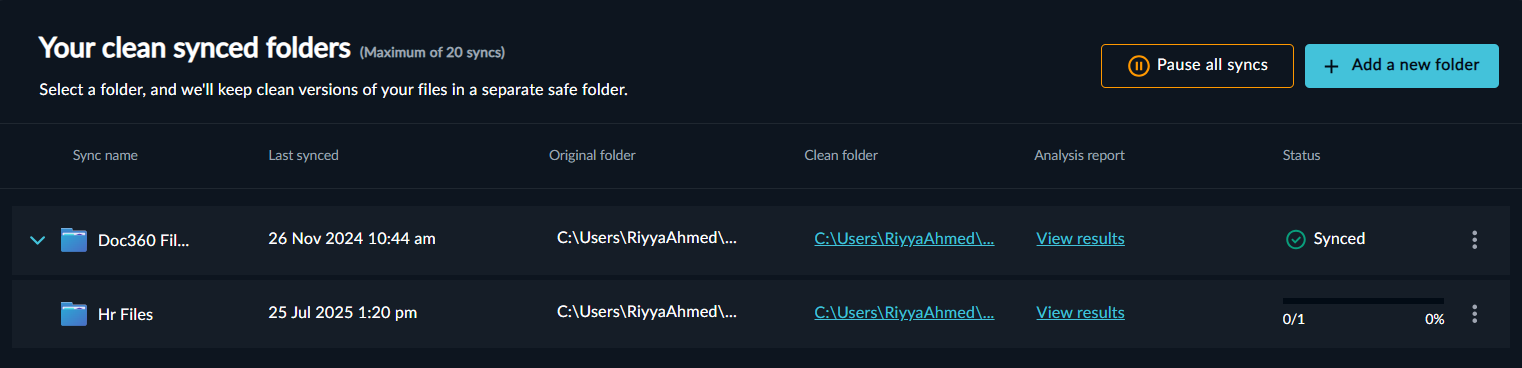
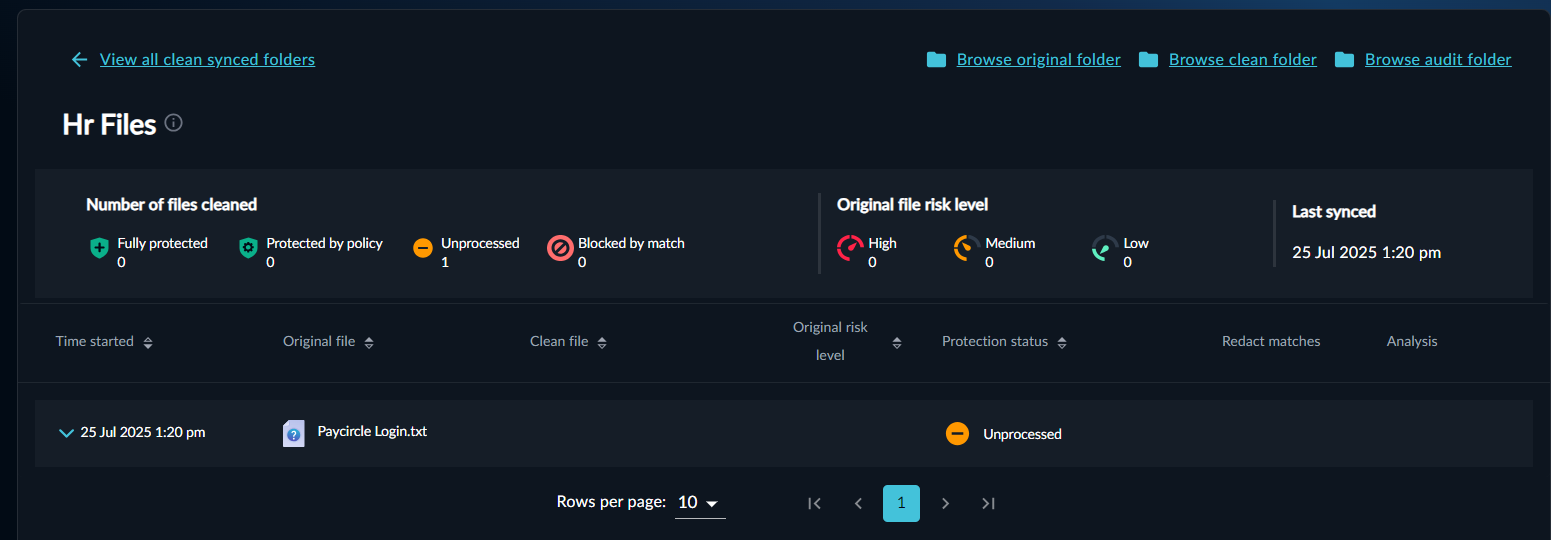
- I-click ang View results upang makita ang kumpletong listahan ng mga nalinis na file sa loob ng naka-sync na folder, na ipinapakita ang kabuuang bilang ng mga nalinis na file, ang kanilang status, at ang antas ng panganib ng orihinal na file.