Pag-deploy
Maaari mong sundin ang mga hakbang sa ibaba upang makumpleto ang deployment at setup ng VMware, ngunit mangyaring makipag-ugnayan sa amin kung mayroon kang anumang tanong o kailangan ng karagdagang suporta.
-
Mag-login sa iyong VMware ESXi console.
-
Sa pahina ng mga virtual machine sa ESXi, piliin ang Create / Register VM upang buksan ang bagong window ng virtual machine.
-
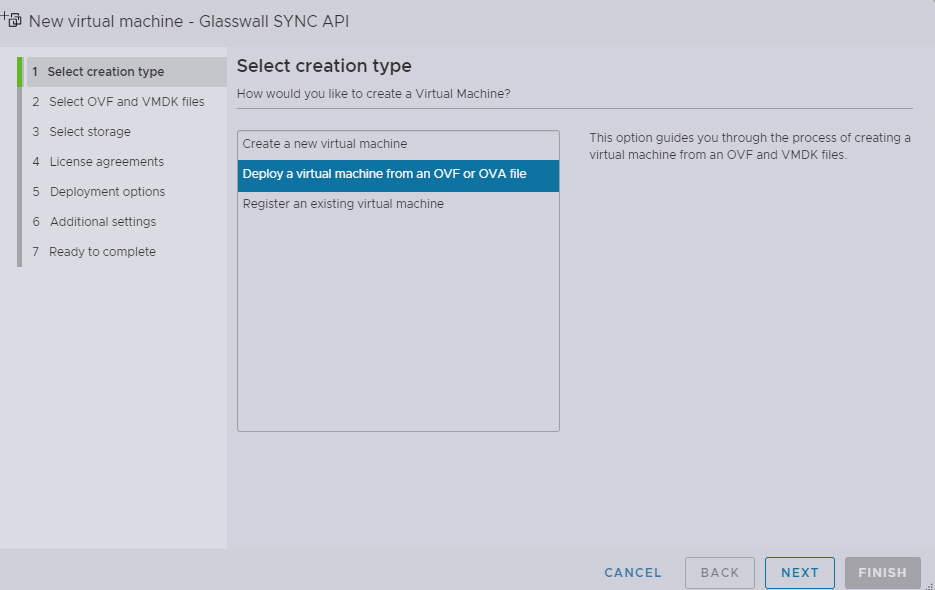
I-click ang Select creation type.
-
Piliin ang Deploy a virtual machine from OVF or OVA file at i-click ang Next.
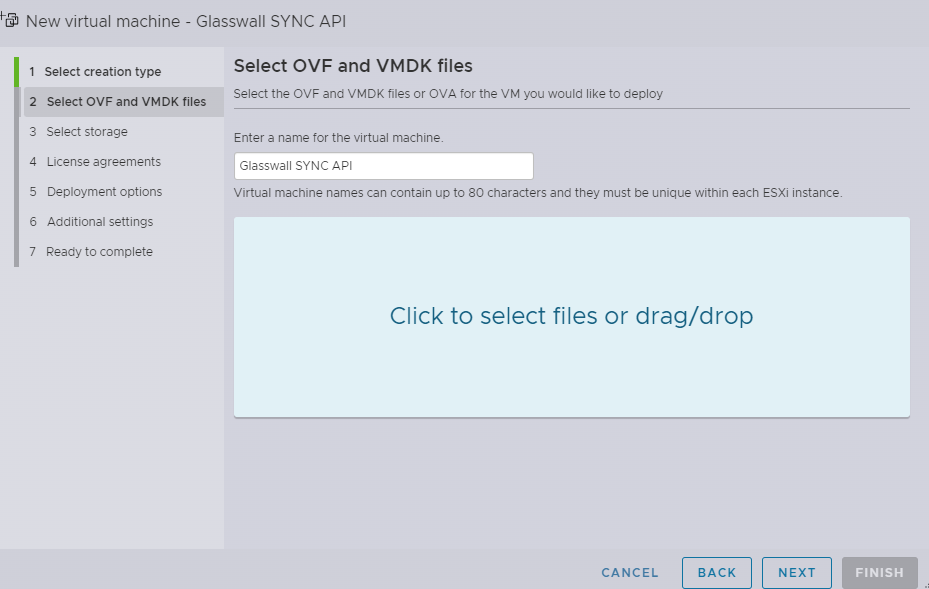
- I-click ang Select OVF and VMDK files.
- Maglagay ng pangalan para sa iyong Glasswall Halo VM
- Mag-browse at piliin ang Glasswall Halo v2 OVA na ibinigay ng Glasswall. Maglagay ng angkop na pangalan para sa virtual machine.
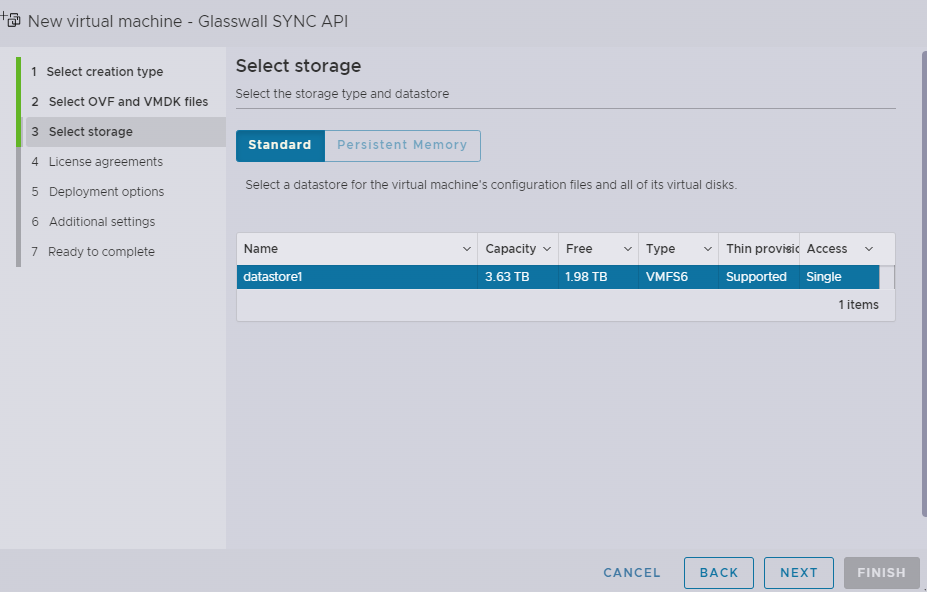
- I-click ang Select storage.
- Piliin ang iyong storage type at datastore
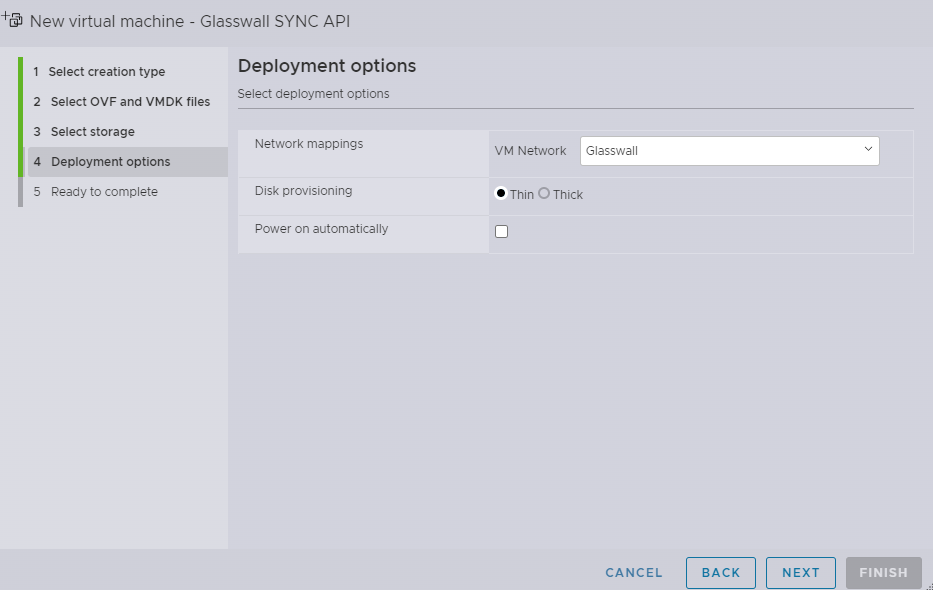
- I-click ang Deployment options.
- Piliin ang naaangkop na mga setting para sa network mappings and disk provisioning.
- Alisin ang check sa Power on automatically
-
I-click ang Finish at hintaying makumpleto ang pag-import.
-
Para sa pinakamahusay na suporta at functionality ng feature, iminumungkahi na i-upgrade ang image sa compatibility ng host client OS.
- Piliin ang Upgrade VM compatibility sa ilalim ng tab na Actions.
- Piliin ang naaangkop na minimum na antas ng compatibility mula sa drop-down (sa aming halimbawa ito ay ESXi 6.7/8.0).
Tandaan: maaaring magkaroon ng negatibong epekto ang prosesong ito sa performance ng ibang client systems sa host, kaya maaaring mas mabuting gawin ito sa mga hindi gaanong kritikal na window ng oras.
- Pakitandaan ang pagkilala sa posibleng epekto sa performance at i-click ang Yes.
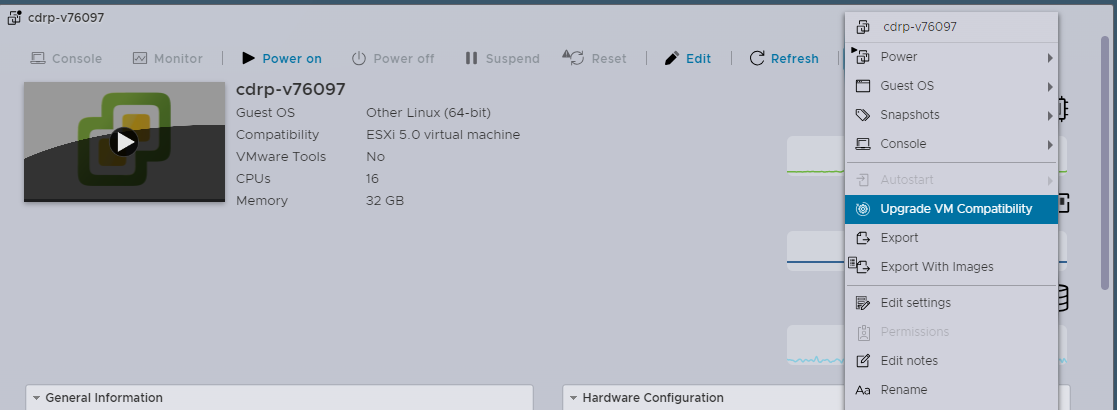
I-edit ang mga setting (virtual hardware)
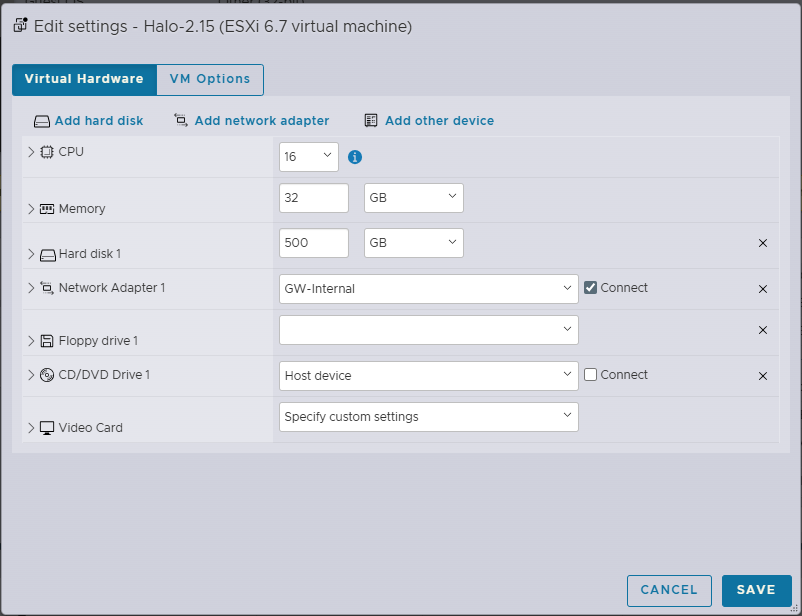
- Piliin ang Edit settings at mula sa tab na Virtual hardware, baguhin ang:
- VCPU sa (minimum na) 16
- Memory sa 32 GB RAM
- Hard disk 1 sa (minimum na) 500 GB SSD/HD.
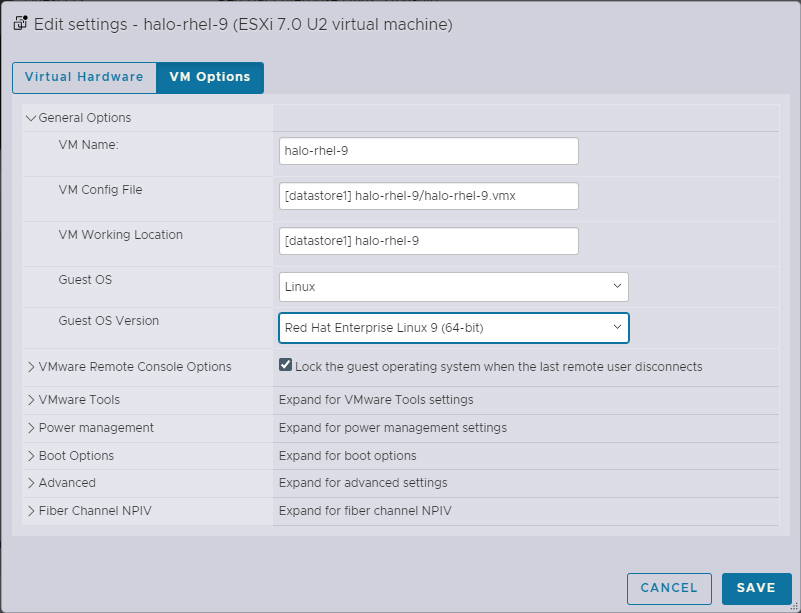
I-edit ang mga setting (VM options)
12A. Mula sa tab na VM options, piliin ang General options upang buksan ang menu at ayusin ang mga setting ng server kung kinakailangan.
Tandaan: kapag nakumpleto na ang upgrade, maaari mo nang piliin ang tamang guest operating system.
- Piliin ang Linux bilang Guest OS at ang Red Hat Enterprise Linux 9 (64-bit) bilang Guest OS Version.
12B. I-click ang Save.
Ilunsad ang machine
- Tiyakin na tama ang Compatibility, **CPU at Memory allocation.
- I-power on at ilunsad ang virtual machine.
- Mag-login gamit ang iyong ibinigay na credentials.
Pagpapalit ng password
- Para sa mga kadahilanang pangseguridad, dapat mong palitan ang default na password na ibinigay ng Glasswall sa iyong unang pag-login. Pagkatapos mag-sign in gamit ang mga ibinahaging kredensyal, magtakda ng bagong password para sa virtual machine.
Tandaan: ang iyong bagong password ay dapat may hindi bababa sa 15 character at may kasamang kumbinasyon ng malalaking titik, maliliit na titik, mga numero, at mga espesyal na character. Hindi pinapahintulutan ang mga paulit-ulit na character.
Configuration ng Network Manager
- Para sa static IP: sundin ang gabay sa configuration ng Network Manager upang ipagpatuloy ang setup ng Halo. Bumalik dito kapag tapos na.
- Para sa DHCP: tiyaking gumagana ang iyong DHCP server.
Simulan ang mga serbisyo ng Glasswall Halo
Tandaan: kung ang iyong network ay may DHCP server, maaaring laktawan ang hakbang na ito dahil awtomatikong sisimulan ang RKE2 server ng cloud-init.
- Isagawa ang sumusunod na command upang ilunsad ang Glasswall Halo:
sudo bash start_halo.sh
- Kapag nakumpleto na ang script, kumpirmahin na tumatakbo ang lahat ng serbisyo at pod ng Glasswall Halo gamit ang sumusunod na command:
kubectl get pods
I-access ang Glasswall Halo
-
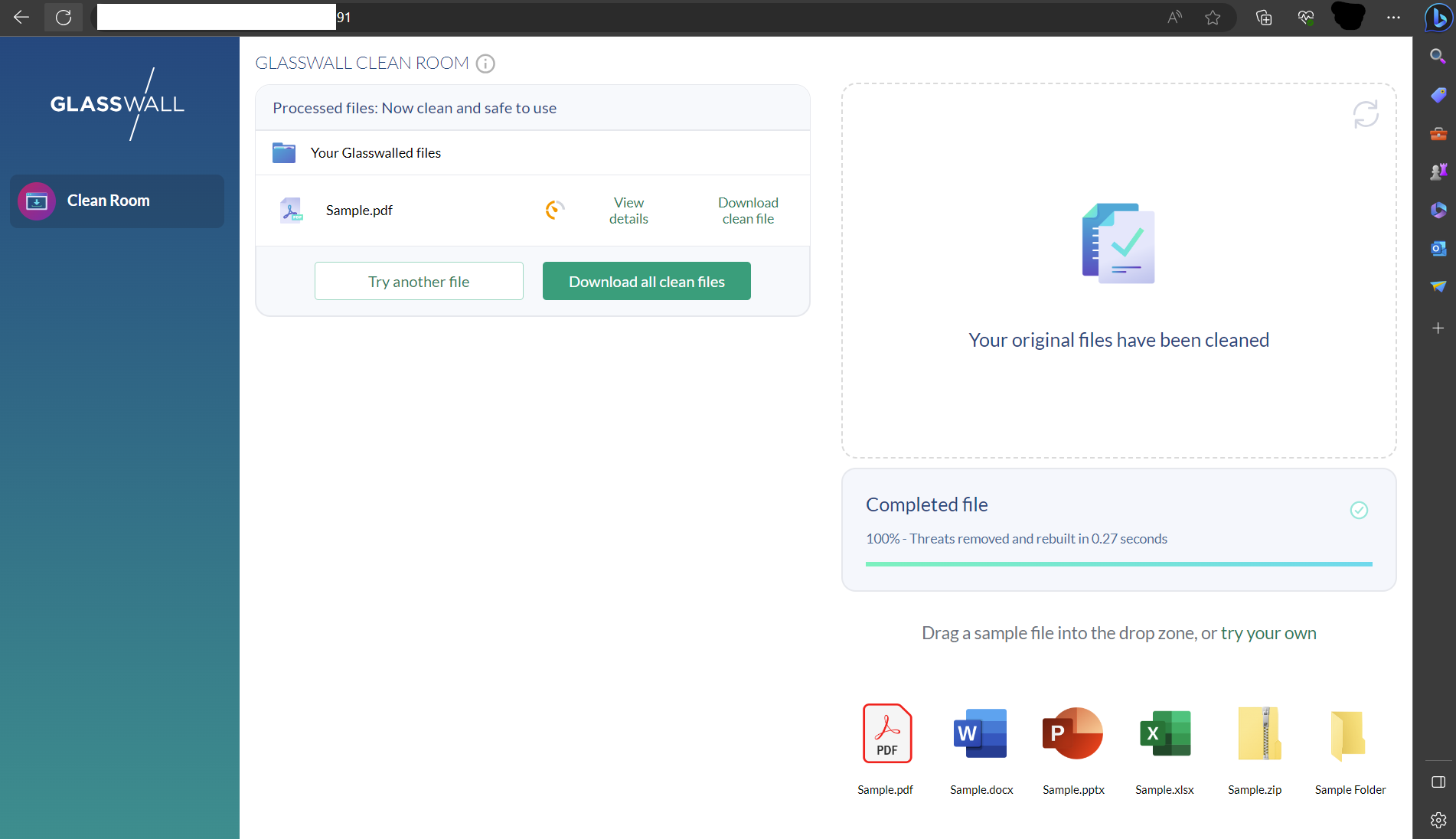
Depende sa iyong network configuration at/o domain configuration, maaari mo na ngayong i-access ang Halo sa pamamagitan ng domain name at/o IP address na nakatalaga sa iyong virtual machine.
-
Patakbuhin ang sumusunod na command upang kumpirmahin ang status ng network:
sudo netstat -tlnp
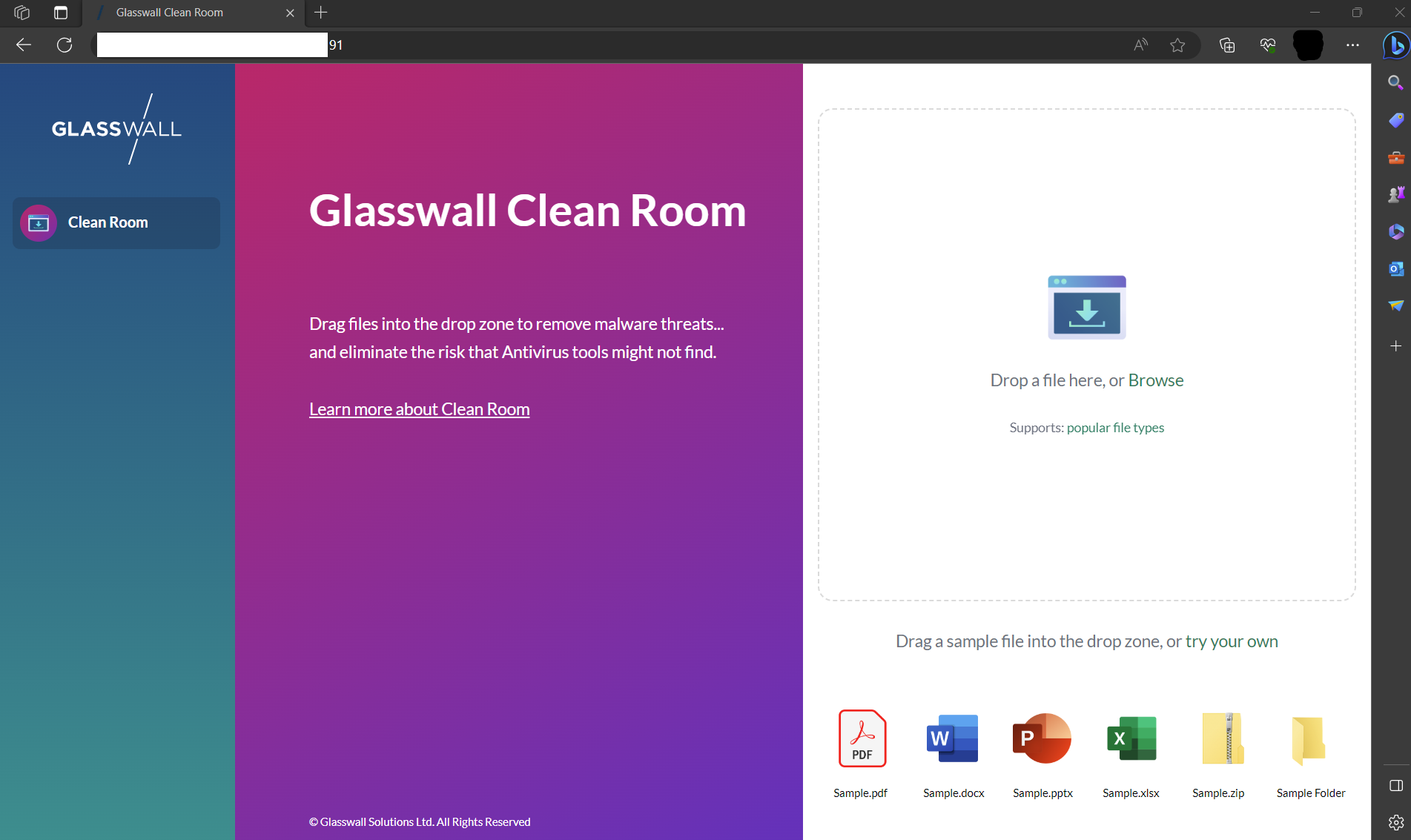
I-access ang Glasswall Swagger API endpoints
Pumunta sa sumusunod na URL upang ma-access ang mga endpoint ng Glasswall Halo API:
https://[iyong domain o ip]/swagger/index.html
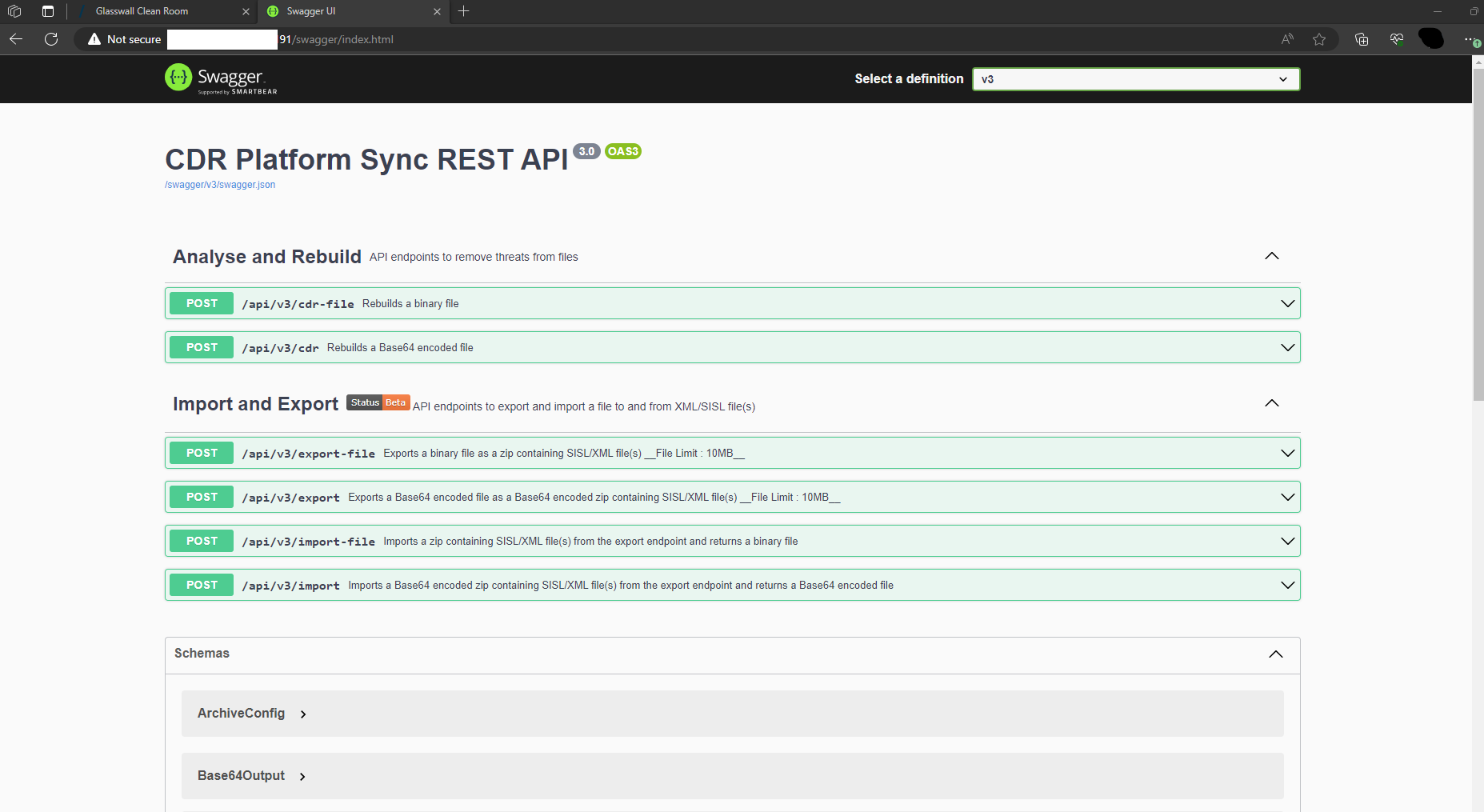
Tandaan: huwag kalimutang ilagay ang sarili mong domain o IP address sa URL.
Pagpapatunay ng deployment
Maaari mong patunayan ang deployment sa pamamagitan ng paggamit ng aming feature na API Health Check.