परिनियोजन
VMware परिनियोजन और सेटअप पूरा करने के लिए आप नीचे दिए गए चरणों का पालन कर सकते हैं, लेकिन यदि आपके कोई प्रश्न हों या आपको अधिक सहायता की आवश्यकता हो, तो कृपया हमसे संपर्क करें।
-
अपने VMware ESXi console में लॉगिन करें।
-
ESXi में virtual machines page पर Create / Register VM चुनें ताकि new virtual machine window खुल सके।
-
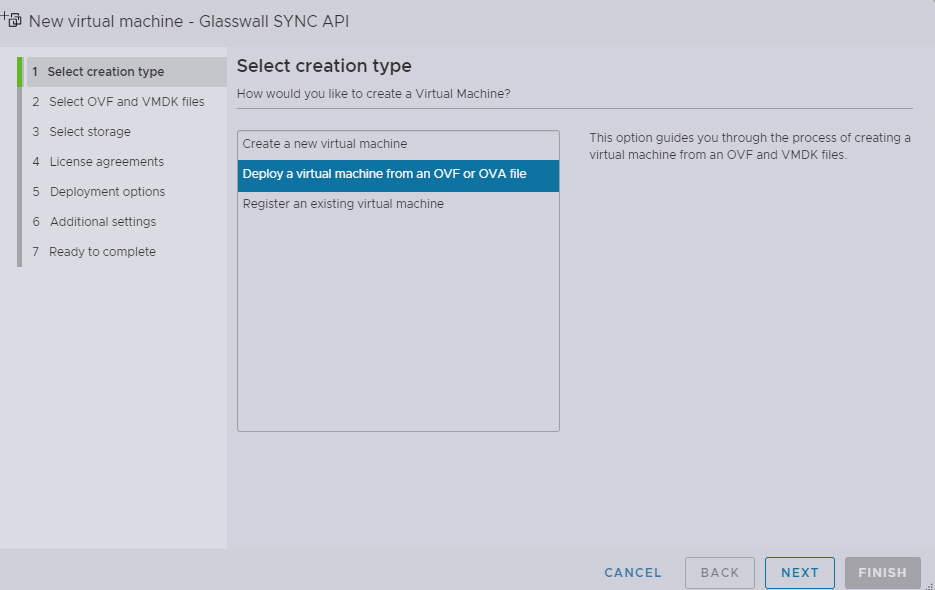
Select creation type पर क्लिक करें।
-
Deploy a virtual machine from OVF or OVA file चुनें और Next पर क्लिक करें।
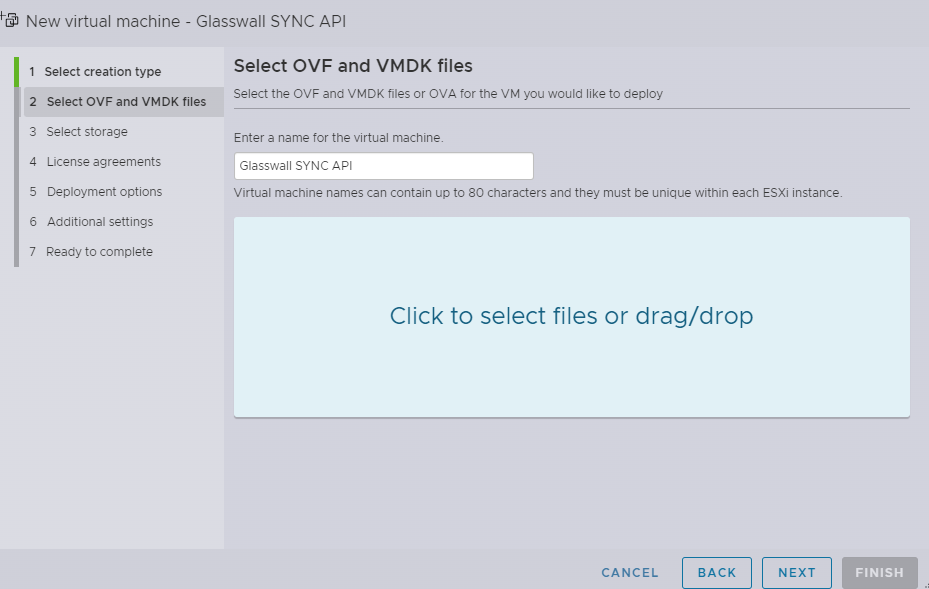
- Select OVF and VMDK files पर क्लिक करें।
- अपने Glasswall Halo VM के लिए एक नाम दर्ज करें
- Glasswall द्वारा प्रदान किया गया Glasswall Halo v2 OVA ब्राउज़ करके चुनें। virtual machine के लिए एक उपयुक्त नाम दर्ज करें।
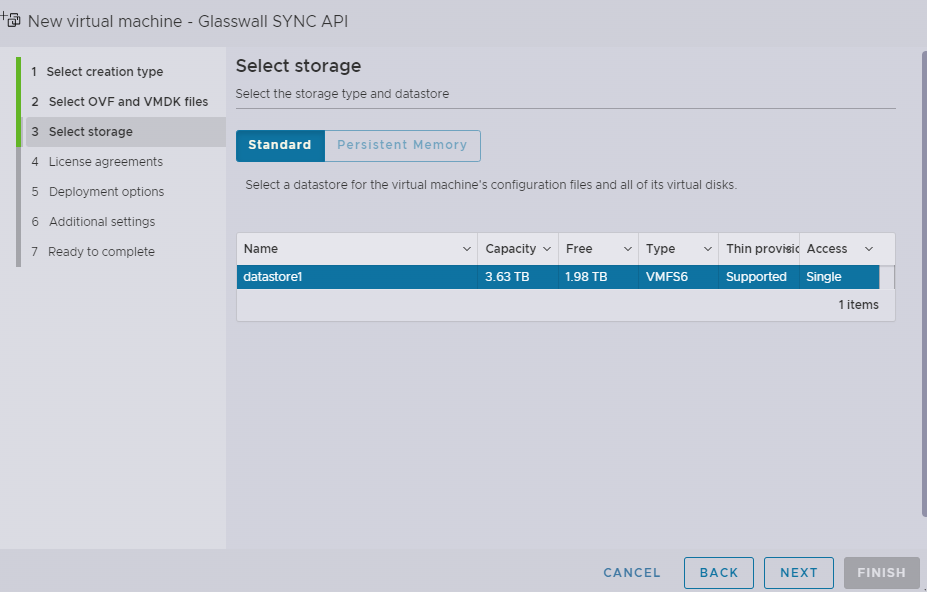
- Select storage पर क्लिक करें।
- अपना storage type और datastore चुनें
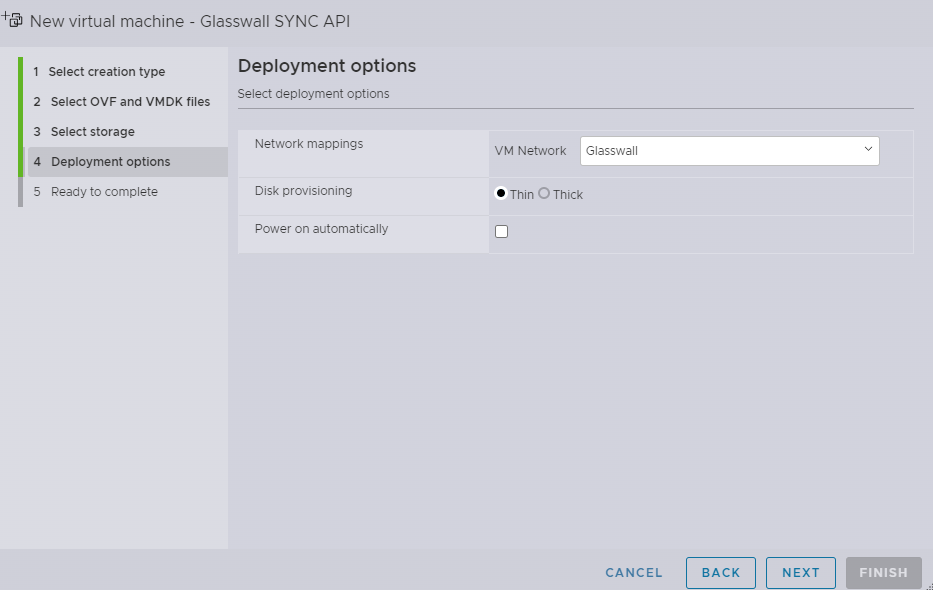
- Deployment options पर क्लिक करें।
- network mappings and disk provisioning के लिए उपयुक्त settings चुनें।
- Power on automatically को अनचेक करें
-
Finish पर क्लिक करें और import पूरा होने तक प्रतीक्षा करें।
-
सर्वोत्तम समर्थन और फीचर कार्यक्षमता के लिए सुझाव दिया जाता है कि image को host client OS compatibility के अनुरूप upgrade किया जाए।
- Upgrade VM compatibility को Actions टैब के अंतर्गत चुनें।
- ड्रॉप-डाउन से compatibility का उपयुक्त न्यूनतम स्तर चुनें (हमारे उदाहरण में यह ESXi 6.7/8.0 है)।
नोट: यह प्रक्रिया host पर अन्य client systems के प्रदर्शन पर नकारात्मक प्रभाव डाल सकती है, इसलिए इसे कम महत्वपूर्ण Windows में करना बेहतर हो सकता है।
- कृपया संभावित प्रदर्शन प्रभाव की acknowledgement पर ध्यान दें और Yes पर क्लिक करें।
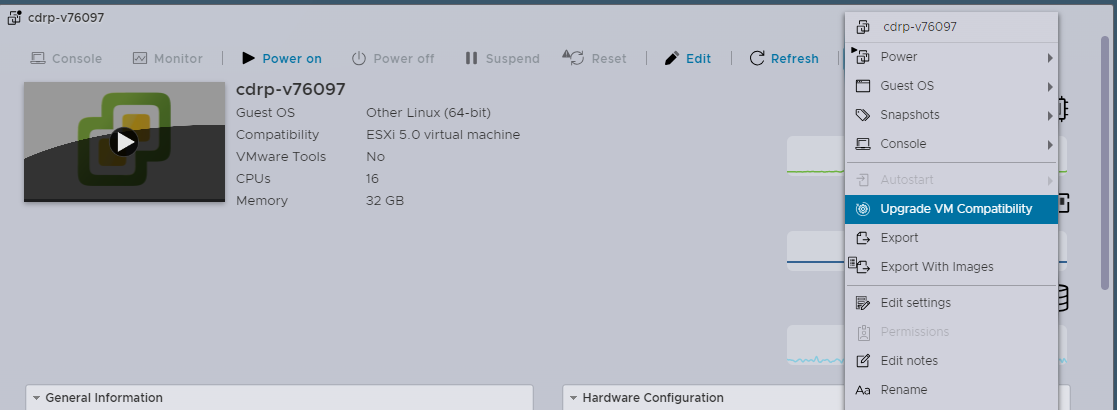
सेटिंग्स संपादित करें (virtual hardware)
- Edit settings चुनें और Virtual hardware टैब से, निम्नलिखित संशोधित करें:
- VCPU को (न्यूनतम) 16 पर सेट करें
- Memory को 32 GB RAM पर सेट करें
- Hard disk 1 को (न्यूनतम) 500 GB SSD/HD पर सेट करें।
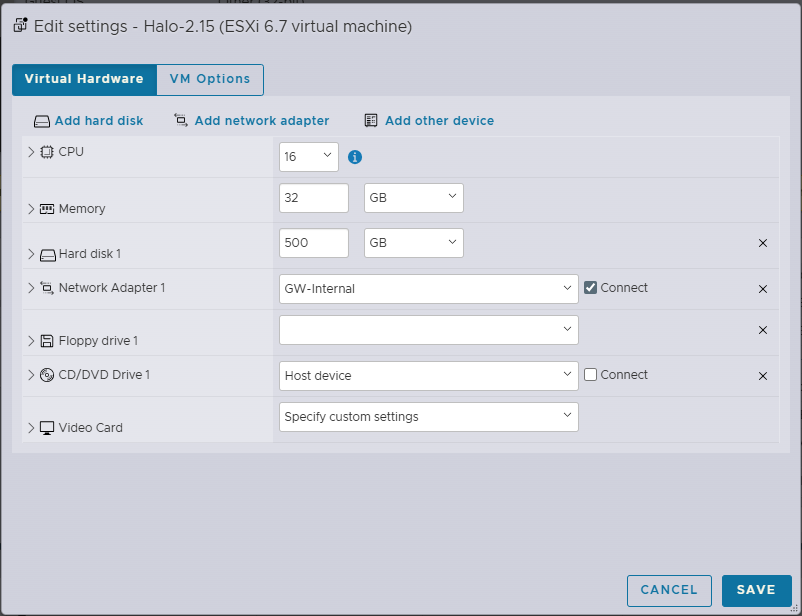
सेटिंग्स संपादित करें (VM options)
12A. VM options टैब से, मेनू खोलने के लिए General options चुनें और आवश्यकता अनुसार server settings समायोजित करें।
नोट: upgrade पूरा होने के बाद अब आप सही guest operating system चुन सकते हैं।
- Linux को Guest OS के रूप में और Red Hat Enterprise Linux 9 (64-bit) को Guest OS Version के रूप में चुनें।
12B. Save पर क्लिक करें।
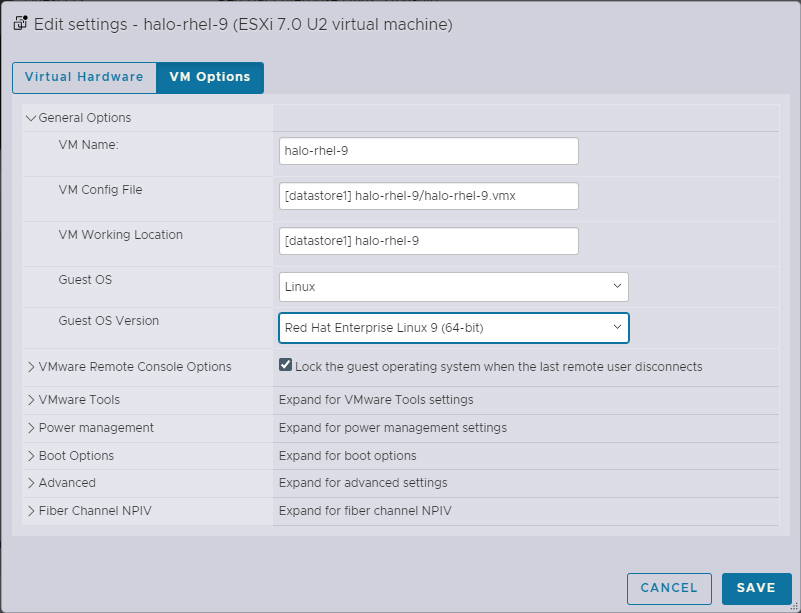
मशीन लॉन्च करें
- सत्यापित करें कि Compatibility, **CPU और Memory allocation सभी सही हैं।
- वर्चुअल मशीन को चालू करें और लॉन्च करें।
- प्रदान किए गए credentials के साथ लॉगिन करें।
पासवर्ड बदलें
- सुरक्षा कारणों से, पहली बार लॉगिन पर आपको Glasswall द्वारा प्रदान किया गया डिफ़ॉल्ट पासवर्ड बदलना होगा। साझा क्रेडेंशियल्स से साइन इन करने के बाद, वर्चुअल मशीन के लिए नया पासवर्ड सेट करें।
नोट: आपका नया पासवर्ड कम से कम 15 वर्णों का होना चाहिए और उसमें बड़े अक्षरों, छोटे अक्षरों, संख्याओं और विशेष वर्णों का संयोजन शामिल होना चाहिए। दोहराए गए वर्णों की अनुमति नहीं है।
Network manager configuration
- स्थिर IP के लिए: Halo setup जारी रखने हेतु Network Manager configuration guide का पालन करें। पूरा होने पर यहाँ वापस आएँ।
- DHCP के लिए: सुनिश्चित करें कि आपका DHCP server चालू है।
Glasswall Halo सेवाएँ प्रारंभ करें
Note: यदि आपके नेटवर्क में DHCP server है, तो इस चरण को छोड़ा जा सकता है क्योंकि RKE2 server cloud-init द्वारा स्वचालित रूप से शुरू हो जाएगा।
- Glasswall Halo लॉन्च करने के लिए निम्न कमांड चलाएँ:
sudo bash start_halo.sh
- स्क्रिप्ट पूर्ण होने के बाद, निम्न कमांड का उपयोग करके पुष्टि करें कि सभी Glasswall Halo सेवाएँ और pods चल रहे हैं:
kubectl get pods
Glasswall Halo तक पहुँचें
-
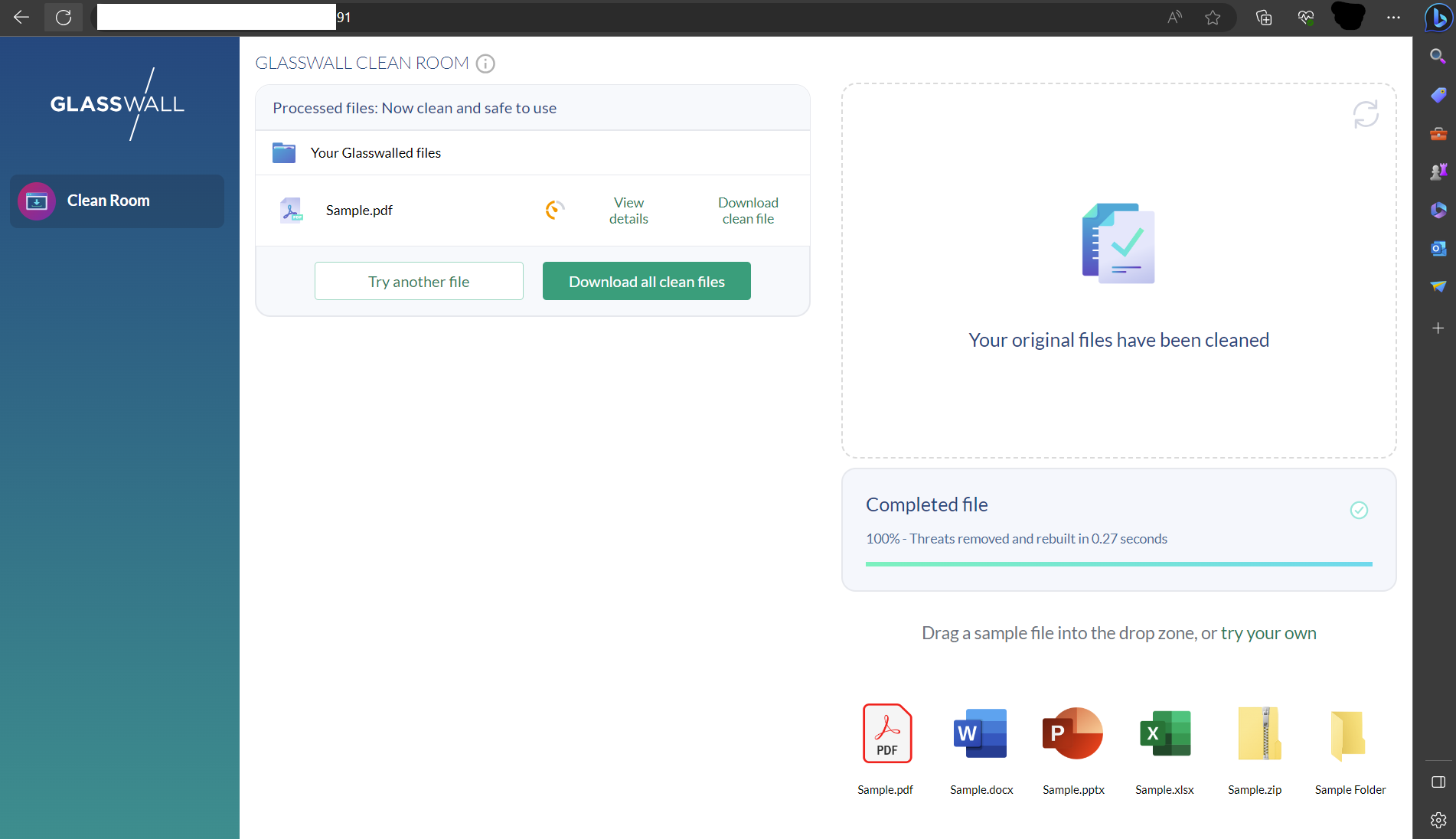
आपके नेटवर्क कॉन्फ़िगरेशन और/या डोमेन कॉन्फ़िगरेशन के आधार पर, अब आप अपनी वर्चुअल मशीन को असाइन किए गए डोमेन नाम और/या IP address के माध्यम से Halo तक पहुँच सकते हैं।
-
network status की पुष्टि करने के लिए निम्न command चलाएँ:
sudo netstat -tlnp
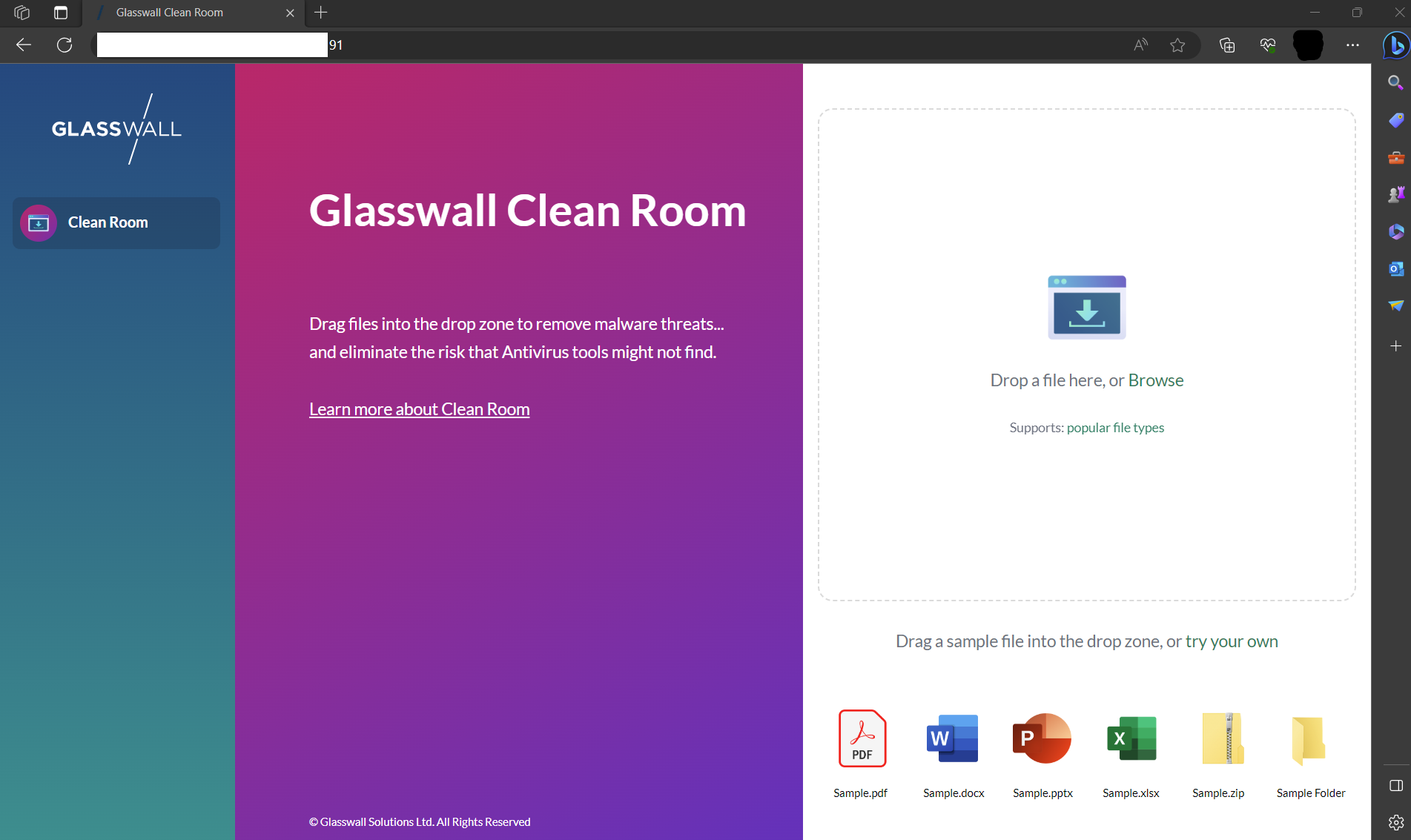
Glasswall Swagger API endpoints तक पहुँचें
Glasswall Halo API endpoints तक पहुँचने के लिए निम्न URL पर जाएँ:
https://[your domain or ip]/swagger/index.html
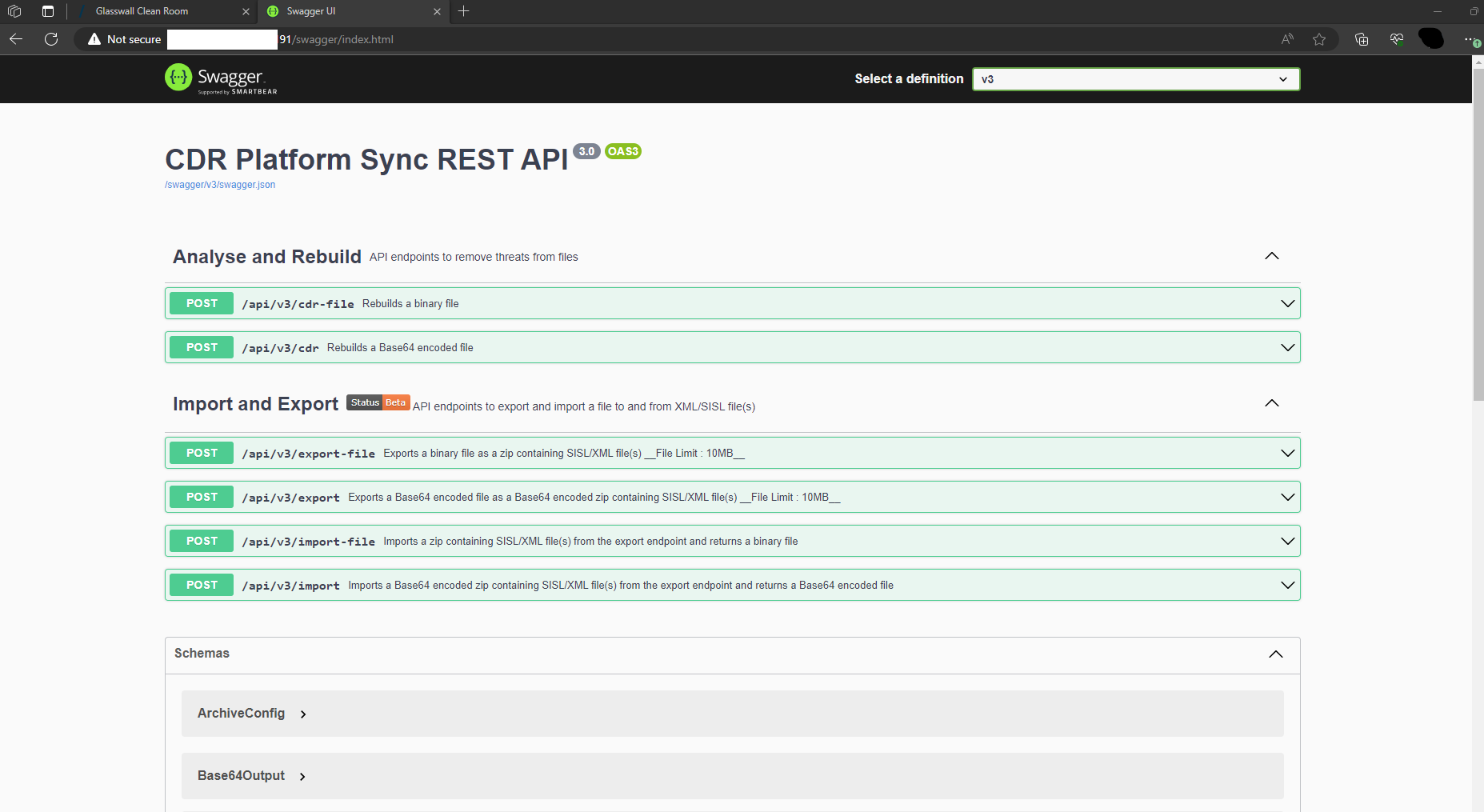
नोट: URL में अपना स्वयं का domain या IP address दर्ज करना न भूलें।
deployment का सत्यापन
आप हमारे API Health Check feature का उपयोग करके deployment का सत्यापन कर सकते हैं।