การปรับใช้
คุณสามารถทำตามขั้นตอนด้านล่างเพื่อดำเนินการติดตั้งใช้งานและตั้งค่า VMware ให้เสร็จสมบูรณ์ได้ แต่โปรด ติดต่อเรา หากคุณมีคำถามหรือต้องการความช่วยเหลือเพิ่มเติม
-
เข้าสู่ระบบคอนโซล VMware ESXi ของคุณ
-
ในหน้าของ virtual machines ใน ESXi ให้เลือก Create / Register VM เพื่อเปิดหน้าต่าง virtual machine ใหม่
-
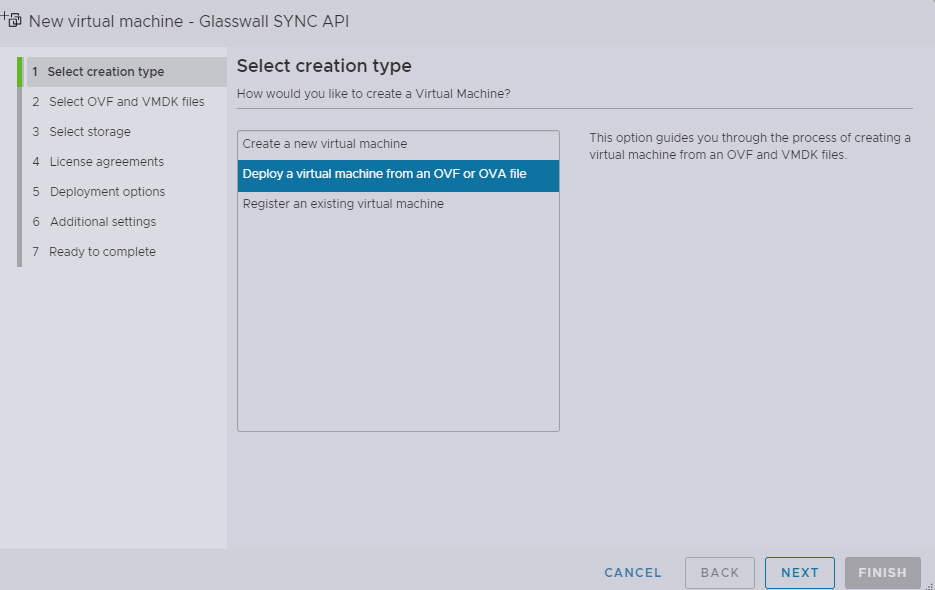
คลิก Select creation type
-
เลือก Deploy a virtual machine from OVF or OVA file แล้วคลิก Next
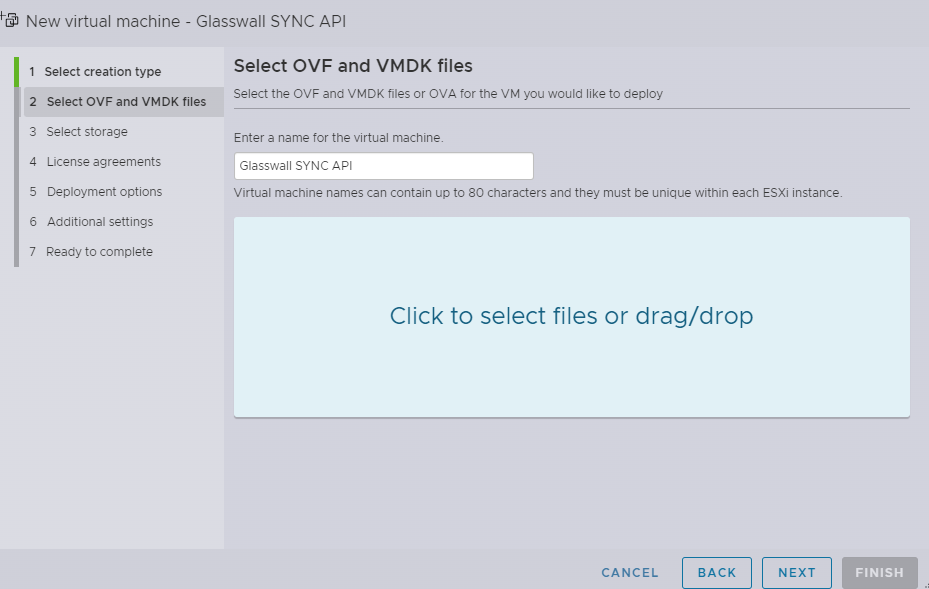
- คลิก Select OVF and VMDK files
- ป้อนชื่อสำหรับ Glasswall Halo VM ของคุณ
- เรียกดูและเลือก Glasswall Halo v2 OVA ที่ Glasswall จัดเตรียมไว้ให้ ป้อนชื่อที่เหมาะสมสำหรับ virtual machine
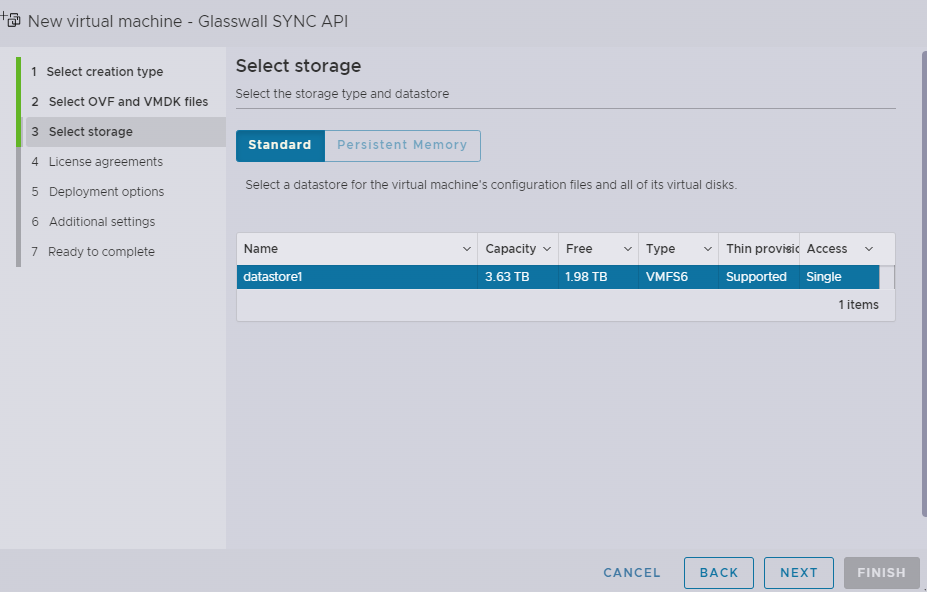
- คลิก Select storage
- เลือกประเภทพื้นที่จัดเก็บและ datastore ของคุณ
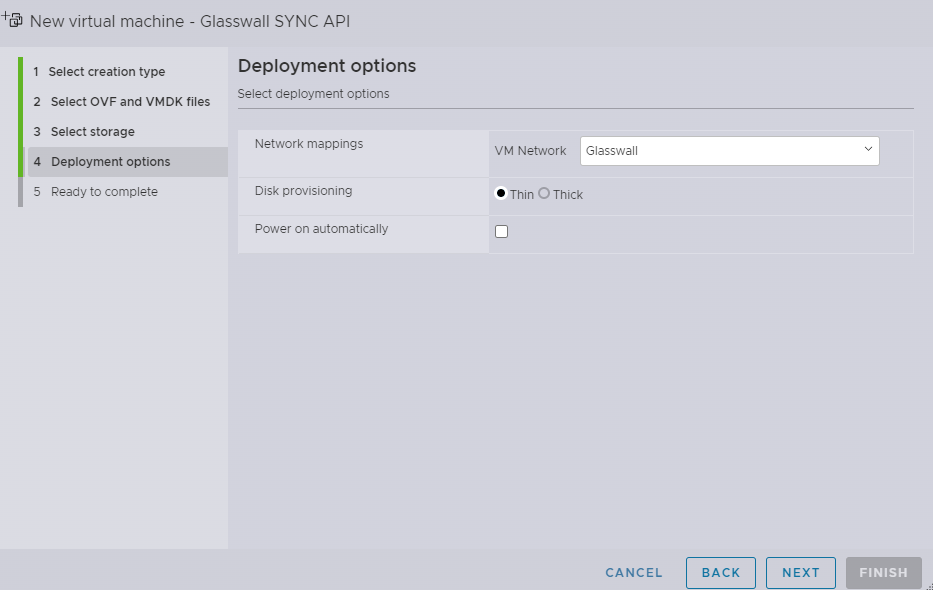
- คลิก Deployment options
- เลือกการตั้งค่าที่เหมาะสมสำหรับ network mappings and disk provisioning
- ยกเลิกการเลือก Power on automatically
-
คลิก Finish และรอให้การนำเข้าเสร็จสมบูรณ์
-
เพื่อให้ได้รับการสนับสนุนและการทำงานของฟีเจอร์ที่ดีที่สุด แนะนำให้อัปเกรดอิมเมจให้เข้ากันได้กับ OS ของ host client
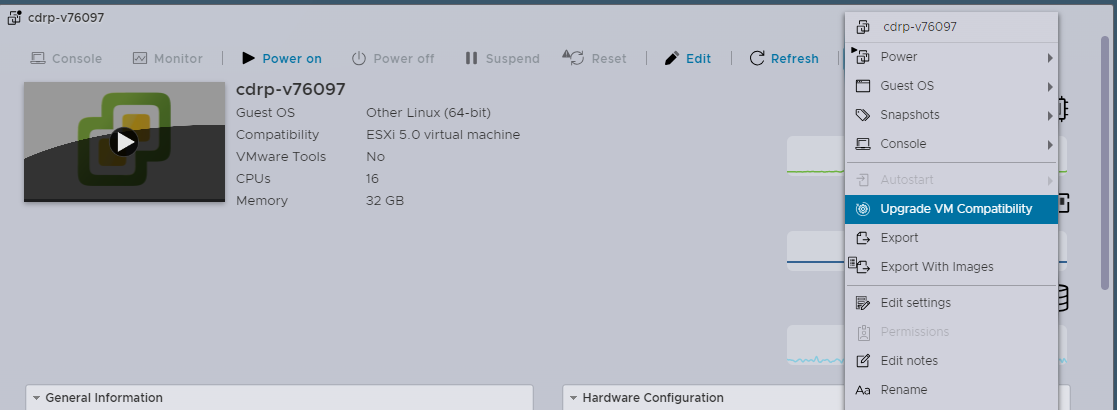
- เลือก Upgrade VM compatibility ภายใต้แท็บ Actions
- เลือกระดับความเข้ากันได้ขั้นต่ำที่เหมาะสมจากเมนูแบบเลื่อนลง (ในตัวอย่างของเราคือ ESXi 6.7/8.0)
หมายเหตุ: กระบวนการนี้อาจส่งผลกระทบเชิงลบต่อประสิทธิภาพของระบบไคลเอนต์อื่นบนโฮสต์ ดังนั้นอาจควรดำเนินการในช่วงเวลาที่ Windows มีความสำคัญน้อยกว่า
- โปรดรับทราบการยืนยันถึงผลกระทบด้านประสิทธิภาพที่อาจเกิดขึ้น และคลิก Yes
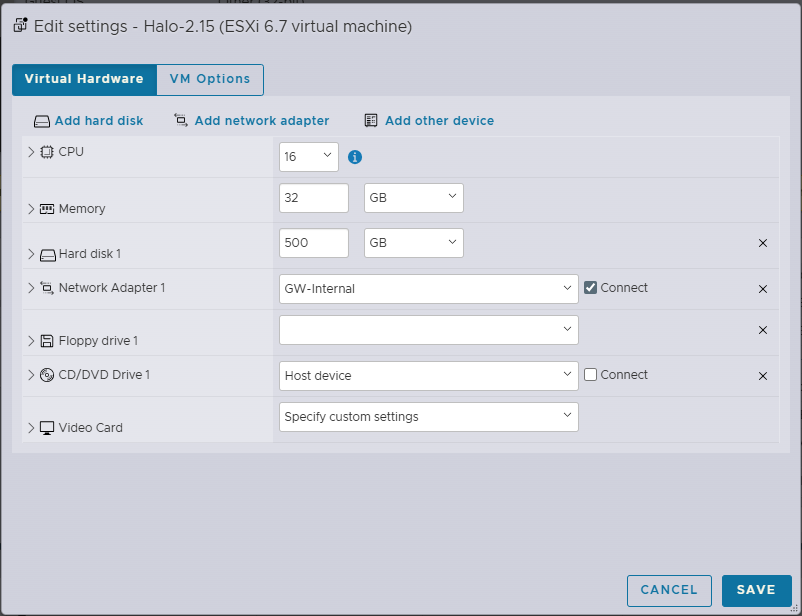
แก้ไขการตั้งค่า (ฮาร์ดแวร์เสมือน)
- เลือก Edit settings และจากแท็บ Virtual hardware ให้แก้ไข:
- VCPU เป็น 16 (ขั้นต่ำ)
- Memory เป็น RAM 32 GB
- Hard disk 1 เป็น 500 GB SSD/HD (ขั้นต่ำ)
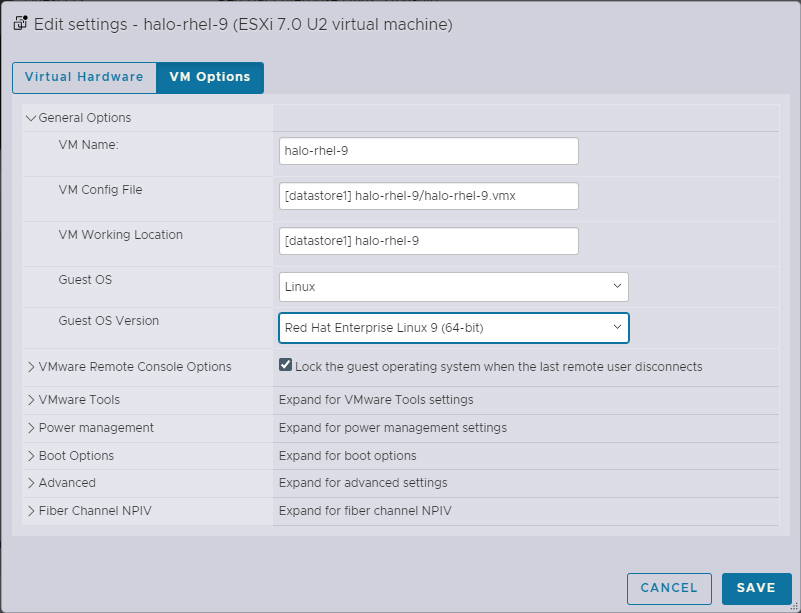
แก้ไขการตั้งค่า (ตัวเลือก VM)
12A. จากแท็บ VM options ให้เลือก General options เพื่อเปิดเมนูและปรับการตั้งค่าเซิร์ฟเวอร์ตามต้องการ
หมายเหตุ: เมื่ออัปเกรดเสร็จสมบูรณ์แล้ว ตอนนี้คุณสามารถเลือก guest operating system ที่ถูกต้องได้
- เลือก Linux เป็น Guest OS และ Red Hat Enterprise Linux 9 (64-bit) เป็น Guest OS Version
12B. คลิก Save
เปิดใช้งานเครื่อง
- ตรวจสอบว่า Compatibility, **CPU และ Memory allocation ถูกต้องทั้งหมด
- เปิดเครื่องและเริ่มต้นใช้งาน virtual machine
- เข้าสู่ระบบด้วยข้อมูลรับรองที่ได้รับ
การเปลี่ยนรหัสผ่าน
- เพื่อเหตุผลด้านความปลอดภัย คุณต้องเปลี่ยนรหัสผ่านเริ่มต้นที่ Glasswall ให้มาในการเข้าสู่ระบบครั้งแรก หลังจากลงชื่อเข้าใช้ด้วยข้อมูลรับรองที่ใช้ร่วมกันแล้ว ให้ตั้งรหัสผ่านใหม่สำหรับ virtual machine
หมายเหตุ: รหัสผ่านใหม่ของคุณต้องมีความยาวอย่างน้อย 15 อักขระ และประกอบด้วยตัวอักษรพิมพ์ใหญ่ ตัวอักษรพิมพ์เล็ก ตัวเลข และอักขระพิเศษร่วมกัน ไม่อนุญาตให้ใช้อักขระซ้ำ
การกำหนดค่า Network manager
- สำหรับ static IP: ให้ทำตามคู่มือการกำหนดค่า Network Managerเพื่อดำเนินการตั้งค่า Halo ต่อ เมื่อเสร็จแล้วให้กลับมาที่นี่
- สำหรับ DHCP: ตรวจสอบให้แน่ใจว่าเซิร์ฟเวอร์ DHCP ของคุณทำงานอยู่
เริ่มบริการ Glasswall Halo
Note: หากเครือข่ายของคุณมีเซิร์ฟเวอร์ DHCP สามารถข้ามขั้นตอนนี้ได้ เนื่องจากเซิร์ฟเวอร์ RKE2 จะเริ่มทำงานโดยอัตโนมัติผ่าน cloud-init
- รันคำสั่งต่อไปนี้เพื่อเปิดใช้งาน Glasswall Halo:
sudo bash start_halo.sh
- เมื่อสคริปต์ทำงานเสร็จแล้ว ให้ยืนยันว่าบริการและ pods ของ Glasswall Halo ทั้งหมดกำลังทำงานอยู่โดยใช้คำสั่งต่อไปนี้:
kubectl get pods
เข้าใช้งาน Glasswall Halo
-
ทั้งนี้ขึ้นอยู่กับการกำหนดค่าเครือข่ายและ/หรือการกำหนดค่าโดเมนของคุณ ตอนนี้คุณสามารถเข้าถึง Halo ผ่านชื่อโดเมนและ/หรือที่อยู่ IP ที่กำหนดให้กับ virtual machine ของคุณได้
-
รันคำสั่งต่อไปนี้เพื่อยืนยันสถานะเครือข่าย:
sudo netstat -tlnp
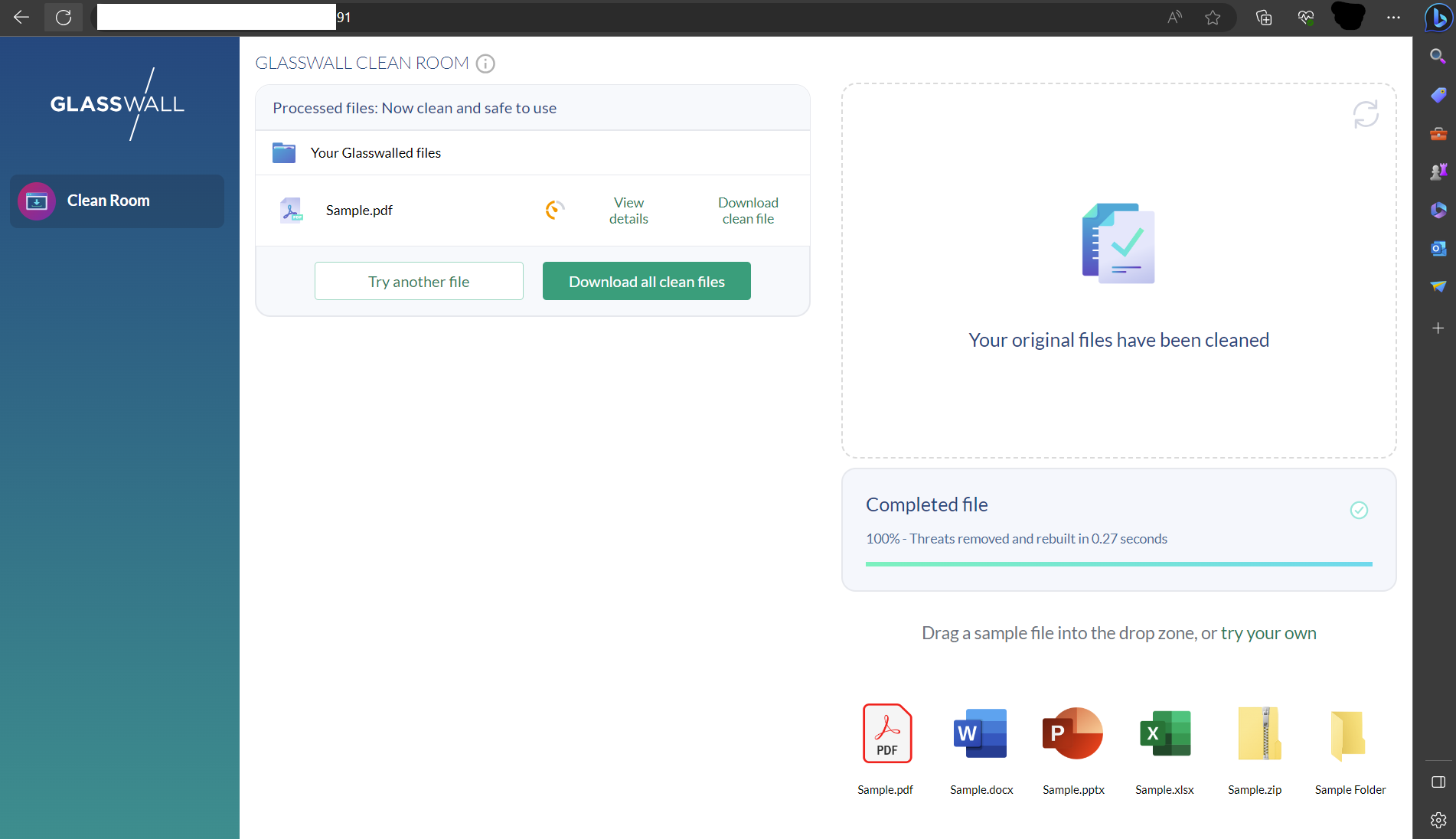
เข้าถึงปลายทาง Glasswall Swagger API
ไปที่ URL ต่อไปนี้เพื่อเข้าถึง API endpoints ของ Glasswall Halo:
https://[โดเมนหรือ ip ของคุณ]/swagger/index.html
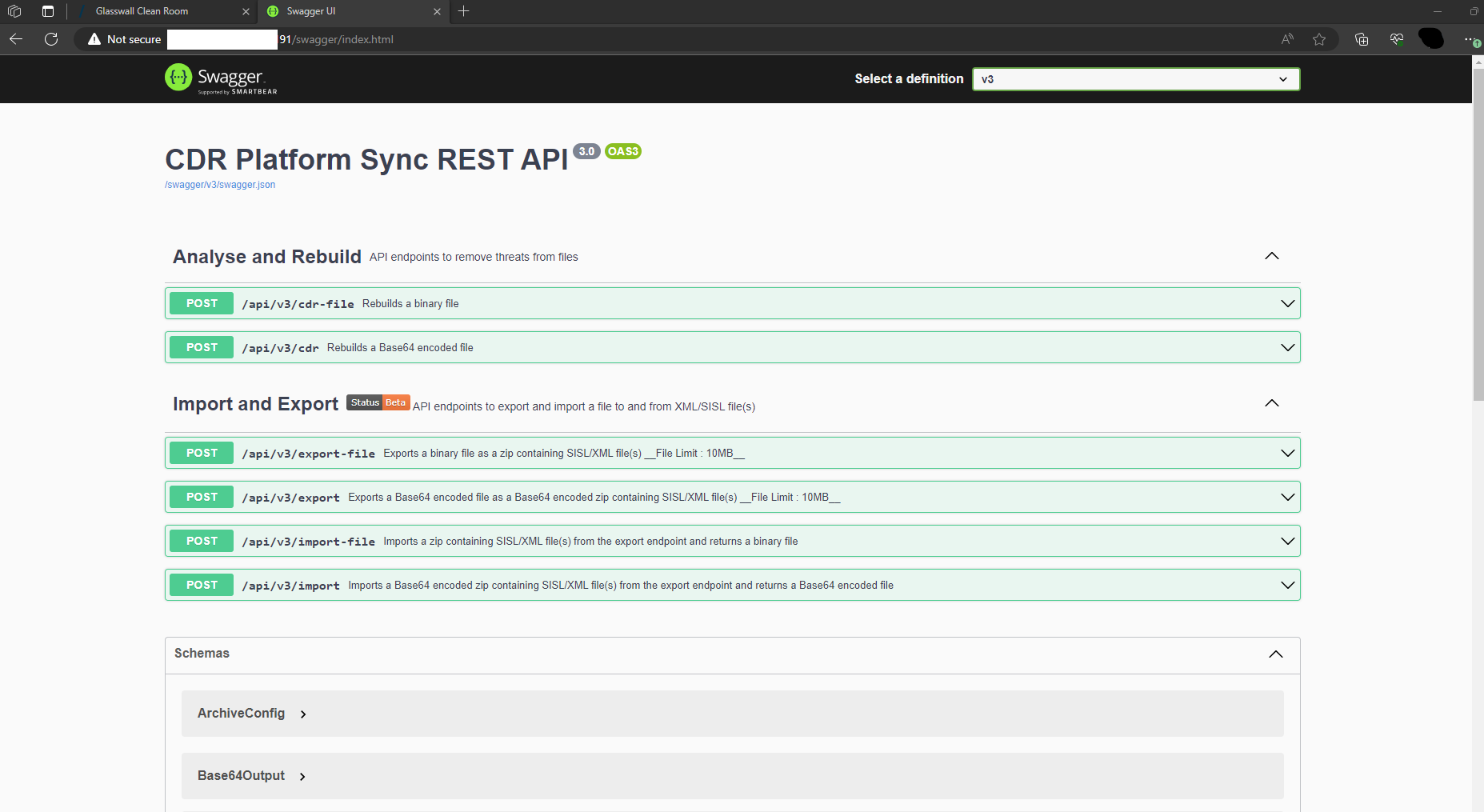
หมายเหตุ: อย่าลืมป้อนโดเมนหรือที่อยู่ IP ของคุณเองลงใน URL
การตรวจสอบการปรับใช้
คุณสามารถตรวจสอบการปรับใช้ได้โดยใช้ฟีเจอร์ API Health Check ของเรา