배포
아래 단계를 따라 VMware 배포 및 설정을 완료할 수 있지만, 질문이 있거나 추가 지원이 필요한 경우 문의해 주세요.
-
VMware ESXi 콘솔에 로그인합니다.
-
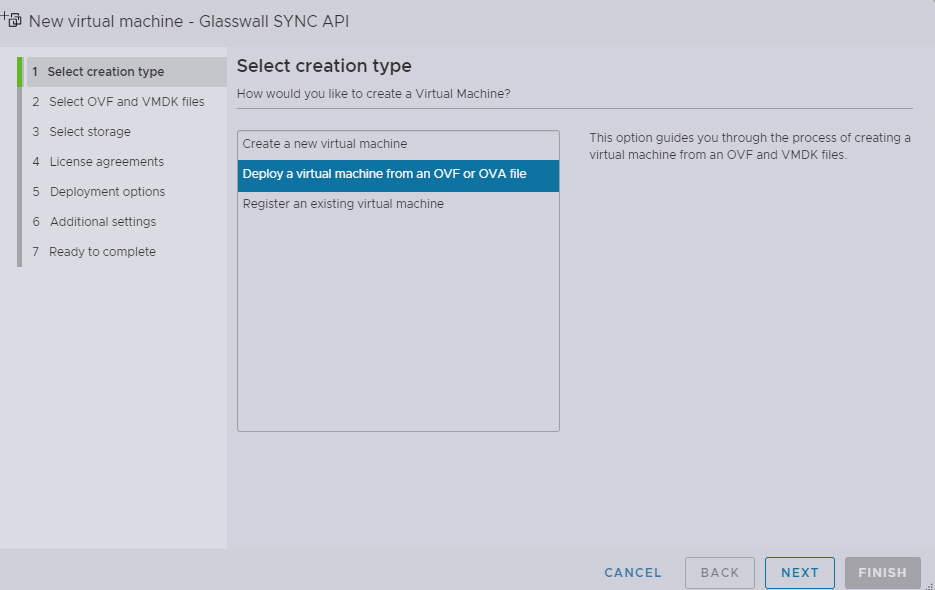
ESXi의 가상 머신 페이지에서 Create / Register VM을 선택하여 새 가상 머신 창을 엽니다.
-
Select creation type을 클릭합니다.
-
Deploy a virtual machine from OVF or OVA file을 선택하고 Next를 클릭합니다.
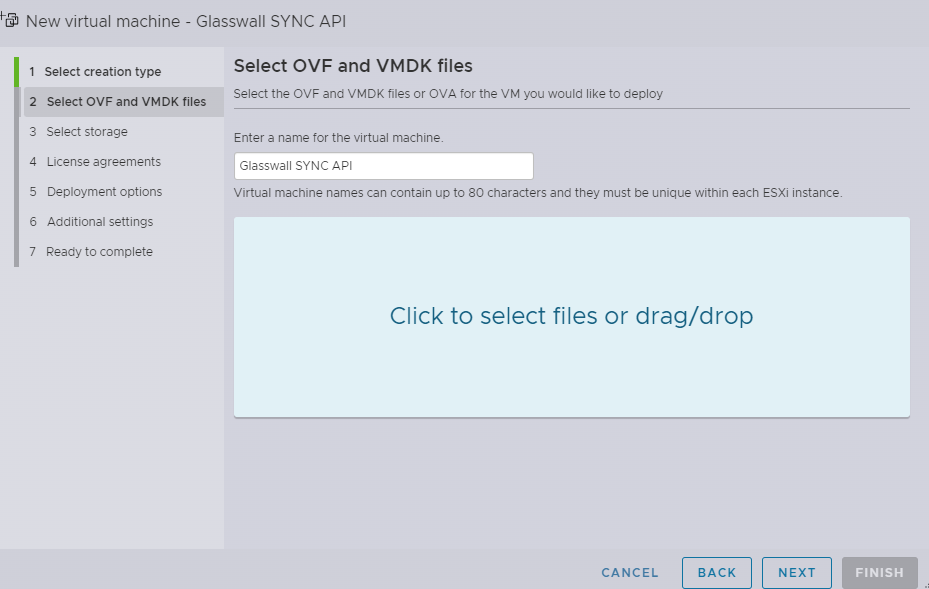
- Select OVF and VMDK files를 클릭합니다.
- Glasswall Halo VM의 이름을 입력합니다.
- Glasswall에서 제공한 Glasswall Halo v2 OVA를 찾아 선택합니다. 가상 머신에 적절한 이름을 입력합니다.
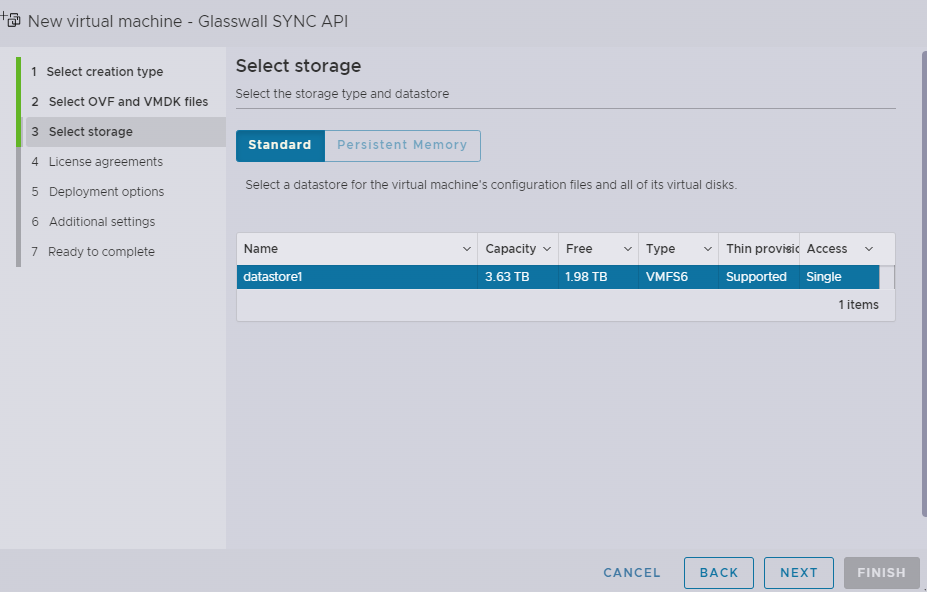
- Select storage를 클릭합니다.
- 스토리지 유형과 데이터스토어를 선택합니다.
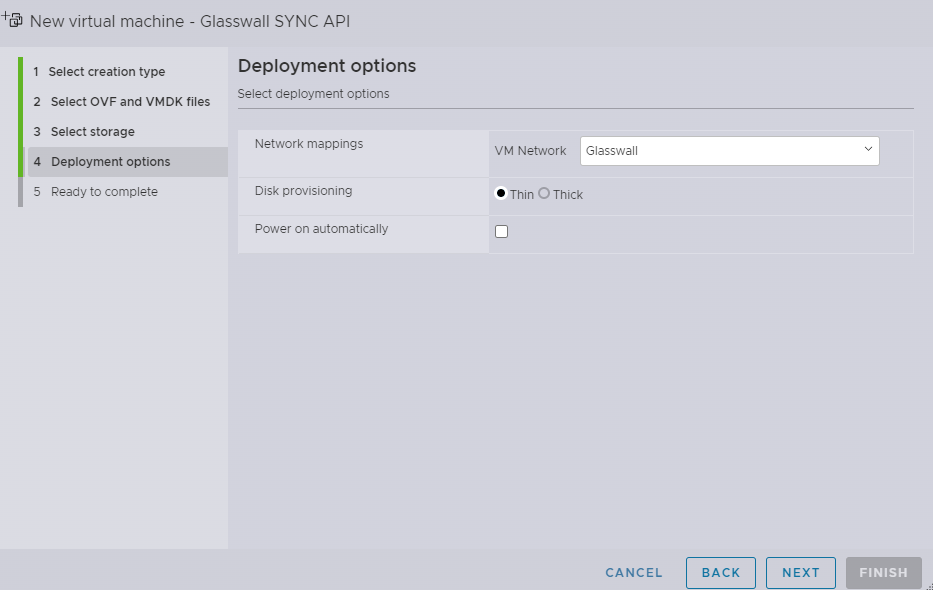
- Deployment options를 클릭합니다.
- network mappings and disk provisioning에 적절한 설정을 선택합니다.
- Power on automatically 체크를 해제합니다.
-
Finish를 클릭하고 가져오기가 완료될 때까지 기다립니다.
-
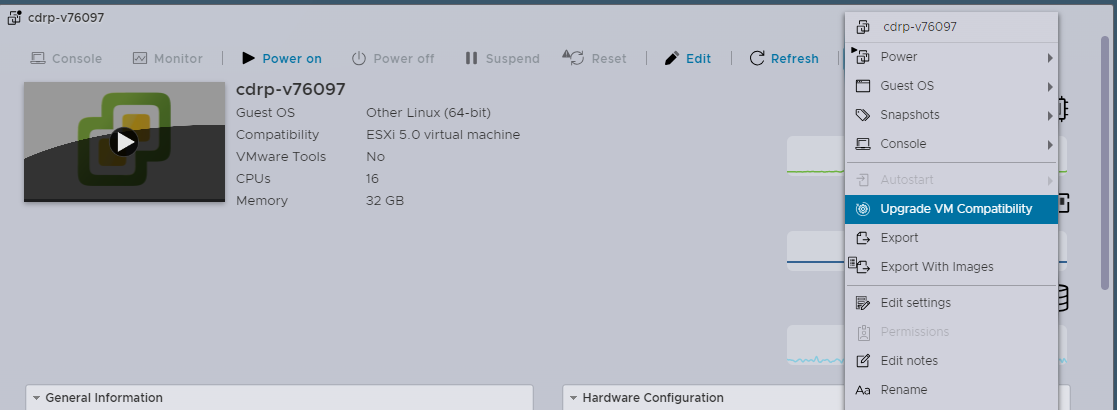
최상의 지원 및 기능 동작을 위해 이미지를 호스트 클라이언트 OS 호환성에 맞게 업그레이드하는 것이 좋습니다.
- Upgrade VM compatibility를 Actions 탭에서 선택합니다.
- 드롭다운에서 적절한 최소 호환성 수준을 선택합니다(예시에서는 ESXi 6.7/8.0).
참고: 이 프로세스는 호스트의 다른 클라이언트 시스템 성능에 부정적인 영향을 줄 수 있으므로, 중요도가 낮은 Windows에 수행하는 것이 가장 좋을 수 있습니다.
- 잠재적인 성능 영향에 대한 확인 내용을 확인한 후 Yes를 클릭합니다.
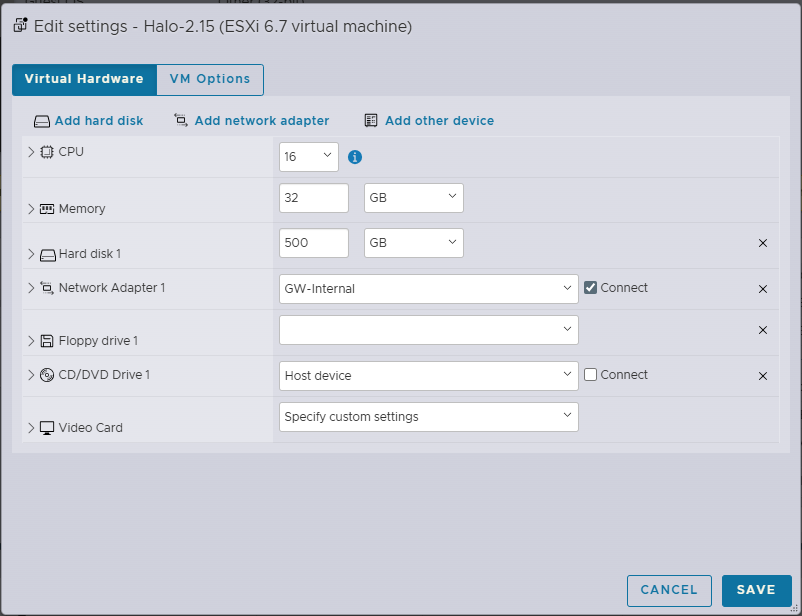
설정 편집(가상 하드웨어)
- Edit settings를 선택하고 Virtual hardware 탭에서 다음을 수정합니다:
- VCPU를 (최소) 16으로 설정
- Memory를 32 GB RAM으로 설정
- Hard disk 1을 (최소) 500 GB SSD/HD로 설정합니다.
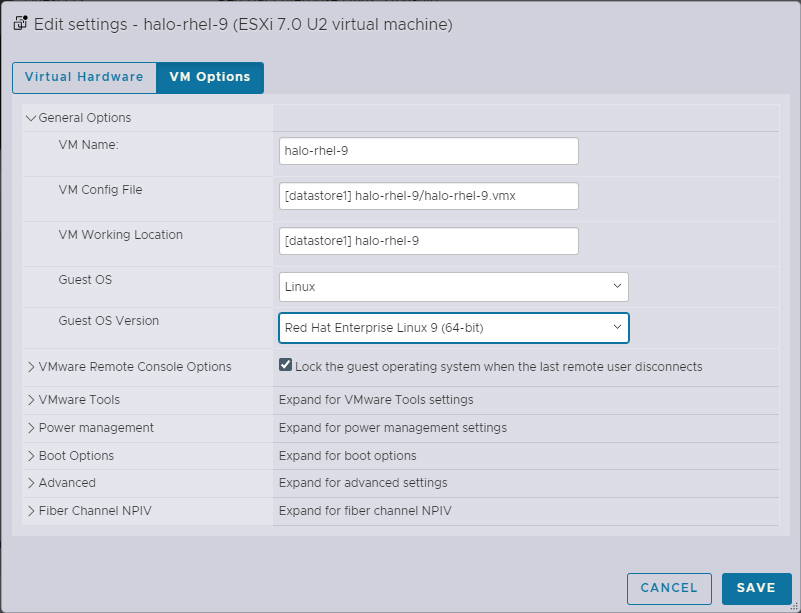
설정 편집(VM 옵션)
12A. VM options 탭에서 General options를 선택하여 메뉴를 열고 필요에 따라 서버 설정을 조정합니다.
참고: 업그레이드가 완료되면 이제 올바른 guest operating system을 선택할 수 있습니다.
- Linux를 Guest OS로 선택하고, Red Hat Enterprise Linux 9 (64-bit)를 Guest OS Version으로 선택합니다.
12B. Save를 클릭합니다.
머신 시작
- Compatibility, **CPU 및 Memory allocation이 모두 올바른지 확인합니다.
- 가상 머신의 전원을 켜고 실행합니다.
- 제공된 자격 증명으로 로그인합니다.
비밀번호 변경
- 보안상의 이유로, 첫 로그인 시 Glasswall에서 제공한 기본 비밀번호를 반드시 변경해야 합니다. 공유 자격 증명으로 로그인한 후 가상 머신의 새 비밀번호를 설정합니다.
참고: 새 비밀번호는 최소 15자 이상이어야 하며 대문자, 소문자, 숫자 및 특수 문자를 조합해 포함해야 합니다. 반복 문자는 허용되지 않습니다.
네트워크 관리자 구성
- 고정 IP의 경우: Halo 설정을 계속하려면 Network Manager configuration guide를 따르십시오. 완료되면 여기로 돌아오십시오.
- DHCP의 경우: DHCP 서버가 정상적으로 작동하는지 확인하십시오.
Glasswall Halo 서비스 시작
Note: 네트워크에 DHCP 서버가 있는 경우, RKE2 서버는 cloud-init에 의해 자동으로 시작되므로 이 단계는 건너뛸 수 있습니다.
- 다음 명령을 실행하여 Glasswall Halo를 시작합니다:
sudo bash start_halo.sh
- 스크립트가 완료되면 다음 명령을 사용하여 모든 Glasswall Halo 서비스와 pod가 실행 중인지 확인합니다:
kubectl get pods
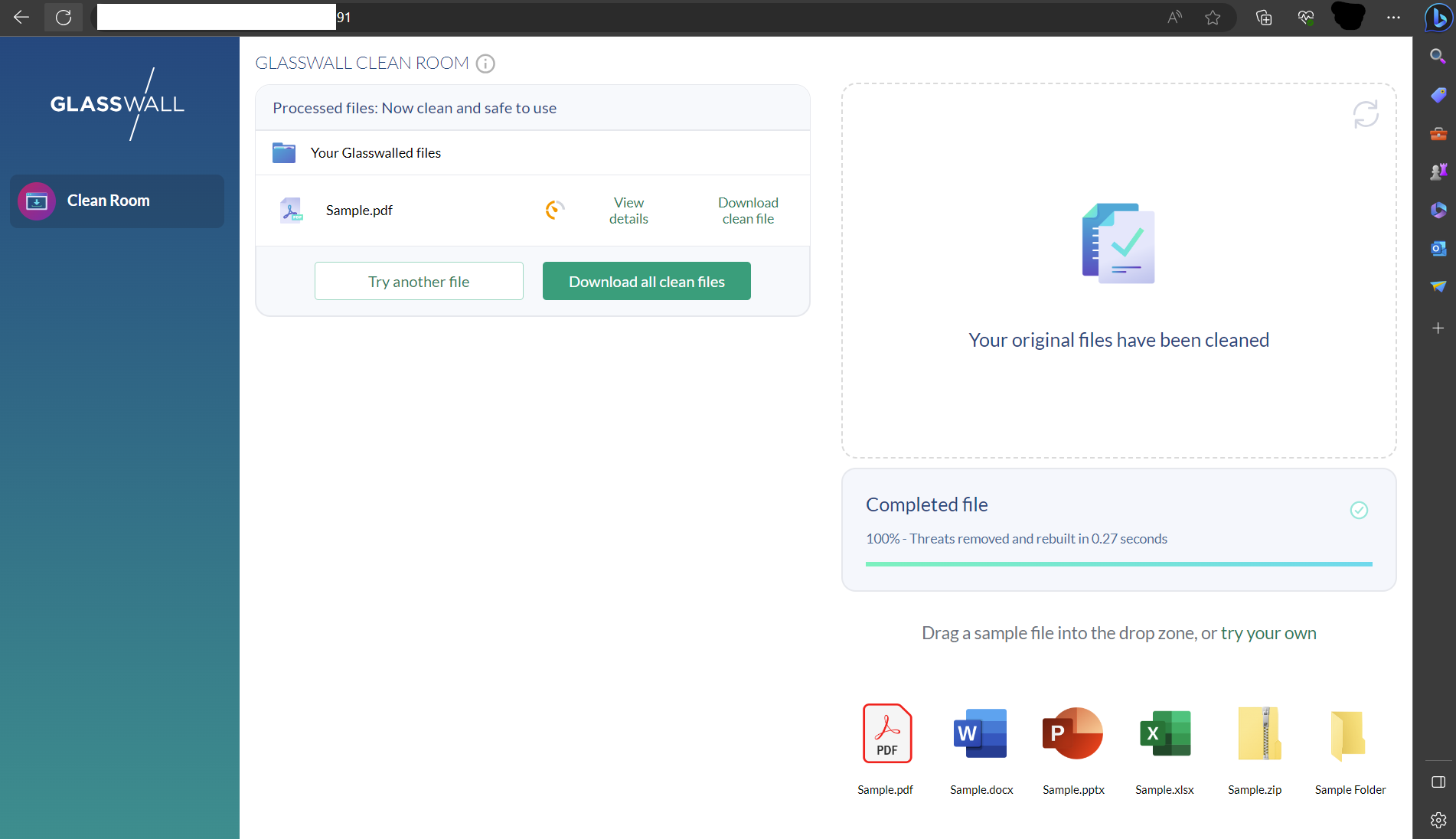
Glasswall Halo 액세스
-
네트워크 구성 및/또는 도메인 구성에 따라, 이제 가상 머신에 할당된 도메인 이름 및/또는 IP 주소를 통해 Halo에 액세스할 수 있습니다.
-
네트워크 상태를 확인하려면 다음 명령을 실행합니다:
sudo netstat -tlnp
Glasswall Swagger API 엔드포인트 액세스
Glasswall Halo API 엔드포인트에 액세스하려면 다음 URL로 이동합니다:
https://[사용자의 도메인 또는 ip]/swagger/index.html
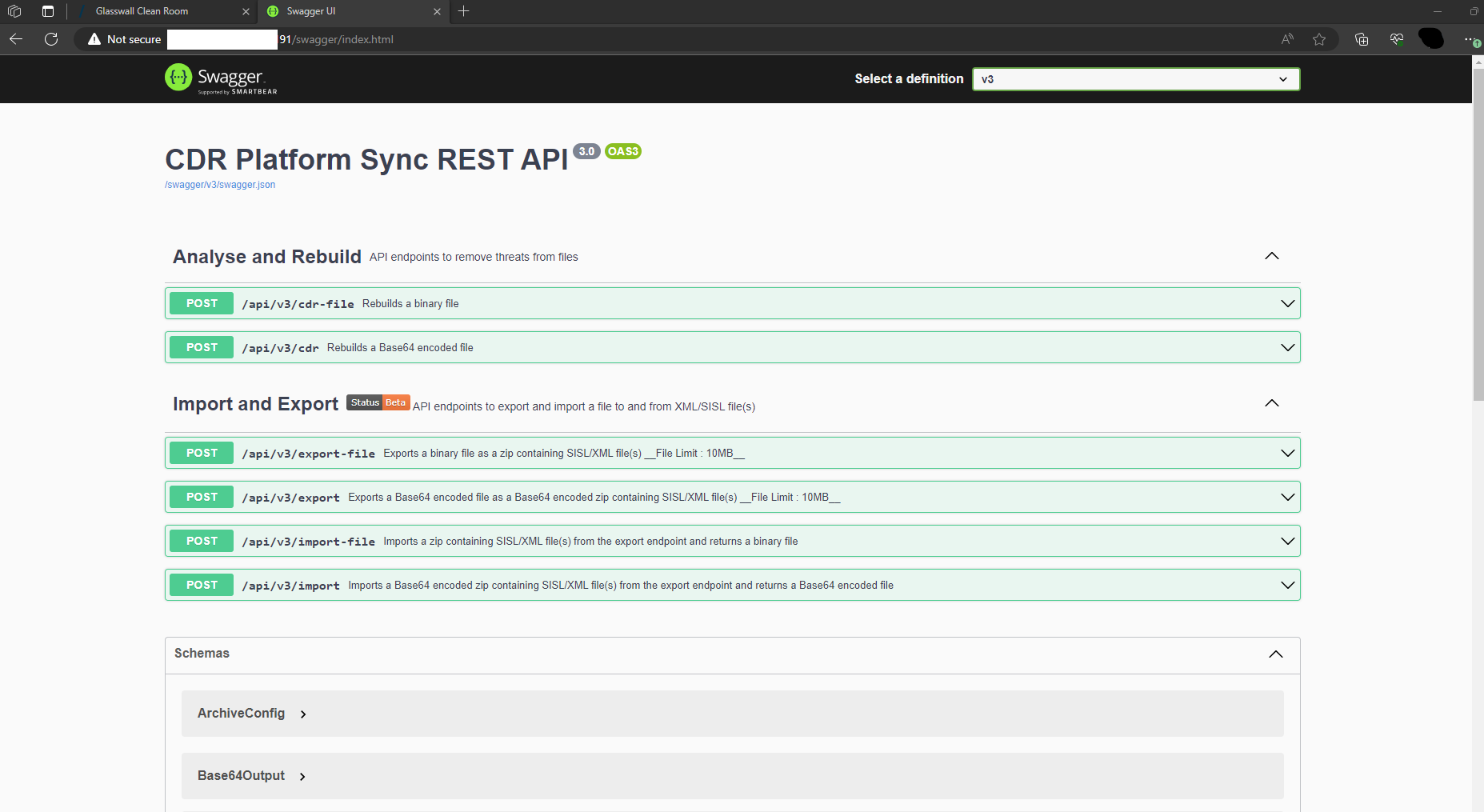
참고: URL에 자신의 도메인 또는 IP 주소를 입력하는 것을 잊지 마세요.
배포 검증
API Health Check 기능을 사용하여 배포를 검증할 수 있습니다.